开始前:根据目标选择合适的应用
在导入曲目之前,最重要的是根据**你期望的结果(输出乐器)**来选择应用。
例如:
-
想要钢琴谱或钢琴 MIDI?=> 使用 PianoConvert
-
想要吉他六线谱/五线谱?=> 使用 GuitarConvert
-
想要清唱(a cappella)人声谱?=> 使用 SingConvert
-
想要多乐器总谱(每种乐器一条谱表)?=> 使用 BandConvert
-
等等
按目标选择应用一览表
|
🎯 你的目标(输出乐器) |
✅ 使用的应用 |
📦 你将获得 |
|---|---|---|
|
🎹 钢琴 |
PianoConvert |
钢琴独奏谱(PDF)+ MIDI + MusicXML |
|
🎸 吉他 |
GuitarConvert |
乐谱 + 吉他谱(Tab)(PDF)+ MIDI + MusicXML |
|
🎤 人声(清唱) |
SingConvert |
人声乐谱(PDF)+ MIDI + MusicXML |
|
🎼 多乐器(每种乐器一条谱表) |
BandConvert |
多乐器总谱 + MIDI + MusicXML |
|
🥁 鼓 |
DrumConvert |
鼓谱 + MIDI + MusicXML |
|
🎻 小提琴 |
ViolinConvert |
小提琴谱 + MIDI + MusicXML |
|
🎷 萨克斯 |
SaxConvert |
萨克斯谱 + MIDI + MusicXML |
|
🪈 长笛 |
FluteConvert |
长笛谱 + MIDI + MusicXML |
|
🎸 贝斯 |
BassConvert |
贝斯谱 + 六线谱(视应用而定)+ MIDI + MusicXML |
|
🎺 小号 |
TrumpetConvert |
小号谱 + MIDI + MusicXML |
|
🎹 管风琴 |
OrganConvert |
管风琴谱 + MIDI + MusicXML |
如果你不确定,请查看文章 “根据你的目标选择哪款应用(钢琴、吉他、萨克斯、人声……)”。
1) 导入您的音乐
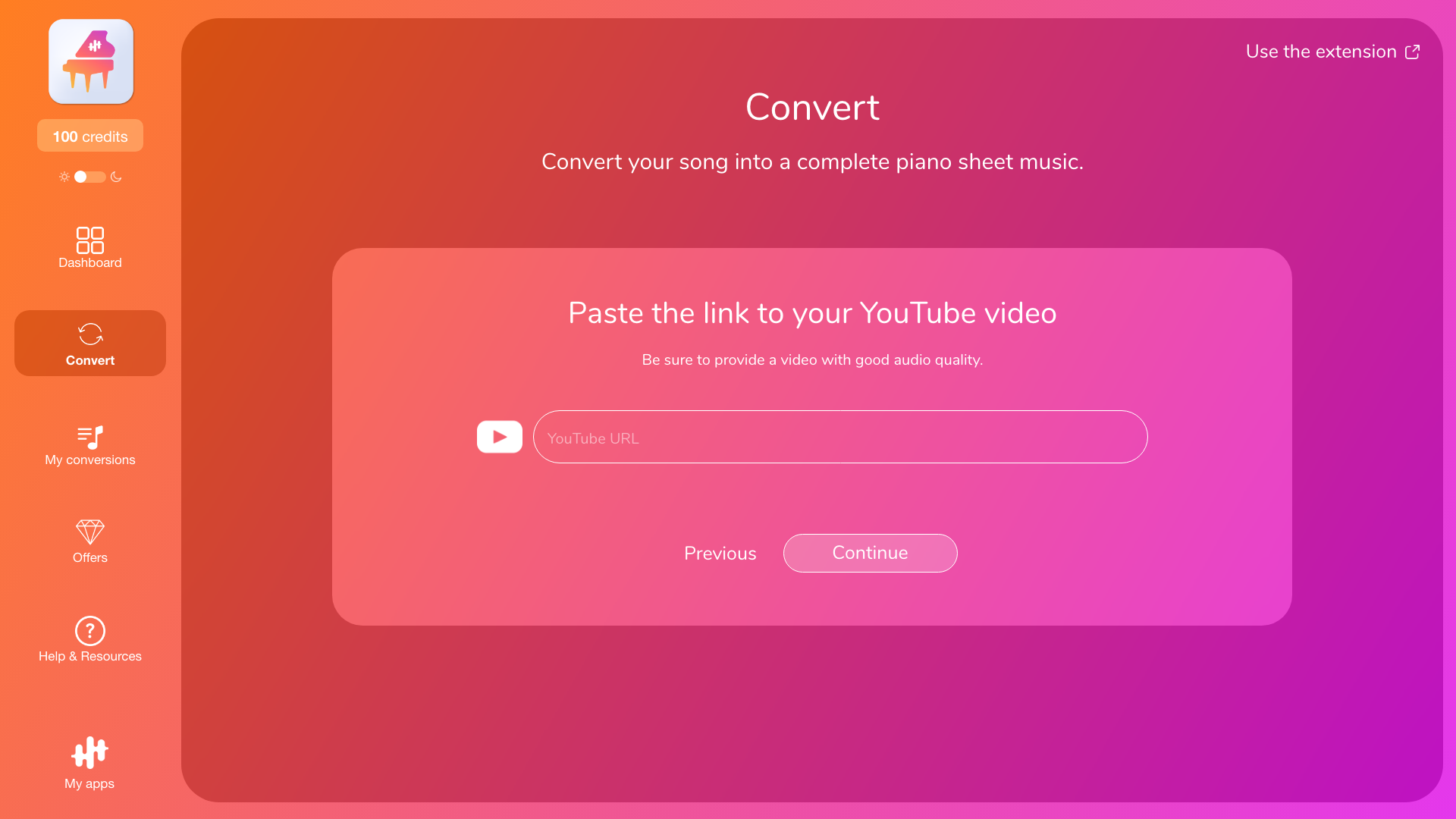
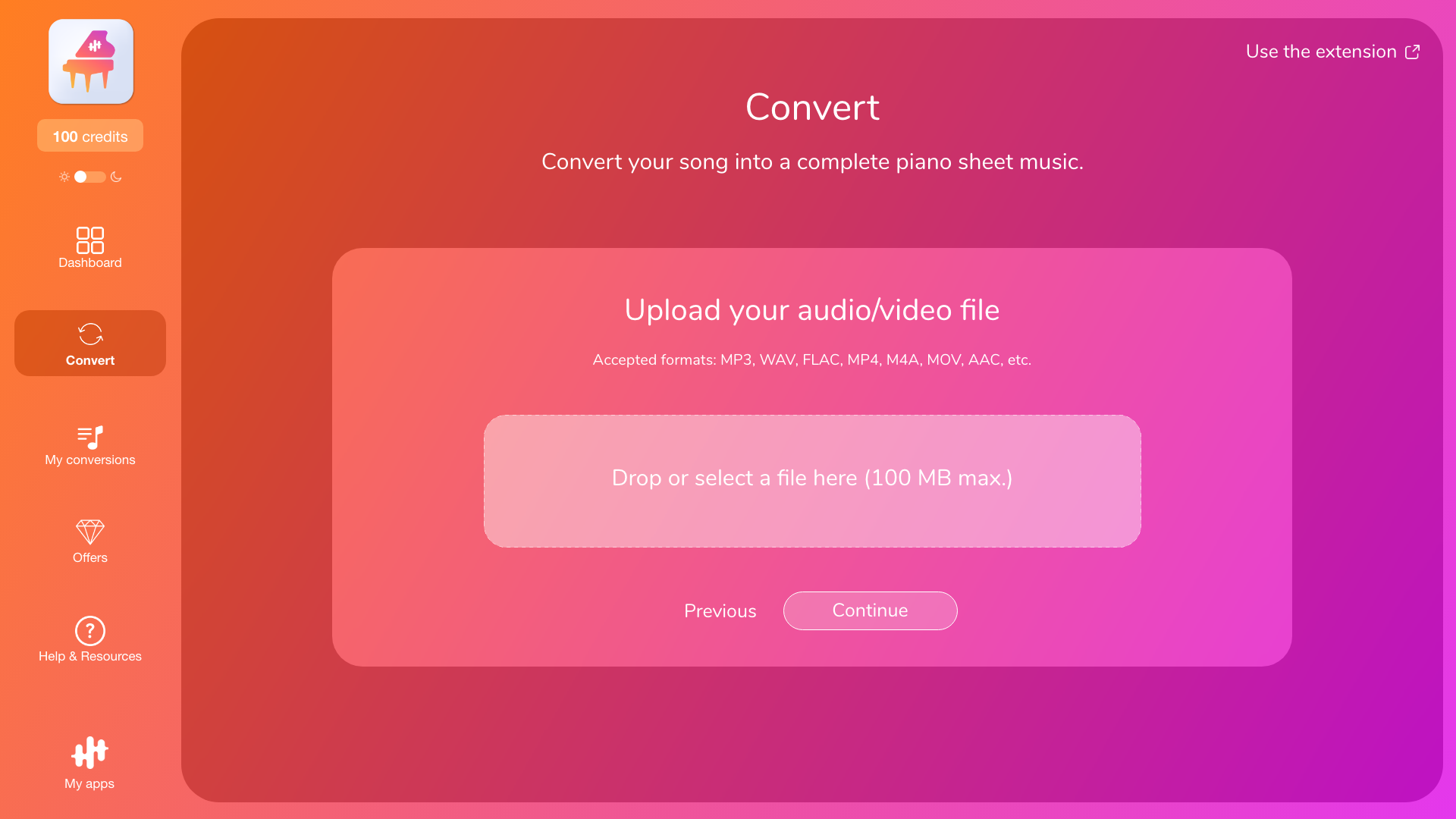
在你确定目标并选择好应用后,接下来就可以在应用中导入你的音乐来源:根据应用支持的方式,你可以上传文件(音频或视频),或粘贴歌曲的 YouTube 链接。
如果导入时遇到问题(不支持的格式、文件过大、YouTube链接无效),请参阅文章“导入文件或YouTube链接:支持的格式、大小、常见问题”。
说明:为避免等待时间过长及可能出现的故障,导入内容在时长(YouTube 视频)和文件大小(音频/视频文件)方面均有限制:YouTube 视频最长 15 分钟;音频或视频文件最大 100 MB,且最长 15 分钟。
2) 选择正确的模式(10 秒搞定)
在选择之前,先问自己一个简单的问题:
你想要的是……
-
把音频里你的乐器按原样转写出来(逐音符/逐个音符)
还是
-
得到一份为你的乐器“可演奏”的改编版本(主旋律 + 伴奏)?
-
选择 2 → 编配 / 旋律
-
选择 1 → 转写,然后再根据音频内容选择(独奏 vs 混音)
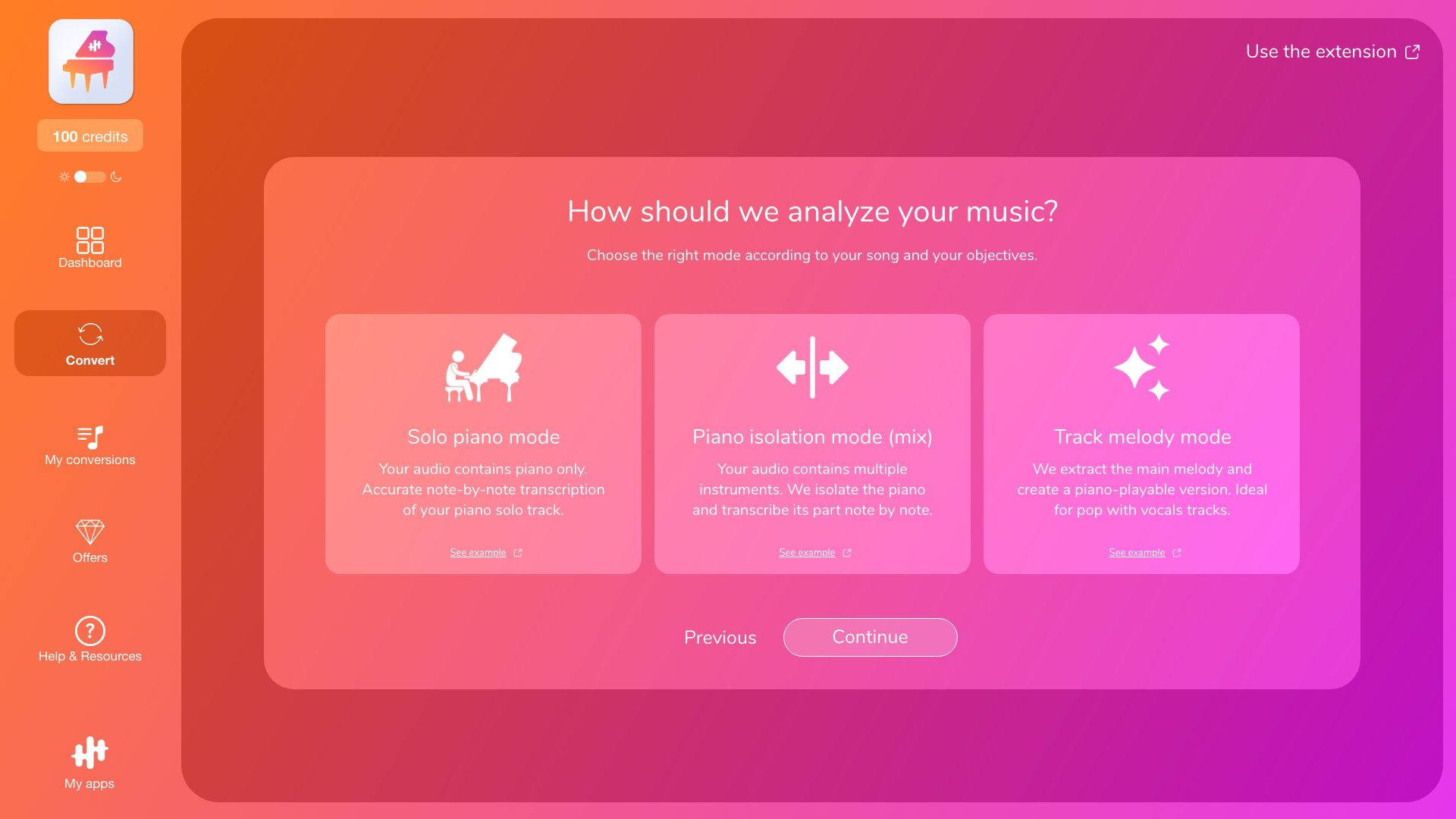
模式 A — 独奏乐器转写(逐音符)
适用情况:你的音频里只有本应用的目标乐器,没有人声或其他乐器。
你会得到:把音频中该乐器演奏的内容逐音符转写出来的结果。
预期效果:当乐器确实是独奏时,这是最准确的模式。
不建议使用:除了目标乐器之外还有人声/鼓/贝斯/吉他等(哪怕很小声在背景里)。
模式 B — 乐器分离(混音)+ 转写(逐音符)
适用情况:你的音频包含多种乐器,其中包括本应用的目标乐器。
你会得到:先尽可能从混音中分离出目标乐器,再对该乐器的部分进行逐音符转写的结果。
重要提示(避免失望):质量很大程度取决于混音。目标乐器越清晰、越靠前,漏音符就越少。
可能不太理想的情况:目标乐器很靠后、混音压缩很重、混响很多,或乐器声音容易混在一起(例如:钢琴 + Pad + 吉他)。
模式 C — 编配 / 旋律(可演奏的改编版本)
适用情况:你的音频是制作较强/混音较复杂的歌曲(常见为带人声的流行歌等),你希望得到一份适合你的乐器演奏的版本,即使你的乐器并不出现在音频中。
你会得到:主旋律 + 针对你的乐器进行适配的伴奏(音域、可演奏性、和弦配置/Voicing 等),生成一份“可演奏”的谱子。
为什么在完整混音中通常更推荐:在完整混音里,逐音符转写更容易漏音符;编配更侧重于“音乐性 + 可演奏”的结果,因此在这些情况下通常更稳定。
默认推荐
独奏乐器音频 → 独奏转写
多乐器音频(混音) → 想要原曲里你的乐器怎么弹就怎么转写,用 分离(混音);想要可演奏的谱子,用 编配
快速判断(决策树)
1. 你想把你的乐器按原样逐音符转写出来吗?
-
是 → (2)
-
否,我想要一份可演奏的改编版本 → 编配 / 旋律
2. 你的音频里你的乐器是独奏吗?
-
是 → 独奏乐器转写
-
否,还有其他乐器/人声 → 乐器分离(混音)+ 转写
示例(PianoConvert)— 避免错误预期
你使用 PianoConvert 是因为你想要钢琴谱。
-
我想要一份适合钢琴演奏的版本(旋律 + 和弦)→ 编配 / 旋律
-
我想把录音里钢琴的演奏按原样逐音符转写出来 → 你的音频是:
-
只有钢琴 → 钢琴独奏
-
钢琴 + 人声/吉他/鼓…(钢琴清晰可听)→ 钢琴分离(混音)
3) 调整转换选项(可选)
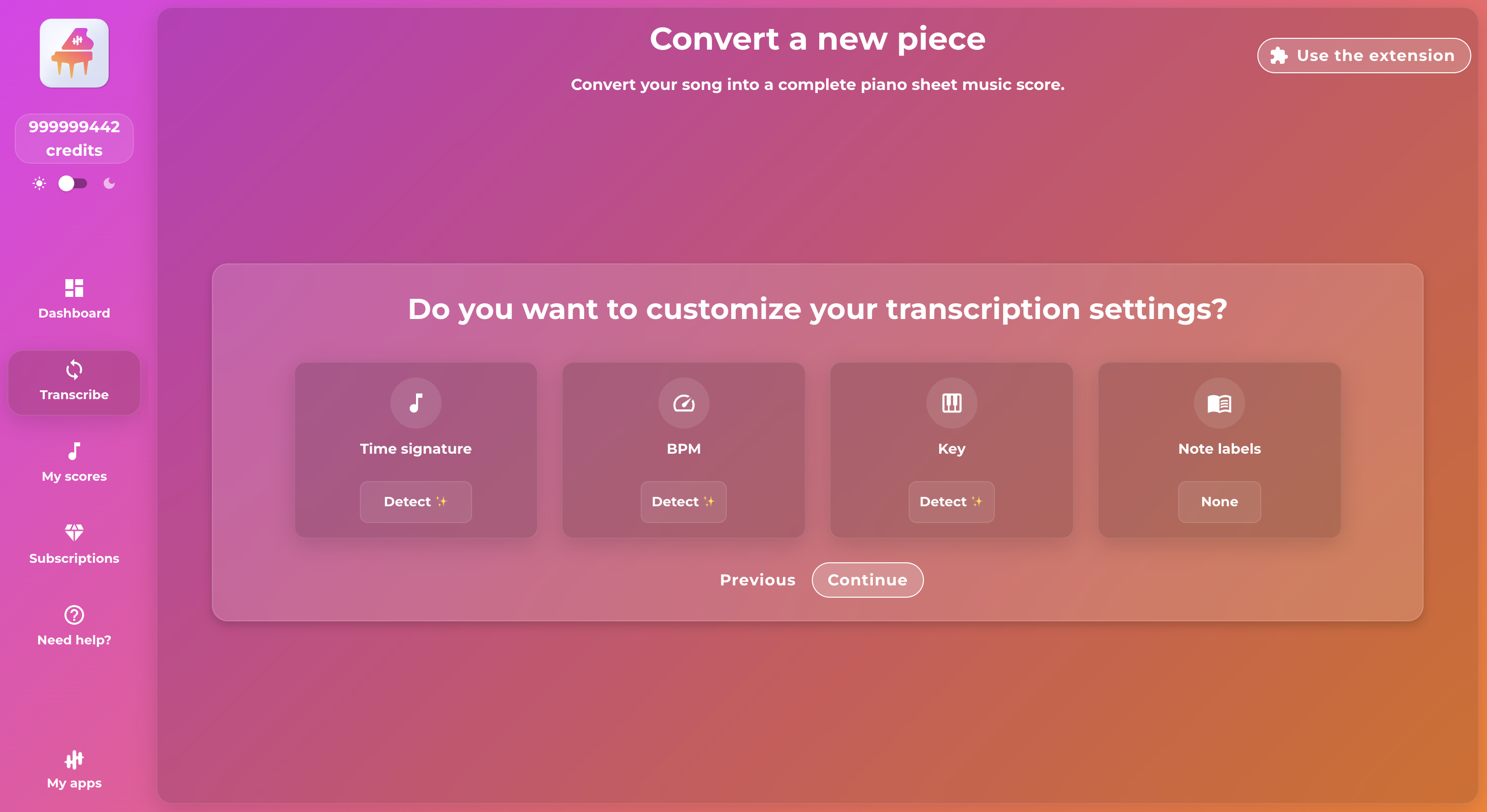
根据所选应用程序和模式,您可以在开始转换前自定义某些设置。通常应用程序能自动检测这些参数,但若您了解具体数值,也可手动调整以获得更精准、更符合预期的结果。
- 拍号:4/4、3/4等
- BPM(速度):乐曲速度
- 调号:调号、主调
- 难度:编曲可选项(用于调整可演奏性):简单、中等、原版(最接近音频版本——有时可能难以演奏)。
- 阅读辅助:在乐谱五线谱上方直接显示阅读辅助:无(默认):五线谱上方不显示任何内容 / 和弦符号:在乐谱上方显示和弦(根据您的音频检测到的和弦) / 音符名称(A-G):以国际音名显示音符 / 音符名称(Do-Ré-Mi):以拉丁音名显示音符。
如果不确定,请保留自动检测设置。
4) 启动转换
确认选择后,即可启动转换。应用程序将处理您的音乐并生成对应文件。
在原始文件允许的范围内,我们会自动优化音频以提升转换结果的稳定性和质量。
5) 下载文件
转换完成后,您可查看结果并下载文件(PDF、MIDI、MusicXML、指法谱,具体格式因应用而异)。您还可以在个人空间(“我的转换”/“我的转录”)中查看所有转换记录。
深入了解
- 模式差异:“转录与编曲:有何区别?”
- 导入问题:“导入文件或YouTube链接:支持格式、大小限制、常见问题”
- 获取文件:“下载文件(PDF、MIDI、MusicXML)并查找转换记录”
