Prima di iniziare: scegliete l'app giusta in base al risultato che volete ottenere
La cosa più importante, ancora prima di importare il tuo brano, è scegliere l’app in base al risultato atteso (lo strumento che vuoi ottenere in uscita).
Per esempio:
-
Vuoi uno spartito o un file MIDI per pianoforte? => Vai su PianoConvert
-
Vuoi tablatura/spartito per chitarra? => Vai su GuitarConvert
-
Vuoi uno spartito di canto a cappella? => Vai su SingConvert
-
Vuoi uno spartito con un rigo per ogni strumento nell’audio? => Vai su BandConvert
-
ecc.
Tabella delle app in base al tuo obiettivo
|
🎯 Il tuo obiettivo (strumento in uscita) |
✅ App da usare |
📦 Cosa ottieni |
|---|---|---|
|
🎹 Pianoforte |
PianoConvert |
Spartito di piano solo (PDF) + MIDI + MusicXML |
|
🎸 Chitarra |
GuitarConvert |
Spartito + tablatura (PDF) + MIDI + MusicXML |
|
🎤 Voce (a cappella) |
SingConvert |
Spartito voce (PDF) + MIDI + MusicXML |
|
🎼 Multi-strumento (1 rigo per strumento) |
BandConvert |
Spartito multi-strumento + MIDI + MusicXML |
|
🥁 Batteria |
DrumConvert |
Spartito batteria + MIDI + MusicXML |
|
🎻 Violino |
ViolinConvert |
Spartito violino + MIDI + MusicXML |
|
🎷 Sassofono |
SaxConvert |
Spartito sax + MIDI + MusicXML |
|
🪈 Flauto |
FluteConvert |
Spartito flauto + MIDI + MusicXML |
|
🎸 Basso |
BassConvert |
Spartito basso + tablatura (a seconda dell’app) + MIDI + MusicXML |
|
🎺 Tromba |
TrumpetConvert |
Spartito tromba + MIDI + MusicXML |
|
🎹 Organo |
OrganConvert |
Spartito organo + MIDI + MusicXML |
Se non sei sicuro, consulta l’articolo “Quale app scegliere in base al tuo obiettivo (piano, chitarra, sax, voce…)”.
1) Importa la tua musica
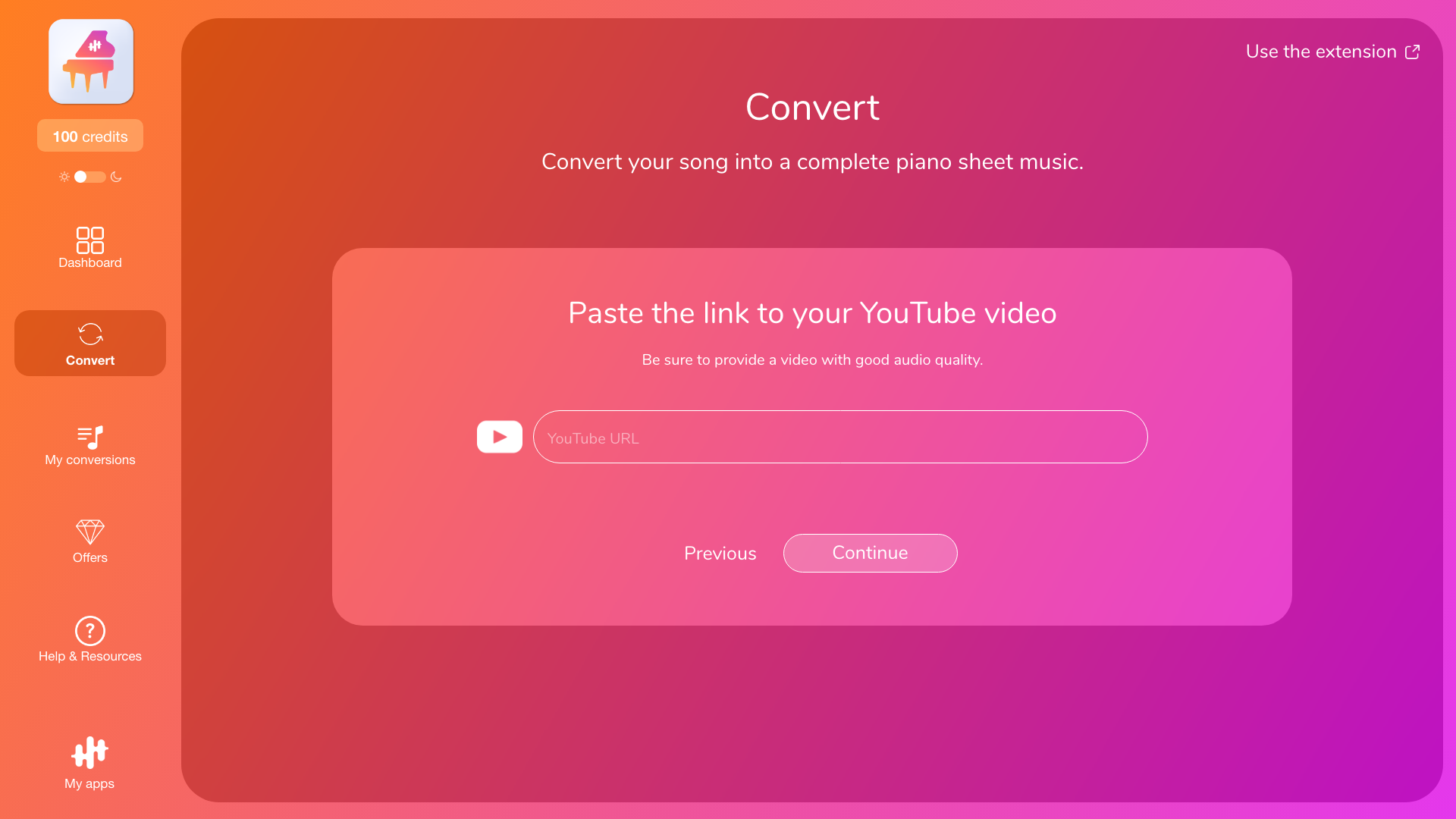
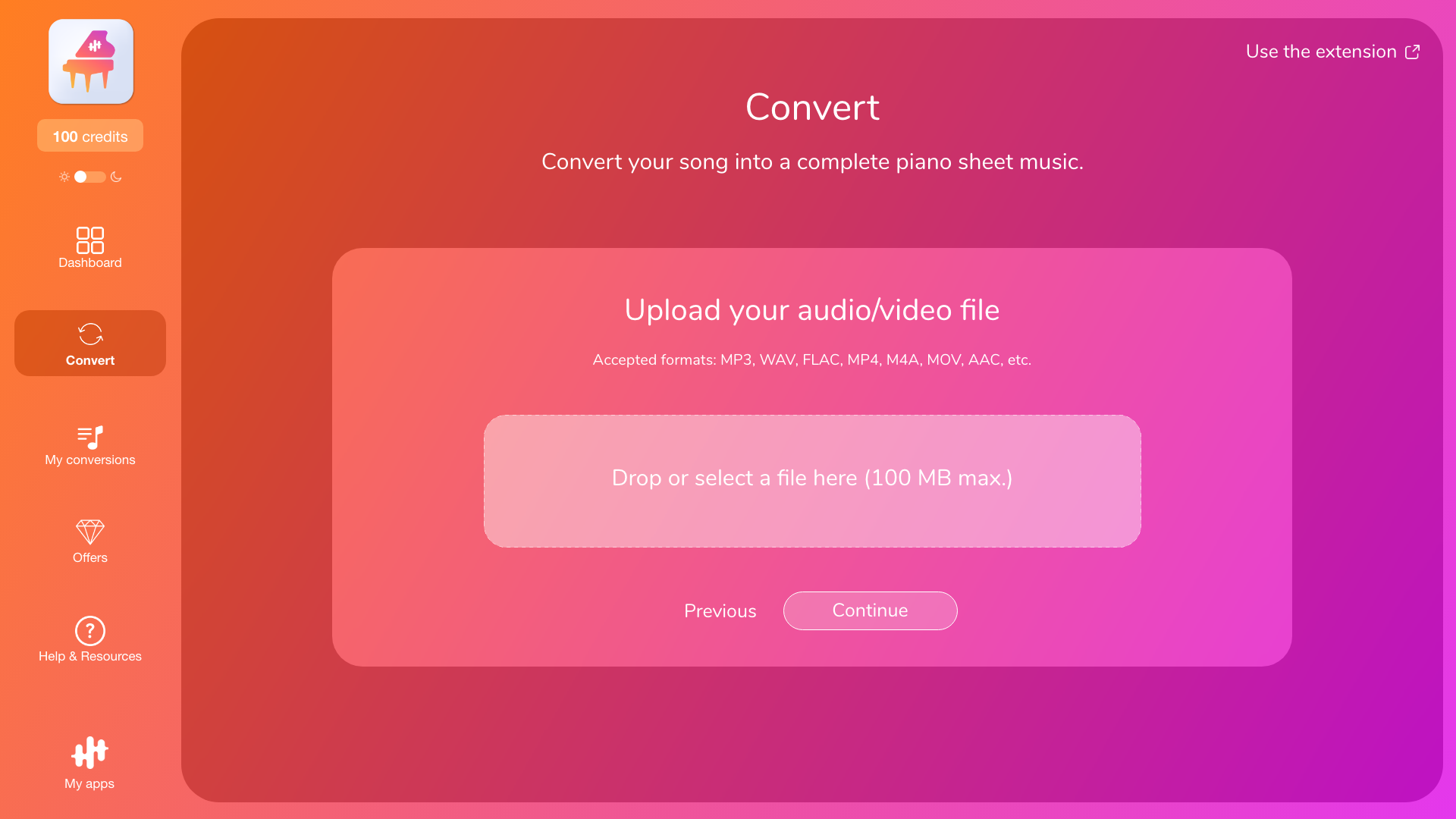
Una volta definito il tuo obiettivo e scelta l’app, puoi iniziare importando la tua sorgente musicale nell’app, caricando un file (audio o video) oppure incollando un link YouTube del tuo brano, a seconda di ciò che l’app supporta.
Se riscontri un problema durante l'importazione (formato non accettato, file troppo pesante, link YouTube non valido), consulta l'articolo “Importare un file o un link YouTube: formati accettati, dimensioni, problemi comuni”.
Nota: Per evitare tempi di attesa troppo lunghi e possibili malfunzionamenti, i contenuti importati sono limitati per durata (video di YouTube) e per dimensione del file (file audio/video): fino a 15 minuti per un video YouTube e fino a 100 MB e 15 minuti per un file audio o video.
2) Scegliere la modalità giusta (in 10 secondi)
Prima di scegliere, fatti una sola domanda:
Vuoi…
-
Trascrivere il tuo strumento esattamente come viene suonato nell’audio (nota per nota)
oppure
-
Ottenere una versione suonabile della canzone adattata al tuo strumento (melodia + accompagnamento)?
-
Se scegli 2 → Arrangiamento / Melodia
-
Se scegli 1 → Trascrizione, poi scegli in base al contenuto del tuo audio (solo vs mix)
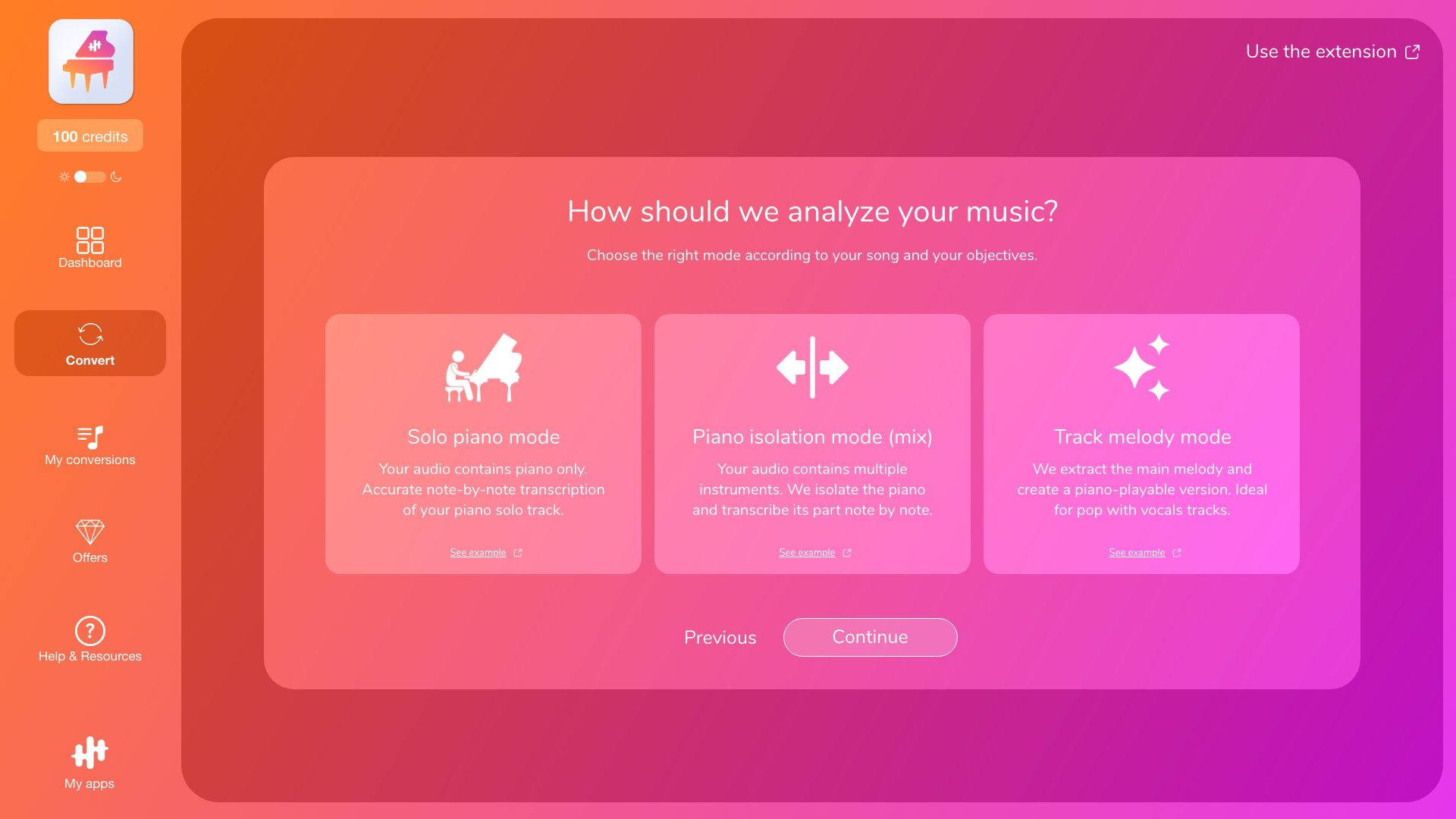
Modalità A — Trascrizione strumento solo (nota per nota)
Scegli questa modalità se: il tuo audio contiene solo lo strumento target dell’app, senza voce né altri strumenti.
Cosa ottieni: una trascrizione nota per nota di tutto ciò che viene suonato dallo strumento nell’audio.
Cosa aspettarsi: è la modalità più precisa quando lo strumento è davvero da solo.
Evita questa modalità se: oltre al tuo strumento target ci sono voce, batteria, basso, chitarra, ecc. (anche in sottofondo).
Modalità B — Isolamento dello strumento (mix) + Trascrizione (nota per nota)
Scegli questa modalità se: il tuo audio contiene più strumenti, incluso lo strumento target dell’app.
Cosa ottieni: una trascrizione nota per nota della parte del tuo strumento, isolata il più possibile dal resto del mix.
Importante (per evitare delusioni): la qualità dipende molto dal mix: più il tuo strumento è chiaro e in primo piano, meno note verranno mancate.
Quando questa modalità può essere meno efficace: strumento molto in sottofondo, mix molto compresso, molta riverberazione, o strumenti che si confondono tra loro (es. pianoforte + pad + chitarra).
Modalità C — Arrangiamento / Melodia (versione suonabile adattata)
Scegli questa modalità se: il tuo audio è una canzone prodotta / un mix complesso (spesso pop con voce) e vuoi una versione suonabile per il tuo strumento, anche se quello strumento non è presente nell’audio.
Cosa ottieni: la melodia principale + un accompagnamento adattato (estensione, suonabilità, voicings, ecc.) per creare uno spartito “suonabile”.
Perché spesso è la scelta migliore su un mix completo: su un mix completo la trascrizione nota per nota può perdere delle note; l’arrangiamento punta a un risultato musicale e suonabile, di solito più affidabile in questi casi.
Raccomandazione predefinita
Audio con strumento solo → Trascrizione Solo
Audio con più strumenti (mix) → Isolamento (mix) se vuoi il tuo strumento esattamente come viene suonato, altrimenti Arrangiamento se vuoi uno spartito suonabile.
Guida rapida (albero decisionale)
1. Vuoi trascrivere il tuo strumento esattamente come viene suonato?
-
sì → (2)
-
no, voglio una versione suonabile della canzone → Arrangiamento / Melodia
2. Nel tuo audio, il tuo strumento è da solo?
-
sì → Trascrizione strumento solo
-
no, ci sono altri strumenti/voce → Isolamento dello strumento (mix) + Trascrizione
Esempio (PianoConvert) — evitare aspettative sbagliate
Stai usando PianoConvert perché vuoi uno spartito per pianoforte.
-
Voglio una versione suonabile al pianoforte della canzone (melodia + accordi) → Arrangiamento / Melodia
-
Voglio il pianoforte esattamente come viene suonato nella registrazione (nota per nota) → Il tuo audio contiene:
-
solo pianoforte → Pianoforte Solo
-
pianoforte + voce/chitarra/batteria… (pianoforte ben udibile) → Isolamento del pianoforte (mix)
3) Regolare le opzioni di conversione (facoltativo)
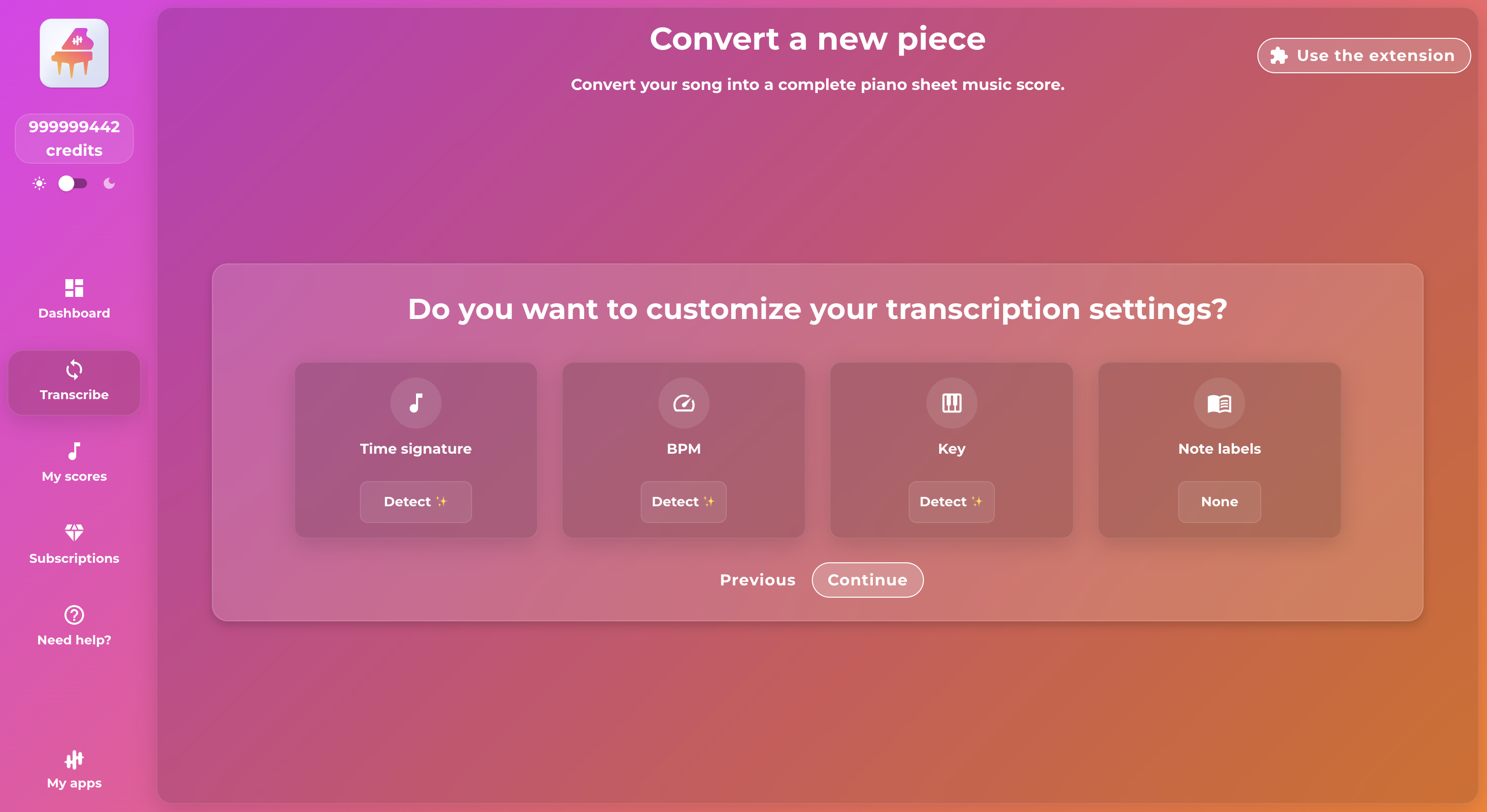
A seconda dell'app e della modalità scelta, è possibile personalizzare alcune impostazioni prima di avviare la conversione. In genere, l'app è in grado di rilevarle automaticamente, ma è anche possibile regolarle manualmente se le si conoscono, per ottenere un risultato più preciso e vicino alle proprie aspettative.
- Misura (time signature): 4/4, 3/4, ecc.
- BPM (tempo): velocità del brano.
- Tonalità (key signature): armatura, tonalità principale.
- Difficoltà: opzione disponibile per l'arrangiamento (per adattare la suonabilità): facile, intermedio, originale (versione più vicina all'audio - a volte può essere difficile da suonare).
- Aiuti alla lettura: visualizza direttamente sopra i pentagrammi della partitura gli aiuti alla lettura: Nessuno (impostazione predefinita): non viene visualizzato nulla sopra i pentagrammi / Simboli degli accordi: visualizza gli accordi sopra la partitura (accordi rilevati dall'audio) / Nomi delle note (A-G): visualizza le note con la notazione internazionale / Nomi delle note (Do-Ré-Mi): visualizza le note con la notazione latina.
Se non sei sicuro, lascia l'impostazione automatica.
4) Avvia la conversione
Una volta confermate le tue scelte, avvia la conversione. L'app elabora la tua musica e genera i file corrispondenti.
Ottimizziamo automaticamente il tuo audio quando possibile per migliorare la stabilità e la qualità dei risultati, nei limiti consentiti dal tuo file originale.
5) Scaricare i file
Una volta completata la conversione, è possibile accedere ai risultati e scaricare i file (PDF, MIDI, MusicXML, tablature a seconda dell'app). Tutte le conversioni sono disponibili anche nella propria area personale (“Le mie conversioni” / “Le mie trascrizioni”).
Per saperne di più
- Differenza tra le modalità: “Trascrizione vs Arrangiamento: qual è la differenza?”
- Problemi di importazione: “Importare un file o un link YouTube: formati accettati, dimensioni, problemi comuni”
- Recuperare i tuoi file: “Scaricare i tuoi file (PDF, MIDI, MusicXML) e ritrovare le tue conversioni”
