Antes de começar: escolha o aplicativo certo de acordo com o que você deseja obter
O mais importante, antes mesmo de importar sua música, é escolher o app com base no resultado esperado (o instrumento que você quer na saída).
Por exemplo:
-
Quer partitura ou arquivo MIDI de piano? => Vá para PianoConvert
-
Quer tablatura/partitura de guitarra/violão? => Vá para GuitarConvert
-
Quer partitura de voz a cappella? => Vá para SingConvert
-
Quer uma partitura com uma pauta por instrumento do áudio? => Vá para BandConvert
-
etc.
Tabela de apps de acordo com seu objetivo
|
🎯 Seu objetivo (instrumento de saída) |
✅ App para usar |
📦 O que você obtém |
|---|---|---|
|
🎹 Piano |
PianoConvert |
Partitura de piano solo (PDF) + MIDI + MusicXML |
|
🎸 Guitarra/Violão |
GuitarConvert |
Partitura + tablatura (PDF) + MIDI + MusicXML |
|
🎤 Voz (a cappella) |
SingConvert |
Partitura de voz (PDF) + MIDI + MusicXML |
|
🎼 Multi-instrumentos (1 pauta por instrumento) |
BandConvert |
Partitura multi-instrumentos + MIDI + MusicXML |
|
🥁 Bateria |
DrumConvert |
Partitura de bateria + MIDI + MusicXML |
|
🎻 Violino |
ViolinConvert |
Partitura de violino + MIDI + MusicXML |
|
🎷 Saxofone |
SaxConvert |
Partitura de sax + MIDI + MusicXML |
|
🪈 Flauta |
FluteConvert |
Partitura de flauta + MIDI + MusicXML |
|
🎸 Baixo |
BassConvert |
Partitura de baixo + tablatura (dependendo do app) + MIDI + MusicXML |
|
🎺 Trompete |
TrumpetConvert |
Partitura de trompete + MIDI + MusicXML |
|
🎹 Órgão |
OrganConvert |
Partitura de órgão + MIDI + MusicXML |
Se tiver dúvida, consulte o artigo “Qual app escolher de acordo com seu objetivo (piano, guitarra, sax, voz…)”.
1) Importe sua música
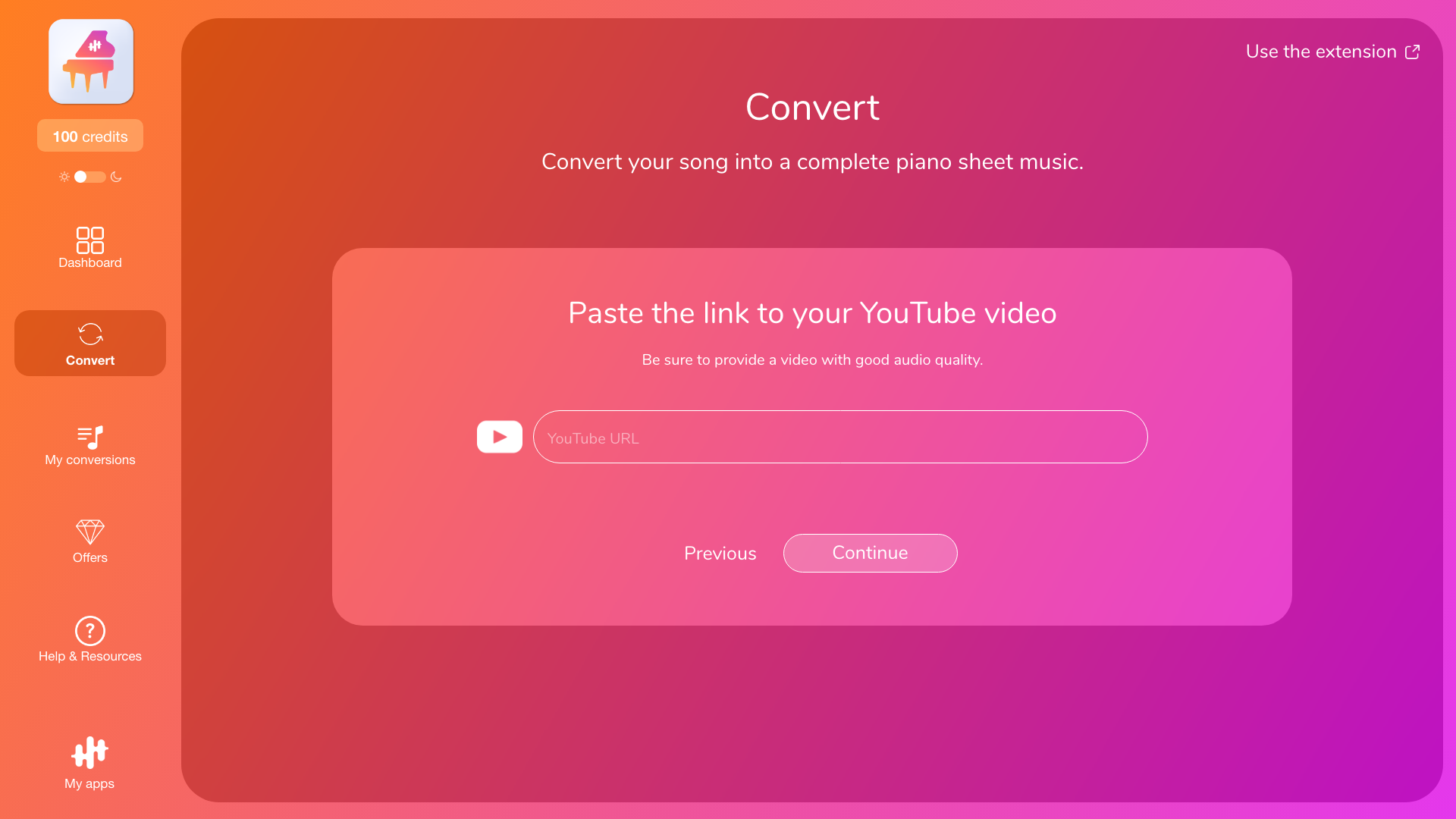
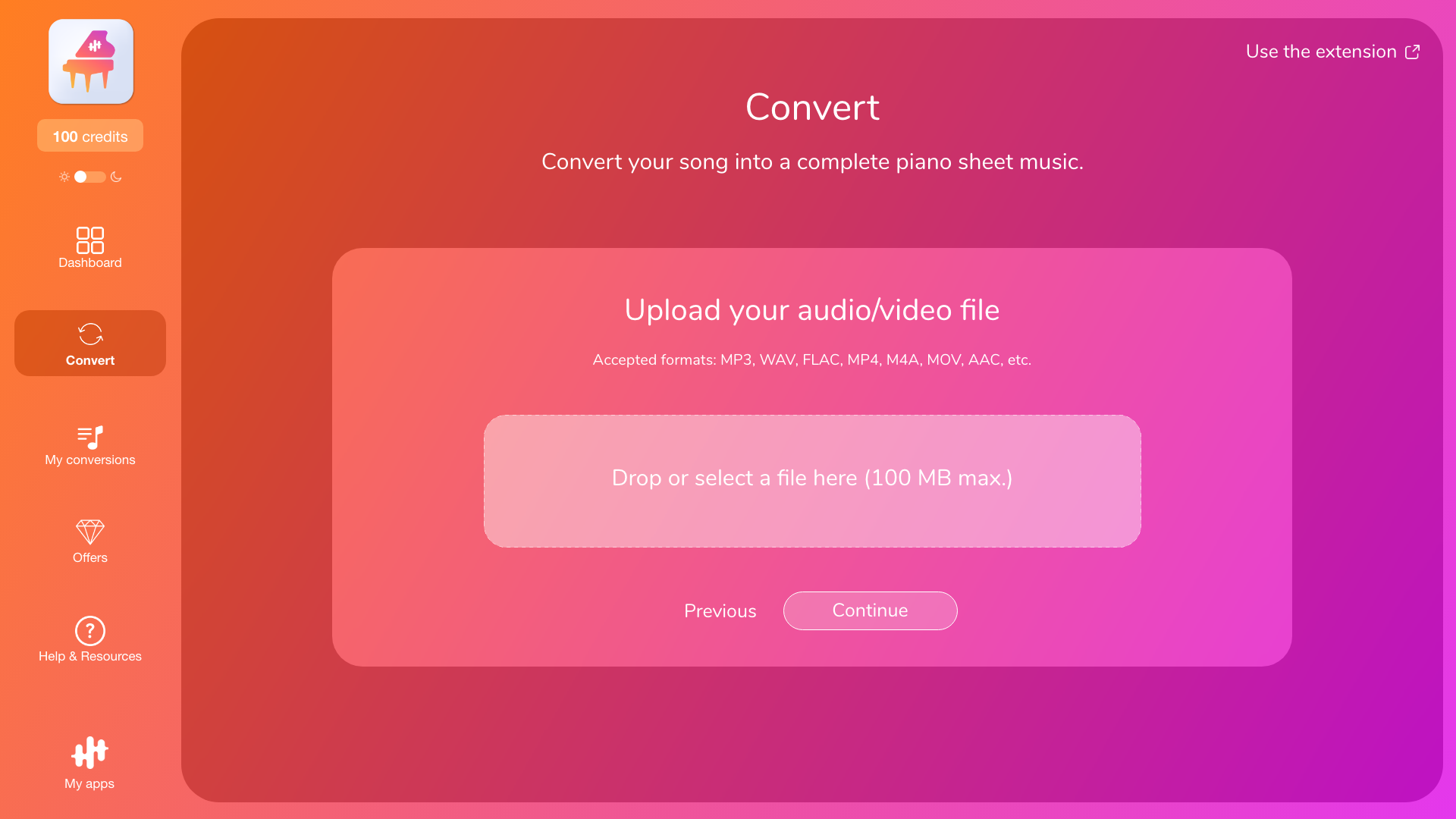
Depois de definir seu objetivo e escolher o app, você começa importando sua fonte musical no app, seja enviando um arquivo (áudio ou vídeo) ou colando um link do YouTube da sua música, dependendo do que o app oferece.
Se você tiver algum problema durante a importação (formato não aceito, arquivo muito pesado, link do YouTube inválido), consulte o artigo “Importar um arquivo ou link do YouTube: formatos aceitos, tamanho, problemas comuns”.
Observação: Para evitar tempos de espera muito longos e possíveis falhas, os conteúdos importados têm limites de duração (vídeos do YouTube) e de tamanho (arquivos de áudio/vídeo): até 15 minutos por vídeo do YouTube e até 100 MB e 15 minutos por arquivo de áudio ou vídeo.
2) Escolher o modo certo (em 10 segundos)
Antes de escolher, faça uma pergunta simples:
Você quer…
-
Transcrever o seu instrumento exatamente como ele é tocado no áudio (nota por nota)
ou
-
Obter uma versão tocável da música adaptada ao seu instrumento (melodia + acompanhamento)?
-
Se escolher 2 → Arranjo / Melodia
-
Se escolher 1 → Transcrição, e então escolha conforme o conteúdo do seu áudio (solo vs mix)
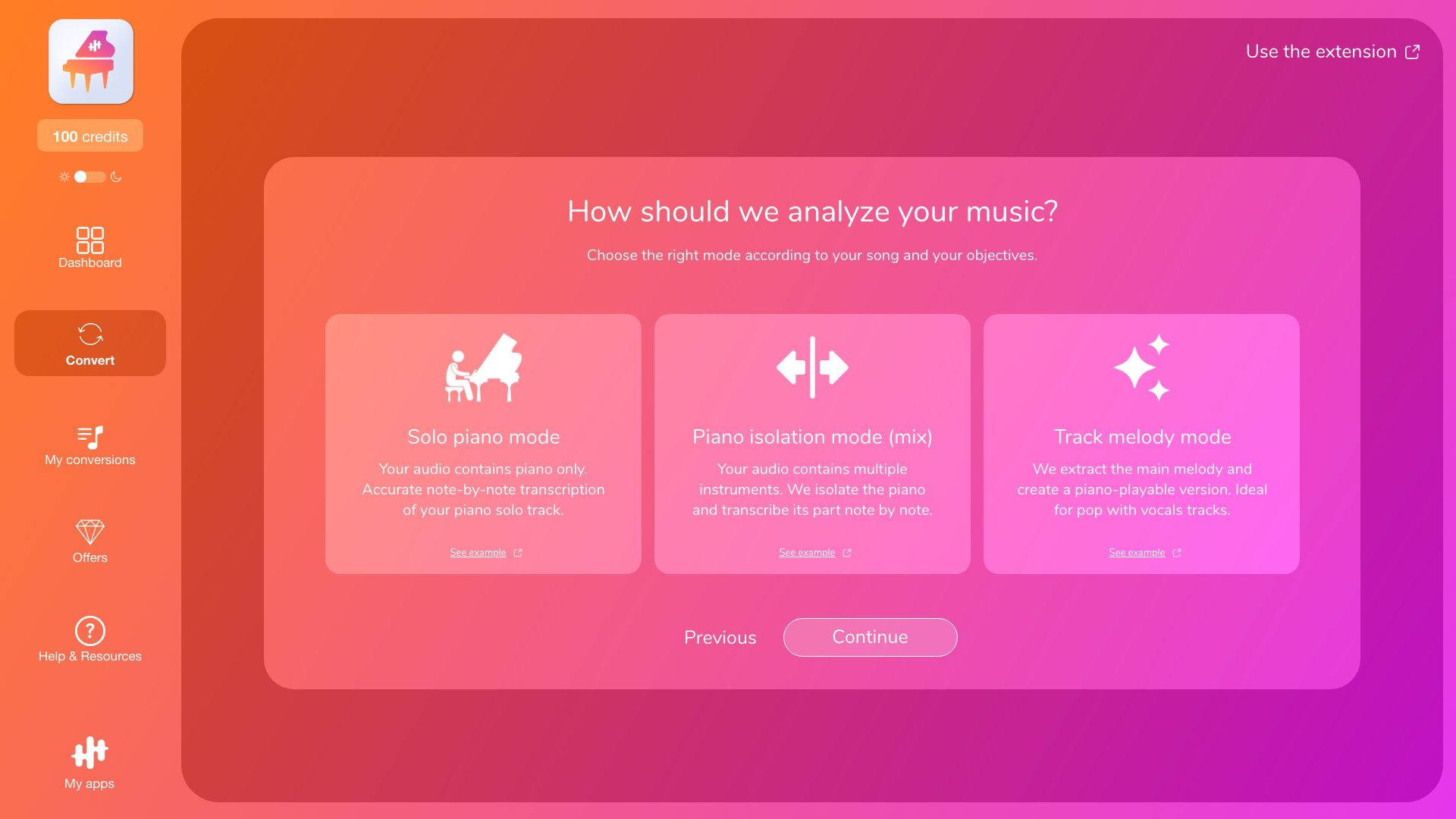
Modo A — Transcrição de instrumento solo (nota por nota)
Escolha este modo se: o seu áudio contém apenas o instrumento alvo do app, sem voz e sem outros instrumentos.
O que você recebe: uma transcrição nota por nota de tudo o que o instrumento toca no áudio.
O que esperar: é o modo mais preciso quando o instrumento está realmente sozinho.
Evite este modo se: além do seu instrumento alvo houver voz, bateria, baixo, guitarra etc. (mesmo bem ao fundo).
Modo B — Isolamento do instrumento (mix) + Transcrição (nota por nota)
Escolha este modo se: o seu áudio contém vários instrumentos, incluindo o instrumento alvo do app.
O que você recebe: uma transcrição nota por nota da parte do seu instrumento, isolada o máximo possível do restante do mix.
Importante (para evitar frustrações): a qualidade depende muito do mix: quanto mais claro e em destaque estiver o seu instrumento, menos notas serão perdidas.
Quando este modo pode ser menos eficaz: instrumento muito ao fundo, mix muito comprimido, muita reverberação, ou instrumentos que se misturam (ex.: piano + pads + guitarra).
Modo C — Arranjo / Melodia (versão tocável adaptada)
Escolha este modo se: o seu áudio é uma música produzida / um mix complexo (muitas vezes pop com voz) e você quer uma versão tocável para o seu instrumento, mesmo que esse instrumento não esteja presente no áudio.
O que você recebe: a melodia principal + um acompanhamento adaptado (extensão, tocabilidade, voicings etc.) para gerar uma partitura “tocável”.
Por que costuma ser a melhor escolha em um mix completo: em um mix completo, a transcrição nota por nota pode perder notas; o arranjo busca um resultado musical e tocável, geralmente mais confiável nesses casos.
Recomendação padrão
Áudio com instrumento solo → Transcrição Solo
Áudio com vários instrumentos (mix) → Isolamento (mix) se você quer o seu instrumento exatamente como foi tocado; caso contrário, Arranjo se você quer uma partitura tocável.
Guia rápido (árvore de decisão)
1. Você quer transcrever o seu instrumento exatamente como ele foi tocado?
-
sim → (2)
-
não, quero uma versão tocável da música → Arranjo / Melodia
2. No áudio, o seu instrumento está sozinho?
-
sim → Transcrição de instrumento solo
-
não, há outros instrumentos/voz → Isolamento do instrumento (mix) + Transcrição
Exemplo (PianoConvert) — evitando expectativas erradas
Você está usando o PianoConvert porque quer uma partitura de piano.
-
Quero uma versão tocável no piano da música (melodia + acordes) → Arranjo / Melodia
-
Quero o piano exatamente como ele é tocado na gravação (nota por nota) → Seu áudio contém:
-
apenas piano → Piano Solo
-
piano + voz/guitarra/bateria… (piano bem audível) → Isolamento do piano (mix)
3) Ajustar as opções de conversão (opcional)
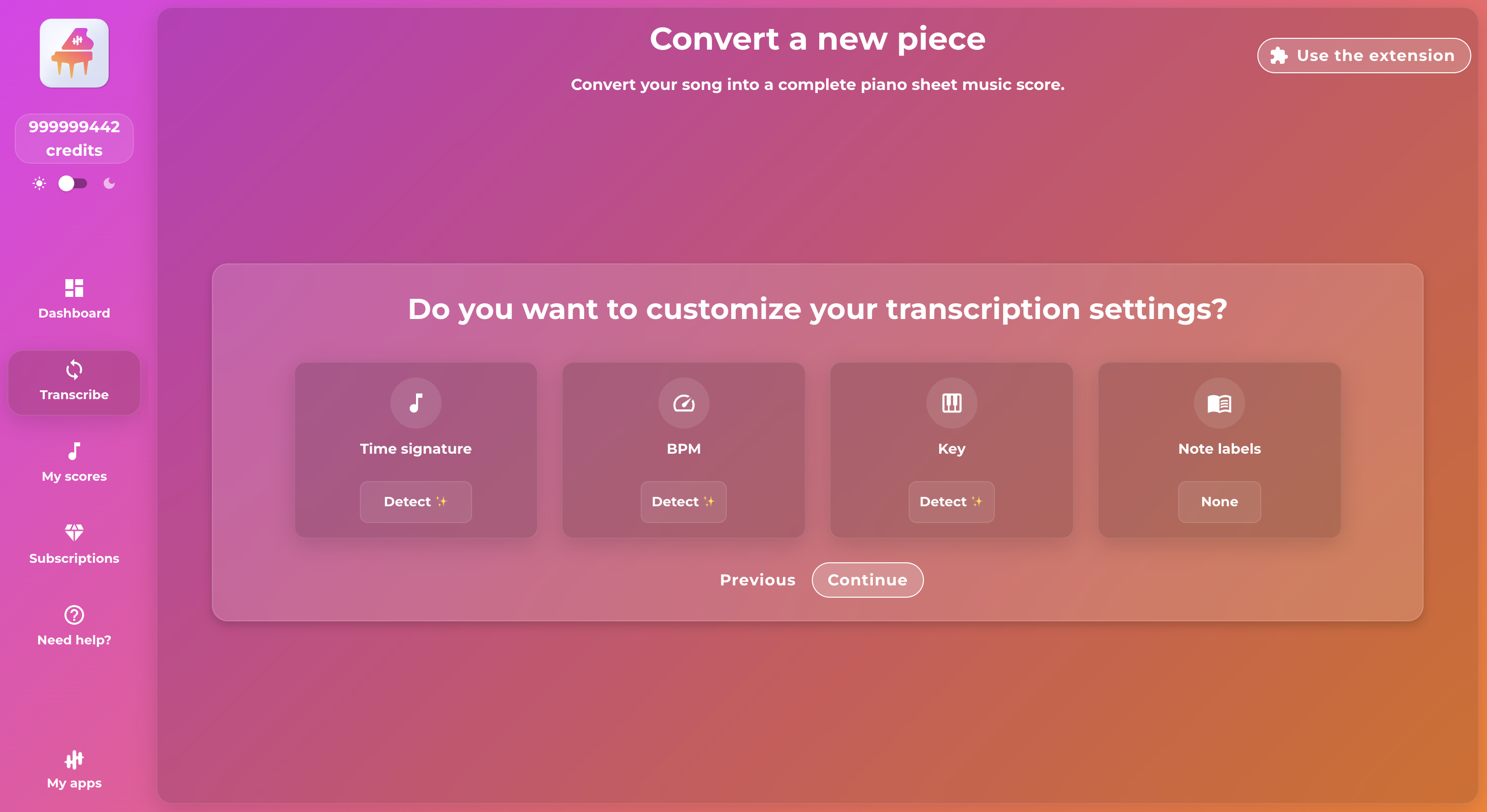
Dependendo do aplicativo e do modo escolhido, você pode personalizar algumas configurações antes de iniciar a conversão. Em geral, o aplicativo pode detectá-las automaticamente, mas você também pode ajustá-las manualmente se as conhecer, para obter um resultado mais preciso e próximo das suas expectativas.
- Medida (time signature): 4/4, 3/4, etc.
- BPM (tempo): velocidade da música.
- Tonalidade (key signature): armadura, tonalidade principal.
- Dificuldade: opção disponível para o arranjo (para adaptar a tocabilidade): fácil, intermediária, original (versão mais próxima do áudio - às vezes pode ser difícil de tocar).
- Auxílios de leitura: exiba diretamente acima das pautas da sua partitura os auxílios de leitura: Nenhum (padrão): nada é exibido acima das pautas / Símbolos de acordes: exibe os acordes acima da partitura (acordes detectados a partir do seu áudio) / Nomes das notas (A-G): exibe as notas com a notação internacional / Nomes das notas (Dó-Ré-Mi): exibe as notas com a notação latina.
Se você não tiver certeza, deixe a detecção automática.
4) Inicie a conversão
Depois de confirmar suas escolhas, inicie a conversão. O aplicativo processa sua música e gera os arquivos correspondentes.
Otimizamos automaticamente seu áudio sempre que possível para melhorar a estabilidade e a qualidade dos resultados, dentro dos limites permitidos pelo seu arquivo original.
5) Baixe seus arquivos
Quando a conversão estiver concluída, você terá acesso aos resultados e poderá baixar seus arquivos (PDF, MIDI, MusicXML, tablatura, dependendo do aplicativo). Você também encontrará todas as suas conversões em seu espaço (“Minhas conversões” / “Minhas transcrições”).
Para saber mais
- Diferença entre os modos: “Transcrição vs. Arranjo: qual é a diferença?”
- Problemas de importação: “Importar um arquivo ou um link do YouTube: formatos aceitos, tamanho, problemas comuns”
- Recuperar seus arquivos: “Baixar seus arquivos (PDF, MIDI, MusicXML) e encontrar suas conversões”
