시작하기 전에: 원하는 결과에 따라 적절한 앱을 선택하세요
곡을 가져오기 전에 가장 중요한 것은 **원하는 결과(출력 악기)**에 따라 앱을 선택하는 것입니다.
예를 들어:
-
피아노 악보 또는 피아노 MIDI가 필요하신가요? => PianoConvert
-
기타 타브/악보가 필요하신가요? => GuitarConvert
-
아카펠라 보컬 악보가 필요하신가요? => SingConvert
-
오디오의 각 악기마다 보표가 하나씩 있는 악보가 필요하신가요? => BandConvert
-
등
목표별 앱 표
|
🎯 목표(출력 악기) |
✅ 사용할 앱 |
📦 얻는 결과 |
|---|---|---|
|
🎹 피아노 |
PianoConvert |
피아노 솔로 악보(PDF) + MIDI + MusicXML |
|
🎸 기타 |
GuitarConvert |
악보 + 타브(PDF) + MIDI + MusicXML |
|
🎤 보컬(아카펠라) |
SingConvert |
보컬 악보(PDF) + MIDI + MusicXML |
|
🎼 멀티 악기(악기별 1보표) |
BandConvert |
멀티 악기 악보 + MIDI + MusicXML |
|
🥁 드럼 |
DrumConvert |
드럼 악보 + MIDI + MusicXML |
|
🎻 바이올린 |
ViolinConvert |
바이올린 악보 + MIDI + MusicXML |
|
🎷 색소폰 |
SaxConvert |
색소폰 악보 + MIDI + MusicXML |
|
🪈 플루트 |
FluteConvert |
플루트 악보 + MIDI + MusicXML |
|
🎸 베이스 |
BassConvert |
베이스 악보 + 타브(앱에 따라 다름) + MIDI + MusicXML |
|
🎺 트럼펫 |
TrumpetConvert |
트럼펫 악보 + MIDI + MusicXML |
|
🎹 오르간 |
OrganConvert |
오르간 악보 + MIDI + MusicXML |
확실하지 않다면 “목표에 따라 어떤 앱을 선택해야 하나요? (피아노, 기타, 색소폰, 보컬…)” 글을 참고하세요.
1) 음악 파일 가져오기
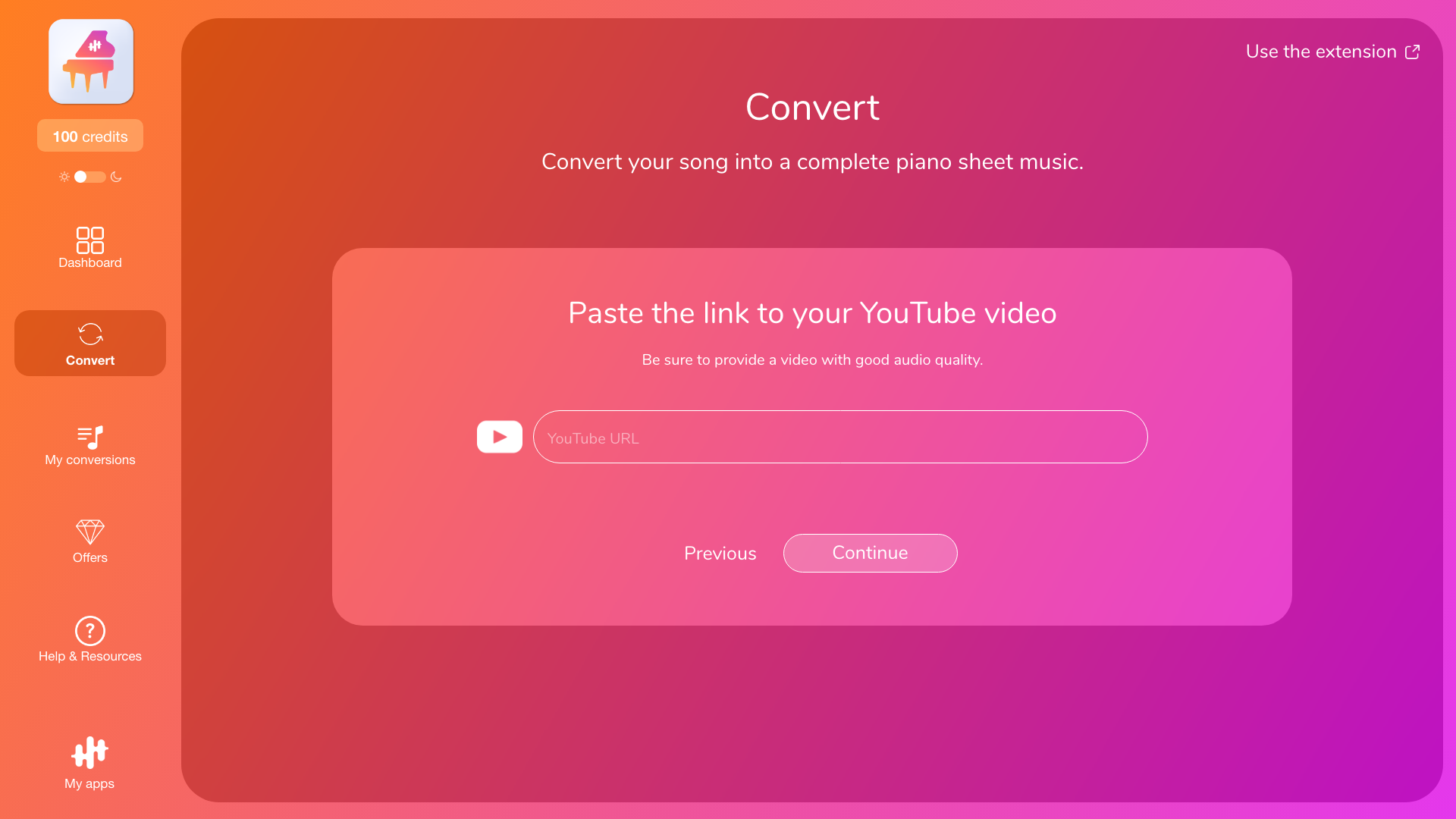
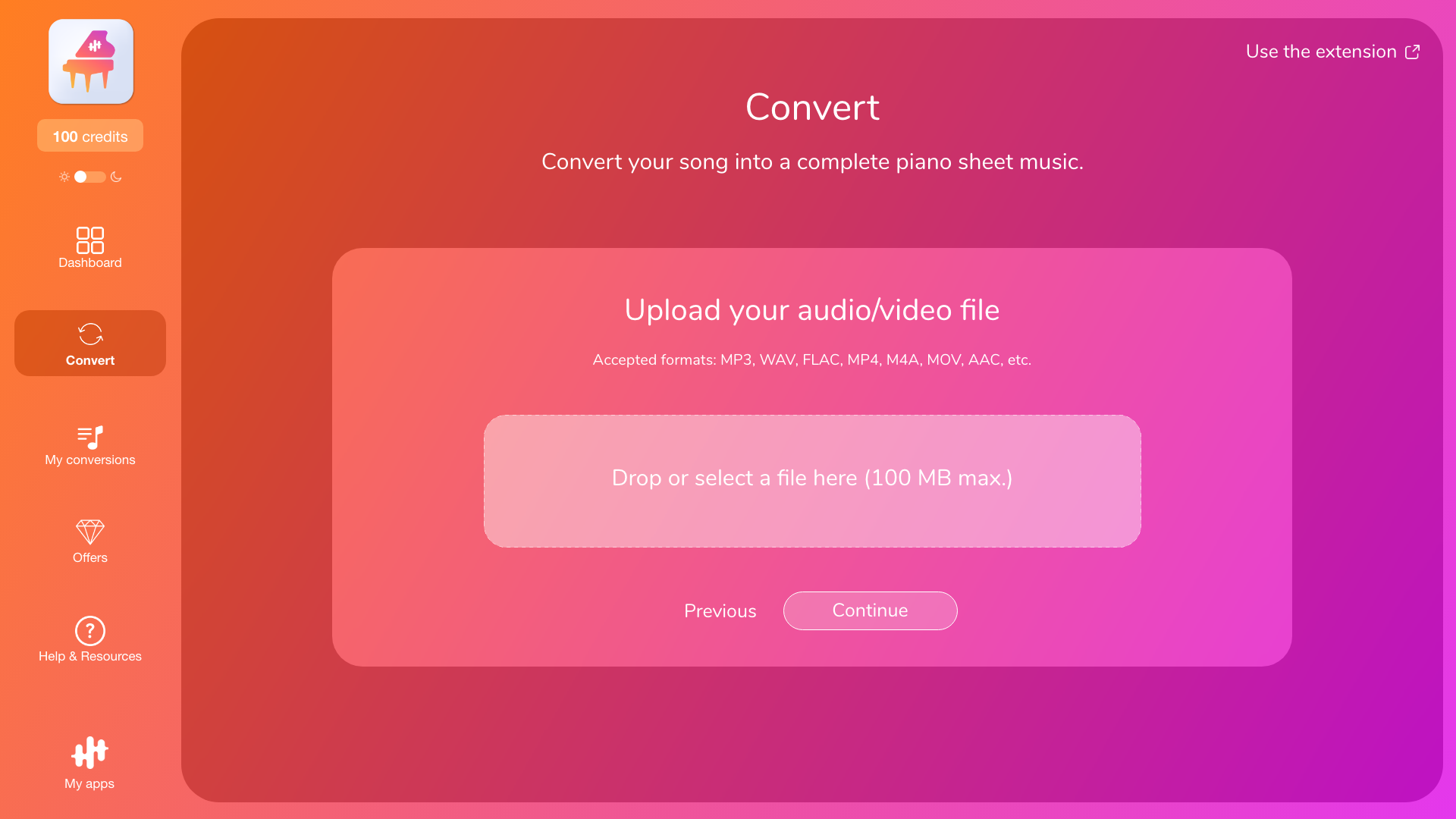
목표를 정하고 앱을 선택했다면, 이제 해당 앱에 음악 소스를 가져오면 됩니다. 앱에서 지원하는 경우에 따라 파일(오디오 또는 영상)을 업로드하거나 곡의 YouTube 링크를 붙여넣을 수 있습니다.
가져오기 시 문제가 발생할 경우(지원되지 않는 형식, 파일 크기 초과, 유효하지 않은 YouTube 링크 등) “파일 또는 YouTube 링크 가져오기: 지원 형식, 크기, 일반적인 문제” 문서를 참조하세요.
참고: 대기 시간이 지나치게 길어지거나 잠재적인 오류가 발생하는 것을 방지하기 위해, 가져오는 콘텐츠에는 길이(YouTube 동영상) 및 파일 크기(오디오/비디오 파일) 제한이 적용됩니다. YouTube 동영상은 최대 15분, 오디오 또는 비디오 파일은 최대 100MB 및 최대 15분까지 가능합니다.
2) 올바른 모드 선택하기 (10초 컷)
선택하기 전에, 딱 한 가지 질문만 해보세요.
원하는 결과는…
-
오디오에서 연주된 내 악기를 그대로(노트 단위로) 채보하는 것
또는
-
내 악기에 맞게 “연주 가능”하도록 만든 버전(멜로디 + 반주)을 얻는 것
-
2를 선택하면 → 어레인지 / 멜로디
-
1을 선택하면 → 트랜스크립션. 그다음 오디오가 솔로인지(단독) / 믹스인지에 따라 선택하세요
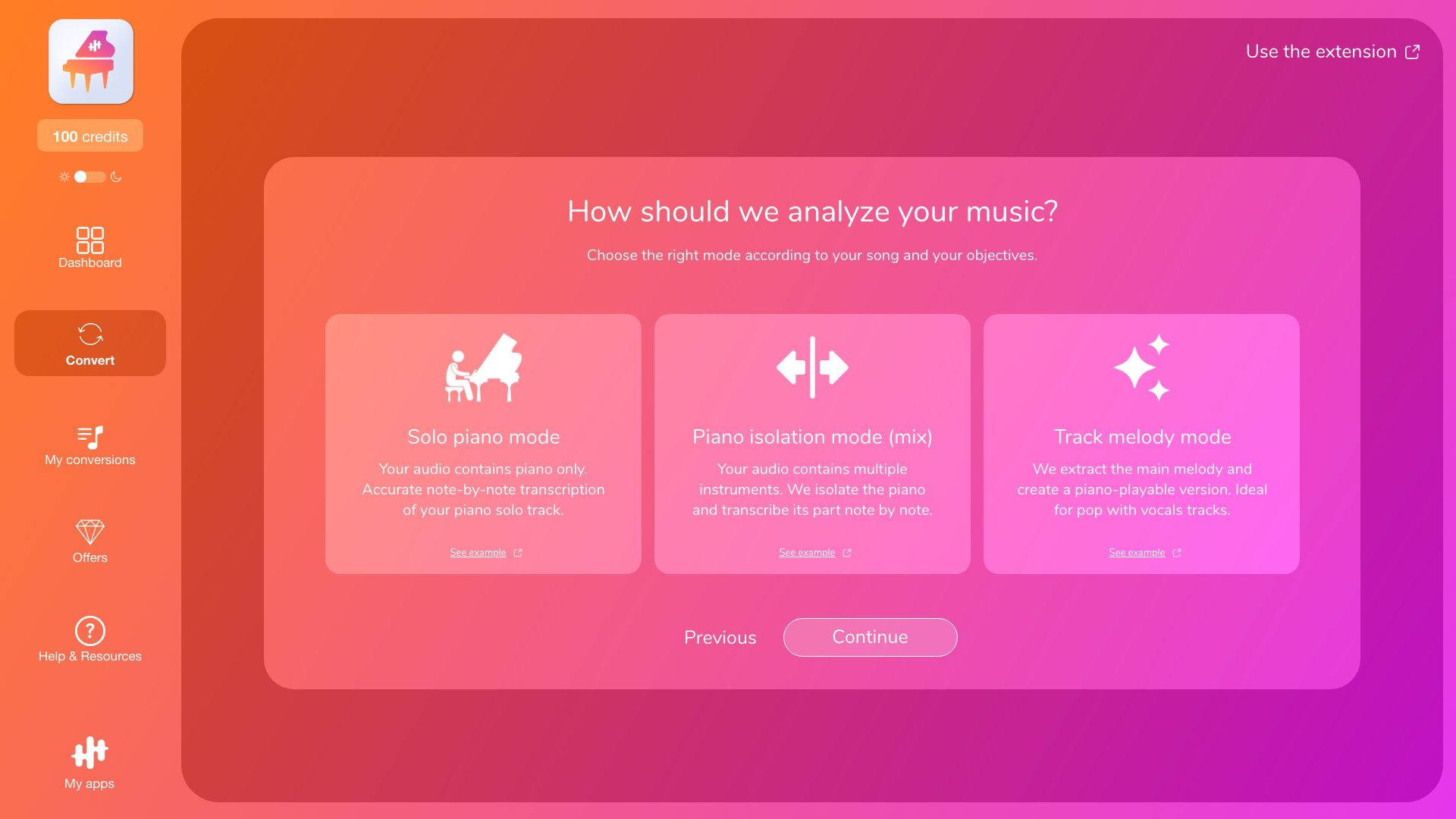
모드 A — 솔로 악기 트랜스크립션 (노트 단위)
이 모드를 선택하세요: 오디오에 앱의 타깃 악기(대상 악기)만 있고, 보컬이나 다른 악기가 전혀 없을 때.
받게 되는 결과: 오디오에서 해당 악기가 연주하는 내용을 노트 단위로 채보한 결과.
기대할 수 있는 점: 악기가 정말로 단독일 때 가장 정확한 모드입니다.
이 모드는 피하세요: 타깃 악기 외에 보컬/드럼/베이스/기타 등이 함께 들어 있는 경우(아주 작게 배경에 깔려 있어도 포함).
모드 B — 악기 분리(믹스) + 트랜스크립션 (노트 단위)
이 모드를 선택하세요: 오디오에 여러 악기가 포함되어 있고, 그중에 앱의 타깃 악기(대상 악기)도 들어 있을 때.
받게 되는 결과: 믹스에서 타깃 악기 파트를 최대한 분리한 뒤, 그 파트를 노트 단위로 채보한 결과.
중요(실망을 줄이기 위해): 품질은 믹스에 크게 좌우됩니다. 타깃 악기가 더 선명하고 전면에 있을수록 빠지는 노트가 줄어듭니다.
이 모드가 덜 효과적인 경우: 악기가 너무 뒤에 깔려 있거나, 믹스가 сильно(과하게) 압축되어 있거나, 리버브가 많거나, 악기들이 서로 섞여 들리는 편성(예: 피아노 + 패드 + 기타).
모드 C — 어레인지 / 멜로디 (연주 가능한 버전)
이 모드를 선택하세요: 오디오가 프로덕션된 곡/복잡한 믹스(대개 보컬이 있는 팝 등)이고, 오디오에 내 악기가 없어도 내 악기로 연주 가능한 버전을 원할 때.
받게 되는 결과: 메인 멜로디 + 내 악기에 맞게 조정된 반주(음역, 연주 난이도, 보이싱 등)로 구성된 “연주 가능한” 악보.
왜 풀 믹스에서 이 모드가 더 나은 선택인 경우가 많을까요: 풀 믹스에서는 노트 단위 채보가 노트를 놓치기 쉽습니다. 어레인지는 “음악적으로 연주 가능한 결과”를 목표로 하기 때문에 이런 경우 일반적으로 더 안정적입니다.
기본 추천
솔로 악기 오디오 → 솔로 트랜스크립션
여러 악기가 있는 오디오(믹스) → 연주된 파트를 그대로 원하면 분리(믹스), 연주 가능한 악보가 필요하면 어레인지
빠른 결정 가이드 (의사결정 트리)
1. 오디오에서 연주된 내 악기를 그대로(노트 단위로) 채보하고 싶나요?
-
예 → (2)
-
아니요, 곡을 연주 가능한 버전으로 원해요 → 어레인지 / 멜로디
2. 오디오에서 내 악기가 단독(솔로)인가요?
-
예 → 솔로 악기 트랜스크립션
-
아니요, 다른 악기/보컬이 함께 있어요 → 악기 분리(믹스) + 트랜스크립션
예시 (PianoConvert) — 잘못된 기대 방지
PianoConvert를 사용하는 이유는 피아노 악보가 필요하기 때문입니다.
-
곡을 피아노로 연주 가능한 버전(멜로디 + 코드)으로 원해요 → 어레인지 / 멜로디
-
녹음에서 연주된 피아노를 그대로(노트 단위로) 채보하고 싶어요 → 오디오는:
-
피아노만 있음 → 피아노 솔로
-
피아노 + 보컬/기타/드럼… (피아노가 분명하게 들림) → 피아노 분리(믹스)
3) 변환 옵션 조정 (선택 사항)
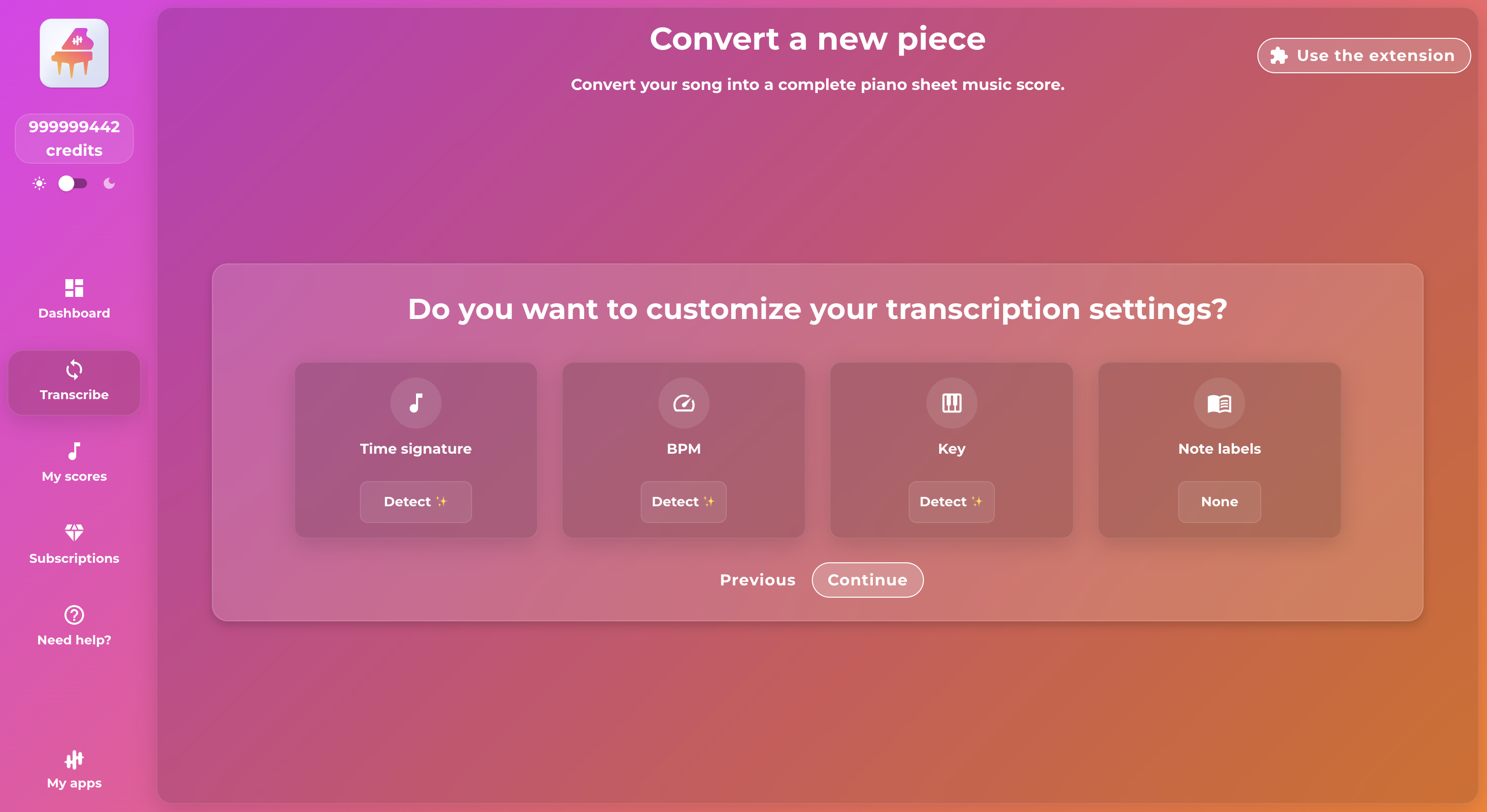
선택한 앱과 모드에 따라 변환을 시작하기 전에 몇 가지 설정을 맞춤 설정할 수 있습니다. 일반적으로 앱이 이를 자동으로 감지하지만, 더 정확하고 원하는 결과에 가까운 결과를 위해 해당 설정을 알고 있다면 수동으로 조정할 수도 있습니다.
- 박자 (time signature) : 4/4, 3/4 등.
- BPM (템포) : 곡의 속도.
- 조표 (key signature) : 조표, 주요 조.
- 난이도: 편곡 시 선택 가능한 옵션(연주 적합성 조정): 쉬움, 중간, 원본(오디오에 가장 가까운 버전 - 때로는 연주하기 어려울 수 있음).
- 악보 보조 표시: 악보의 오선지 바로 위에 보조 표시를 표시합니다: 없음 (기본값): 오선지 위에 아무것도 표시되지 않음 / 화음 기호: 악보 위에 화음을 표시합니다 (오디오에서 감지된 화음) / 음표 이름 (A-G): 국제 표기법으로 음표를 표시합니다 / 음표 이름 (도-레-미): 라틴 표기법으로 음표를 표시합니다.
확신이 서지 않는다면 자동 감지 기능을 그대로 두세요.
4) 변환 시작
선택 사항을 확인한 후 변환을 시작합니다. 앱이 음악을 처리하여 해당 파일을 생성합니다.
원본 파일의 허용 범위 내에서 결과물의 안정성과 품질을 향상시키기 위해 가능한 경우 오디오를 자동으로 최적화합니다.
5) 파일 다운로드
변환이 완료되면 결과를 확인하고 파일을 다운로드할 수 있습니다(PDF, MIDI, MusicXML, 앱에 따라 타블라투라). 모든 변환 결과는 사용자 공간(“내 변환” / “내 악보”)에서 확인할 수 있습니다.
추가 정보
- 모드 차이: “전사 vs 편곡: 차이점은?”
- 가져오기 문제: “파일 또는 YouTube 링크 가져오기: 지원 형식, 크기, 일반적인 문제”
- 파일 복구: “파일 다운로드(PDF, MIDI, MusicXML) 및 변환 내역 찾기”
