Antes de empezar: elige la aplicación adecuada en función de lo que quieras conseguir
Lo más importante, incluso antes de importar tu tema, es elegir la app según el resultado esperado (el instrumento que quieres en la salida).
Por ejemplo:
-
¿Quieres una partitura o un archivo MIDI de piano? => Ve a PianoConvert
-
¿Quieres tablatura/partitura de guitarra? => Ve a GuitarConvert
-
¿Quieres una partitura de voz a cappella? => Ve a SingConvert
-
¿Quieres una partitura con un pentagrama por cada instrumento de tu audio? => Ve a BandConvert
-
Etc.
Tabla de apps según tu objetivo
|
🎯 Tu objetivo (instrumento de salida) |
✅ App a usar |
📦 Lo que obtienes |
|---|---|---|
|
🎹 Piano |
PianoConvert |
Partitura de piano solo (PDF) + MIDI + MusicXML |
|
🎸 Guitarra |
GuitarConvert |
Partitura + tablatura (PDF) + MIDI + MusicXML |
|
🎤 Voz (a cappella) |
SingConvert |
Partitura de voz (PDF) + MIDI + MusicXML |
|
🎼 Multiinstrumento (1 pentagrama por instrumento) |
BandConvert |
Partitura multiinstrumento + MIDI + MusicXML |
|
🥁 Batería |
DrumConvert |
Partitura de batería + MIDI + MusicXML |
|
🎻 Violín |
ViolinConvert |
Partitura de violín + MIDI + MusicXML |
|
🎷 Saxofón |
SaxConvert |
Partitura de saxo + MIDI + MusicXML |
|
🪈 Flauta |
FluteConvert |
Partitura de flauta + MIDI + MusicXML |
|
🎸 Bajo |
BassConvert |
Partitura de bajo + tablatura (según la app) + MIDI + MusicXML |
|
🎺 Trompeta |
TrumpetConvert |
Partitura de trompeta + MIDI + MusicXML |
|
🎹 Órgano |
OrganConvert |
Partitura de órgano + MIDI + MusicXML |
Si no estás seguro, consulta el artículo “Qué app elegir según tu objetivo (piano, guitarra, saxo, voz…)”.
1) Importar su música
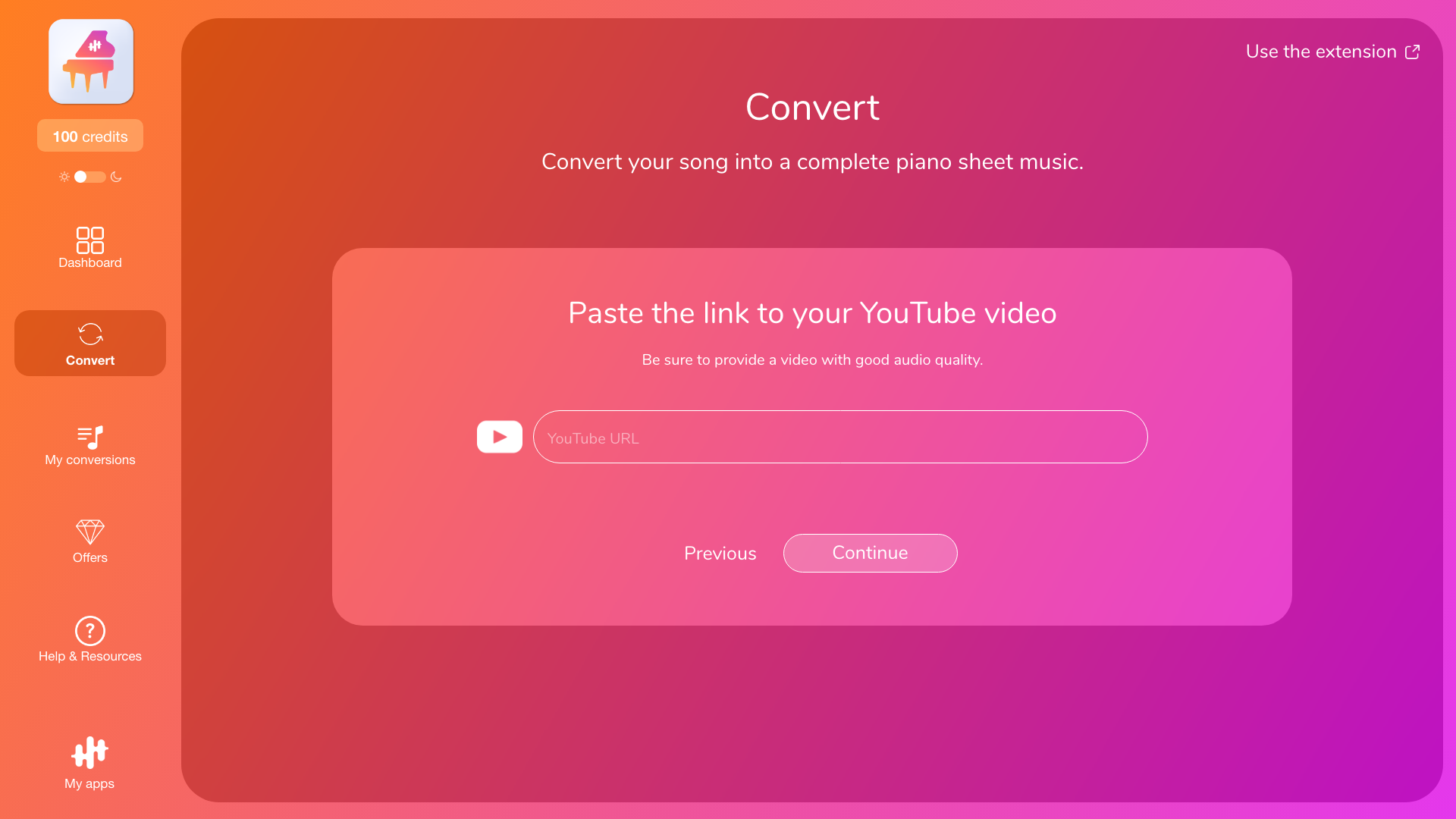
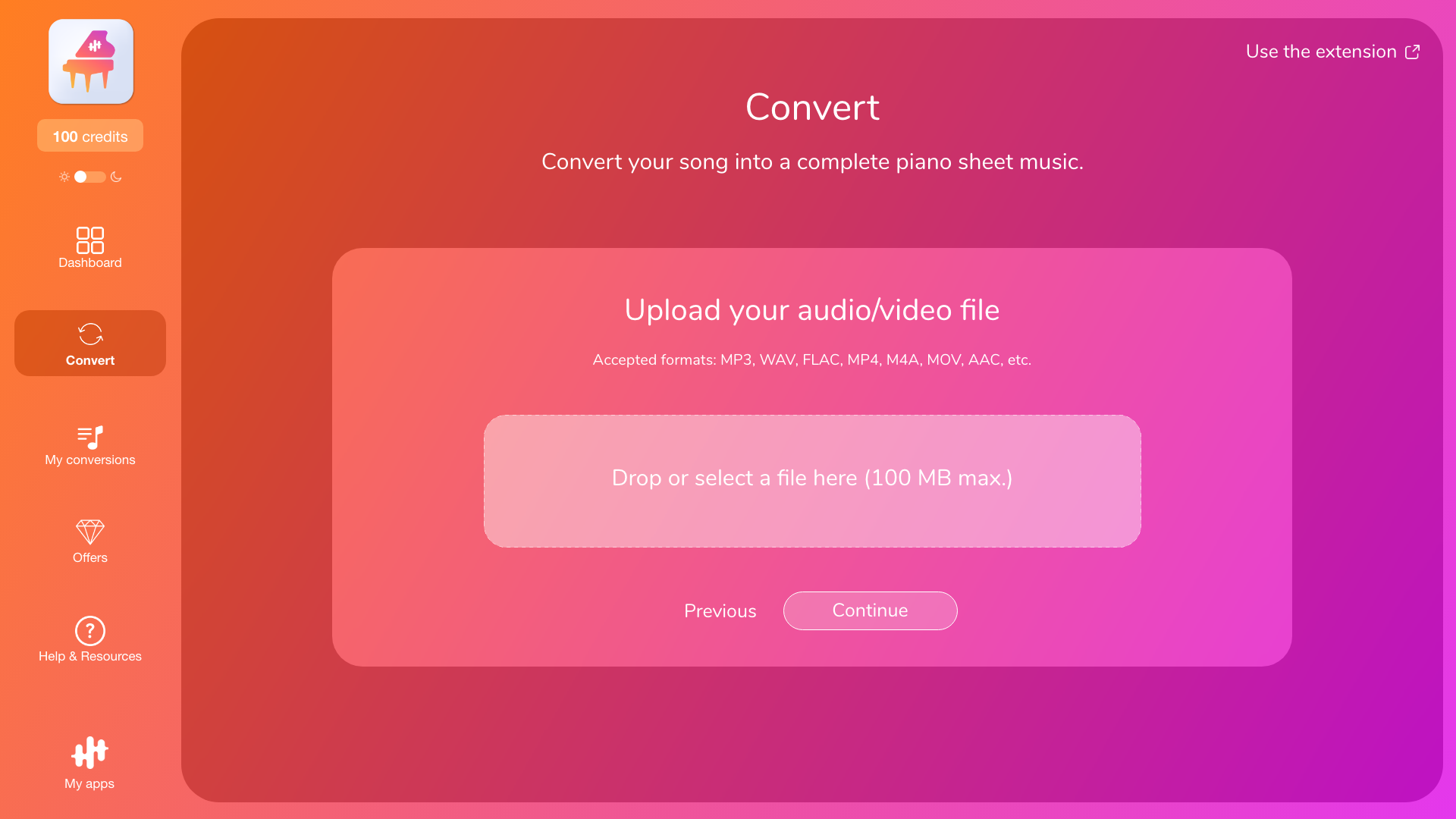
Una vez que hayas definido tu objetivo y elegido tu app, empieza importando tu fuente musical en la app, ya sea subiendo un archivo (audio o vídeo) o pegando un enlace de YouTube de tu tema, según lo que permita la app.
Si tienes algún problema con la importación (formato no aceptado, archivo demasiado grande, enlace de YouTube no válido), consulta el artículo «Importar un archivo o un enlace de YouTube: formatos aceptados, tamaño, problemas habituales».
Nota: Para evitar tiempos de espera demasiado largos y posibles fallos, los contenidos importados están limitados por duración (vídeos de YouTube) y por tamaño de archivo (archivos de audio/vídeo): hasta 15 minutos por vídeo de YouTube y hasta 100 MB y 15 minutos por archivo de audio o vídeo.
2) Elegir el modo correcto (en 10 segundos)
Antes de elegir, hazte una sola pregunta:
¿Quieres…?
-
Transcribir tu instrumento tal como se toca en el audio (nota por nota)
o
-
Obtener una versión tocable de la canción adaptada a tu instrumento (melodía + acompañamiento)?
-
Si eliges 2 → Arreglo / Melodía
-
Si eliges 1 → Transcripción, y después elige según lo que haya en tu audio (solo vs mezcla)
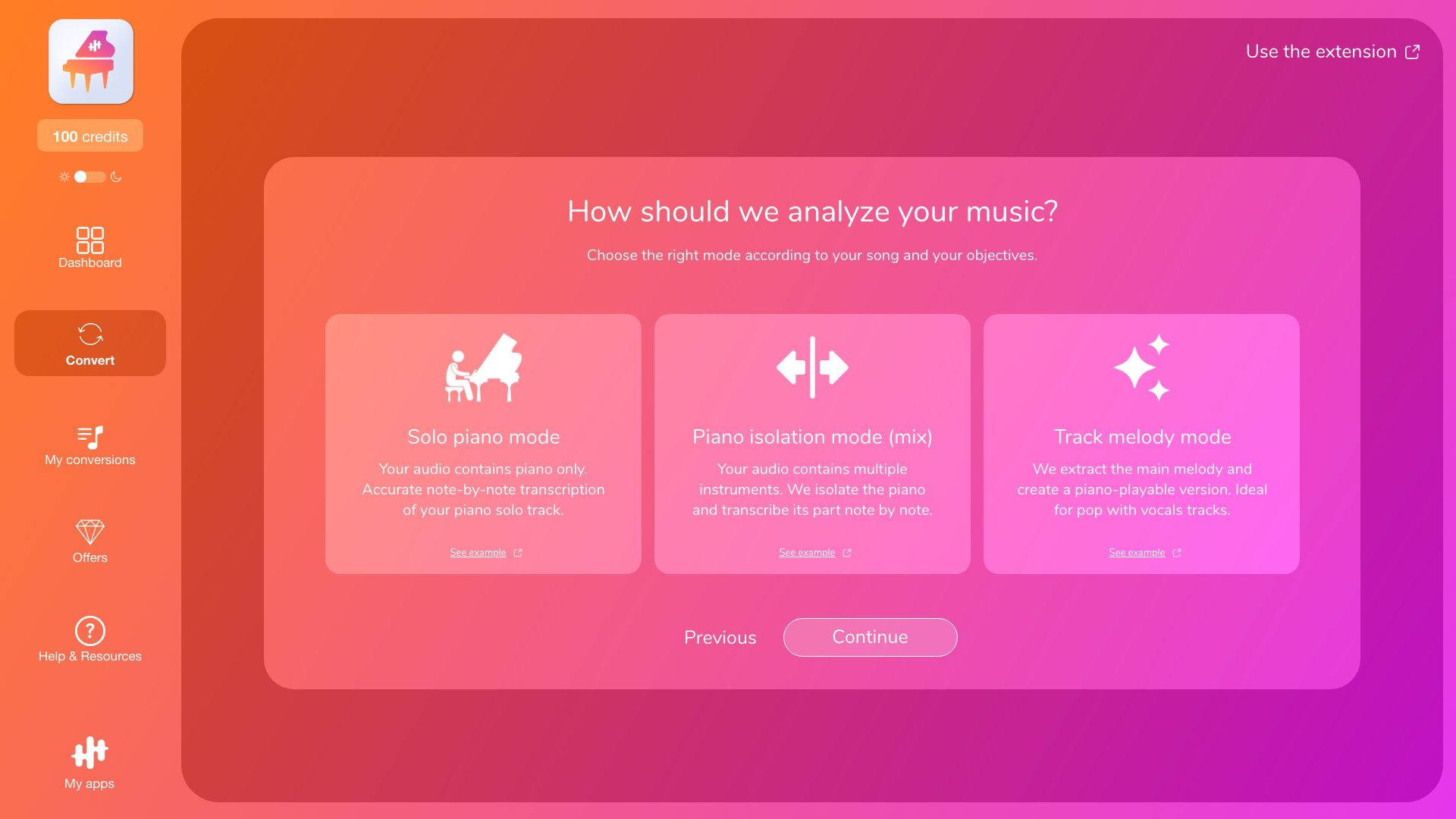
Modo A — Transcripción de instrumento solo (nota por nota)
Elige este modo si:
-
tu audio contiene únicamente el instrumento objetivo de la app, sin voz ni otros instrumentos.
Qué obtienes:
-
una transcripción nota por nota de todo lo que toca el instrumento en el audio.
Qué puedes esperar:
-
es el modo más preciso cuando el instrumento está realmente solo.
Evita este modo si:
-
hay voz, batería, bajo, guitarra, etc., además de tu instrumento objetivo (aunque estén de fondo).
Modo B — Aislamiento del instrumento (mezcla) + Transcripción (nota por nota)
Elige este modo si:
-
tu audio contiene varios instrumentos, incluido el instrumento objetivo de la app.
Qué obtienes:
-
una transcripción nota por nota de la parte de tu instrumento, aislada al máximo del resto de la mezcla.
Importante (para evitar decepciones):
-
la calidad depende mucho de la mezcla: cuanto más claro y en primer plano se escuche tu instrumento, menos notas se perderán.
Cuándo este modo puede ser menos eficaz:
-
el instrumento está muy de fondo, la mezcla está muy comprimida, hay mucha reverb, o los instrumentos se confunden entre sí (p. ej., piano + pads + guitarra).
Modo C — Arreglo / Melodía (versión tocable adaptada)
Elige este modo si:
-
tu audio es una canción producida / una mezcla compleja (a menudo pop con voz), y quieres una versión tocable para tu instrumento, aunque ese instrumento no aparezca en el audio.
Qué obtienes:
-
la melodía principal + un acompañamiento adaptado (tesitura, facilidad de interpretación, voicings, etc.) para generar una partitura “tocable”.
Por qué suele ser la mejor opción en una mezcla completa:
-
en una mezcla completa, la transcripción nota por nota puede perder notas.
-
el arreglo busca un resultado musical y tocable, que suele ser más fiable en estos casos.
Recomendación por defecto
-
audio con un solo instrumento → Transcripción Solo
-
audio con varios instrumentos (mezcla) → Aislamiento (mezcla) si quieres tu instrumento tal como se toca; si no, Arreglo si quieres una partitura tocable.
Guía rápida de decisión
1. ¿Quieres transcribir tu instrumento tal como se toca?
-
sí → (2)
-
no, quiero una versión tocable de la canción → Arreglo / Melodía
2. En el audio, ¿tu instrumento está solo?
-
sí → Transcripción de instrumento solo
-
no, hay otros instrumentos/voces → Aislamiento del instrumento (mezcla) + Transcripción
Ejemplo (PianoConvert) — para evitar malas expectativas
Estás usando PianoConvert porque quieres una partitura de piano.
-
Quiero una versión tocable al piano de la canción (melodía + acordes)
→ Arreglo / Melodía
-
Quiero el piano tal como se toca en la grabación (nota por nota)
→ Tu audio contiene:
-
solo piano → Piano Solo
-
piano + voz/guitarra/batería… (piano claramente audible) → Aislamiento de piano (mezcla)
Para comprender bien la diferencia y evitar expectativas erróneas, consulte el artículo «Transcripción vs. Arreglo: ¿cuál es la diferencia?».
3) Ajustar las opciones de conversión (opcional)
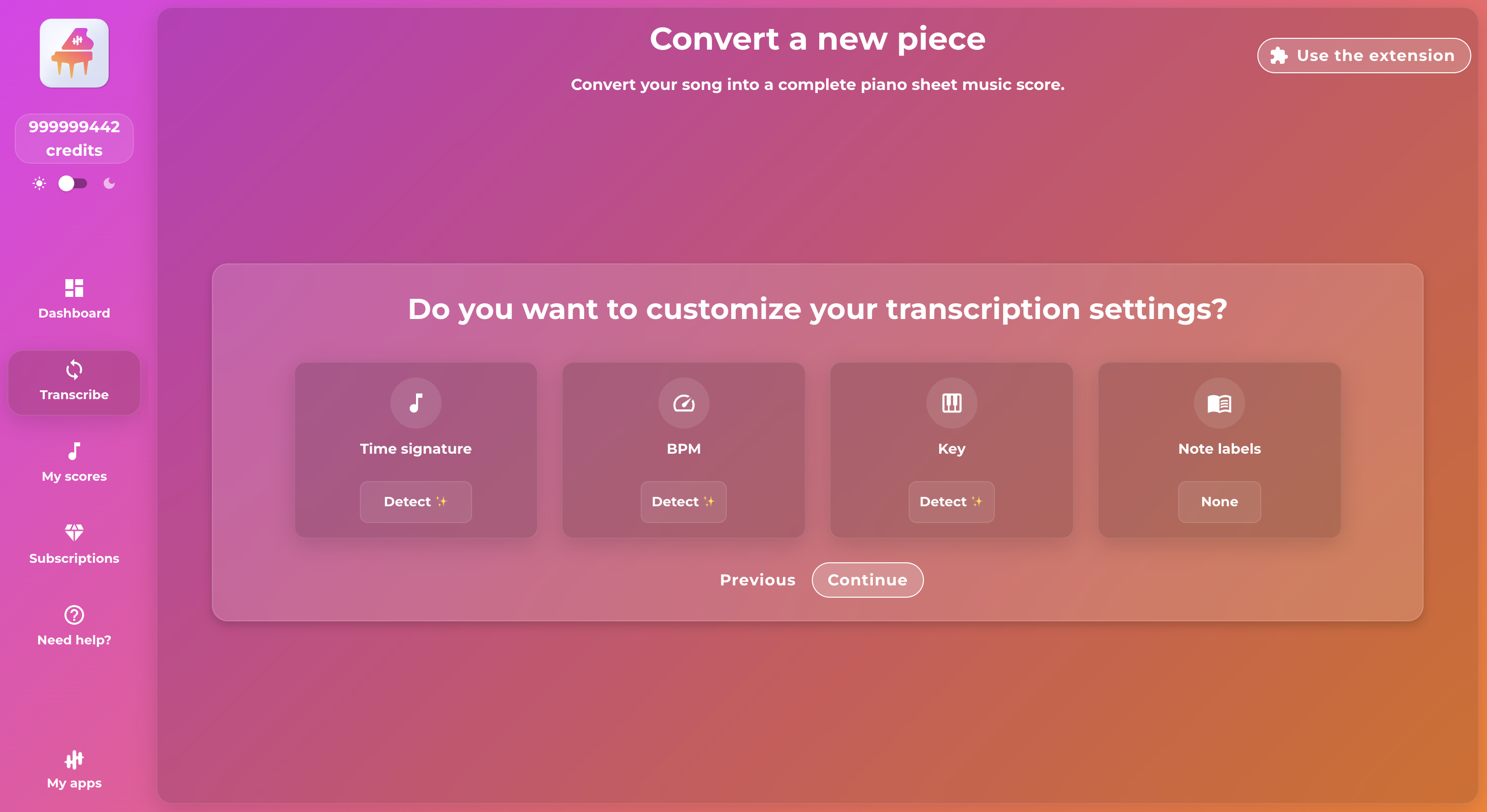
Según la aplicación y el modo seleccionado, puede personalizar algunos ajustes antes de iniciar la conversión. Por lo general, la aplicación puede detectarlos automáticamente, pero también puede ajustarlos manualmente si los conoce para obtener un resultado más preciso y cercano a sus expectativas.
- Compás (time signature): 4/4, 3/4, etc.
- BPM (tempo): velocidad de la pieza.
- Tonalidad (key signature): armadura, tonalidad principal.
- Dificultad: opción disponible para el arreglo (para adaptar la ejecutabilidad): fácil, intermedia, original (versión más cercana al audio, a veces puede ser difícil de tocar).
- Ayudas de lectura: muestra ayudas de lectura directamente encima de los pentagramas de tu partitura: Ninguna(por defecto): no se muestra nada encima de los pentagramas / Símbolos de acordes: muestra los acordes encima de la partitura (acordes detectados a partir de tu audio) / Nombres de las notas (A-G): muestra las notas con la notación internacional / Nombres de las notas (Do-Ré-Mi): muestra las notas con la notación latina.
Si no está seguro, deje la detección automática.
4) Iniciar la conversión
Una vez validadas tus elecciones, inicia la conversión. La aplicación procesa tu música y genera los archivos correspondientes.
Optimizamos automáticamente tu audio cuando es posible para mejorar la estabilidad y la calidad de los resultados, dentro de los límites que permite tu archivo original.
5) Descargar los archivos
Cuando la conversión haya finalizado, podrá acceder a los resultados y descargar los archivos (PDF, MIDI, MusicXML, tablaturas, según la aplicación). También encontrará todas sus conversiones en su espacio («Mis conversiones» / «Mis transcripciones»).
Para ir más allá
- Diferencia entre modos: «Transcripción vs. Arreglo: ¿cuál es la diferencia?»
- Problemas de importación: «Importar un archivo o un enlace de YouTube: formatos aceptados, tamaño, problemas comunes»
- Recuperar tus archivos: «Descargar tus archivos (PDF, MIDI, MusicXML) y encontrar tus conversiones»
