Avant de commencer : choisissez la bonne app selon ce que vous voulez obtenir
Le point le plus important, avant même l’import de votre morceau, c’est de choisir l’app en fonction de votre résultat attendu (instrument de sortie).
Par exemple :
- Vous voulez une partition ou un fichier MIDI de piano ? => Rendez-vous sur PianoConvert
- Vous voulez une tablature/partition de guitare ? => Rendez-vous sur GuitarConvert
- Vous voulez une partition de chant acapella ? => Rendez-vous sur SingConvert
- Vous voulez une partition avec une portée pour chaque instrument dans votre audio ? => Rendez-vous sur BandConvert
- Etc.
Tableau des applications disponibles selon vos objectifs
|
🎯 Votre objectif (instrument en sortie) |
✅ Application à utiliser |
📦 Ce que vous obtenez |
|---|---|---|
|
🎹 Piano |
PianoConvert |
Partition de piano solo (PDF) + MIDI + MusicXML |
|
🎸 Guitare |
GuitarConvert |
Partition + tablature de guitare (PDF) + MIDI + MusicXML |
|
🎤 Chant (a cappella) |
SingConvert |
Partition chant (PDF) + MIDI + MusicXML |
|
🎼 Multi-instruments (1 portée par instrument) |
BandConvert |
Partition multi-instruments + MIDI + MusicXML |
|
🥁 Batterie |
DrumConvert |
Partition batterie + MIDI + MusicXML |
|
🎻 Violon |
ViolinConvert |
Partition violon + MIDI + MusicXML |
|
🎷 Saxophone |
SaxConvert |
Partition sax + MIDI + MusicXML |
|
🪈 Flûte |
FluteConvert |
Partition flûte + MIDI + MusicXML |
|
🎸 Basse |
BassConvert |
Partition basse + tablature + MIDI + MusicXML |
|
🎺 Trompette |
TrumpetConvert |
Partition trompette + MIDI + MusicXML |
|
🎹 Orgue |
OrganConvert |
Partition orgue + MIDI + MusicXML |
Si vous n’êtes pas sûr, consultez l’article “Quelle app choisir selon votre objectif (piano, guitare, sax, voix…)”.
1) Importer votre musique
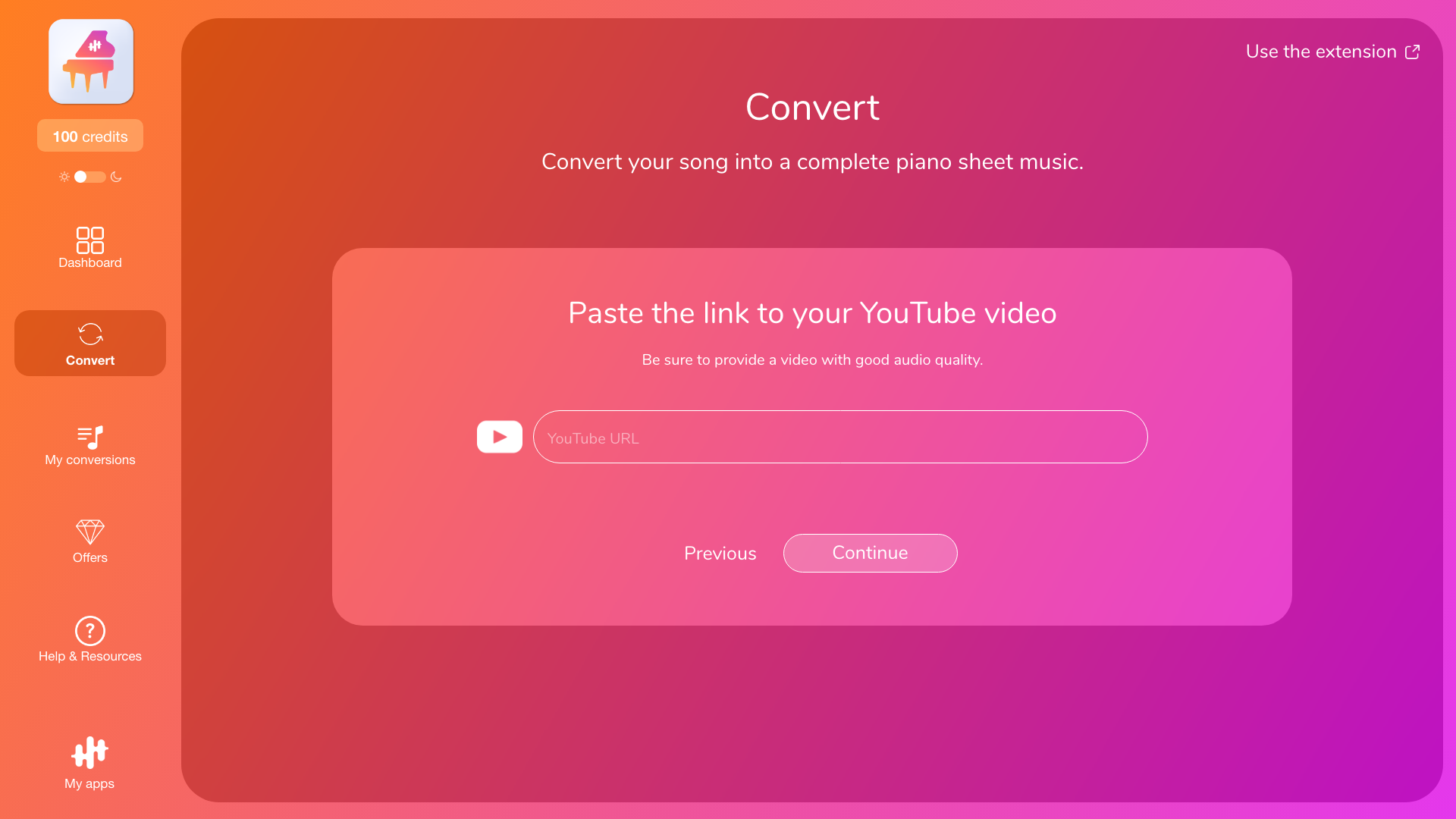
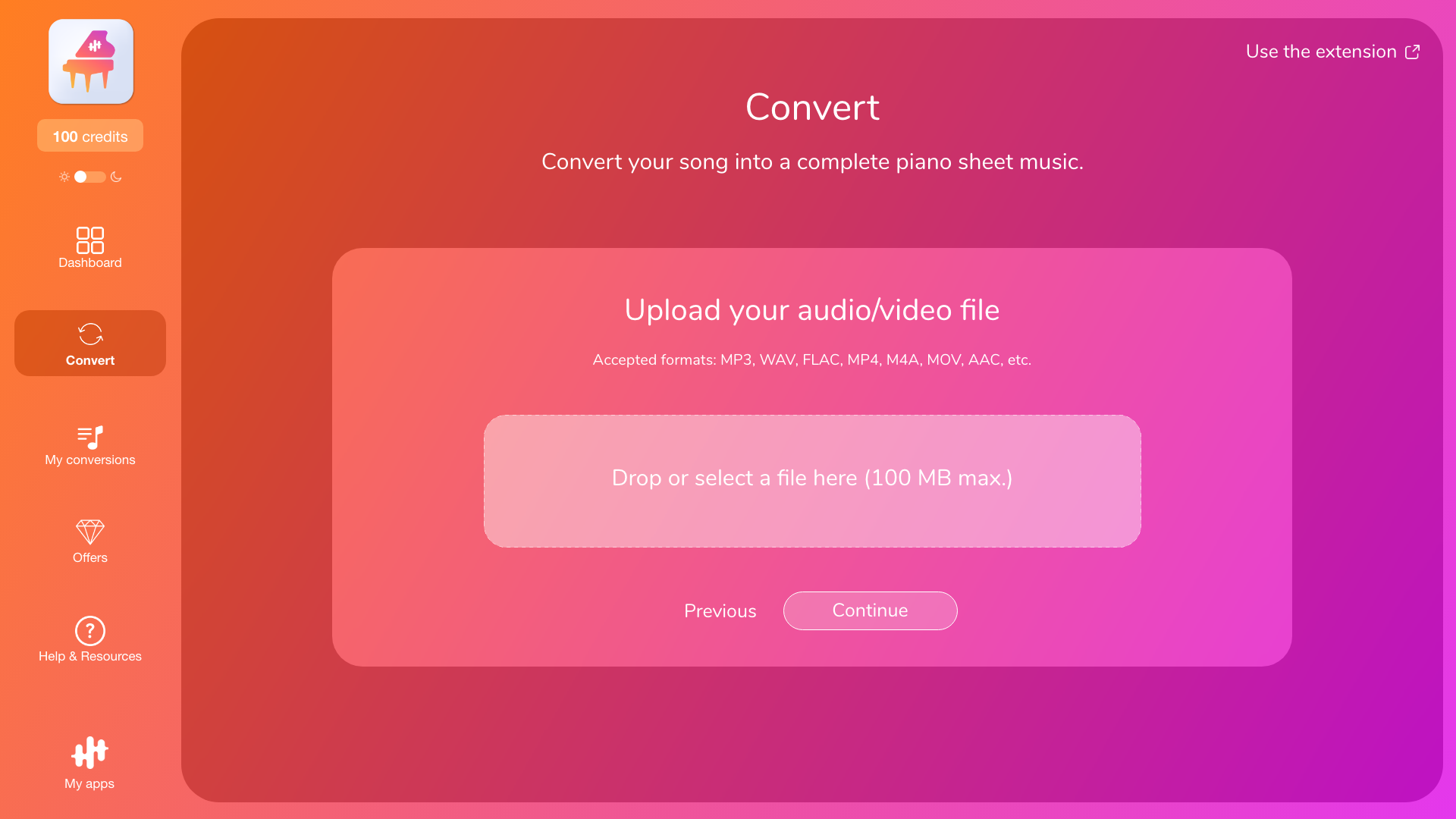
Une fois votre objectif défini et votre app choisie, vous commencez par importer votre source musicale sur l'app, soit en déposant un fichier (audio ou vidéo), soit en collant un lien YouTube de votre morceau, selon ce que l’app propose.
Si vous rencontrez un problème à l’import (format non accepté, fichier trop lourd, lien YouTube invalide), consultez l’article “Importer un fichier ou un lien YouTube : formats acceptés, taille, problèmes courants”.
2) Choisir le bon mode (en 10 secondes)
Avant de choisir, posez-vous une seule question :
Voulez-vous :
-
Transcrire votre instrument tel qu’il est joué dans l’audio (note à note)
ou
-
Obtenir une version jouable de la chanson adaptée à votre instrument (mélodie + accompagnement) ?
-
Si vous voulez une version jouable/adaptée → Arrangement / Mélodie
-
Si vous voulez du note à note fidèle → Transcription, puis choisissez selon le contenu de l’audio (solo vs mix)
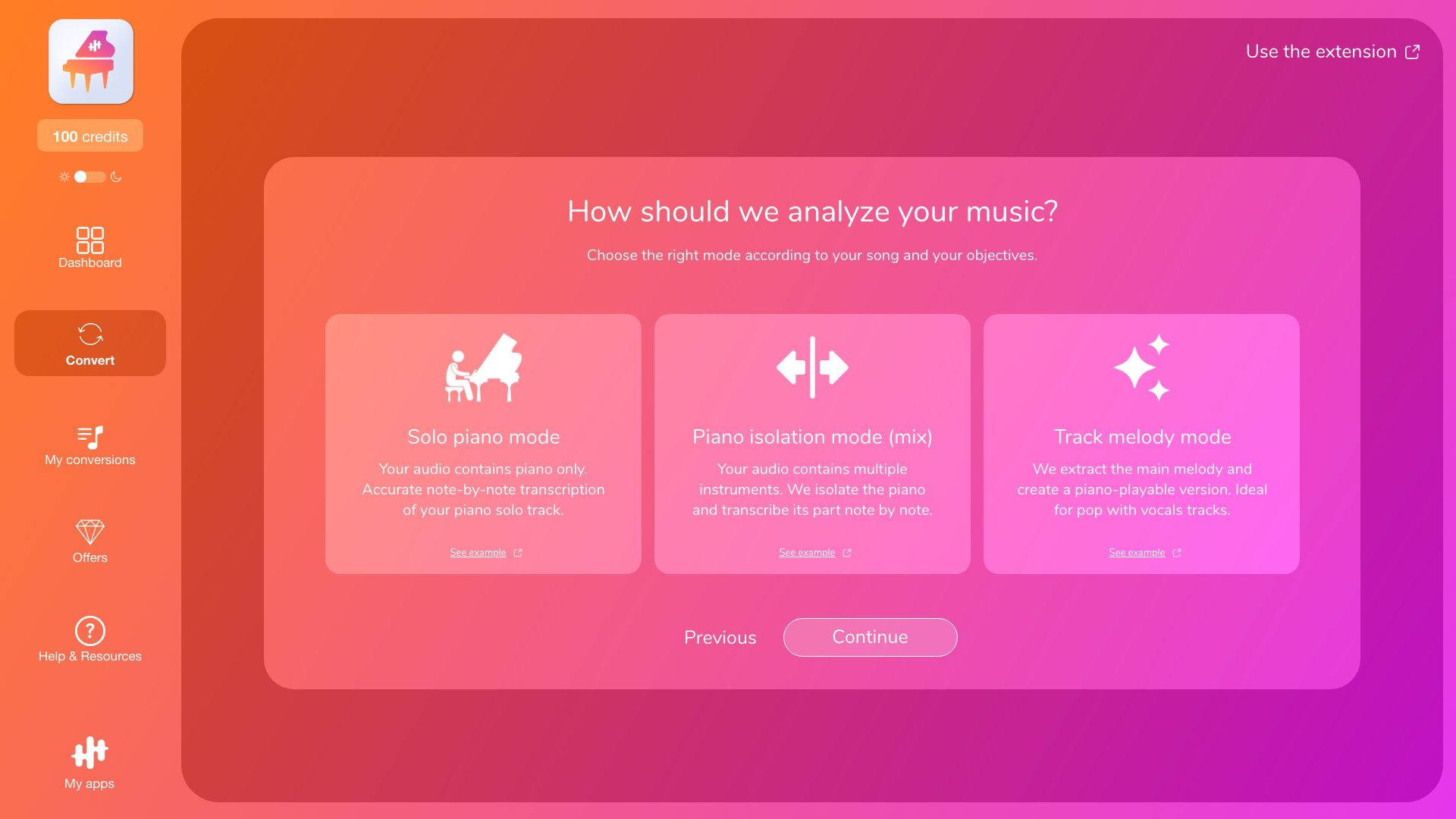
Mode A — Transcription Solo Instrument (note à note)
À choisir si :
-
Votre audio contient uniquement l’instrument de l’app (instrument cible), sans voix ni autres instruments.
Exemples : piano solo (PianoConvert), guitare solo (GuitarConvert), chant a cappella (SingConvert).
Ce que vous obtenez :
-
Une transcription note à note de tout ce qui est joué par l’instrument dans l’audio.
Résultats attendus :
-
C’est le mode le plus précis quand l’instrument est réellement seul.
Évitez ce mode si :
-
Il y a une voix, une batterie, une basse, une guitare, etc. en plus de votre instrument cible dans le fichier (même en fond).
Mode B — Isolation de l’instrument (mix) + Transcription (note à note)
À choisir si :
-
Votre audio contient plusieurs instruments, dont l’instrument cible de l’app.
Exemples : piano + voix + guitare (PianoConvert), guitare + batterie (GuitarConvert), voix + instruments (SingConvert).
Ce que vous obtenez :
-
Une transcription note à note de la partie de votre instrument, isolée au maximum du reste du mix.
Important (pour éviter les déceptions) :
-
La qualité dépend beaucoup du mix :
plus votre instrument est audible et mis en avant, moins il y aura de notes manquées.
Quand ce mode peut être moins efficace :
-
Instrument très en fond, mix très compressé, beaucoup de réverb, ou instruments qui se confondent (ex : piano + pads + guitare).
Mode C — Arrangement / Mélodie (version jouable adaptée)
À choisir si :
-
Votre audio est une chanson produite / un mix complexe (souvent pop avec voix), et vous voulez une version jouable sur votre instrument, même si cet instrument n’est pas présent dans l’audio.
Ce que vous obtenez :
-
La mélodie principale + un accompagnement adapté (tessiture, jouabilité, voicings…), pour produire une partition “jouable”.
Pourquoi c’est souvent le meilleur choix sur un mix :
-
Sur un mix complet, la transcription note à note peut manquer des notes.
L’arrangement vise un résultat musical et jouable, plus fiable dans ces cas.
Recommandation par défaut
-
Audio solo instrument → Transcription Solo
-
Audio avec plusieurs instruments (mix) → Isolation (mix) si vous voulez exactement votre instrument, sinon Arrangement si vous voulez une partition jouable.
Mini-guide "arbre de décision"
1) Voulez-vous transcrire votre instrument tel qu’il est joué ?
-
Oui → (2)
-
Non, je veux une version jouable de la chanson → Arrangement / Mélodie
2) Dans l’audio, votre instrument est-il seul ?
-
Oui → Transcription Solo Instrument
-
Non, il y a d’autres instruments/voix → Isolation (mix) + Transcription
Exemple (PianoConvert) — pour éviter les mauvaises attentes
Vous êtes sur PianoConvert car vous voulez une partition de piano.
-
Je veux une version jouable au piano de la chanson (mélodie + accords)
→ Arrangement / Mélodie
-
Je veux le piano tel qu’il est joué dans l’enregistrement (note à note)
→ Votre audio contient :
-
piano seul → Piano Solo
-
piano + voix/guitare/batterie… (piano bien audible) → Isolation du piano (mix)
-
Pour bien comprendre la différence et éviter les mauvaises attentes, consultez l’article “Transcription vs Arrangement : quelle différence ?”.
3) Ajuster les options de conversion (facultatif)
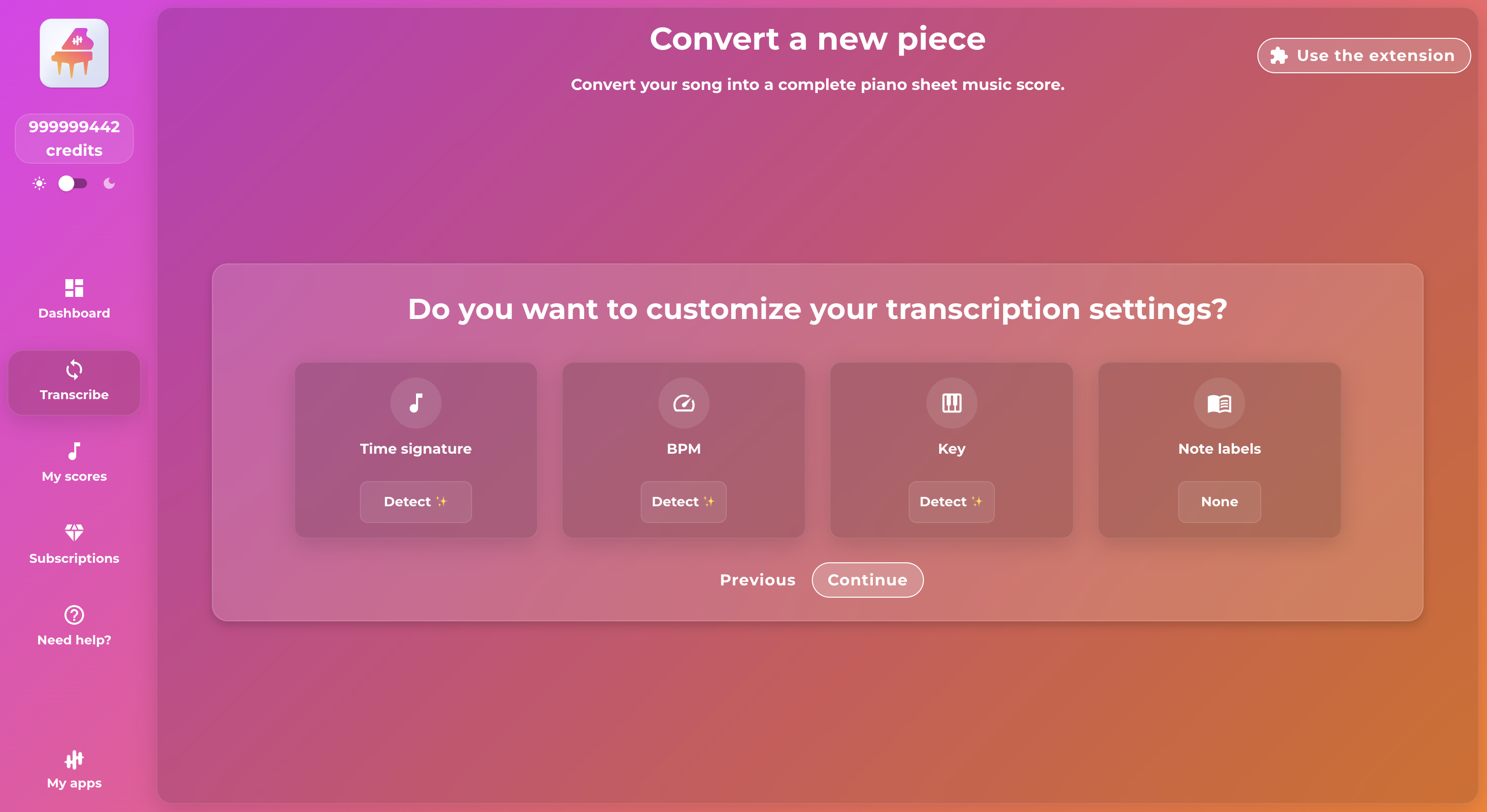
Selon l’app et le mode choisi, vous pouvez personnaliser quelques réglages avant de lancer la conversion. En général, l’app peut les détecter automatiquement, mais vous pouvez aussi les régler manuellement si vous les connaissez pour un résultat plus précis et proche de vos attentes.
-
Mesure (time signature) : 4/4, 3/4, etc.
-
BPM (tempo) : vitesse du morceau.
-
Tonalité (key signature) : armure, tonalité principale.
-
Difficulté : option disponible pour l’arrangement (pour adapter la jouabilité) : facile, intermédiaire, originale (version la plus proche de l'audio - peut parfois être difficile à jouer).
- Aides de lecture : affichez directement au-dessus des portées de votre partition des aides de lecture : Aucune (par défaut) : rien n'est affiché au-dessus des portées / Symboles d’accords : affiche les accords au-dessus de la partition (accords détectés à partir de votre audio) / Noms des notes (A-G) : affiche les notes avec la notation internationale / Noms des notes (Do-Ré-Mi) : affiche les notes avec la notation latine.
Si vous n’êtes pas sûr, laissez la détection automatique.
4) Lancer la conversion
Une fois vos choix validés, vous lancez la conversion. L’app traite votre musique et génère les fichiers correspondants.
5) Télécharger vos fichiers
Quand la conversion est terminée, vous accédez à vos résultats et vous pouvez télécharger vos fichiers (PDF, MIDI, MusicXML, tablature selon l’app). Vous retrouvez aussi toutes vos conversions dans votre espace (“Mes conversions” / “Mes transcriptions”).
Pour aller plus loin
-
Différence de modes : “Transcription vs Arrangement : quelle différence ?”
-
Problèmes d’import : “Importer un fichier ou un lien YouTube : formats acceptés, taille, problèmes courants”
-
Récupérer vos fichiers : “Télécharger vos fichiers (PDF, MIDI, MusicXML) et retrouver vos conversions”
