Bevor Sie beginnen: Wählen Sie die richtige App entsprechend Ihrem gewünschten Ergebnis
Das Wichtigste, noch bevor Sie Ihr Stück importieren, ist die Auswahl der App nach dem erwarteten Ergebnis (dem Instrument, das Sie am Ende erhalten möchten).
Zum Beispiel:
-
Sie möchten eine Klavierpartitur oder eine Klavier-MIDI-Datei? => PianoConvert
-
Sie möchten Gitarren-Tabulatur/Noten? => GuitarConvert
-
Sie möchten eine Gesangspartitur a cappella? => SingConvert
-
Sie möchten eine Partitur mit einer Notenzeile pro Instrument? => BandConvert
-
usw.
App-Tabelle nach Ziel
|
🎯 Ihr Ziel (Ausgabeinstrument) |
✅ App verwenden |
📦 Ergebnis |
|---|---|---|
|
🎹 Klavier |
PianoConvert |
Klavier-Solo-Noten (PDF) + MIDI + MusicXML |
|
🎸 Gitarre |
GuitarConvert |
Noten + Tabulatur (PDF) + MIDI + MusicXML |
|
🎤 Gesang (a cappella) |
SingConvert |
Gesangsnoten (PDF) + MIDI + MusicXML |
|
🎼 Mehrere Instrumente (1 Notenzeile pro Instrument) |
BandConvert |
Multi-Instrument-Partitur + MIDI + MusicXML |
|
🥁 Schlagzeug |
DrumConvert |
Schlagzeugnotation + MIDI + MusicXML |
|
🎻 Violine |
ViolinConvert |
Violinen-Noten + MIDI + MusicXML |
|
🎷 Saxofon |
SaxConvert |
Saxofon-Noten + MIDI + MusicXML |
|
🪈 Flöte |
FluteConvert |
Flöten-Noten + MIDI + MusicXML |
|
🎸 Bass |
BassConvert |
Bass-Noten + Tabulatur (je nach App) + MIDI + MusicXML |
|
🎺 Trompete |
TrumpetConvert |
Trompeten-Noten + MIDI + MusicXML |
|
🎹 Orgel |
OrganConvert |
Orgel-Noten + MIDI + MusicXML |
Wenn Sie unsicher sind, lesen Sie den Artikel „Welche App soll ich je nach Ziel wählen (Klavier, Gitarre, Saxofon, Gesang…)“.
1) Importieren Sie Ihre Musik
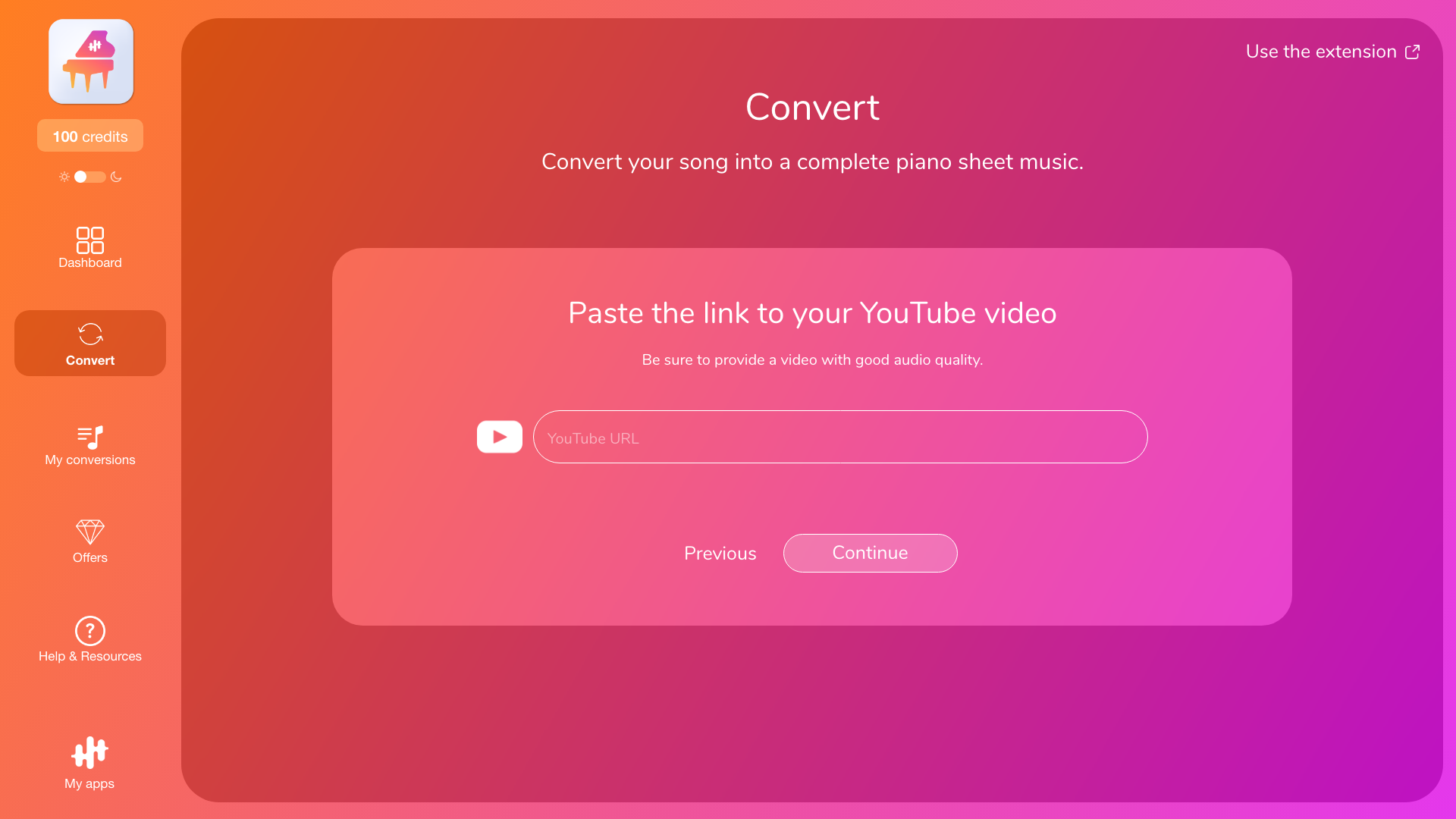
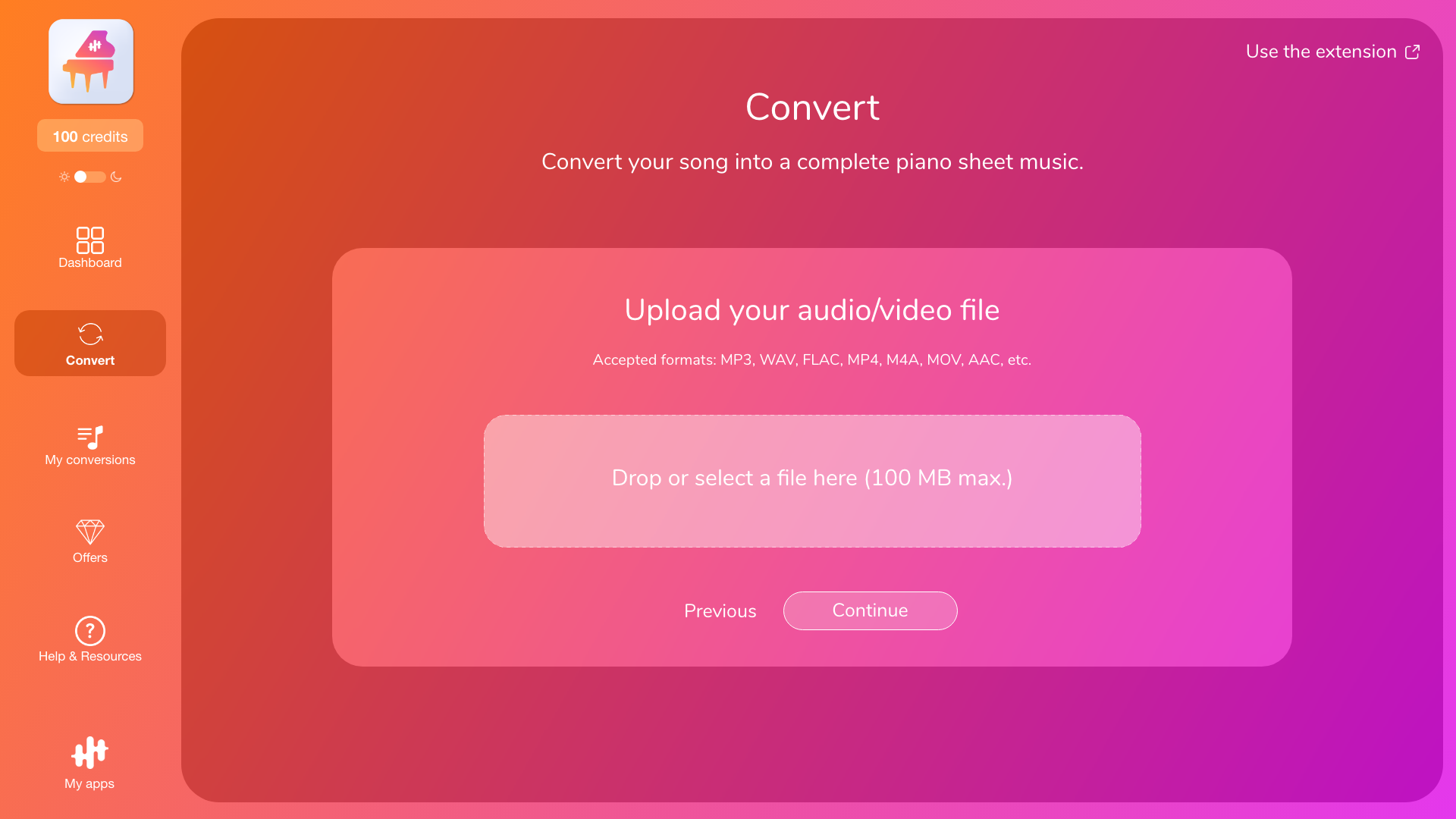
Sobald Sie Ihr Ziel festgelegt und Ihre App ausgewählt haben, beginnen Sie damit, Ihre Musikquelle in die App zu importieren, entweder indem Sie eine Datei (Audio oder Video) hochladen oder einen YouTube-Link zu Ihrem Stück einfügen, je nachdem, was die App unterstützt.
Wenn beim Importieren ein Problem auftritt (nicht unterstütztes Format, zu große Datei, ungültiger YouTube-Link), lesen Sie den Artikel „Eine Datei oder einen YouTube-Link importieren: unterstützte Formate, Größe, häufige Probleme”.
Hinweis: Um zu lange Wartezeiten und mögliche Funktionsstörungen zu vermeiden, sind importierte Inhalte in der Dauer (YouTube-Videos) und in der Dateigröße (Audio-/Videodateien) begrenzt: maximal 15 Minuten pro YouTube-Video sowie maximal 100 MB und 15 Minuten pro Audio- oder Videodatei.
2) Den richtigen Modus wählen (in 10 Sekunden)
Bevor Sie wählen, stellen Sie sich eine einfache Frage:
Möchten Sie…
-
Ihr Instrument genau so transkribieren, wie es im Audio gespielt wird (Note für Note)
oder
-
Eine spielbare, an Ihr Instrument angepasste Version des Songs erhalten (Melodie + Begleitung)?
-
Wenn Sie 2 wählen → Arrangement / Melodie
-
Wenn Sie 1 wählen → Transkription, und wählen Sie dann je nach Inhalt Ihres Audios (Solo vs. Mix)
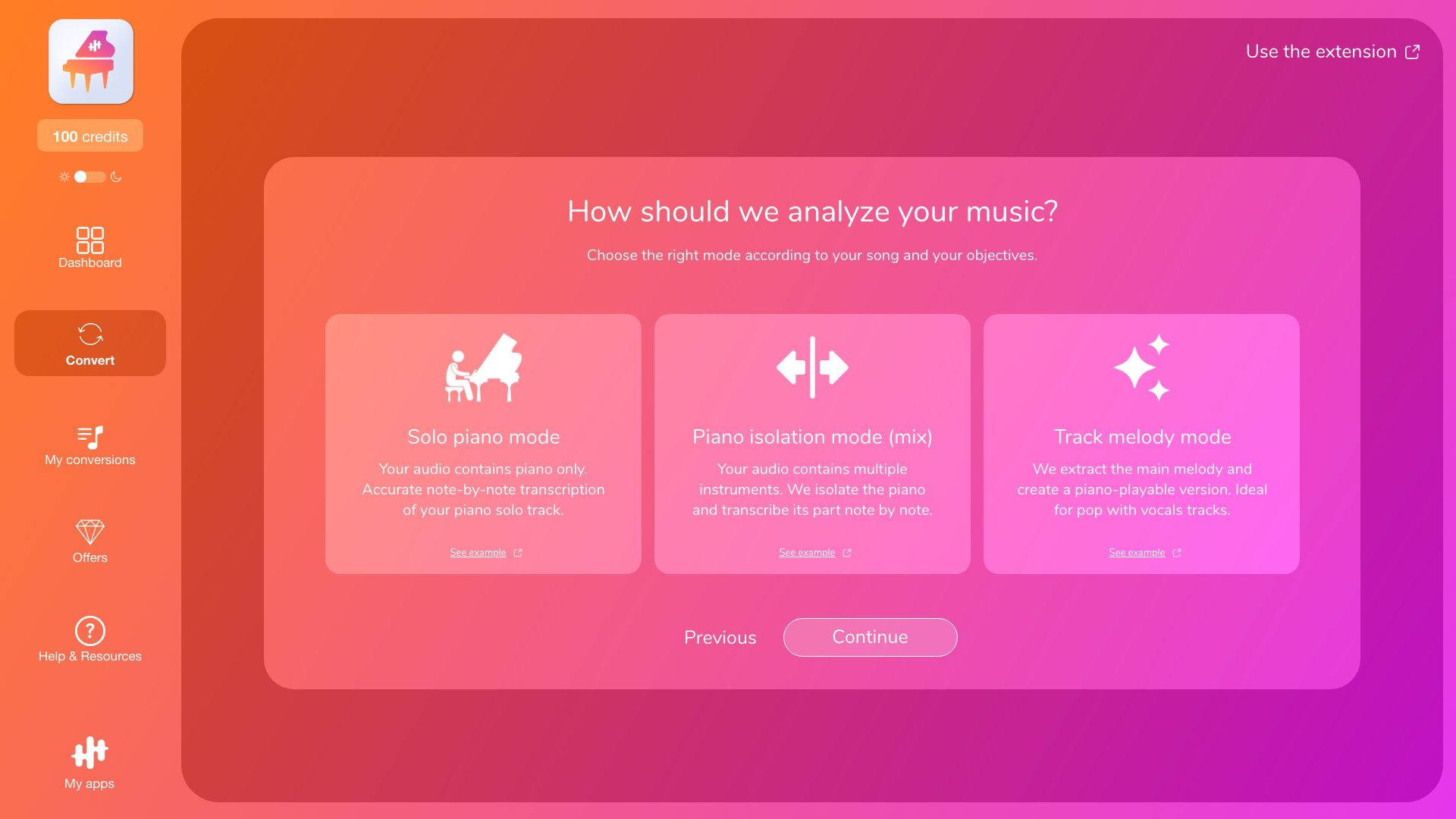
Modus A — Solo-Instrument-Transkription (Note für Note)
Wählen Sie diesen Modus, wenn:
-
Ihr Audio nur das Zielinstrument der App enthält, ohne Gesang oder andere Instrumente.
Was Sie erhalten:
-
eine Note-für-Note-Transkription von allem, was das Instrument im Audio spielt.
Was Sie erwarten können:
-
das ist der präziseste Modus, wenn das Instrument wirklich solo ist.
Vermeiden Sie diesen Modus, wenn:
-
zusätzlich zu Ihrem Zielinstrument Gesang, Schlagzeug, Bass, Gitarre usw. zu hören sind (auch leise im Hintergrund).
Modus B — Instrumenten-Isolation (Mix) + Transkription (Note für Note)
Wählen Sie diesen Modus, wenn:
-
Ihr Audio mehrere Instrumente enthält, einschließlich des Zielinstruments der App.
Was Sie erhalten:
-
eine Note-für-Note-Transkription Ihres Instrumentparts, so weit wie möglich vom restlichen Mix isoliert.
Wichtig (um Enttäuschungen zu vermeiden):
-
die Qualität hängt stark vom Mix ab: je deutlicher und präsenter Ihr Instrument zu hören ist, desto weniger Noten werden fehlen.
Wann dieser Modus weniger effektiv sein kann:
-
Ihr Instrument ist sehr leise, der Mix ist stark komprimiert, es gibt viel Hall, oder Instrumente verschmelzen miteinander (z. B. Klavier + Pads + Gitarre).
Modus C — Arrangement / Melodie (spielbare, angepasste Version)
Wählen Sie diesen Modus, wenn:
-
Ihr Audio ein produzierter Song / ein komplexer Mix ist (oft Pop mit Gesang) und Sie eine spielbare Version für Ihr Instrument möchten, auch wenn dieses Instrument im Audio nicht vorkommt.
Was Sie erhalten:
-
die Hauptmelodie + eine angepasste Begleitung (Tonumfang, Spielbarkeit, Voicings usw.), um ein „spielbares“ Notenblatt zu erzeugen.
Warum das bei einem vollständigen Mix oft die beste Wahl ist:
-
bei einem kompletten Mix kann eine Note-für-Note-Transkription Noten verpassen.
-
das Arrangement zielt auf ein musikalisches, spielbares Ergebnis ab, das in diesen Fällen meist zuverlässiger ist.
Standard-Empfehlung
-
Audio mit Solo-Instrument → Solo-Transkription
-
Audio mit mehreren Instrumenten (Mix) → Isolation (Mix), wenn Sie Ihr Instrument exakt so wie gespielt möchten, sonst Arrangement, wenn Sie ein spielbares Notenblatt möchten.
Schnelle Entscheidungshilfe
1. Möchten Sie Ihr Instrument exakt so transkribieren, wie es gespielt wird?
-
ja → (2)
-
nein, ich möchte eine spielbare Version des Songs → Arrangement / Melodie
2. Ist Ihr Instrument im Audio allein?
-
ja → Solo-Instrument-Transkription
-
nein, es sind andere Instrumente/Gesang dabei → Instrumenten-Isolation (Mix) + Transkription
Beispiel (PianoConvert) — falsche Erwartungen vermeiden
Sie verwenden PianoConvert, weil Sie Klaviernoten möchten.
-
Ich möchte eine spielbare Klavierversion des Songs (Melodie + Akkorde)
→ Arrangement / Melodie
-
Ich möchte das Klavier exakt so, wie es in der Aufnahme gespielt wird (Note für Note)
→ Ihr Audio enthält:
-
nur Klavier → Klavier Solo
-
Klavier + Gesang/Gitarre/Schlagzeug… (Klavier deutlich hörbar) → Klavier-Isolation (Mix)
Um den Unterschied zu verstehen und falsche Erwartungen zu vermeiden, lesen Sie den Artikel „Transkription vs. Arrangement: Was ist der Unterschied?”.
3) Konvertierungsoptionen anpassen (optional)
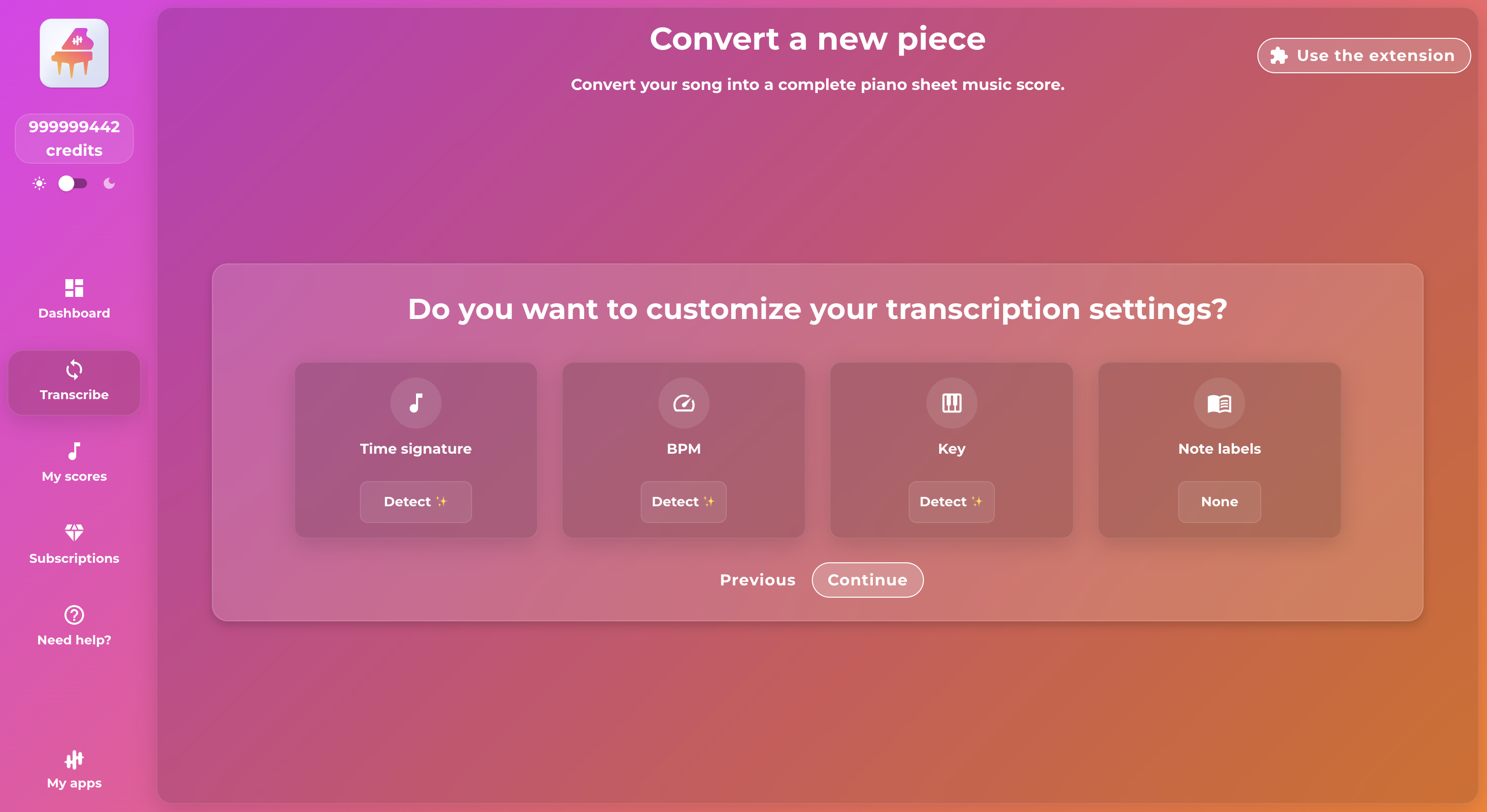
Je nach App und gewähltem Modus können Sie vor dem Start der Konvertierung einige Einstellungen anpassen. In der Regel erkennt die App diese automatisch, Sie können sie jedoch auch manuell anpassen, wenn Sie sie kennen, um ein präziseres Ergebnis zu erzielen, das Ihren Erwartungen entspricht.
- Taktart (time signature): 4/4, 3/4 usw.
- BPM (Tempo): Geschwindigkeit des Stücks.
- Tonart (key signature): Vorzeichen, Haupttonart.
- Schwierigkeitsgrad: Option für das Arrangement (zur Anpassung der Spielbarkeit): leicht, mittel, original (Version, die dem Audio am nächsten kommt – kann manchmal schwierig zu spielen sein).
- Lesehilfen: Zeigen Sie direkt über den Notensystemen Ihrer Partitur Lesehilfen an: Keine (Standard): Es wird nichts über den Notensystemen angezeigt / Akkordsymbole: Zeigt die Akkorde über der Partitur an (Akkorde, die aus Ihrer Audiodatei erkannt wurden) / Notennamen (A-G): Zeigt die Noten in internationaler Notation an / Notennamen (Do-Ré-Mi): Zeigt die Noten in lateinischer Notation an.
Wenn Sie sich nicht sicher sind, lassen Sie die automatische Erkennung aktiviert.
6) Konvertierung starten
Sobald Sie Ihre Auswahl bestätigt haben, starten Sie die Konvertierung. Die App verarbeitet Ihre Musik und erstellt die entsprechenden Dateien.
Wir optimieren Ihre Audiodatei automatisch, wann immer dies möglich ist, um die Stabilität und Qualität der Ergebnisse zu verbessern, soweit dies mit Ihrer Originaldatei möglich ist.
7) Laden Sie Ihre Dateien herunter
Wenn die Konvertierung abgeschlossen ist, können Sie auf Ihre Ergebnisse zugreifen und Ihre Dateien herunterladen (PDF, MIDI, MusicXML, Tabulatur, je nach App). Sie finden alle Ihre Konvertierungen auch in Ihrem Bereich („Meine Konvertierungen” / „Meine Transkriptionen”).
Weiterführende Informationen
- Unterschiede zwischen den Modi: „Transkription vs. Arrangement: Was ist der Unterschied?”
- Probleme beim Importieren: „Eine Datei oder einen YouTube-Link importieren: akzeptierte Formate, Größe, häufige Probleme”
- Ihre Dateien abrufen: „Ihre Dateien herunterladen (PDF, MIDI, MusicXML) und Ihre Konvertierungen abrufen”
