始める前に:目的によって適切なアプリを選択してください
曲をインポートする前にいちばん大事なのは、**最終的に欲しい結果(出力したい楽器)**に合わせてアプリを選ぶことです。
例:
-
ピアノの楽譜またはピアノMIDIが欲しい => PianoConvert
-
ギターのタブ譜/楽譜が欲しい => GuitarConvert
-
アカペラの歌(ボーカル)楽譜が欲しい => SingConvert
-
音源内の各楽器を1つずつ譜表に分けたスコアが欲しい => BandConvert
-
など
目的別アプリ一覧
|
🎯 目的(出力したい楽器) |
✅ 使うアプリ |
📦 得られるもの |
|---|---|---|
|
🎹 ピアノ |
PianoConvert |
ピアノソロ譜(PDF)+ MIDI + MusicXML |
|
🎸 ギター |
GuitarConvert |
楽譜 + タブ譜(PDF)+ MIDI + MusicXML |
|
🎤 歌(アカペラ) |
SingConvert |
ボーカル譜(PDF)+ MIDI + MusicXML |
|
🎼 マルチ楽器(楽器ごとに1譜表) |
BandConvert |
マルチ楽器スコア + MIDI + MusicXML |
|
🥁 ドラム |
DrumConvert |
ドラム譜 + MIDI + MusicXML |
|
🎻 バイオリン |
ViolinConvert |
バイオリン譜 + MIDI + MusicXML |
|
🎷 サックス |
SaxConvert |
サックス譜 + MIDI + MusicXML |
|
🪈 フルート |
FluteConvert |
フルート譜 + MIDI + MusicXML |
|
🎸 ベース |
BassConvert |
ベース譜 + タブ譜(アプリによる)+ MIDI + MusicXML |
|
🎺 トランペット |
TrumpetConvert |
トランペット譜 + MIDI + MusicXML |
|
🎹 オルガン |
OrganConvert |
オルガン譜 + MIDI + MusicXML |
迷ったら、**「目的別:どのアプリを選べばいい?(ピアノ、ギター、サックス、ボーカル…)」**の記事をご覧ください。
1) 音楽のインポート
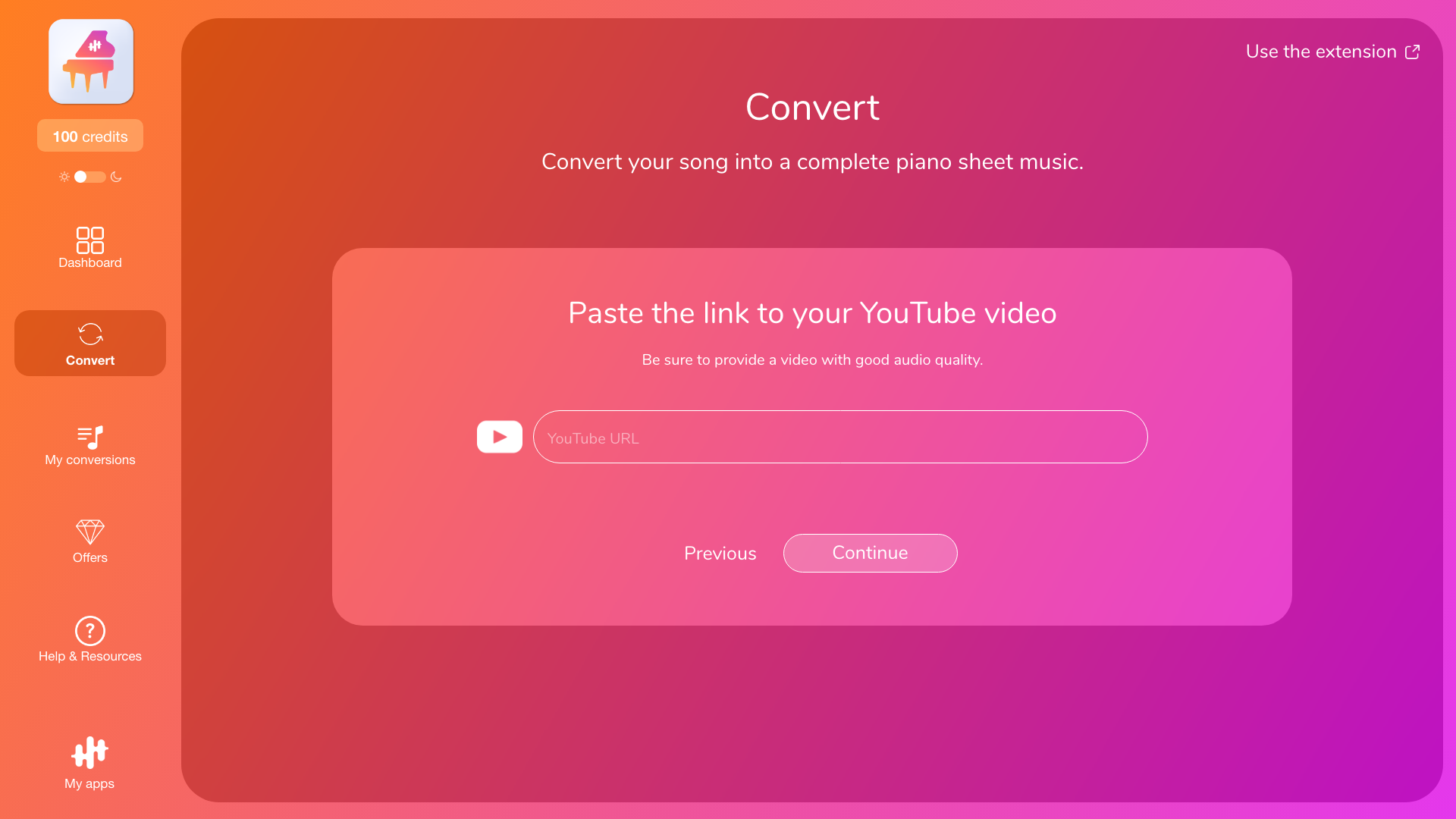
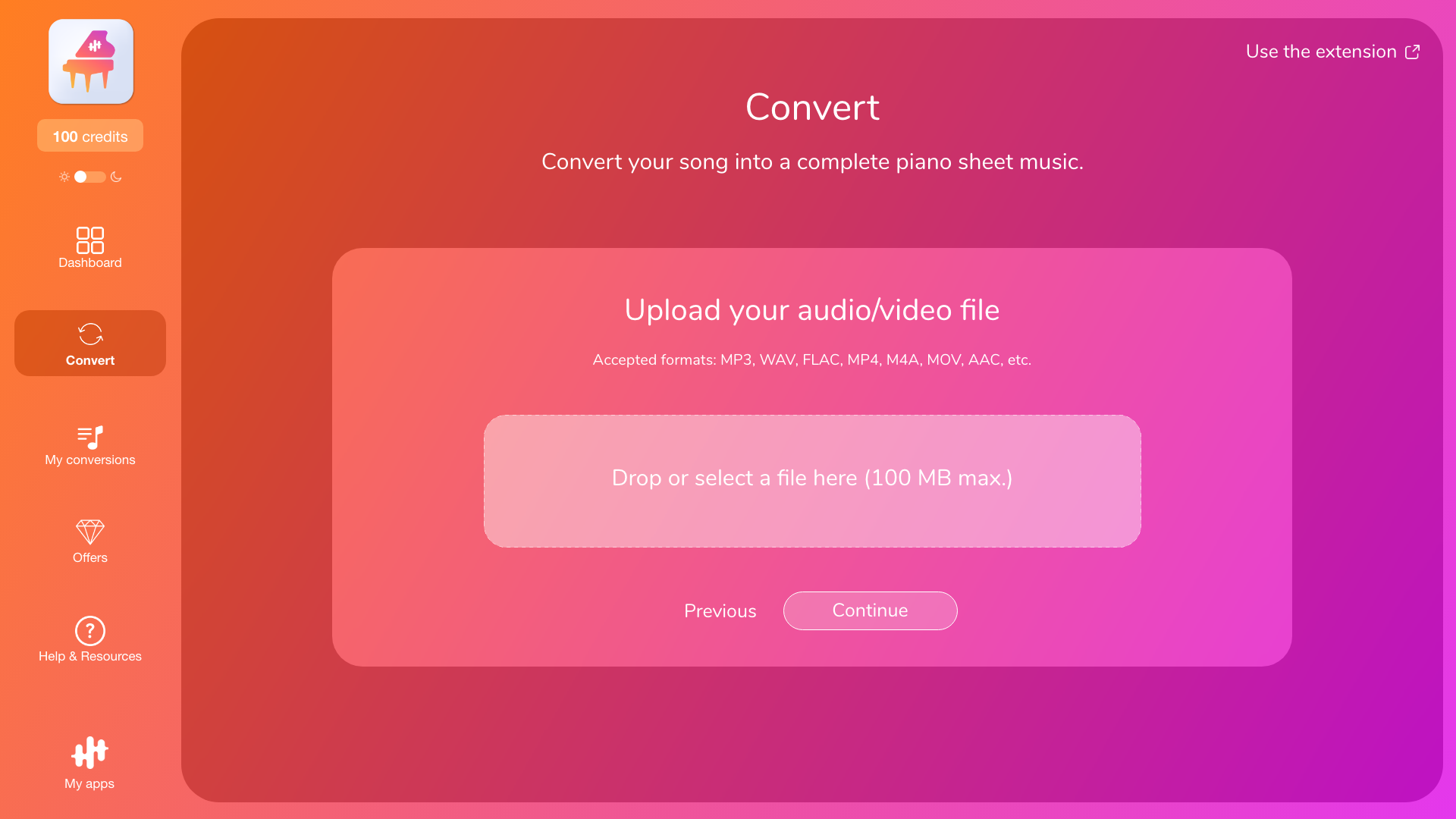
目的を決めてアプリを選んだら、次にそのアプリへ音源を取り込みます。対応している場合は、ファイル(音声または動画)をアップロードするか、曲の YouTube リンクを貼り付けます。
インポート中に問題が発生した場合(サポートされていない形式、ファイルが大きすぎる、YouTube リンクが無効など)、記事「ファイルまたは YouTube リンクのインポート:サポートされている形式、サイズ、よくある問題」をご覧ください。
注意:待ち時間が長くなりすぎたり不具合が発生したりするのを防ぐため、インポートするコンテンツには、長さ(YouTube動画)およびファイルサイズ(音声/動画ファイル)の上限があります。YouTube動画は最大15分、音声または動画ファイルは最大100MBかつ最大15分までです。
2) 適切なモードを選ぶ(10秒でわかる)
選ぶ前に、まずは次の1つだけ確認してください。
あなたがやりたいのは…
-
音源の中で演奏されているあなたの楽器を、そのまま音符どおり(ノート単位)に採譜したい
それとも
-
あなたの楽器で弾きやすい形にアレンジされた譜面(メロディ+伴奏)がほしい
-
2 を選ぶ場合 → アレンジ/メロディ
-
1 を選ぶ場合 → トランスクリプション。その後、音源が「ソロ」か「ミックス」かで選びます
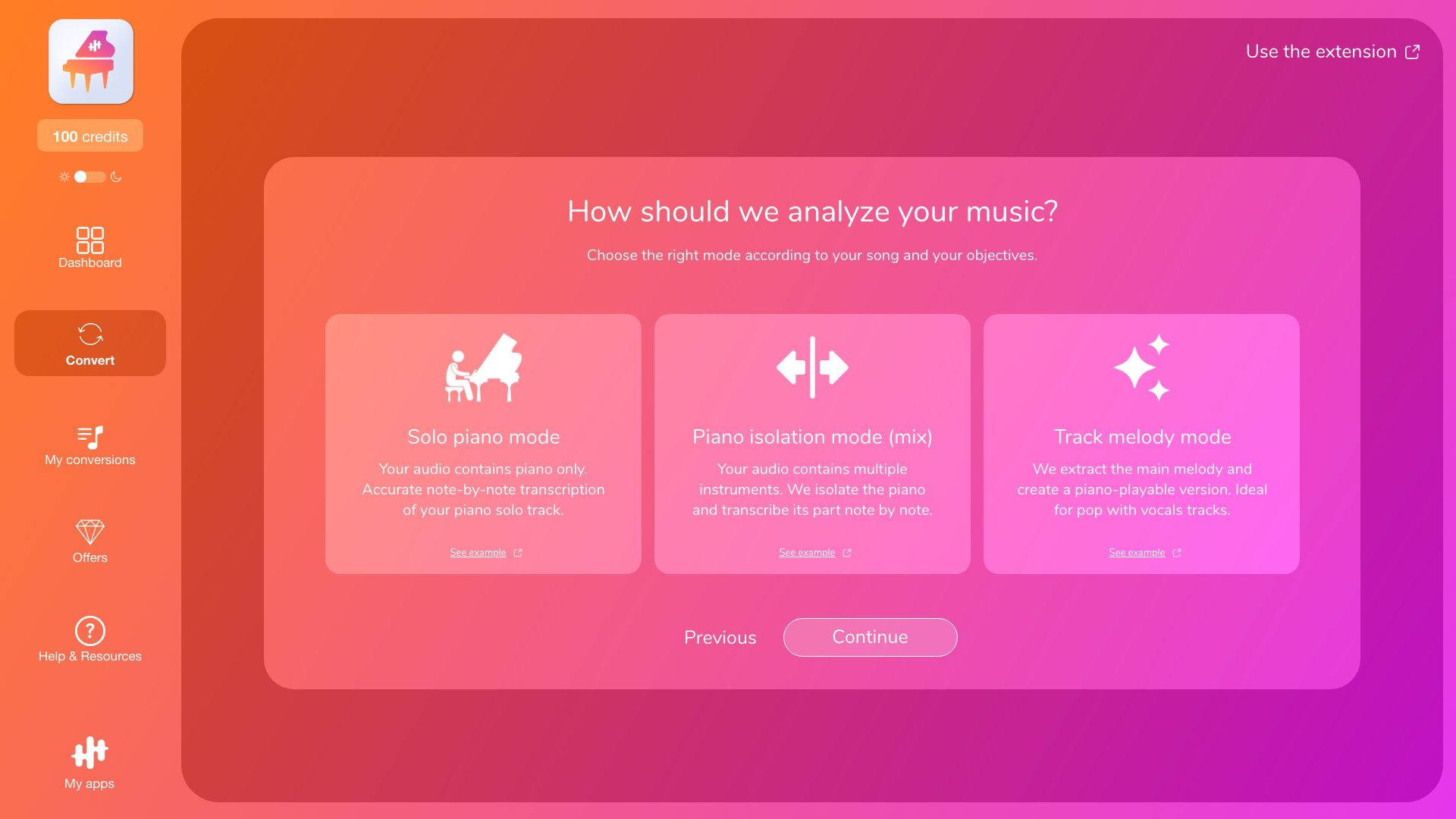
モードA — ソロ楽器トランスクリプション(ノート単位)
このモードを選ぶのは:音源にアプリの対象楽器(ターゲット楽器)だけが入っていて、ボーカルや他の楽器が入っていない場合。
得られるもの:音源内でその楽器が演奏している内容を、ノート単位で採譜した結果。
期待できること:楽器が本当にソロの場合、このモードが最も精度が高いです。
このモードを避けるべき場合:ターゲット楽器以外に、ボーカル/ドラム/ベース/ギター等が入っている(背景で小さく鳴っている場合も含む)。
モードB — 楽器分離(ミックス)+トランスクリプション(ノート単位)
このモードを選ぶのは:音源に複数の楽器が含まれており、その中にアプリの対象楽器(ターゲット楽器)も入っている場合。
得られるもの:ミックスの中からターゲット楽器のパートを可能な限り分離し、そのパートをノート単位で採譜した結果。
重要(期待外れを防ぐために):品質はミックスに大きく依存します。ターゲット楽器がはっきり前に出ているほど、取りこぼし(抜け)が少なくなります。
このモードが苦手なケース:楽器がかなり奥にいる、強いコンプレッション、リバーブが多い、音が混ざりやすい編成(例:ピアノ+パッド+ギター)。
モードC — アレンジ/メロディ(弾きやすい譜面)
このモードを選ぶのは:音源が制作された楽曲/複雑なミックス(多くはボーカル入りのポップスなど)で、音源にその楽器が入っていなくても、自分の楽器で弾ける形の譜面がほしい場合。
得られるもの:主旋律+あなたの楽器向けに調整した伴奏(音域、弾きやすさ、ボイシング等)による「弾ける」譜面。
なぜミックス音源ではこれが有利なことが多いのか:フルミックスではノート単位の採譜は音の取りこぼしが起きやすいです。アレンジは“音楽として弾ける結果”を目標にするため、このようなケースでは一般的により安定します。
デフォルトのおすすめ
ソロ楽器の音源 → ソロトランスクリプション
複数楽器の音源(ミックス) → 演奏されたパートをそのまま欲しいなら 分離(ミックス)、弾きやすい譜面が欲しいなら アレンジ
クイックガイド(判断フロー)
1. 音源の中のあなたの楽器を、そのままノート単位で採譜したいですか?
-
はい → (2)
-
いいえ、曲の弾きやすい譜面がほしい → アレンジ/メロディ
2. 音源の中で、あなたの楽器は単独(ソロ)ですか?
-
はい → ソロ楽器トランスクリプション
-
いいえ、他の楽器/ボーカルも入っている → 楽器分離(ミックス)+トランスクリプション
例(PianoConvert)— 期待違いを防ぐ
PianoConvertを使っているのは、ピアノ譜がほしいからです。
-
曲をピアノで弾ける形(メロディ+コード)にしたい → アレンジ/メロディ
-
録音で演奏されているピアノをそのまま(ノート単位)で採譜したい → 音源は:
-
ピアノのみ → ピアノソロ
-
ピアノ+ボーカル/ギター/ドラム…(ピアノがはっきり聴こえる) → ピアノ分離(ミックス)
3) 変換オプションを調整する(任意)
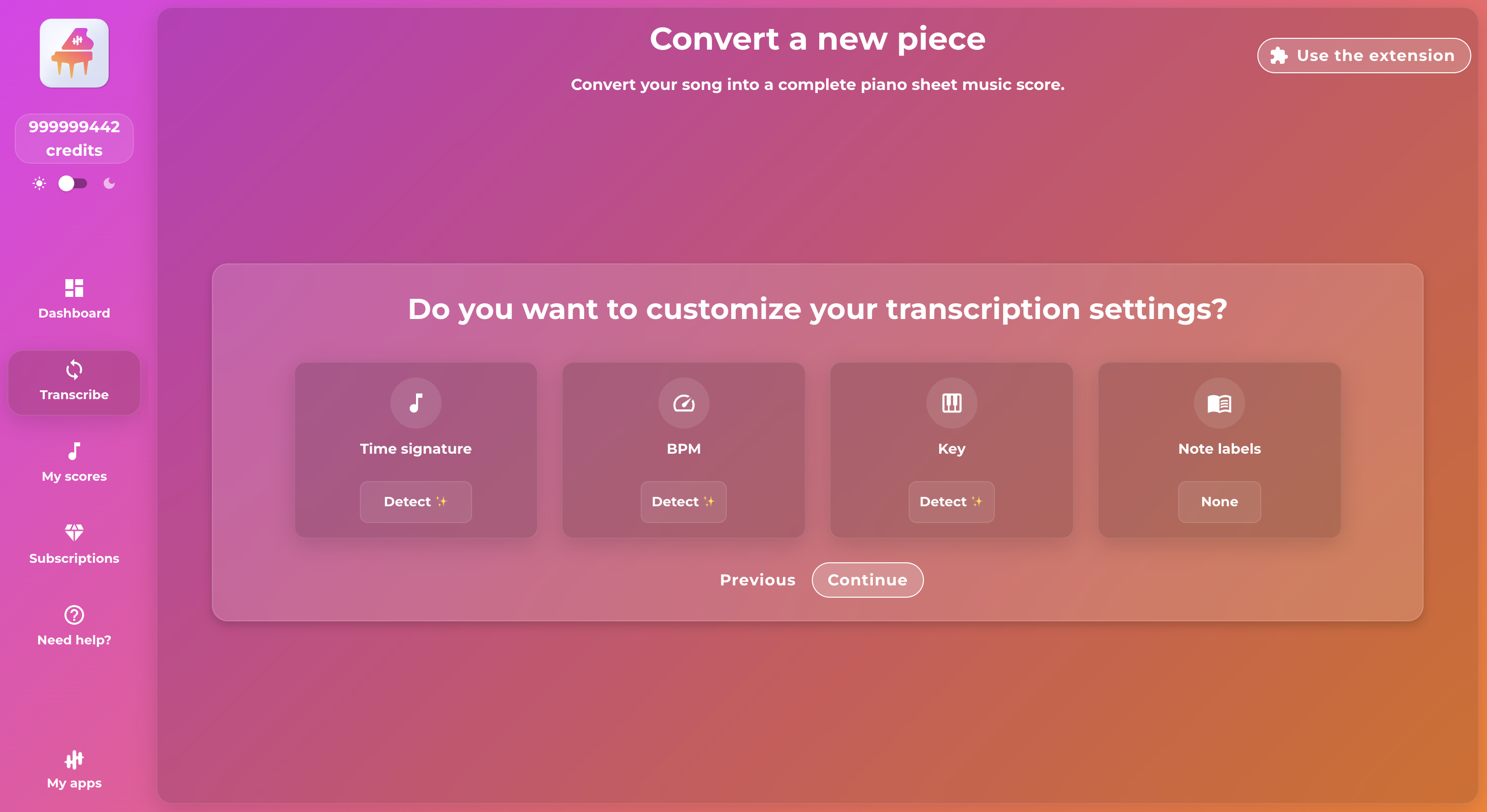
アプリと選択したモードに応じて、変換を開始する前にいくつかの設定をカスタマイズすることができます。通常、アプリは自動的に検出しますが、より正確で期待に近い結果を得るために、設定を知っている場合は手動で調整することもできます。
- 拍子記号(time signature):4/4、3/4 など。
- BPM(テンポ):楽曲の速度。
- 調号(key signature):調号、主調。
- 難易度:アレンジ(演奏しやすさを調整)で選択可能:簡単、中級、オリジナル(オーディオに最も近いバージョン - 演奏が難しい場合あり)。
- 読み取り補助:楽譜の五線譜の真上に読み取り補助を表示します:なし(デフォルト):五線譜の上には何も表示されません / コード記号:楽譜の上にコードを表示します(オーディオから検出されたコード) / 音名(A-G):国際音名表記で音符を表示します / 音名(Do-Ré-Mi):ラテン音名表記で音符を表示します。
わからない場合は、自動検出のままにしておいてください。
4) 変換を開始
選択内容を確認したら、変換を開始します。アプリが音楽を処理し、対応するファイルを生成します。
元のファイルが許容する範囲内で、結果の安定性と品質を向上させるため、可能な場合は自動的にオーディオを最適化します。
5) ファイルのダウンロード
変換が完了したら、結果にアクセスしてファイル(PDF、MIDI、MusicXML、タブ譜など、アプリによって異なります)をダウンロードできます。また、変換したファイルはすべて、自分のスペース(「マイ変換」/「マイ楽譜」)で確認できます。
さらに詳しく
- モードの違い:「転写とアレンジ:その違いは?」
- インポートの問題:「ファイルまたは YouTube リンクのインポート:対応フォーマット、サイズ、よくある問題」
- ファイルの取得:「ファイル(PDF、MIDI、MusicXML)のダウンロードと変換の検索」
