O Piano Roll permite-lhe visualizar a sua transcrição de uma forma diferente da partitura clássica. Em vez de notas escritas num pentagrama, vê blocos numa grelha. Esta visualização é muito prática para ouvir o seu MIDI, identificar rapidamente um erro, corrigir uma nota, ajustar uma duração ou retrabalhar uma passagem específica.
Em geral, a partitura é mais agradável para ler a música. O Piano Roll, por sua vez, é frequentemente mais prático para corrigir o MIDI. Foi concebido para o ajudar a poupar tempo nas correções mais úteis, sem o obrigar a refazer tudo manualmente.
1) Partitura ou Piano Roll: qual é a diferença?
Após uma conversão, pode visualizar o seu resultado de duas formas.
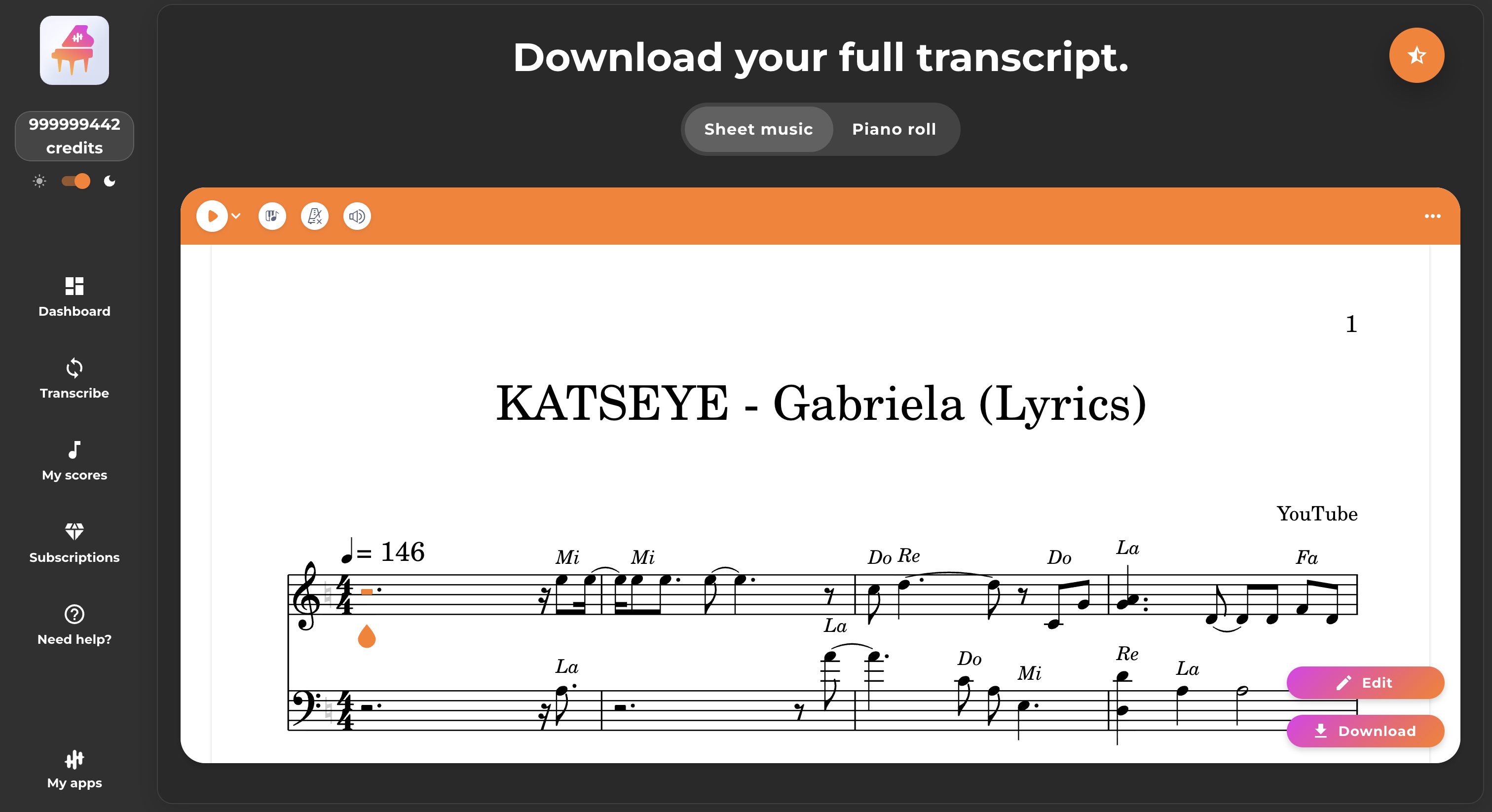
A vista Partitura mostra a música na forma clássica, com as notas escritas num pentagrama. É a vista mais útil para ler, verificar a legibilidade geral ou preparar um download final.
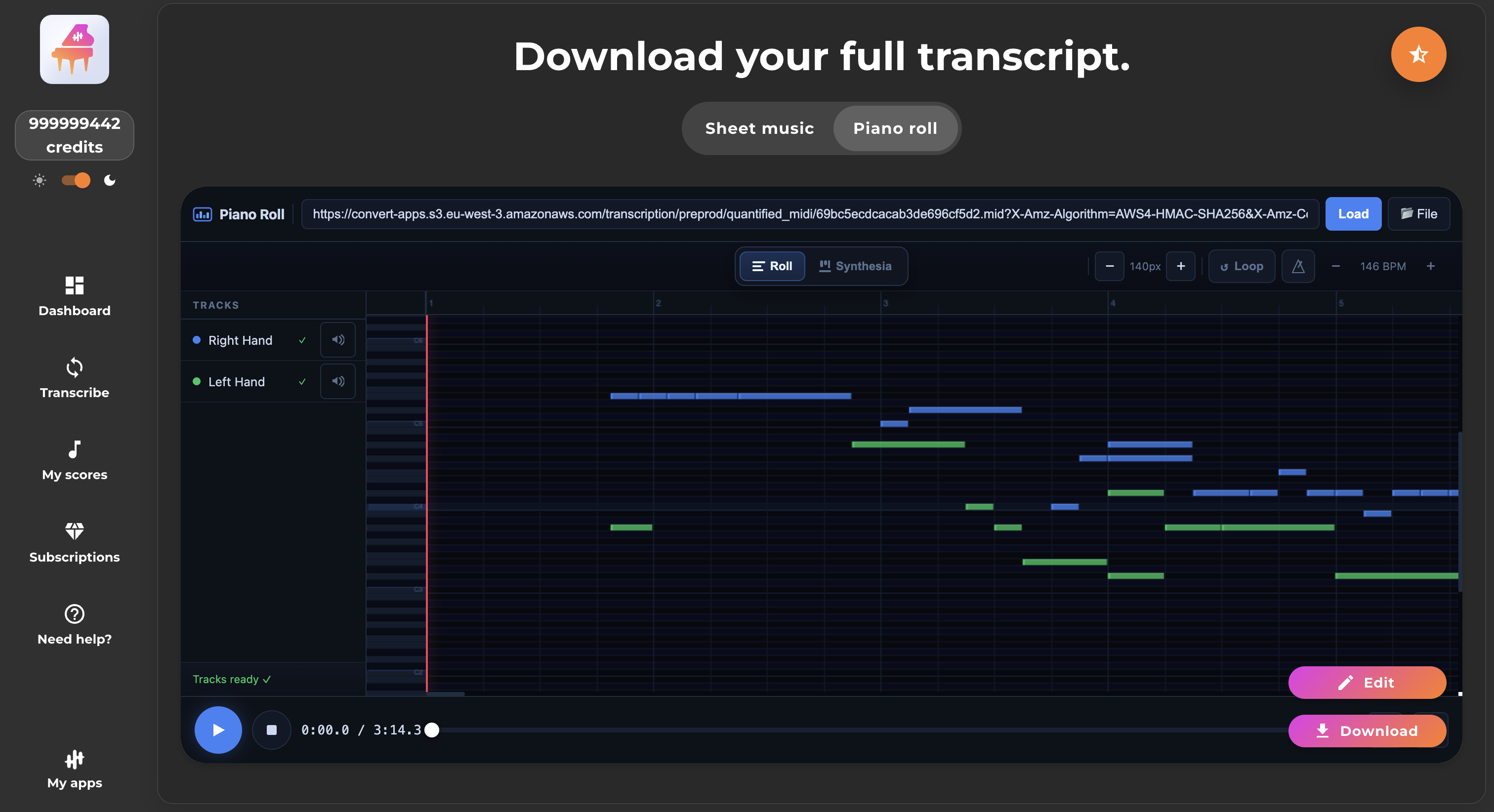
A vista Piano Roll apresenta a mesma música de forma visual, com as notas representadas por blocos. Esta vista ajuda a perceber rapidamente se uma nota surge demasiado cedo, dura demasiado tempo, é demasiado aguda, demasiado grave ou se sobrepõe mal a outras.
O mais simples é, muitas vezes, trabalhar da seguinte forma: corrige-se no Piano Roll e, em seguida, volta-se à partitura para verificar se o resultado final é do seu agrado.
2) As duas vistas do Piano Roll
Quando se passa para o modo Piano Roll, é possível utilizar duas visualizações.
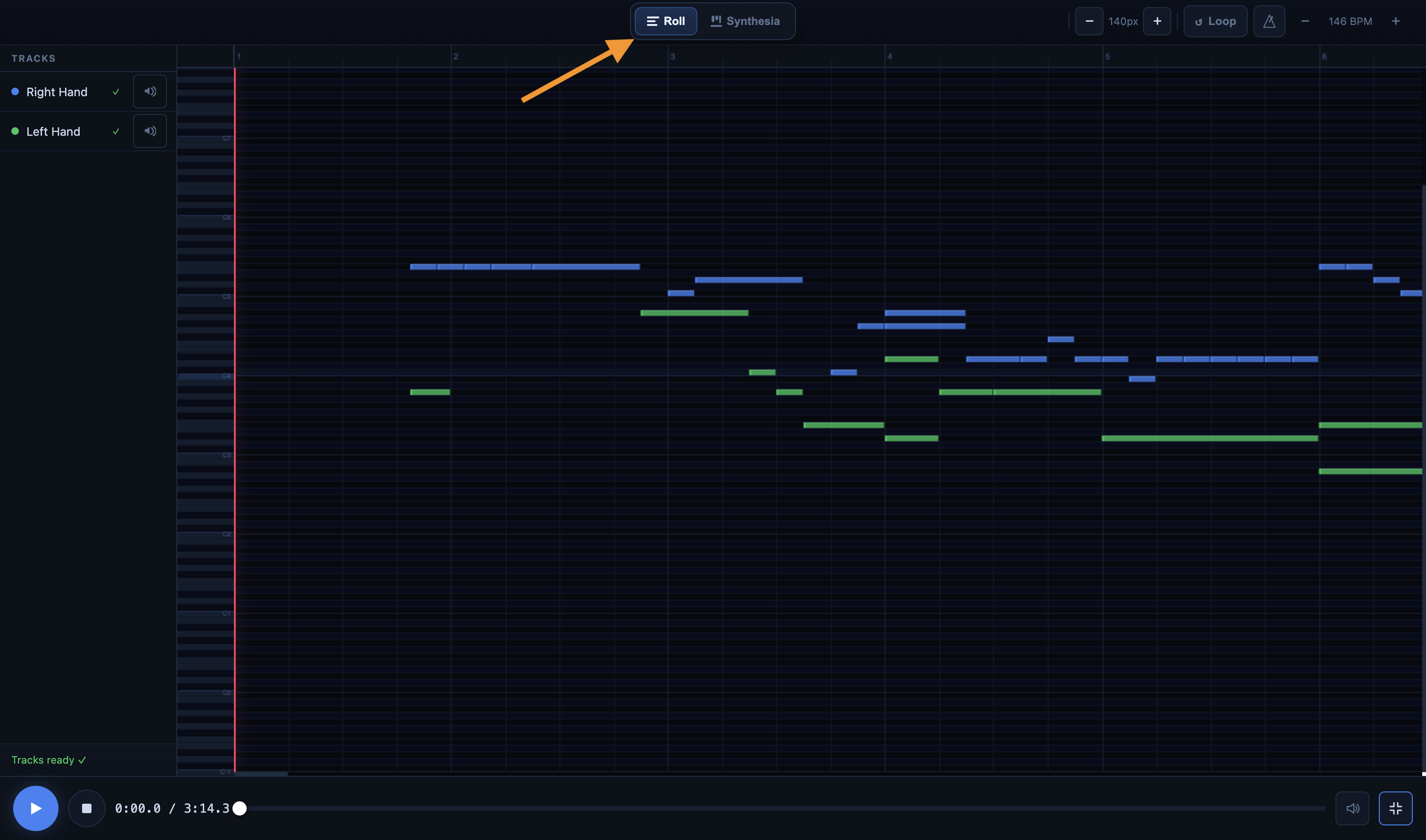
2.1 A vista Roll
A vista Roll é a vista principal para a edição. O tempo decorre da esquerda para a direita. A altura das notas vai de baixo para cima. Cada nota aparece como um bloco horizontal. Quanto mais longo for o bloco, mais longa é a nota.
Esta é a vista a preferir para corrigir o MIDI com precisão. É também a vista mais prática para deslocar uma nota, alterar a sua duração, adicionar ou eliminar uma nota.
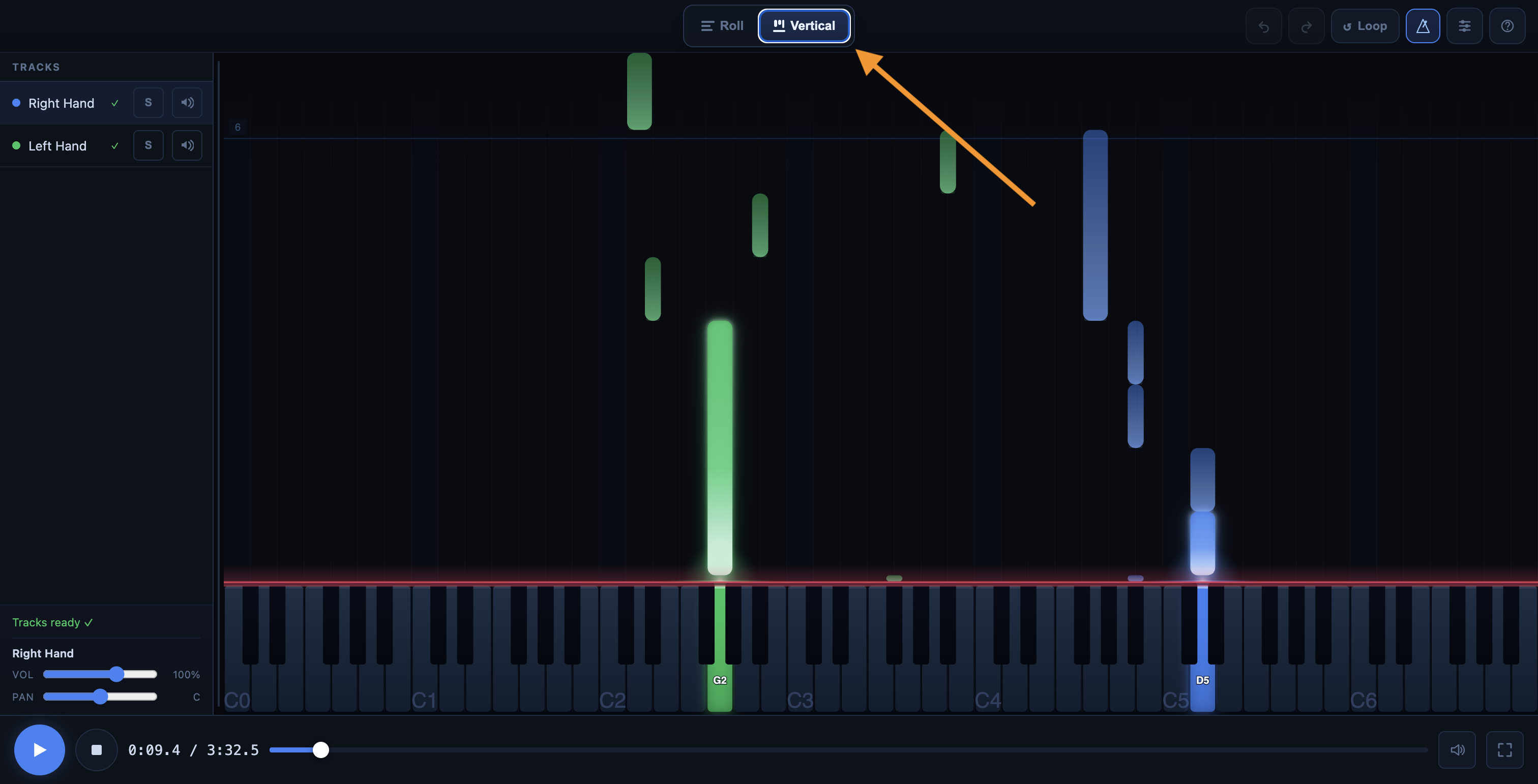
2.2 A visualização vertical
A visualização vertical é mais intuitiva. As notas aparecem em direção a um teclado. É prática para acompanhar a música durante a reprodução, localizar rapidamente uma passagem ou trabalhar um loop.
Para editar as notas, a visualização Roll geralmente continua sendo a mais eficaz. A visualização vertical é útil principalmente para ouvir, acompanhar visualmente o fluxo da música e se concentrar em uma passagem específica.
3) Para que serve cada uma das principais áreas da interface?
O Piano Roll reúne várias ferramentas simples, mas cada uma tem uma função específica. Quando se compreende para que serve cada área, torna-se muito mais fácil corrigir o MIDI de forma adequada.
3.1 Reproduzir / Pausar
O botão Reproduzir / Pausar serve para iniciar ou parar a reprodução do MIDI.
É a ferramenta mais importante após uma correção. O reflexo correto é quase sempre o mesmo: reiniciar a reprodução para verificar imediatamente se o resultado ficou melhor.
O atalho de teclado associado é:
- Barra de espaço: reproduzir / pausar
3.2 Parar
O botão Parar reinicia a reprodução no início da faixa.
É útil quando se quer recomeçar do início, ou quando se prefere ouvir novamente uma passagem desde o início em vez de retomar a meio.
O atalho de teclado associado é:
- S: parar / voltar ao início
3.3 Barra de progressão
A barra de progressão permite deslocar-se na peça.
Pode clicar nela para ir diretamente para uma passagem específica. É muito prático quando se quer corrigir uma zona específica sem reiniciar toda a reprodução desde o início.
Quando se reposiciona na peça, o Piano Roll coloca a reprodução em pausa. Isto evita desfasamentos incómodos e permite recomeçar corretamente a partir do ponto escolhido.
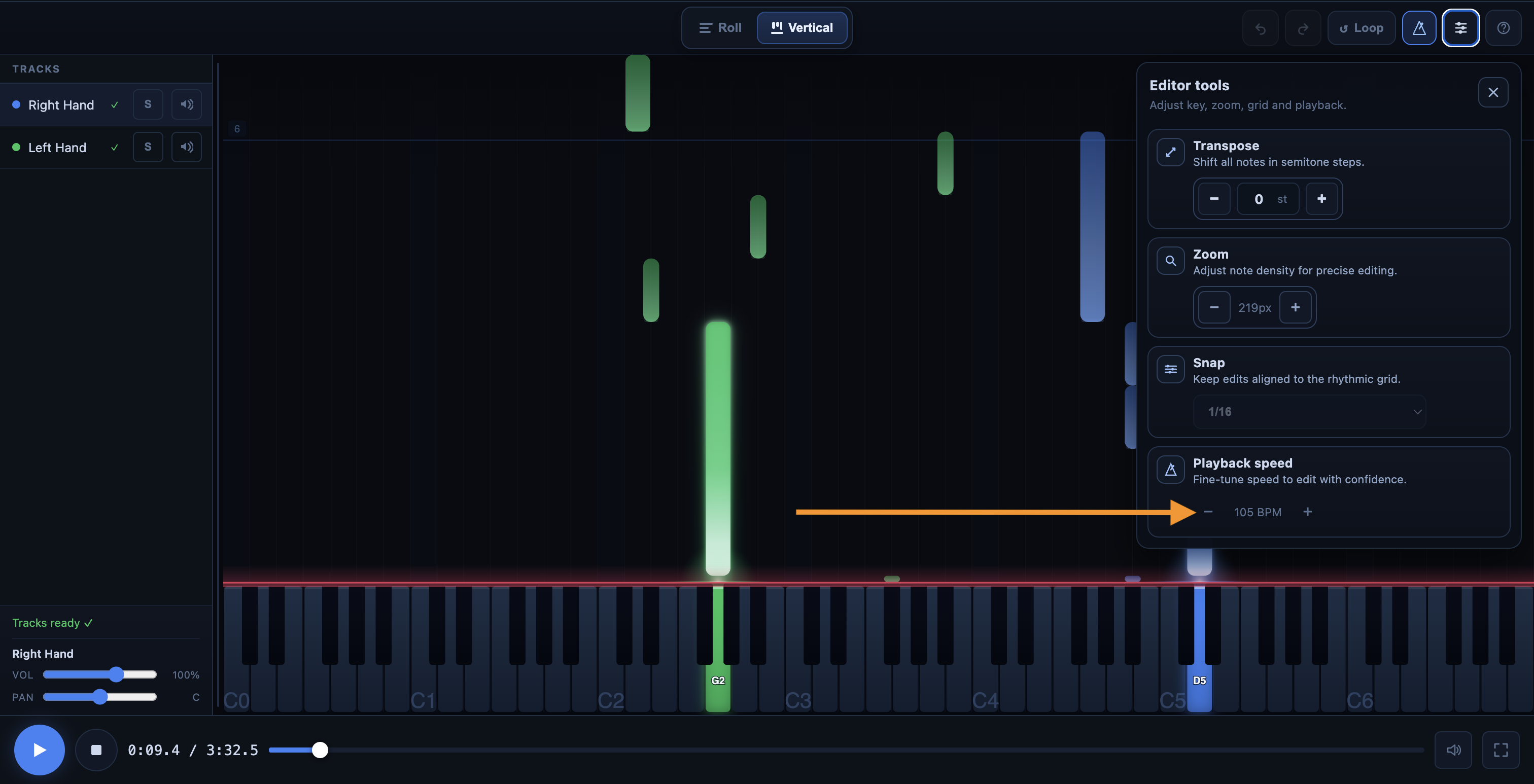
3.4 Ajuste de velocidade
O ajuste de velocidade permite abrandar ou acelerar a reprodução.
É muito útil quando uma passagem é rápida, densa ou difícil de ouvir com clareza. Abrandar a reprodução permite muitas vezes identificar melhor um erro de ritmo ou uma nota mal colocada. Por outro lado, acelerar pode ser útil para verificar mais rapidamente um resultado global.
O Piano Roll permite ir de 0,25× a 2×.
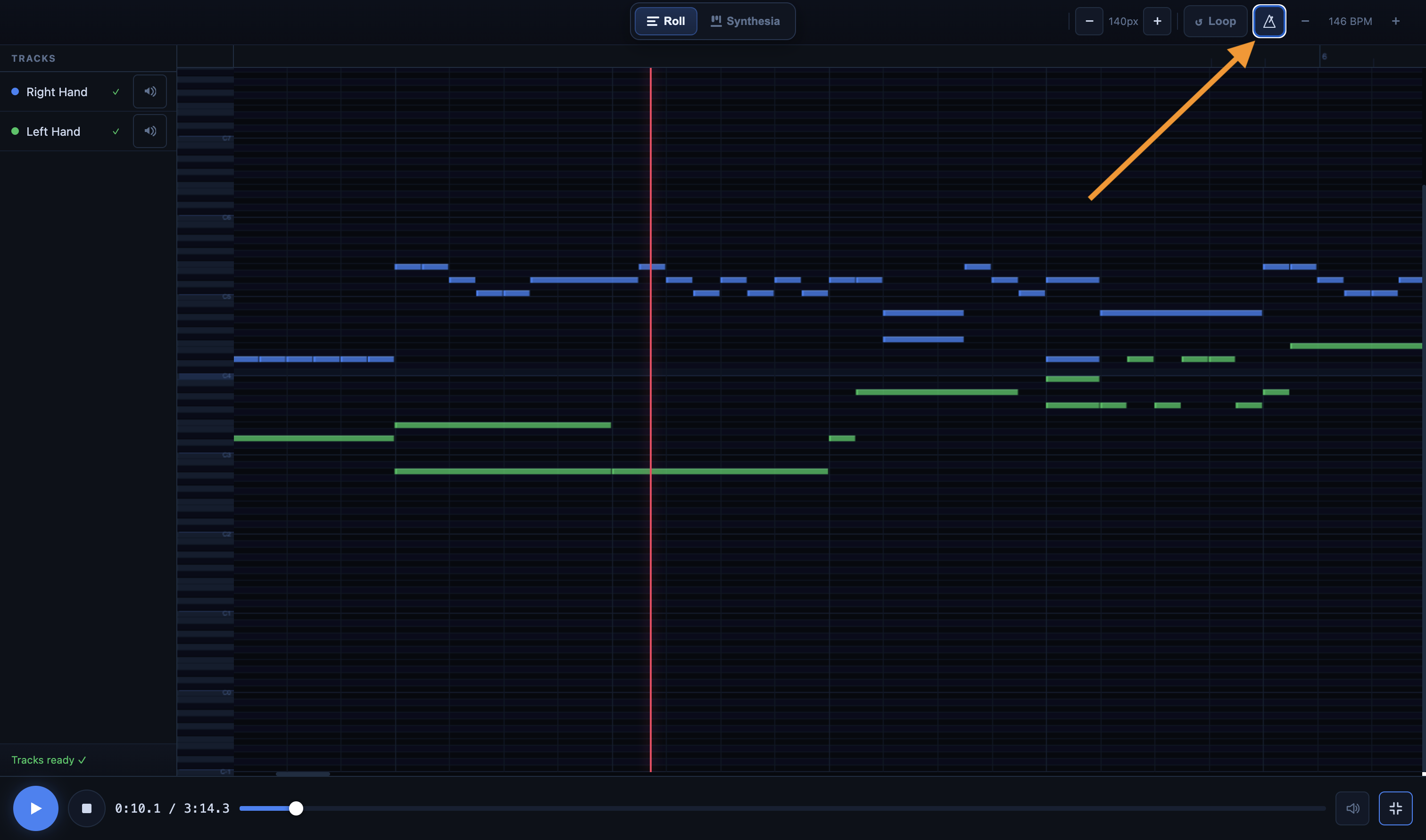
3.5 Metrónomo
O metrónomo ajuda a sentir melhor o tempo da música.
É útil para verificar se uma nota está bem posicionada, especialmente após uma correção rítmica. Se tiver dúvidas sobre o posicionamento de uma nota, ativar o metrónomo é, muitas vezes, um excelente hábito.
O atalho de teclado associado é:
- M: ativar/desativar o metrónomo
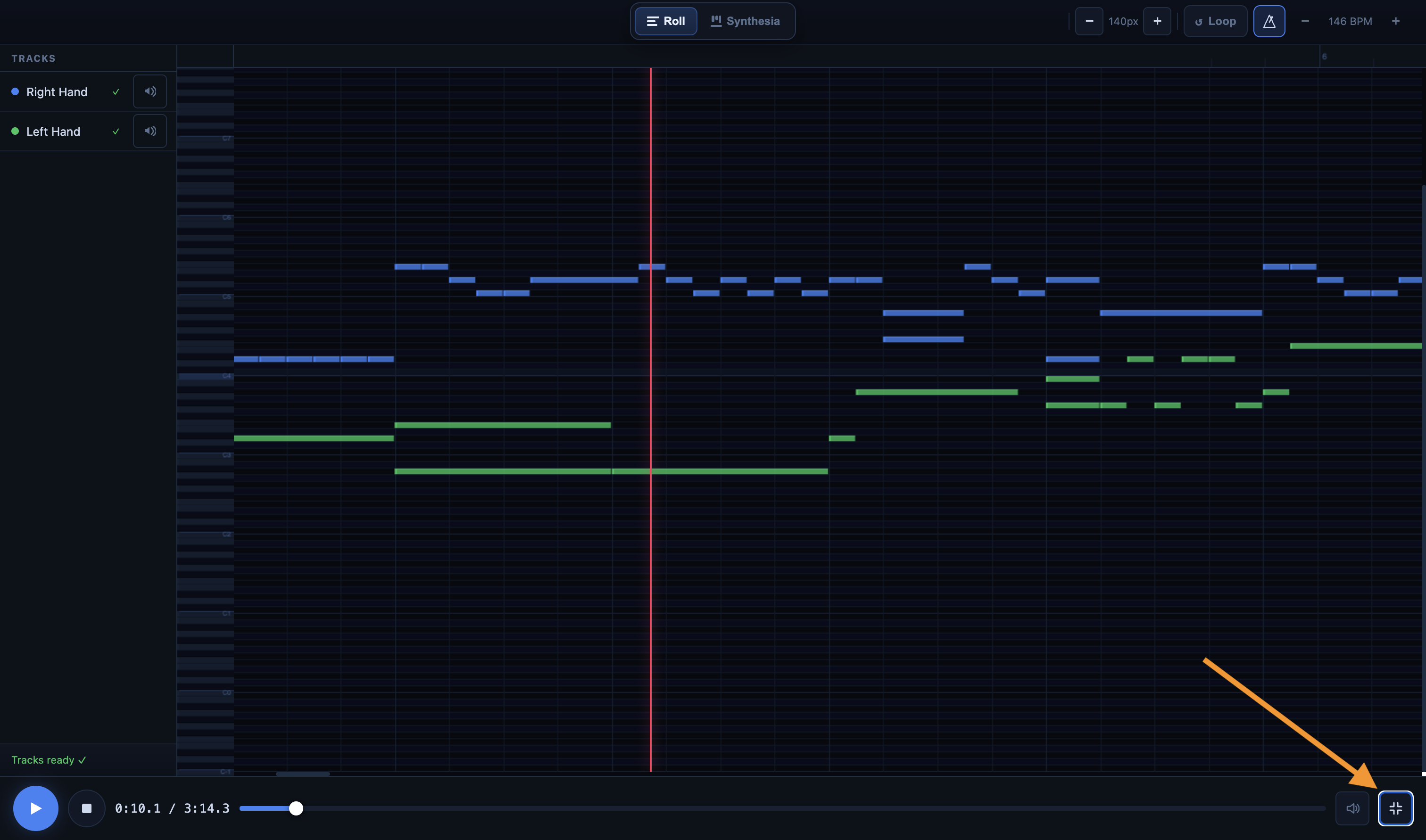
3.6 Ecrã inteiro
O modo ecrã inteiro oferece mais espaço para trabalhar.
É particularmente útil quando a passagem contém muitas notas, quando se pretende ver a grelha com maior clareza ou quando se trabalha durante muito tempo no Piano Roll.
O atalho de teclado associado é:
- F: ecrã inteiro / sair do ecrã inteiro
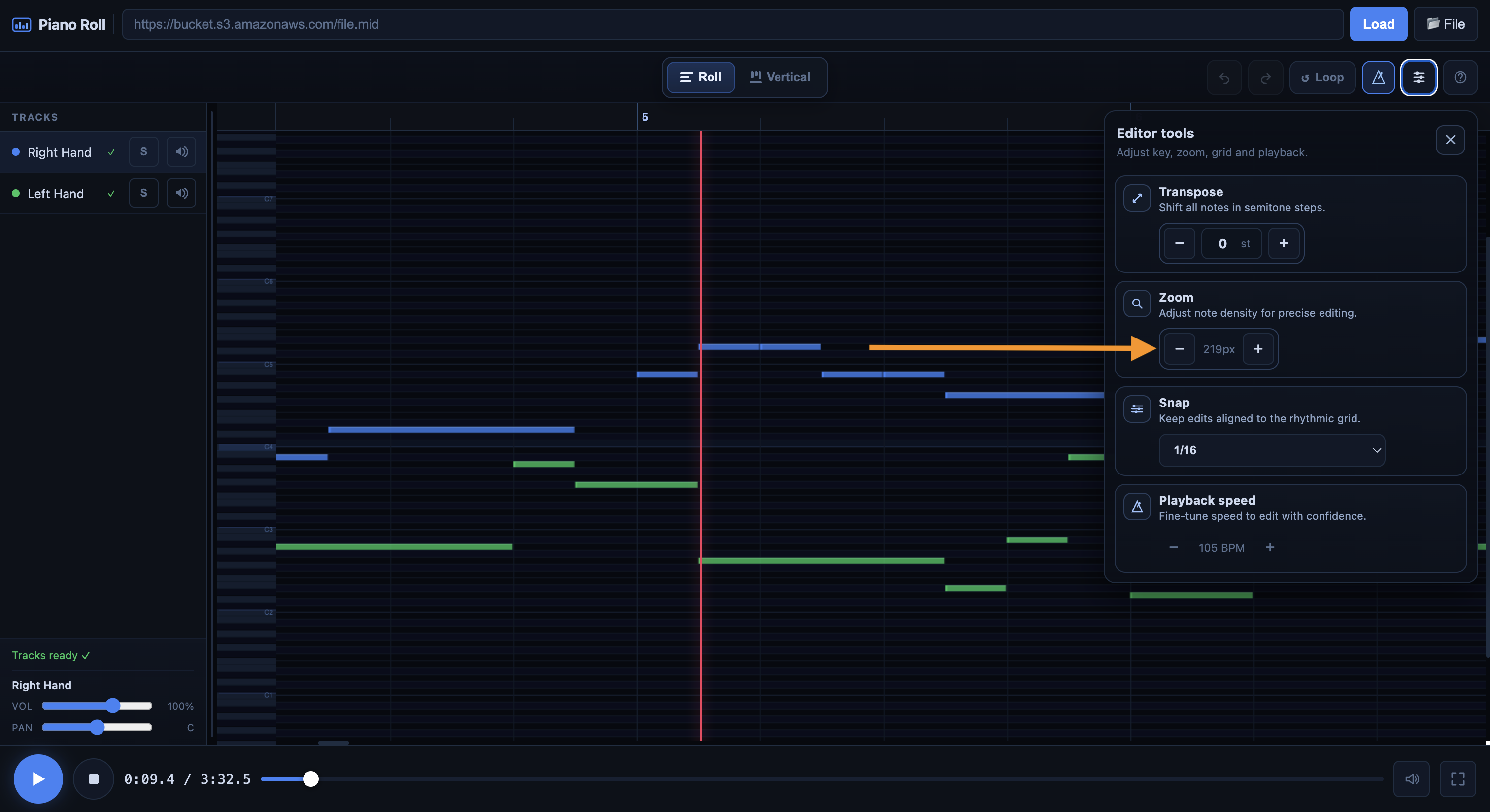
3.7 Zoom
O zoom amplia a visualização para ver melhor as notas.
É uma das ferramentas mais importantes quando uma passagem se torna densa ou rápida. Quanto mais ampliar, mais fácil se torna selecionar a nota certa, ver a sua duração exata e corrigir com precisão o seu posicionamento.
Pode ampliar:
- com os botões Zoom - / +
- com Ctrl + roda do rato / trackpad no computador
- com um gesto de pinça no telemóvel ou tablet
O reflexo certo é simples: antes de corrigir uma passagem complexa, amplie.
3.8 Loop A/B
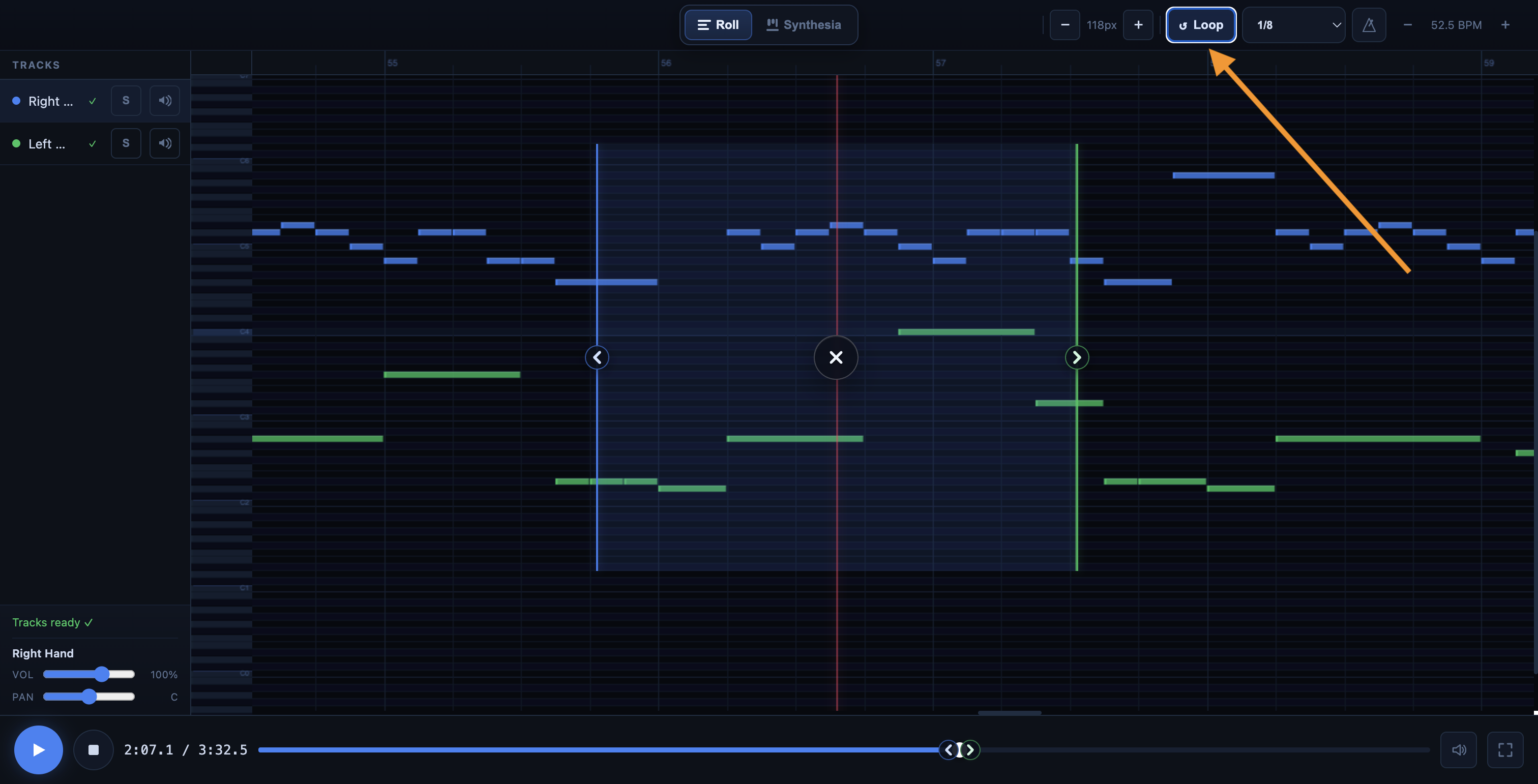
O loop A/B permite reproduzir em loop uma parte específica da faixa.
Esta é provavelmente a ferramenta mais útil para corrigir com eficácia. Em vez de reiniciar toda a reprodução, pode isolar um compasso ou uma frase musical, ouvi-la várias vezes, corrigir e, em seguida, ouvir novamente de imediato.
O atalho de teclado principal é:
- L: ativar/desativar o loop
Também pode ajustar rapidamente o loop com:
- [: início do loop
- ]: fim do loop
3.9 Snap
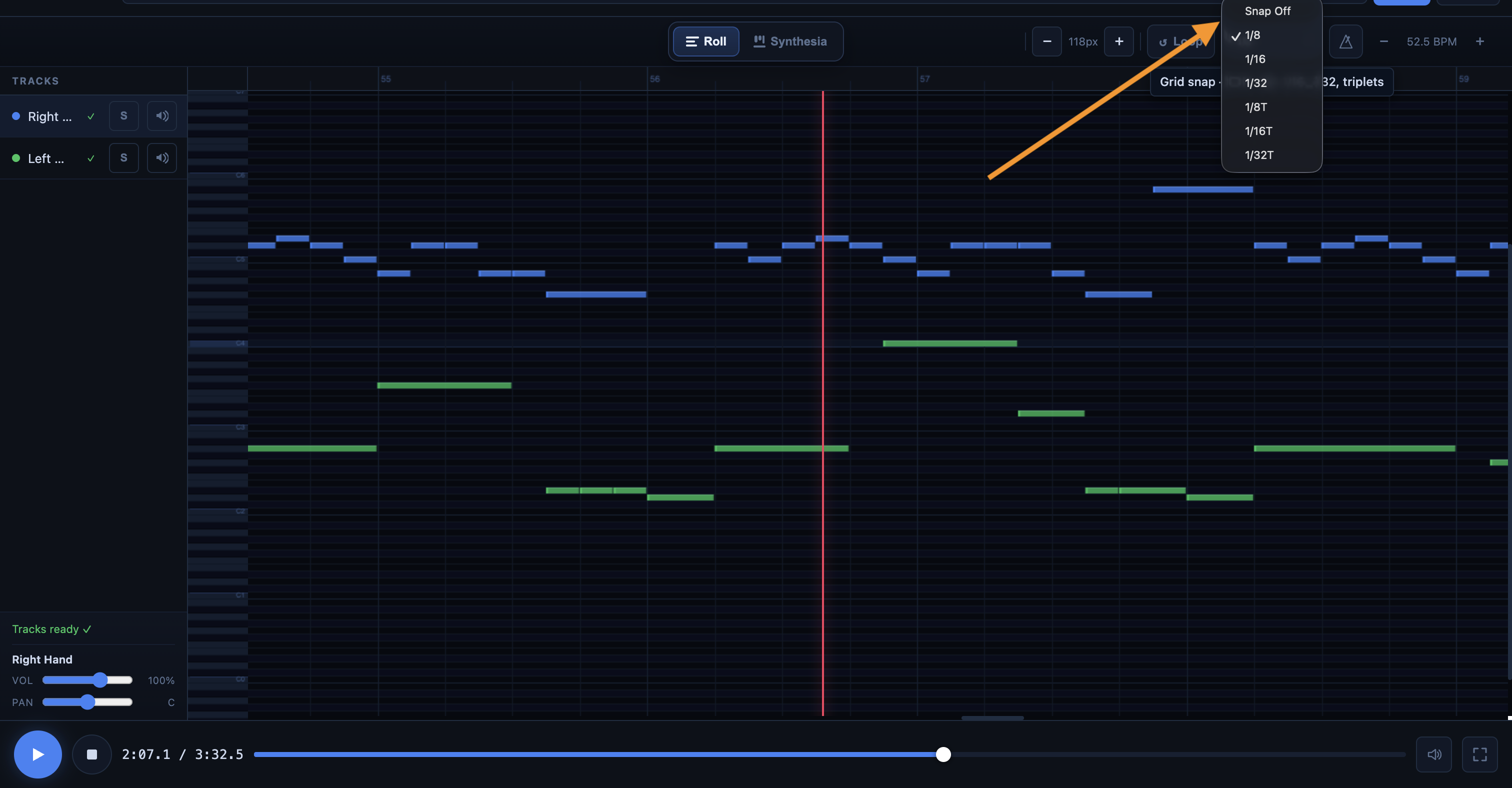
O Snap serve para alinhar as notas numa grelha rítmica.
Quando está ativado, as notas que criar, mover ou redimensionar ajustam-se automaticamente à grelha selecionada. Isto evita pequenos desvios involuntários, muitas vezes pouco visíveis mas incómodos ao ouvir.
Na maioria dos casos, é uma ajuda muito útil para manter um MIDI limpo. Se pretender um posicionamento mais livre, pode desativar o Snap ou ignorá-lo temporariamente durante um deslocamento.
As configurações disponíveis são:
- Desativado
- 1/8
- 1/16
- 1/32
- 1/8T
- 1/16T
- 1/32T
Para um ajuste mais livre durante um deslocamento:
- Shift: ignorar temporariamente o Snap
3.10 Área das faixas
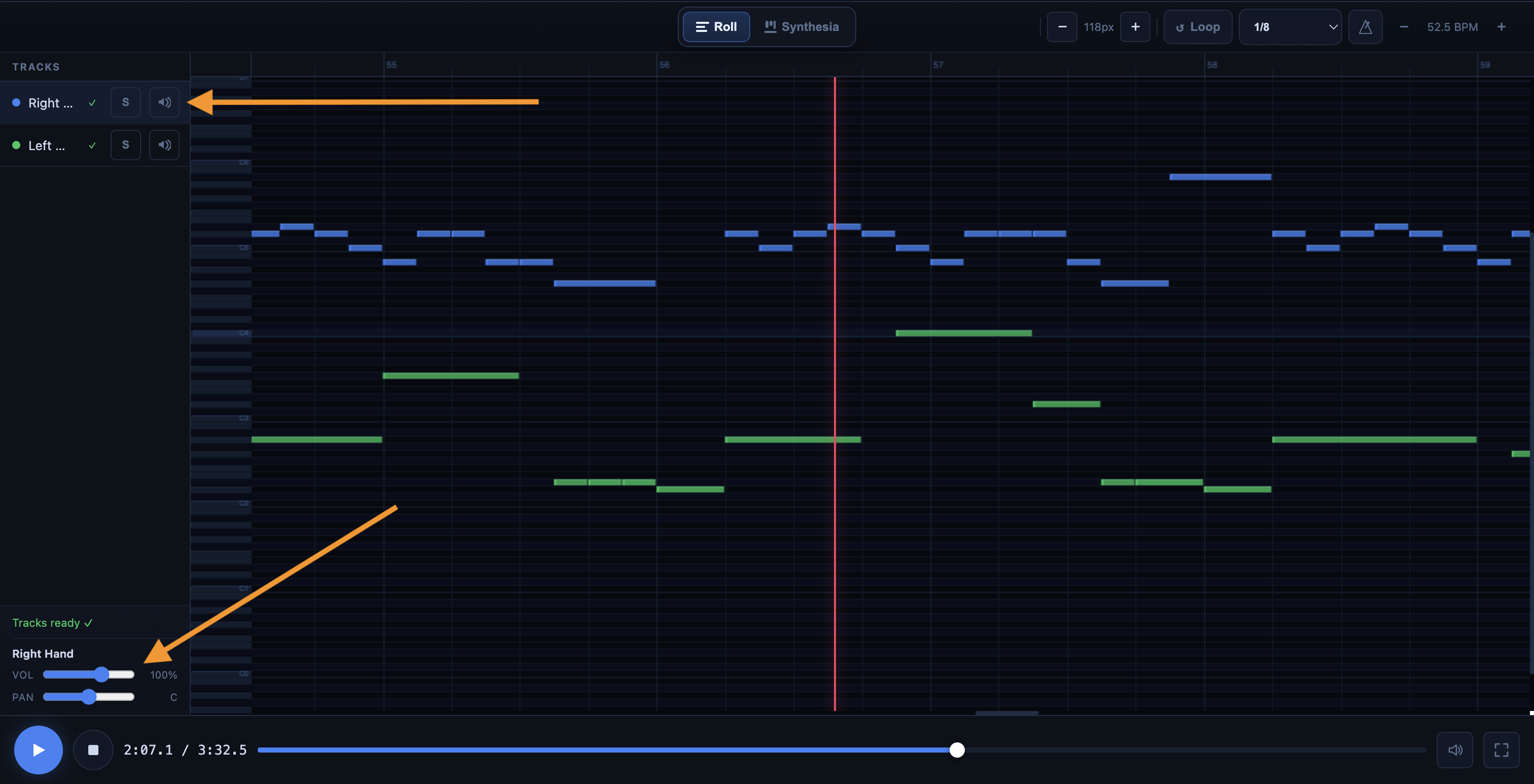
A área das faixas permite gerir separadamente as diferentes partes do MIDI.
Isto é muito útil quando vários elementos se sobrepõem e se pretende compreender melhor o que se ouve. Por exemplo, se uma passagem parecer confusa, pode isolar uma única faixa para ouvir com maior clareza o que ela reproduz.
Pode, nomeadamente:
- silenciar uma faixa com Mute
- isolar uma faixa com Solo
- ajustar o seu volume
- ajustar o seu panorâmico
Quando um MIDI é denso, trabalhar faixa a faixa permite, muitas vezes, avançar muito mais rapidamente.
3.11 Transpor
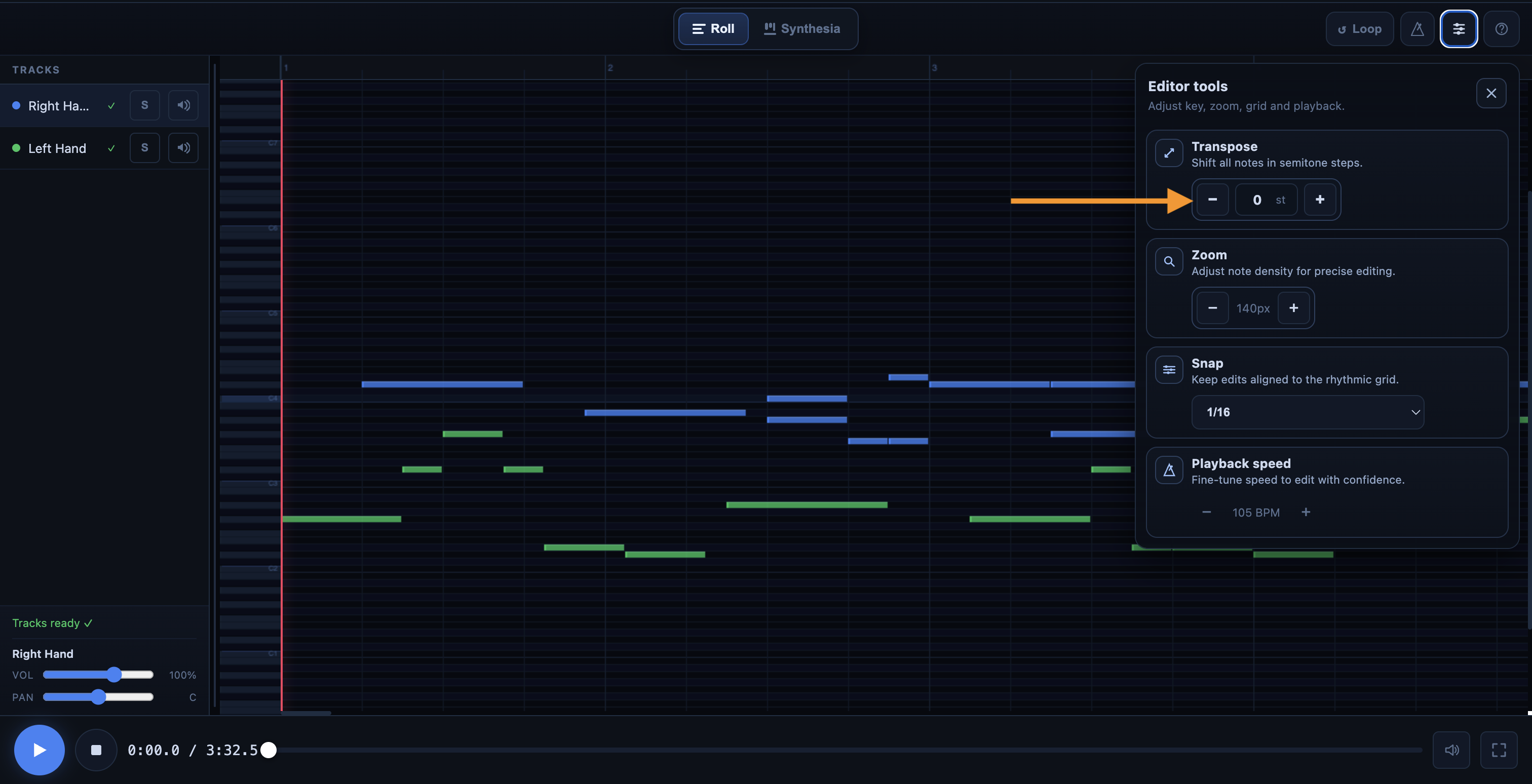
No editor, você pode transpor todas as notas do seu arquivo MIDI de uma só vez usando a função de transposição de notas.
Clique no botão + para aumentar todas as notas em meio tom, ou no botão - para diminuir todas as notas em meio tom.
3.12 Desfazer e refazer
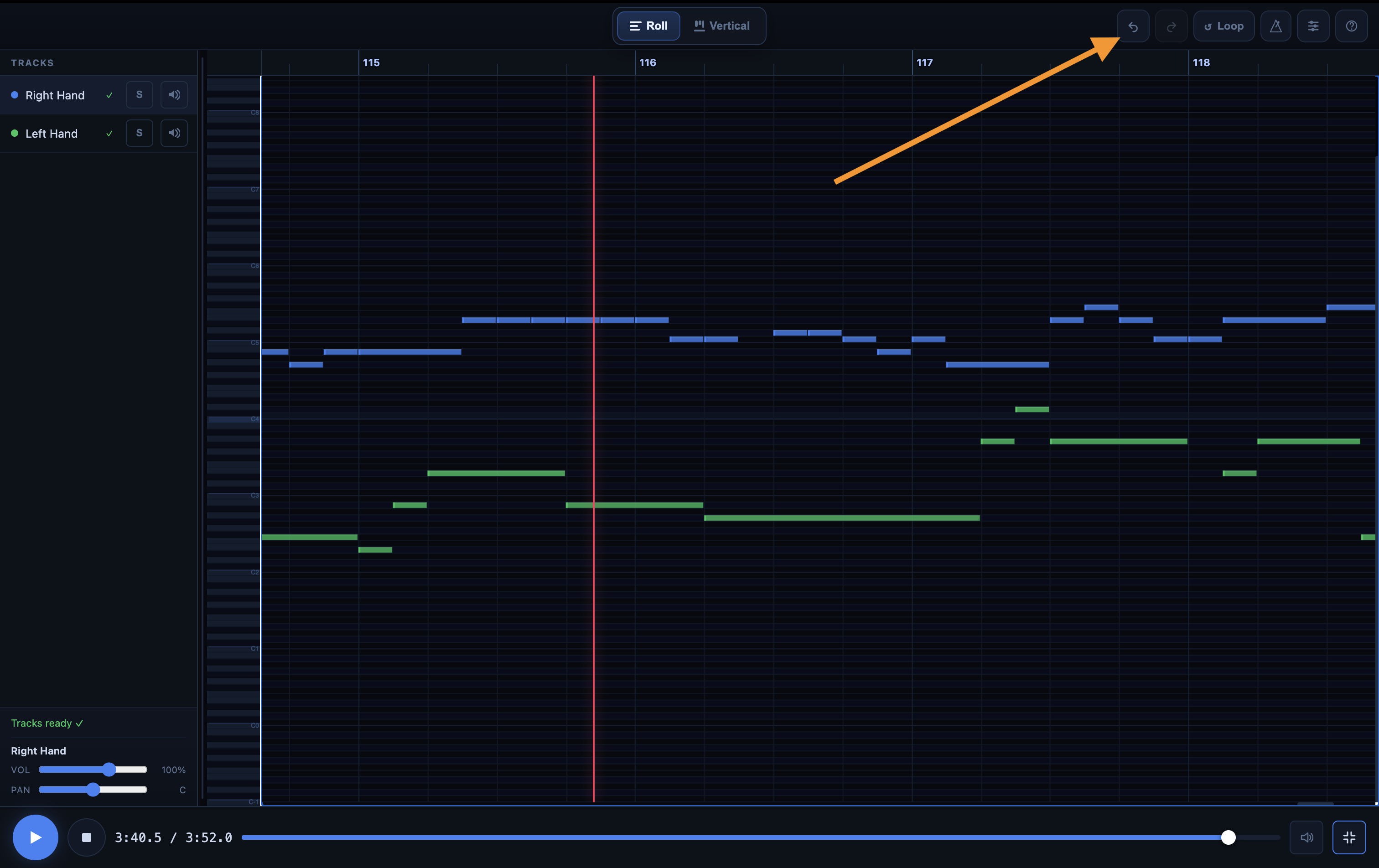
Após realizar uma edição na visualização Piano Roll (exclusão de nota, duplicação de nota, alongamento de nota, etc.), você sempre pode voltar atrás em caso de erro clicando no botão “Desfazer” na parte superior do Piano Roll (ou pressionando Cmd/Ctrl + Z no teclado do computador):
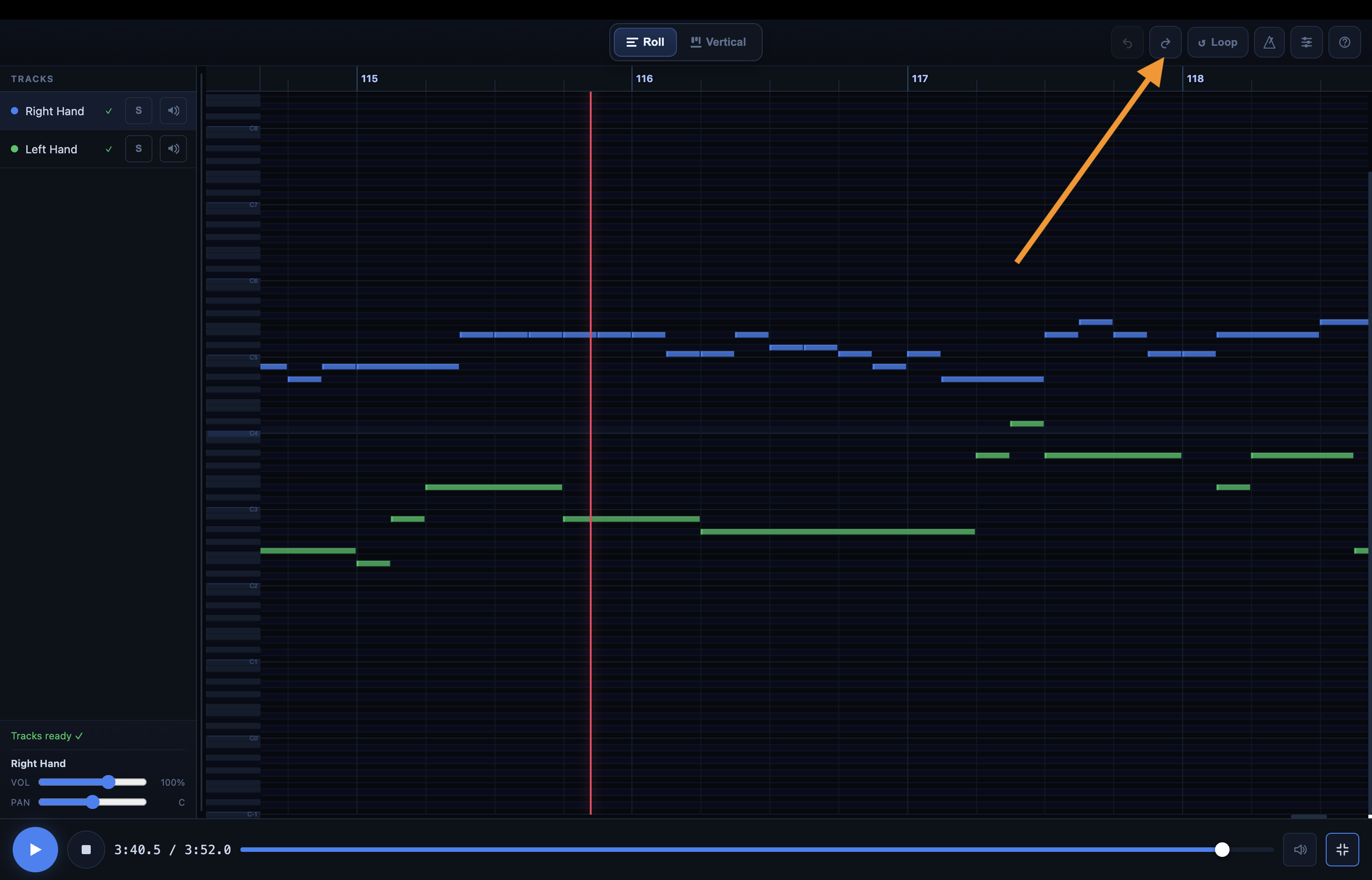
Da mesma forma, após cancelar uma ação, você pode clicar no botão “Restaurar”, localizado logo ao lado do botão de cancelamento, para voltar à versão anterior ao cancelamento (ou pressionar Cmd/Ctrl + Shift + Z no teclado do computador):
4) Como interpretar corretamente o Piano Roll
Na vista Roll, cada nota aparece sob a forma de um bloco. A sua posição horizontal indica quando é tocada. A sua extensão indica a sua duração. A sua posição vertical indica a sua altura.
Esta representação é muito prática porque permite identificar imediatamente certos problemas. Uma nota demasiado curta é visível de imediato. Uma nota demasiado longa também. Uma nota desfasada no tempo ou colocada demasiado alta ou baixa é frequentemente mais fácil de detetar aqui do que numa partitura clássica.
Por outras palavras, o Piano Roll transforma o MIDI em algo muito visual. É precisamente isso que o torna tão útil para corrigir.
5) Por que razão o zoom é tão importante
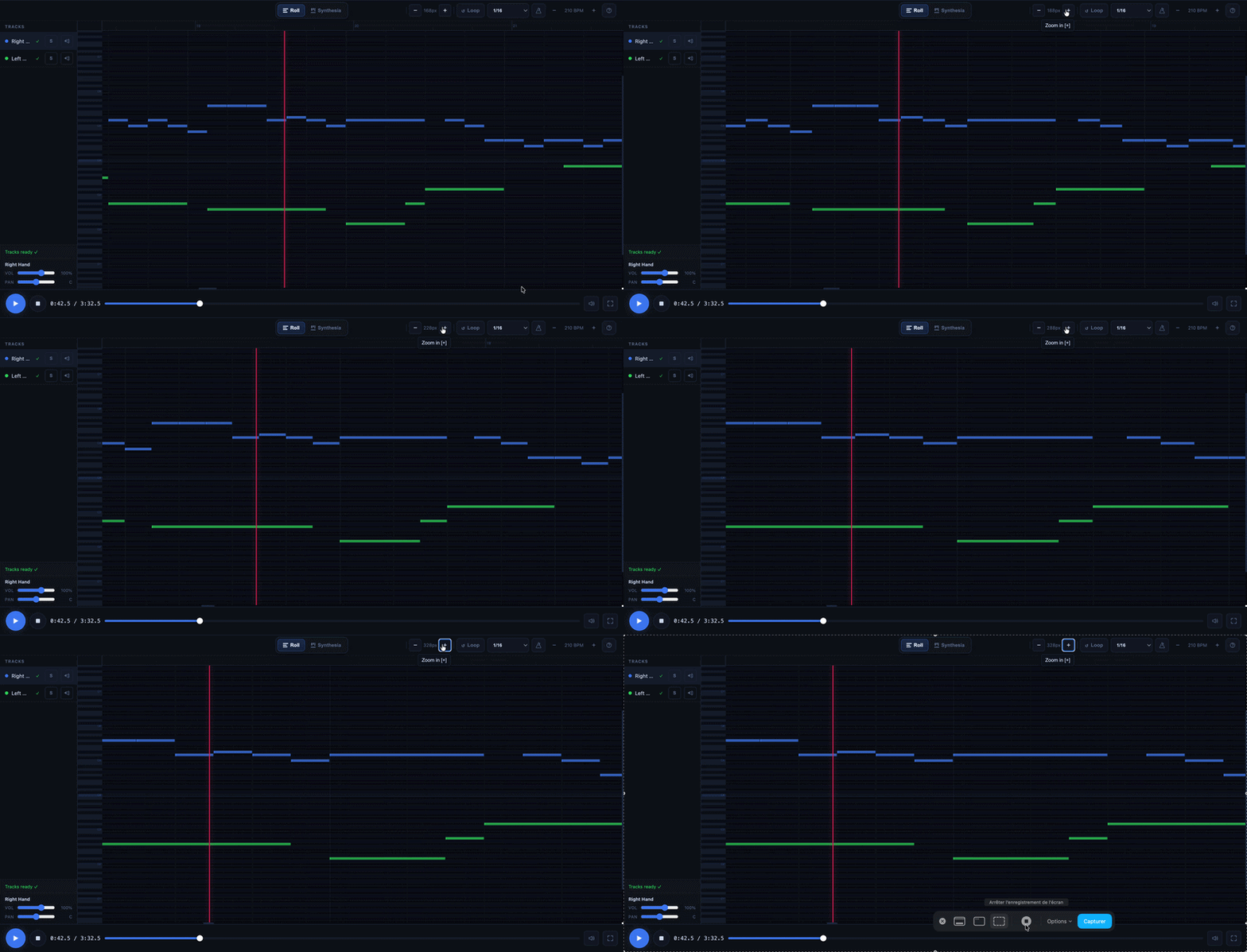
O zoom é uma das ferramentas mais úteis do Piano Roll. Quando uma passagem contém muitas notas, torna-se difícil selecionar exatamente a nota certa sem ampliar a visualização.
O reflexo certo é, portanto, simples: amplie primeiro, corrija depois.
Quanto mais ampliar, mais precisa se torna a edição. Isto é particularmente verdadeiro em passagens rápidas, acordes apertados ou áreas onde muitas notas se sobrepõem.
6) Clicar numa nota para a inspecionar
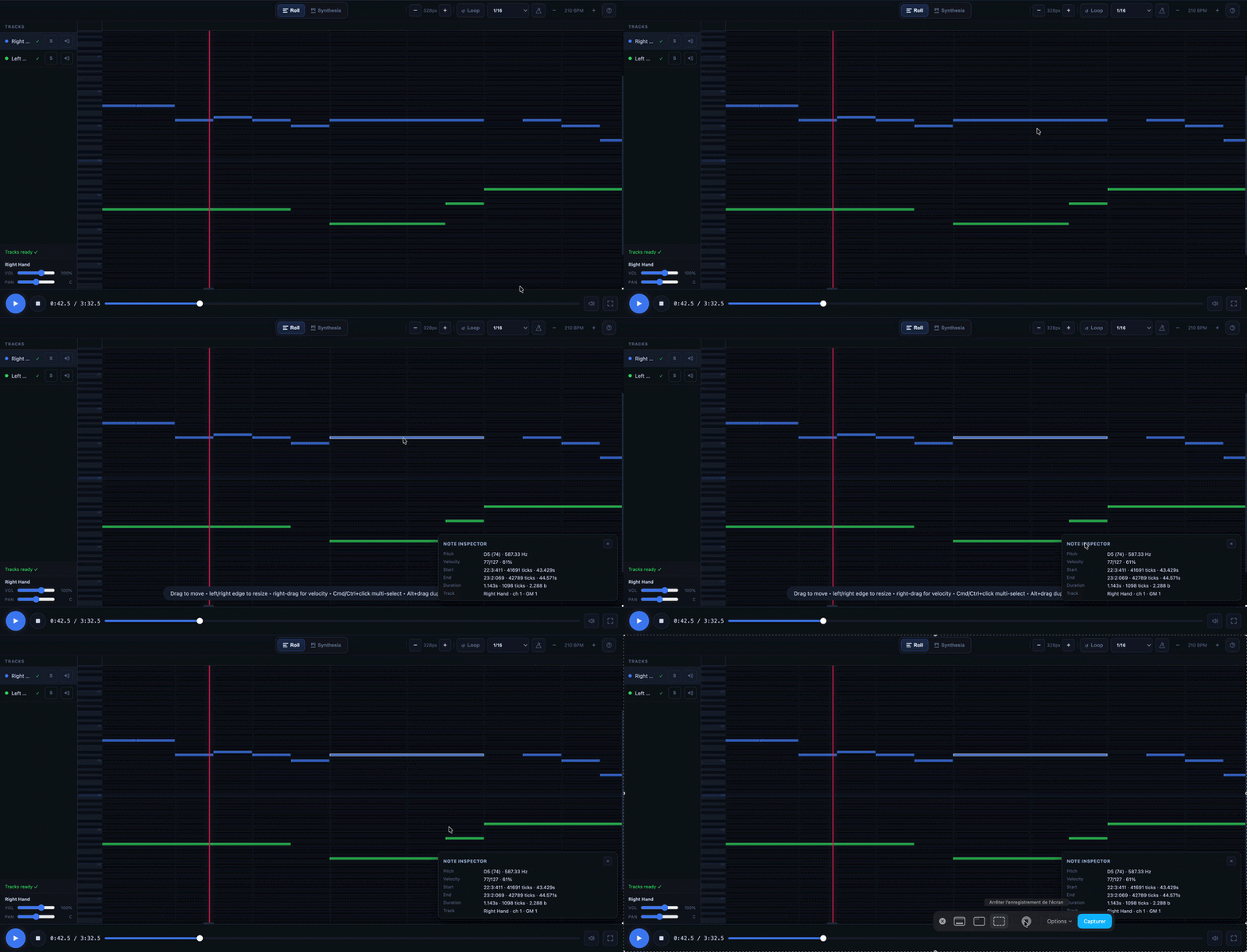
Quando clica numa nota, o Piano Roll pode exibir as suas informações. Isto permite ver a sua altura, velocidade, posição no tempo, duração e a faixa em questão. O inspetor também pode exibir referências musicais mais detalhadas, como o compasso, o tempo ou os ticks MIDI.
Este passo é muito útil quando várias notas estão próximas e pretende ter a certeza de que está a modificar a nota certa. Antes de mover ou eliminar uma nota, é, portanto, melhor selecioná-la corretamente e verificar se é mesmo essa que pretendia.
7) Corrigir uma nota na vista Roll
A vista Roll permite modificar diretamente o MIDI. É aqui que o Piano Roll se torna realmente útil após uma conversão.
7.1 Deslocar uma nota
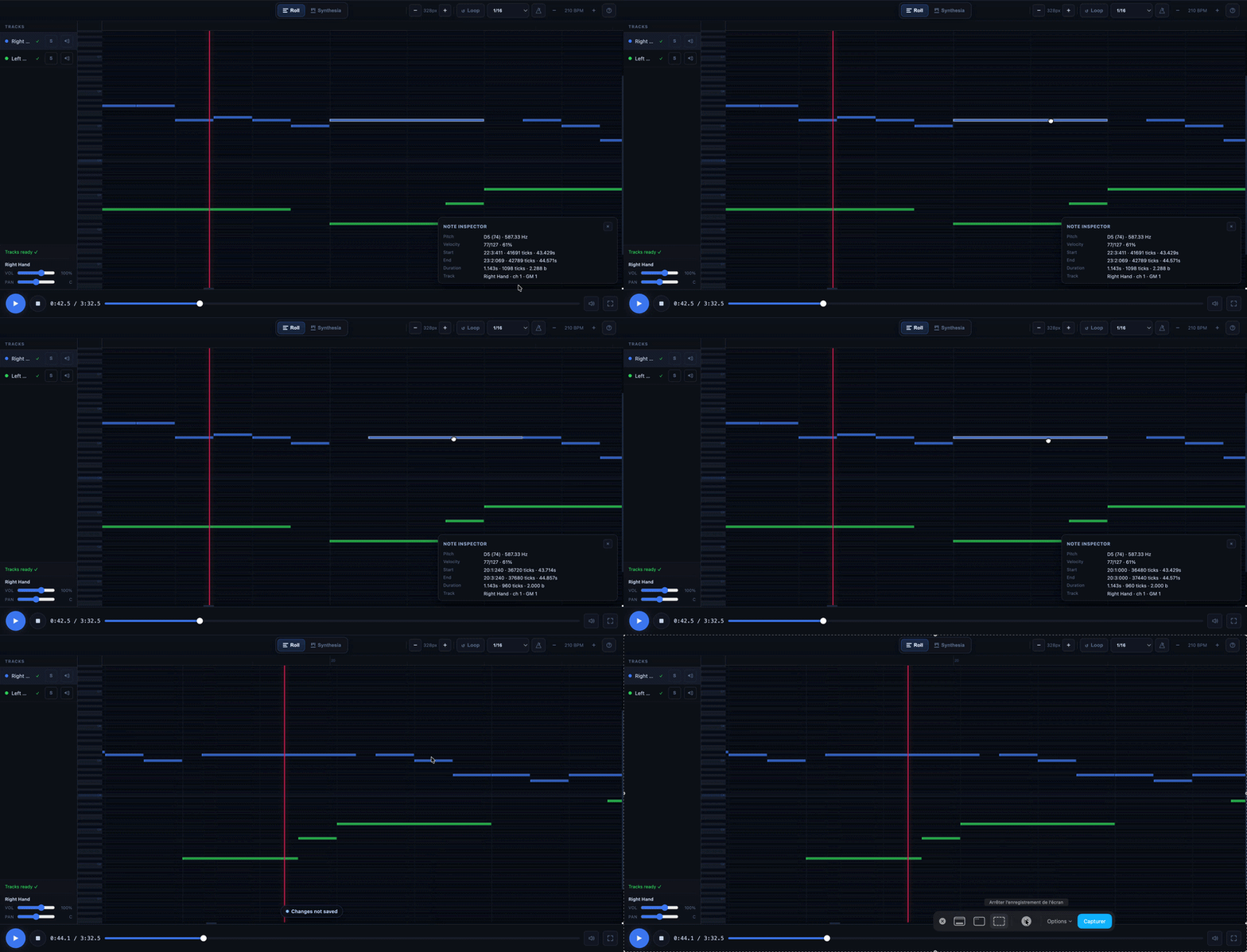
Pode deslocar uma nota arrastando-a. Se a deslocar para a esquerda ou para a direita, altera a sua posição no tempo. Se a deslocar para cima ou para baixo, altera a sua altura.
Esta é a correção mais frequente. Permite corrigir uma nota que está demasiado cedo, demasiado tarde, demasiado grave ou demasiado aguda.
7.2 Alterar a duração
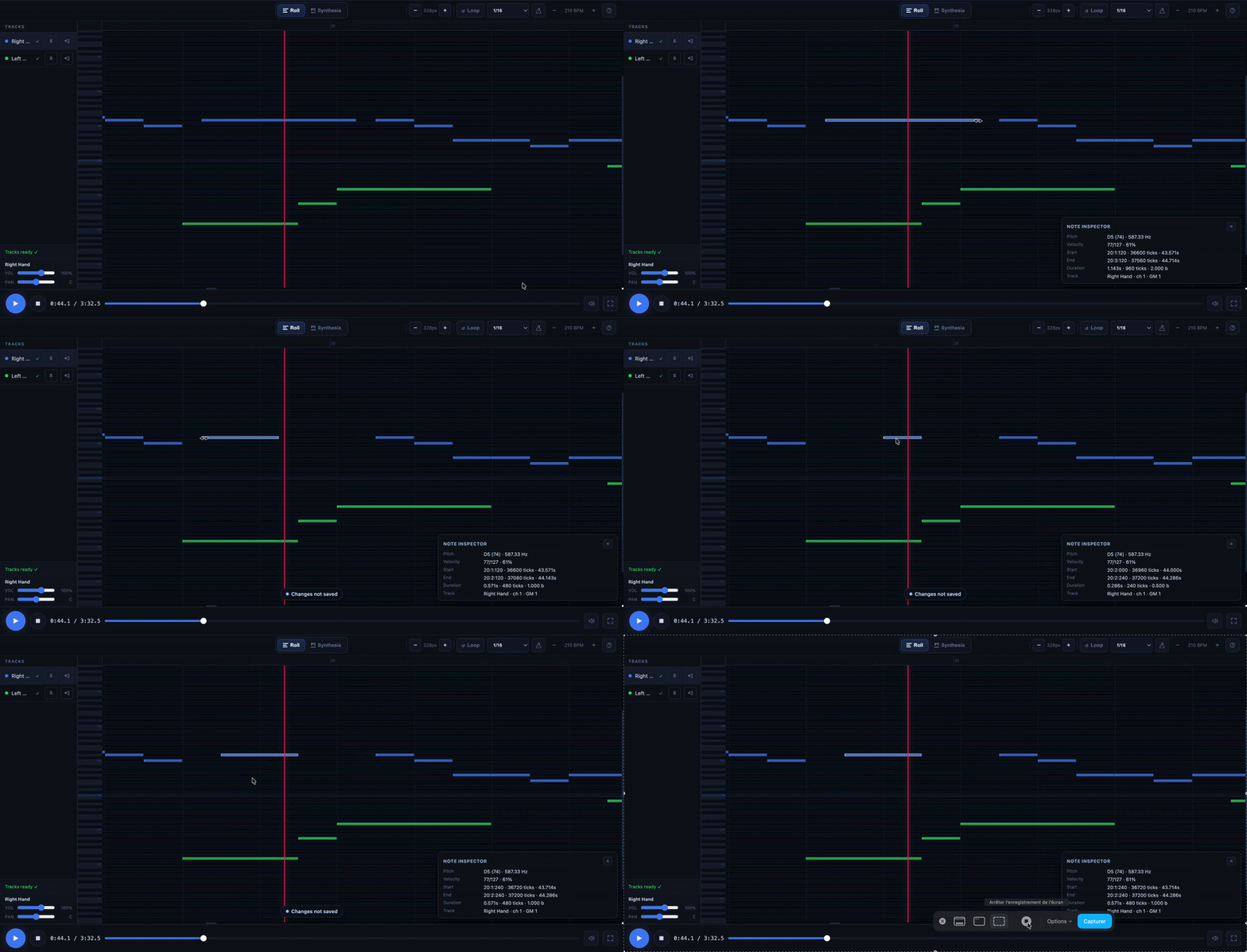
Pode alterar a duração de uma nota arrastando a sua extremidade esquerda ou direita.
Isto permite encurtá-la ou alongá-la. É muito útil quando a transcrição está, no geral, correta, mas uma nota termina demasiado cedo ou dura demasiado tempo.
7.3 Adicionar uma nota
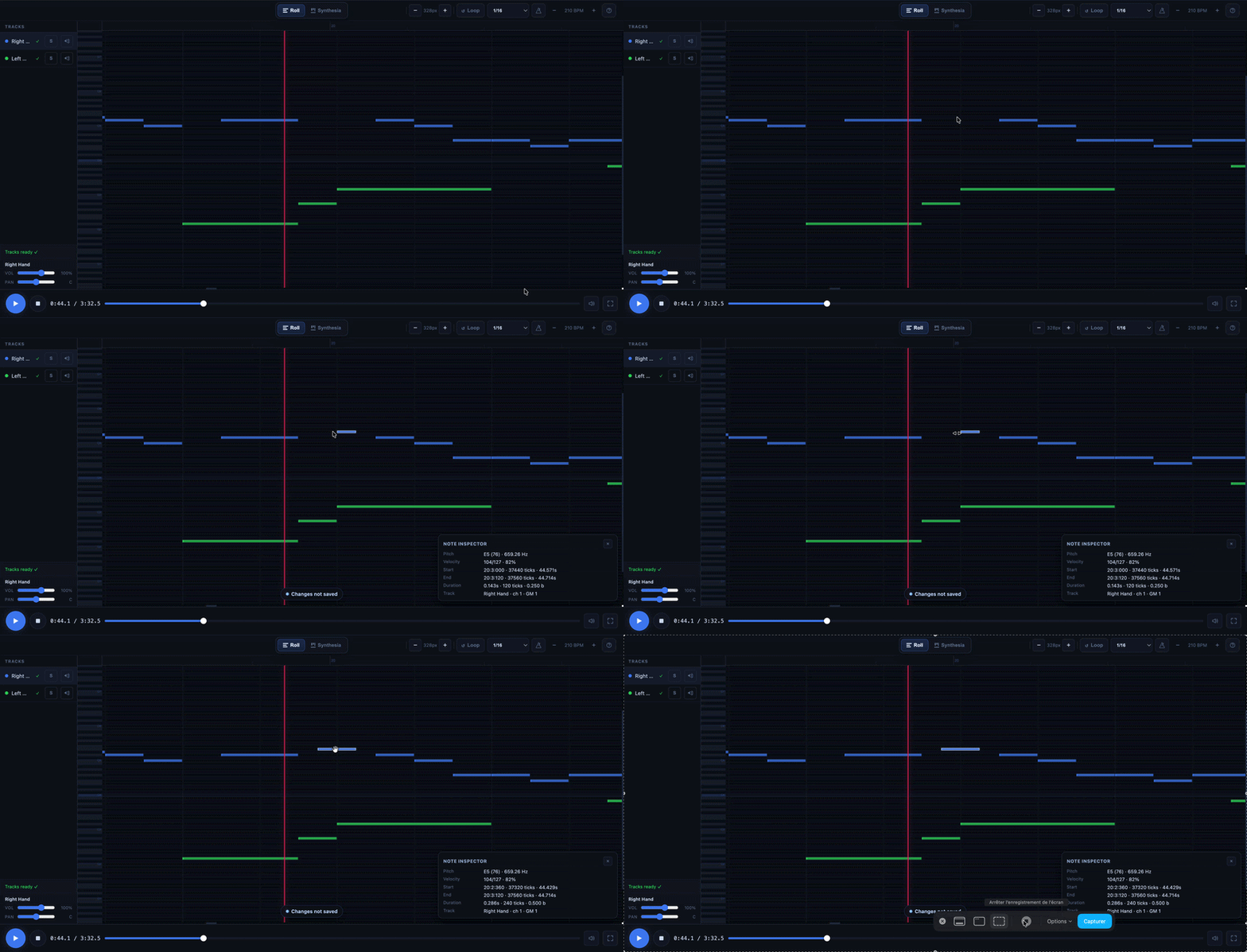
Se faltar uma nota, pode criar uma diretamente numa área vazia.
Os comandos mais úteis são:
- duplo clique numa área vazia: criar uma nota
- Alt + clique numa área vazia: criar uma nota diretamente
7.4 Eliminar uma nota
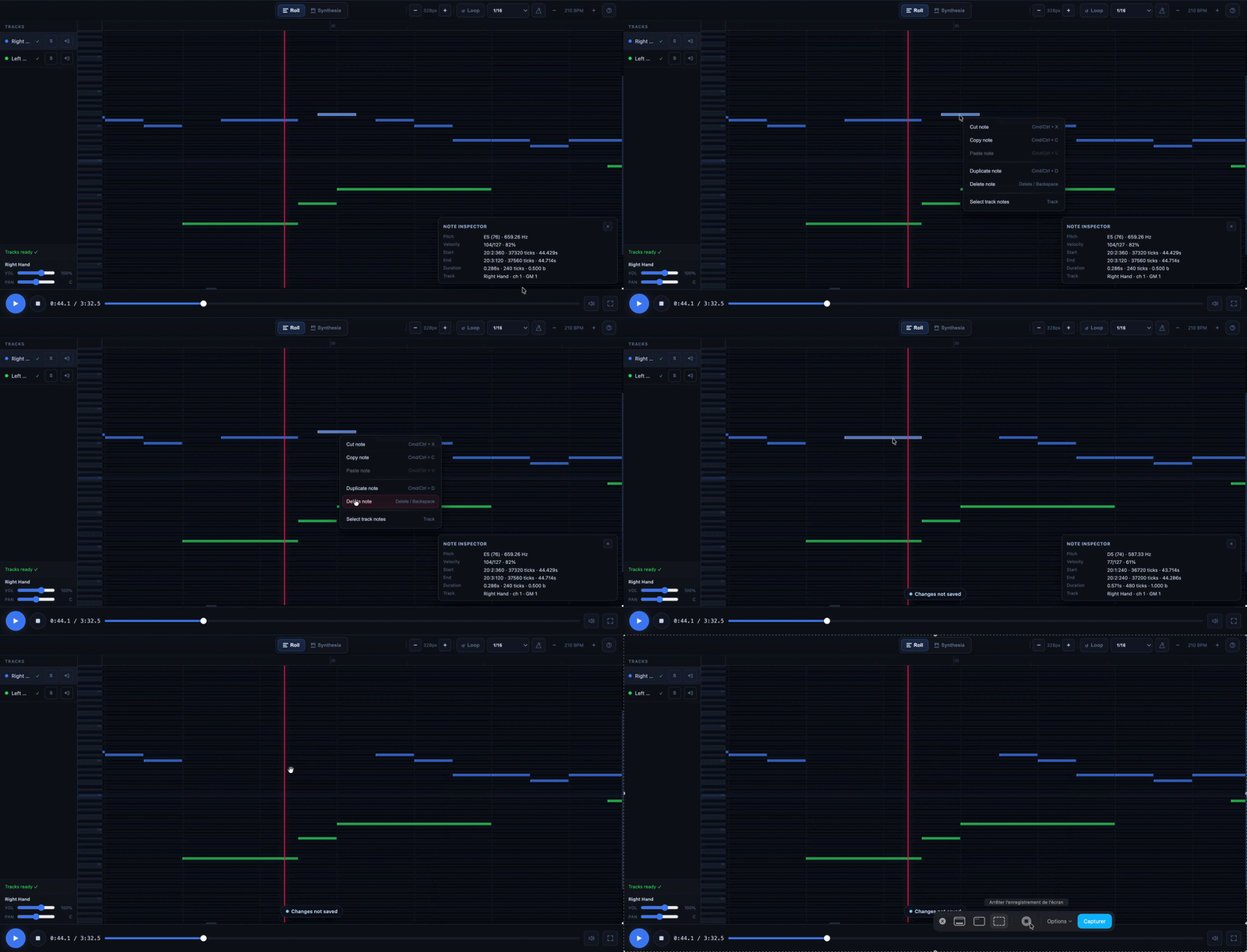
Se uma nota estiver errada ou for desnecessária, pode eliminá-la imediatamente.
Os atalhos mais úteis são:
- Delete
- Backspace
- Clique com o botão direito do rato > Eliminar
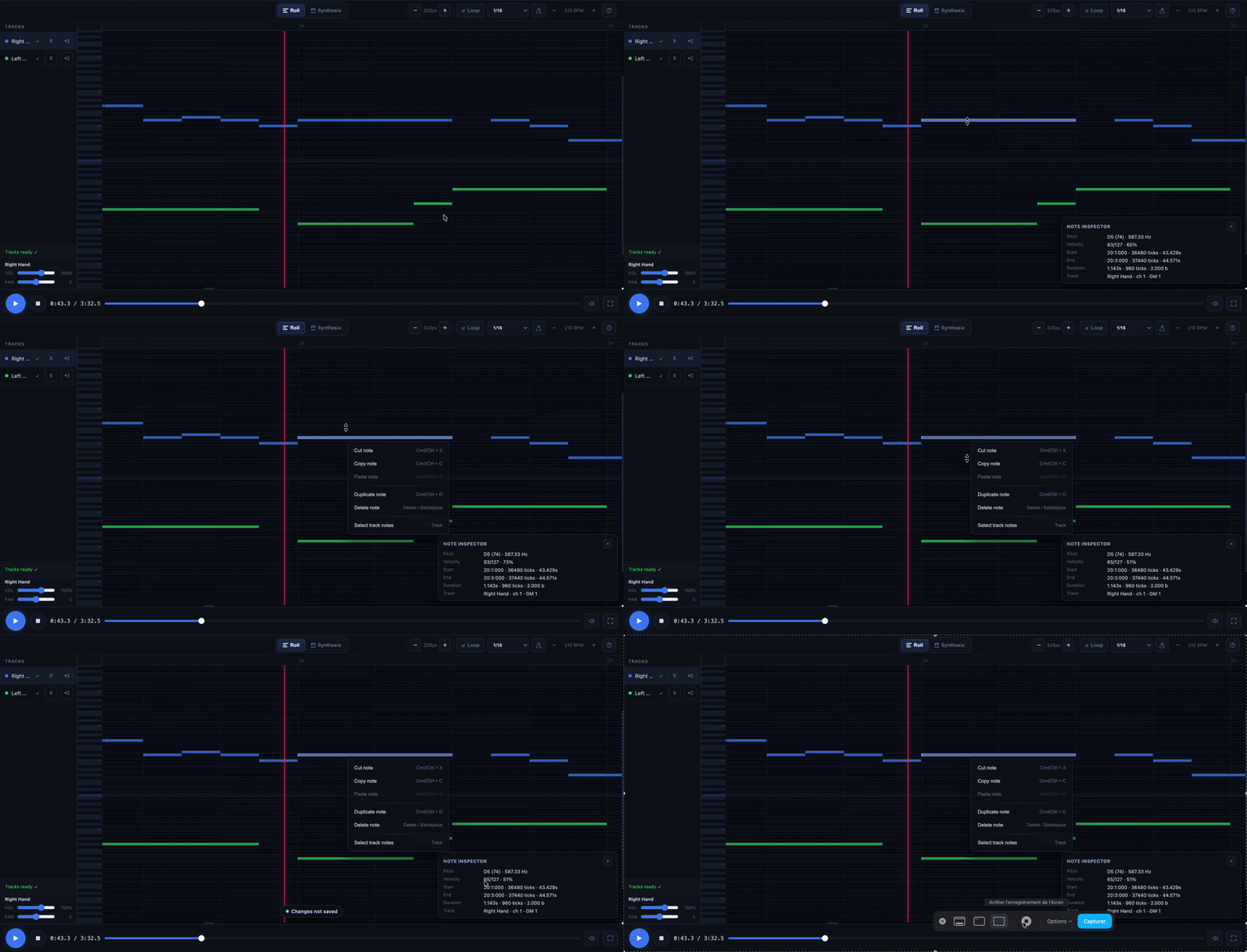
7.5 Alterar a velocidade
A velocidade corresponde à intensidade da nota. Ela pode ser útil se você quiser tornar uma passagem mais natural, atenuar um ataque muito forte ou equilibrar uma frase.
No computador:
- clique com o botão direito + arrastar verticalmente: alterar a velocidade
No celular ou tablet:
- pressionar e segurar uma nota: acessar a edição da velocidade
8) Trabalhar com várias notas ao mesmo tempo
O Piano Roll não serve apenas para corrigir nota a nota. Também pode selecionar várias notas ao mesmo tempo. Isto é muito útil para mover um grupo inteiro, eliminar um motivo ou duplicar uma passagem.
8.1 Seleção múltipla
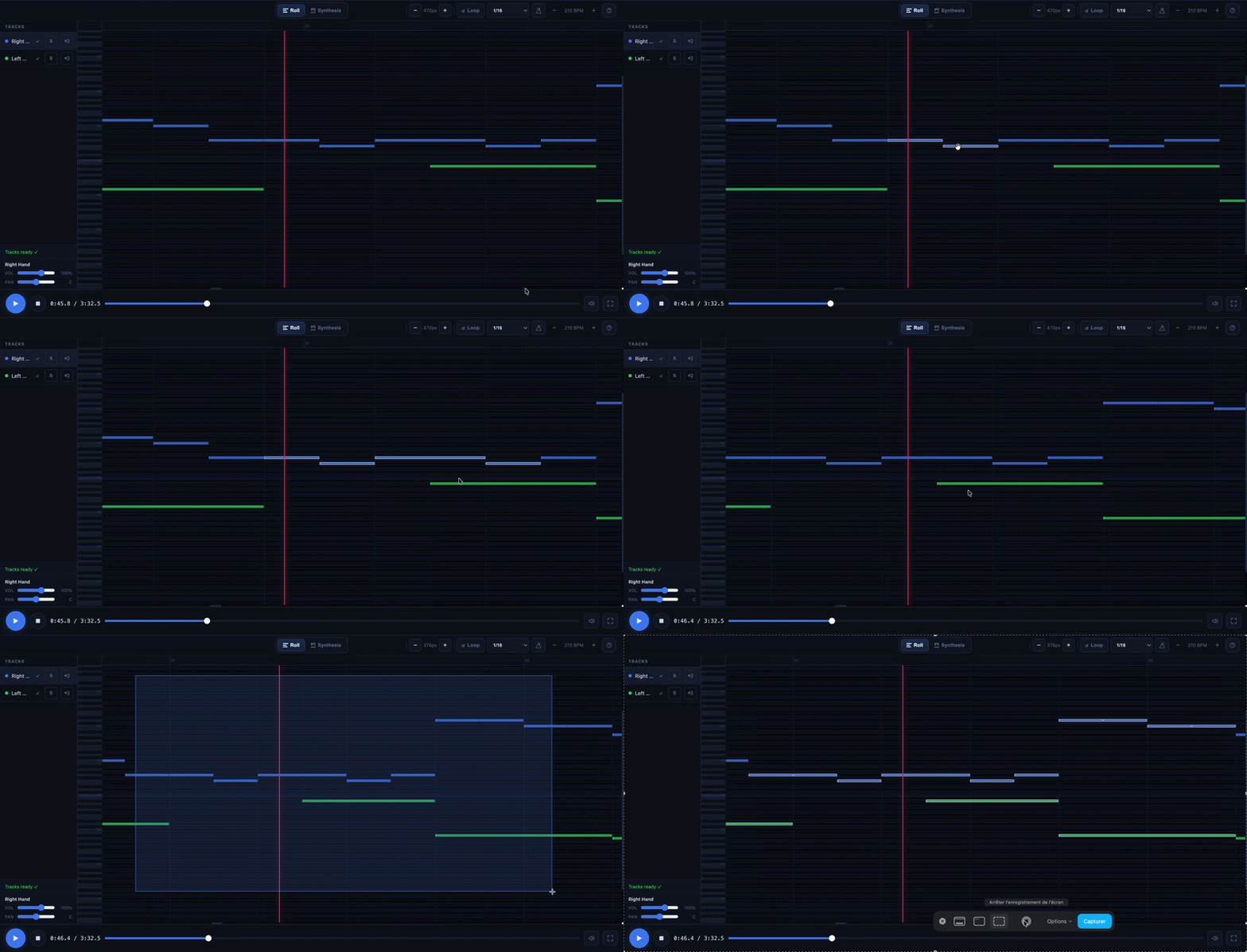
No computador, Cmd + clique no Mac ou Ctrl + clique no Windows permite adicionar ou remover uma nota da seleção. Também pode traçar uma área de seleção clicando numa zona vazia e arrastando o rato.
8.2 Por que é útil
Assim que um grupo de notas é selecionado, as ações de edição aplicam-se ao conjunto. Isto permite corrigir mais rapidamente uma passagem repetitiva, um acorde ou uma frase completa.
9) Copiar, colar, duplicar, anular
O Piano Roll inclui os atalhos mais úteis de um editor clássico. São frequentemente estes que poupam mais tempo no dia-a-dia.
9.1 Para a edição
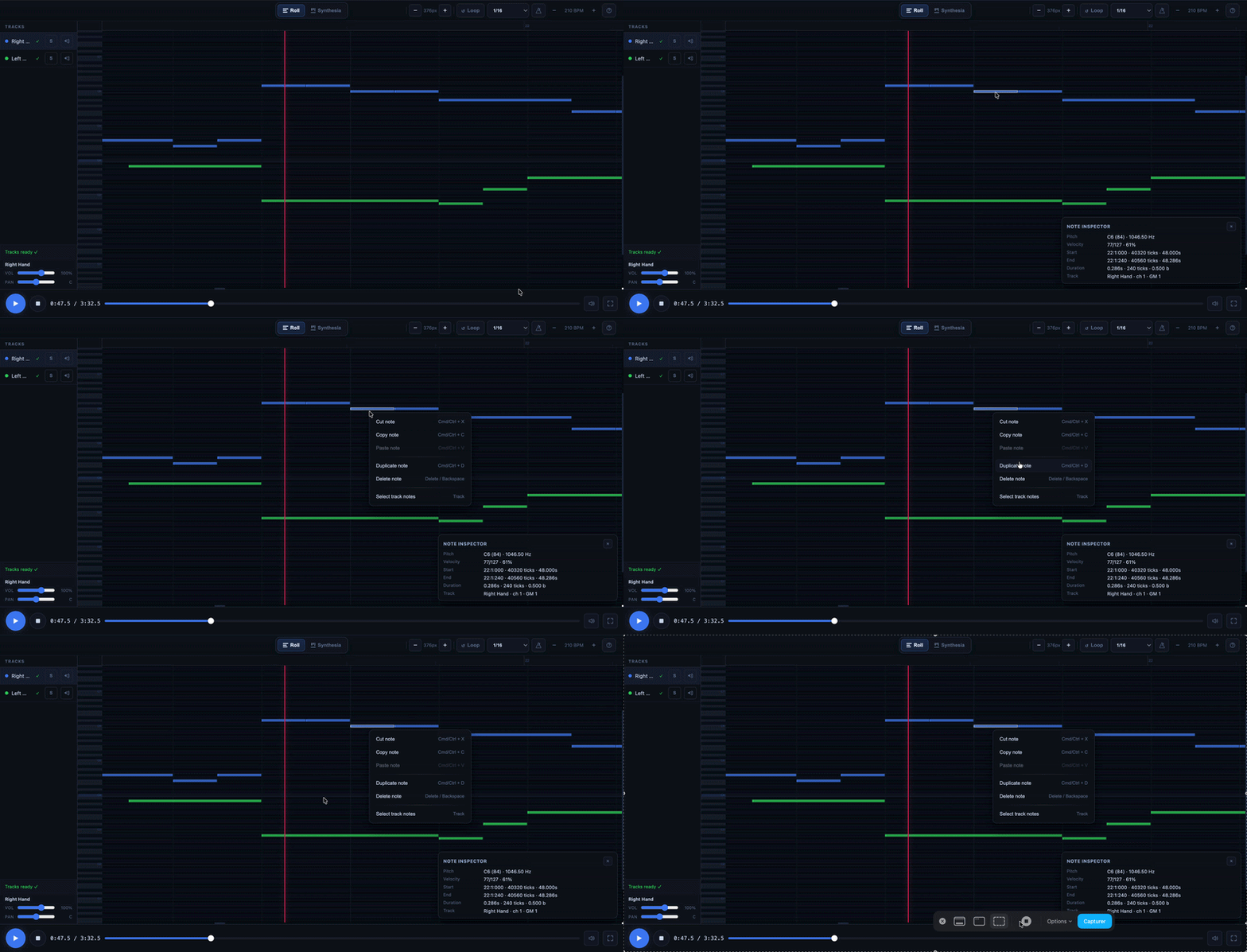
- Delete ou Backspace: apagar
- Cmd/Ctrl + X: cortar
- Cmd/Ctrl + C: copiar
- Cmd/Ctrl + V: colar
- Cmd/Ctrl + D: duplicar
- Alt + arrastar: duplicar ao mover
9.2 Para voltar atrás
- Cmd/Ctrl + Z: anular
- Cmd/Ctrl + Shift + Z: repor
Depois de conhecer estes atalhos, o trabalho torna-se muito mais fluido.
10) O Snap: para que serve realmente
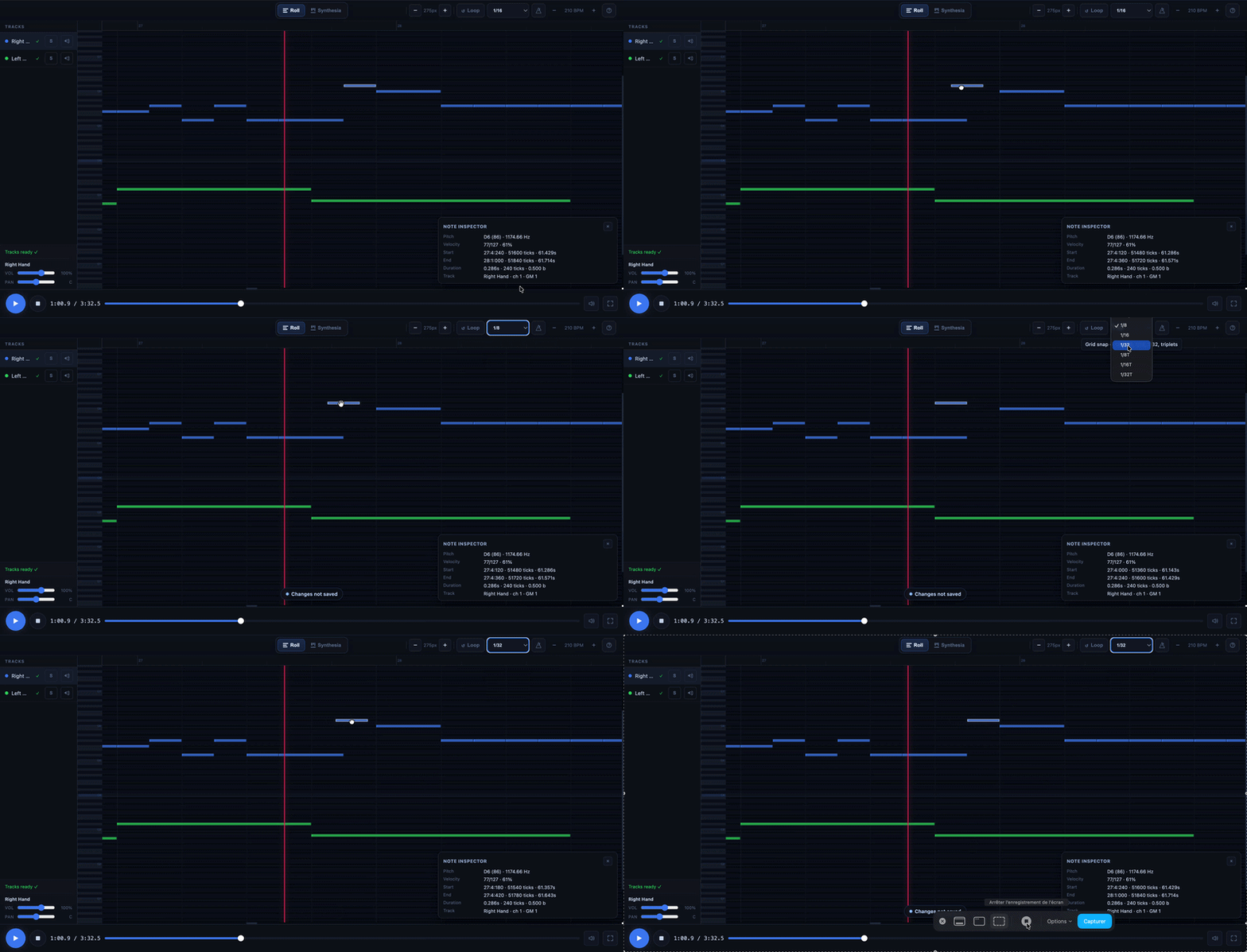
O Snap serve para alinhar as suas notas numa grelha rítmica. Quando está ativado, as notas que cria, move, redimensiona ou cola ajustam-se automaticamente a essa grelha.
É muito útil porque evita pequenos deslocamentos quase invisíveis, mas incómodos ao ouvir. O Snap atua durante a edição. Não corrige automaticamente todas as notas da faixa de uma só vez.
10.1 Que configuração escolher
Na maioria dos casos, 1/16 é uma excelente configuração por predefinição. Se estiver a trabalhar numa passagem simples, 1/8 pode ser suficiente. Se estiver a trabalhar em algo mais rápido ou mais preciso, 1/32 pode ser útil. O modo Desligado desativa completamente esta ajuda.
10.2 Ajuste fino temporário
Se quiser fazer um ajuste mais livre sem desativar o Snap, pode manter a tecla Shift pressionada durante o deslocamento. Isto ignora temporariamente a grelha.
11) O loop A/B: a função mais útil para corrigir
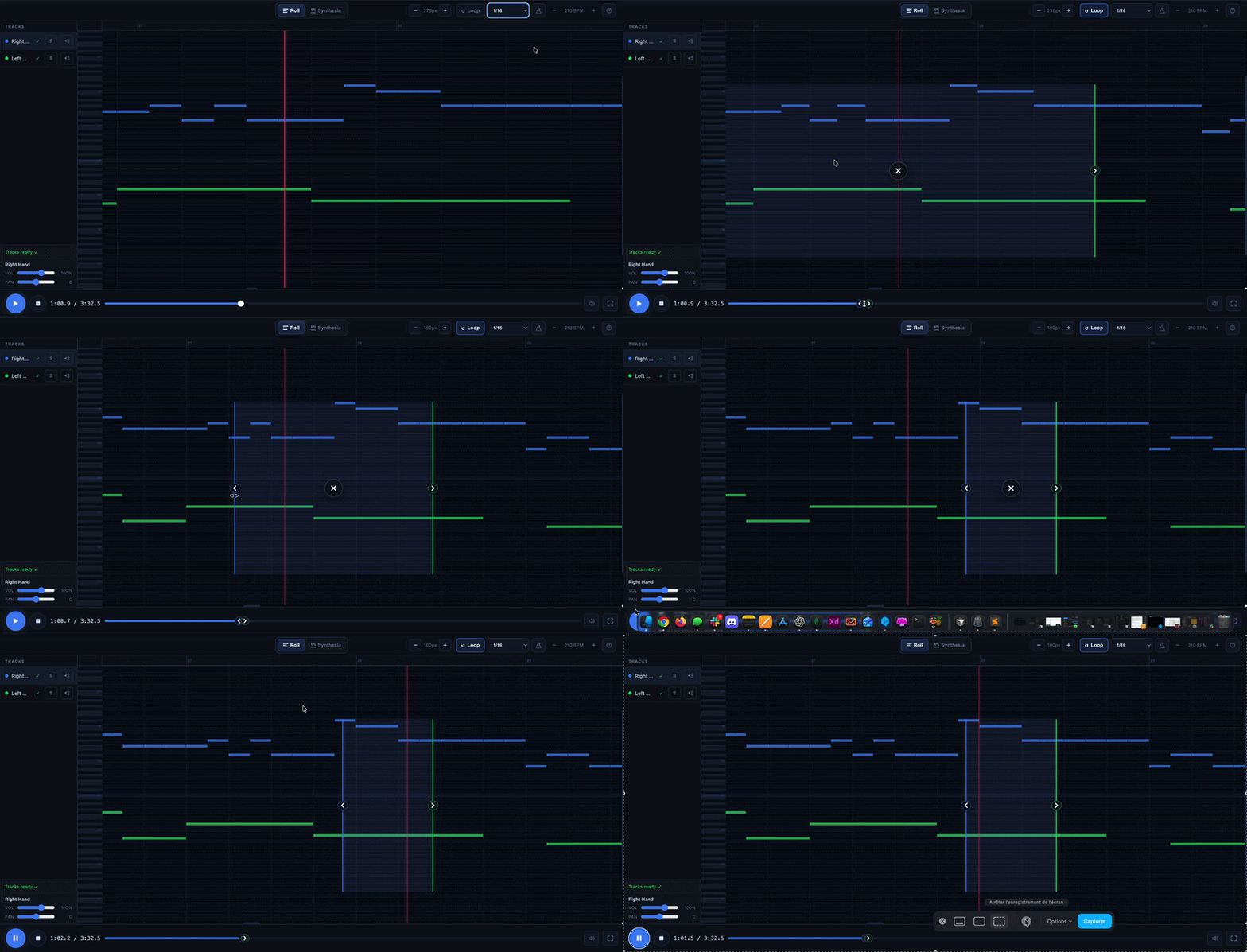
O loop A/B permite reproduzir em loop uma parte específica da faixa. Esta é provavelmente a função mais útil para trabalhar de forma eficiente.
11.1 Por que é tão útil
Em vez de ter de repetir toda a leitura de cada vez, pode isolar uma pequena secção, ouvi-la várias vezes, fazer uma correção e, em seguida, ouvir novamente de imediato. É muito mais rápido, mais preciso e menos cansativo.
11.2 Quando utilizar
O loop é particularmente útil:
- quando uma medida fica presa
- quando uma nota parece mal colocada
- quando uma passagem é rápida
- quando quer comparar o antes e o depois da correção
11.3 Atalhos úteis
- L: ativar/desativar o loop
- [: início do loop
- ]: fim do loop
12) As faixas: para que servem no Piano Roll
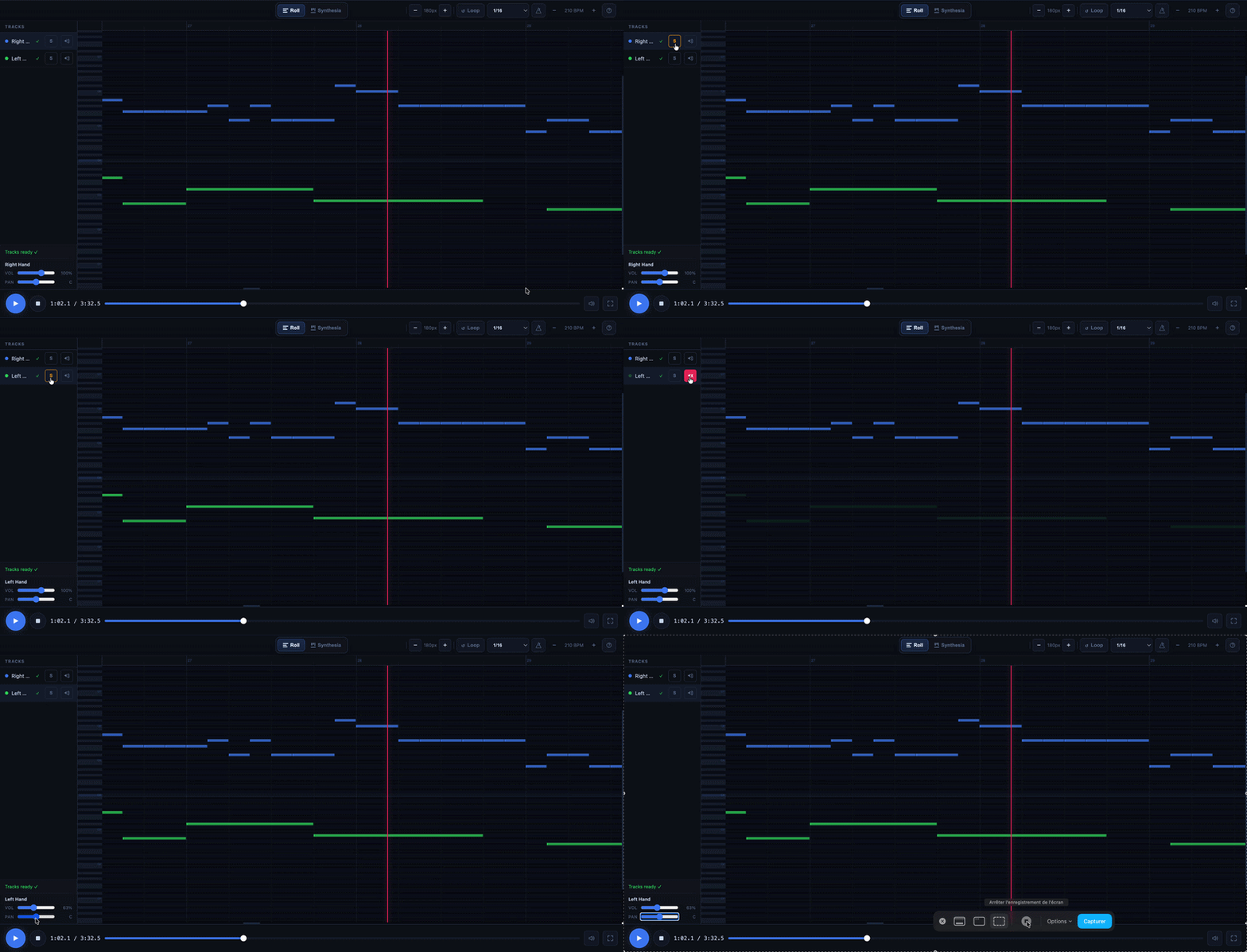
Se o seu MIDI contiver várias faixas, o Piano Roll permite geri-las separadamente. Isto ajuda muito a compreender o que se ouve e a isolar a origem de um erro.
12.1 Mute, Solo, volume, panorâmica
Pode silenciar uma faixa, isolar uma, ajustar o seu volume ou a sua panorâmica. Isto permite concentrar-se numa única parte da peça quando a reprodução global é demasiado densa.
12.2 O reflexo certo
Se tiver dificuldade em compreender uma passagem, comece frequentemente por ouvir apenas uma faixa de cada vez. Esta é, muitas vezes, a forma mais rápida de localizar um erro.
13) As suas alterações são guardadas automaticamente
Quando altera uma nota no Piano Roll, as suas alterações são guardadas automaticamente. Por isso, não precisa de clicar num botão «Guardar» após cada correção. O Piano Roll foi precisamente concebido para lhe permitir corrigir, ouvir e continuar sem interromper o seu ritmo de trabalho.
13.1 O que vê durante o processo de gravação
Dependendo do estado da sua alteração, pode aparecer um indicador na interface. Pode ver, por exemplo:
- Pronto
- A guardar…
- Guardado
- Erro
Concretamente, isto significa que o Piano Roll indica se a sua última alteração ainda está a ser gravada, já foi gravada ou se algo impediu o salvamento.
13.2 O que isto muda para si
Em condições normais, pode trabalhar de forma simples:
- faz uma correção;
- deixa a ferramenta registar a alteração;
- reinicia a reprodução para verificar;
- continua.
Por outras palavras, não precisa de interromper o seu trabalho para «guardar manualmente» após cada nota.
13.3 O que fazer se vir uma mensagem de erro
Se a interface indicar um erro, o mais simples é evitar fazer demasiadas alterações de uma só vez. Verifique primeiro se a página responde normalmente e, em seguida, tente novamente uma pequena correção. Se necessário, recarregar a página pode ajudar a recomeçar corretamente.
O ponto importante a reter é o seguinte: em funcionamento normal, as suas correções são guardadas automaticamente. Pode, portanto, concentrar-se na música, e não no processo de guardar.
14) Voltar depois à partitura
Assim que terminar as suas correções no Piano Roll, volte à vista Partitura. Isto permite verificar a legibilidade musical, o resultado global e o resultado final antes do download.
O Piano Roll é excelente para corrigir o MIDI. A partitura continua a ser ideal para validar o resultado final. No funcionamento previsto, a partitura deve realinhar-se com a última versão do MIDI quando regressar a esta vista ou quando descarregar o MusicXML atualizado.
15) Atalhos úteis no computador e gestos táteis no celular
O Piano Roll pode ser controlado de duas maneiras, dependendo do seu dispositivo.
No computador, você pode trabalhar muito mais rápido graças aos atalhos de teclado e ao clique com o botão direito.
No celular ou tablet, o funcionamento baseia-se principalmente em gestos táteis e nos botões visíveis na interface.
15.1 No computador: os atalhos de teclado mais úteis
Aqui estão os atalhos mais práticos para trabalhar mais rápido no Piano Roll.
Reprodução e navegação
- Barra de espaço: reproduzir / pausar
- S: parar e voltar ao início
- M: ativar / desativar o metrônomo
- L: ativar / desativar o loop A/B
- [: definir ou ajustar o início do loop
- ]: definir ou ajustar o fim do loop
- F: alternar para tela cheia / sair da tela cheia
- ←: retroceder 5 segundos
- →: avançar 5 segundos
Seleção e edição
- Cmd + clique no Mac / Ctrl + clique no Windows: adicionar ou remover uma nota da seleção
- duplo clique em uma área vazia: criar uma nota
- Alt + clique em uma área vazia: criar uma nota diretamente
- Alt + arrastar: duplicar uma nota ou uma seleção ao movê-la
- Shift durante o arrastar: ignorar temporariamente o Snap para um ajuste mais preciso
Recortar, copiar, colar, excluir
- Delete ou Backspace: excluir a seleção ativa
- Cmd/Ctrl + X: recortar
- Cmd/Ctrl + C: copiar
- Cmd/Ctrl + V: colar
- Cmd/Ctrl + D: duplicar
Desfazer e refazer
- Cmd/Ctrl + Z: desfazer
- Cmd/Ctrl + Shift + Z: refazer
Mudar a faixa de uma nota ou seleção
Se o seu MIDI contiver várias faixas, você também pode mover uma nota ou seleção para outra faixa no teclado:
- Cmd/Ctrl + Shift + ↑
- Cmd/Ctrl + Shift + ↓
Se houver 2 faixas, o atalho alterna diretamente para a outra faixa.
Se houver mais de 2 faixas, ele permite passar para a faixa anterior ou seguinte, em loop.
Zoom
Para ampliar a visualização Roll, você pode:
- usar os botões Zoom - / +
- usar Ctrl + roda do mouse / trackpad no computador
15.2 No computador: o clique com o botão direito também é muito útil
O clique com o botão direito permite abrir um menu de contexto muito prático, sem precisar usar o teclado.
Clique com o botão direito em uma nota
Você pode, entre outras coisas:
- recortar
- copiar
- colar
- duplicar
- excluir
- selecionar as notas da faixa
- mudar a nota selecionada de faixa
Clique com o botão direito em uma área vazia
Você pode:
- colar no local clicado
- adicionar uma nota exatamente nesse local
Essa é uma ótima alternativa se você preferir trabalhar com o mouse em vez do teclado.
15.3 No celular ou tablet: os gestos mais úteis
Em celulares e tablets, o Piano Roll foi projetado para ser usado sem teclado. Nesse caso, a edição mais confiável geralmente continua sendo nota por nota.
Ouvir e navegar
- use Reproduzir / Pausar para iniciar ou parar a música
- toque ou deslize a barra de progresso para ir diretamente a uma passagem
- na tela, um deslize permite navegar pela visualização sem alterar acidentalmente as notas
- na visualização Roll, você pode pinçar a tela para ampliar
Selecionar uma nota
- toque em uma nota para selecioná-la
- isso também abre um inspetor compacto
- em dispositivos móveis, uma vez selecionada a nota, um pad direcional pode aparecer para mover a nota em pequenos passos para a esquerda, direita, cima ou baixo
Mover uma nota
- Você pode arrastar diretamente a nota para corrigir sua posição no tempo ou sua altura
- Você também pode usar as setas do pad direcional para correções mais regulares e precisas em dispositivos móveis/tablets
Alterar a duração de uma nota
- Arraste a borda esquerda ou a borda direita da nota para encurtá-la ou alongá-la
Abrir as ações rápidas
- Toque duas vezes em uma nota para abrir suas ações rápidas, como copiar, duplicar, mudar de faixa ou excluir
- Toque duas vezes em uma área vazia para abrir as ações rápidas nesse local, incluindo Adicionar uma nota aqui
Alterar a velocidade
- em dispositivos móveis ou tablets, use um toque longo na nota para entrar no modo de edição de velocidade
Desfazer ou refazer
Em telefones e tablets, os atalhos de teclado não são o modo principal. Basta usar os botões Desfazer e Refazer visíveis na interface para voltar atrás ou refazer uma ação.
15.4 O reflexo certo de acordo com o seu dispositivo
No computador, o mais eficaz geralmente é combinar:
- atalhos de teclado
- clique com o botão direito
- zoom
- loop A/B
No celular ou tablet, o mais eficaz geralmente é:
- trabalhar nota por nota
- ampliar antes de qualquer correção precisa
- usar o direcional para pequenos ajustes
- usar o toque duplo para acessar rapidamente as ações certas
16) Os bons hábitos para utilizar bem o Piano Roll
O melhor conselho é trabalhar em pequenos passos. Faça uma correção, ouça e depois continue. É muito mais fiável do que alterar muitas coisas de uma só vez.
Amplie sempre antes de corrigir uma passagem densa. Utilize o loop assim que uma zona lhe causar problemas. Mantenha o Snap ativado na maioria dos casos. Recorra aos atalhos de teclado para ir mais rápido. E, acima de tudo, verifique sempre o resultado com os ouvidos.
No final, volte à partitura. É a melhor maneira de validar o resultado final.
17) Exemplos concretos: como corrigir os casos mais frequentes
Esta parte é deliberadamente muito prática. A ideia é simples: se reconhecer o seu problema num dos casos abaixo, pode corrigi-lo imediatamente no Piano Roll.
17.1 Uma nota está correta, mas é demasiado curta
Ouve-se a nota certa, mas ela termina demasiado cedo. Neste caso, basta muitas vezes alongar a sua extremidade direita. Esta é uma das correções mais simples e frequentes.
17.2 Uma nota começa um pouco cedo demais
Sente-se que ela surge ligeiramente antes do momento certo. Desloque-a suavemente para a direita. Utilize o Snap se quiser manter-se bem alinhado na grelha. Se desejar um ajuste mais preciso, mantenha a tecla Shift premida durante o deslocamento.
17.3 Uma nota começa um pouco tarde demais
É o inverso do caso anterior. A nota chega depois do momento certo. Desloque-a ligeiramente para a esquerda e, em seguida, reinicie a reprodução para verificar se a passagem soa melhor.
17.4 Uma nota indesejada inseriu-se numa passagem limpa
Tem uma passagem globalmente correta, mas uma nota parece «a mais». Muitas vezes, cria uma pequena dissonância ou um efeito desordenado. Neste caso, selecione-a e, em seguida, elimine-a com Delete ou Backspace.
17.5 Um acorde contém uma nota errada de meio tom
Este é um caso muito frequente. O acorde soa quase certo, mas uma nota está ligeiramente desafinada. Neste caso, clique na nota errada e desloque-a um tom para cima ou para baixo. Em seguida, volte a ouvir imediatamente o acorde. Este tipo de correção rápida melhora frequentemente muito o resultado.
17.6 Uma nota está demasiado alta e abafa as outras
Por vezes, a nota certa está no sítio certo, mas destaca-se demasiado. A passagem parece então desequilibrada. Neste caso, altere a sua velocidade para a suavizar. No computador, clique com o botão direito do rato e arraste verticalmente. No telemóvel ou tablet, mantenha premido.
17.7 Um pequeno grupo de notas deve ser movido em conjunto
Por vezes, não é uma única nota que causa o problema, mas sim todo um pequeno motivo. Nesse caso, selecione as notas em questão em conjunto e, em seguida, mova-as como um bloco. É muito mais rápido do que corrigi-las uma a uma.
17.8 Uma medida inteira deve ser verificada várias vezes
Se uma medida lhe parecer estranha, ative um loop A/B nessa zona. Ouça-a várias vezes, faça uma correção e compare imediatamente o antes e o depois. Este é o método mais eficaz para progredir sem se perder na peça inteira.
17.9 Corrigiu algo, mas o resultado ficou pior
Isso acontece frequentemente e não é grave. Se não gostar da correção, anule imediatamente com Cmd/Ctrl + Z e tente outra abordagem. O Piano Roll serve precisamente para testar rapidamente sem correr riscos.
17.10 Uma passagem é demasiado densa para ser compreendida de uma só vez
Quando houver demasiadas notas sobrepostas, comece por ampliar a imagem. Se a peça contiver várias faixas, isole uma delas com o Solo. Só depois é que deve corrigir. Muitas vezes, o problema torna-se simples assim que se reduz o número de elementos a ouvir ao mesmo tempo.
18) Descarregar os seus ficheiros após a correção
Assim que as correções estiverem concluídas, pode recuperar os seus ficheiros como habitualmente. Dependendo da aplicação utilizada, poderá descarregar, nomeadamente:
- o PDF
- o MIDI
- o MusicXML
- a tablatura, quando existir para o instrumento em questão
O momento certo para descarregar é simples: quando o resultado lhe parecer bom ao ouvir e quando a partitura lhe parecer correta visualmente.
19) O que é preciso reter
O Piano Roll é a ferramenta ideal para ver as notas claramente no tempo, ouvir o seu MIDI, corrigir rapidamente uma nota, uma duração ou um ritmo, trabalhar uma passagem específica em loop e, depois, voltar à partitura para validar o resultado final.
Ele existe para lhe poupar tempo nas correções mais úteis. Por outro lado, não substitui o seu ouvido, o seu sentido musical, nem o seu julgamento sobre o que realmente pretende obter. Utilizado desta forma, é uma ferramenta muito eficaz para transformar uma transcrição já boa num resultado muito mais limpo, mais preciso e mais aproveitável.
Para ir mais longe
- Carregue os seus ficheiros (PDF, MIDI, MusicXML) e aceda às suas conversões
- Edite a sua partitura convertida com o editor La Touche Musicale
- Transcrição vs. Melodia/Arranjo: qual é a diferença?
- Que aplicação escolher de acordo com o seu objetivo (piano, guitarra, saxofone, voz…)
