Le Piano Roll vous permet de voir votre transcription autrement qu’en partition classique. Au lieu de notes écrites sur une portée, vous voyez des blocs sur une grille. Cette vue est très pratique pour écouter votre MIDI, repérer une erreur rapidement, corriger une note, ajuster une durée ou retravailler un passage précis.
En général, la partition est plus agréable pour lire la musique. Le Piano Roll, lui, est souvent plus pratique pour corriger le MIDI. Il a été pensé pour vous aider à gagner du temps sur les corrections les plus utiles, sans vous obliger à tout refaire manuellement.
1) Partition ou Piano Roll : quelle différence ?
Après une conversion, vous pouvez afficher votre résultat de deux façons.
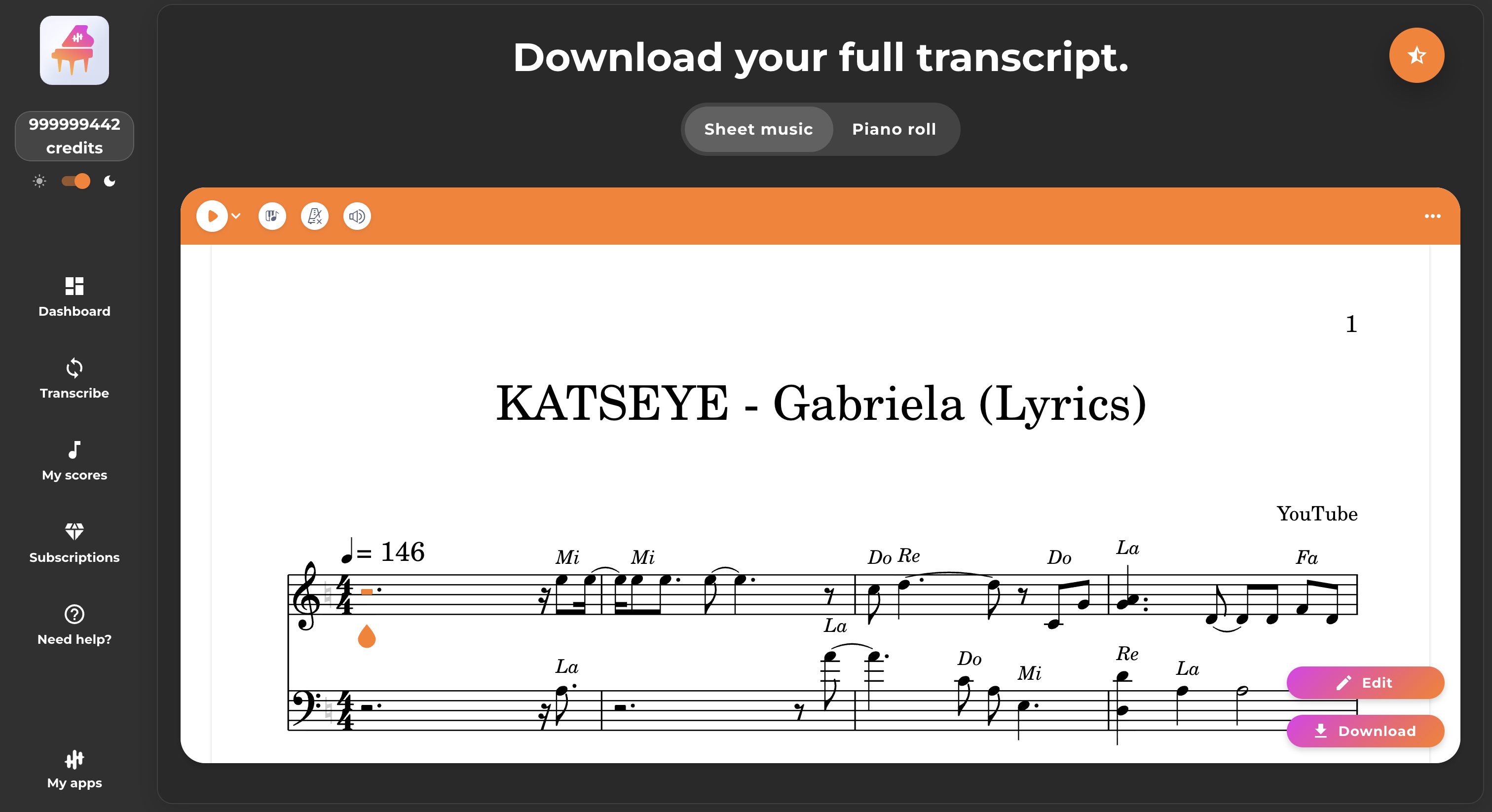
La vue Partition montre la musique sous forme classique, avec les notes écrites sur une portée. C’est la vue la plus utile pour lire, vérifier la lisibilité globale, ou préparer un téléchargement final.
La vue Piano Roll montre la même musique sous forme visuelle, avec des notes représentées par des blocs. Cette vue aide à voir très vite si une note arrive trop tôt, dure trop longtemps, est trop haute, trop basse, ou se superpose mal avec d’autres.
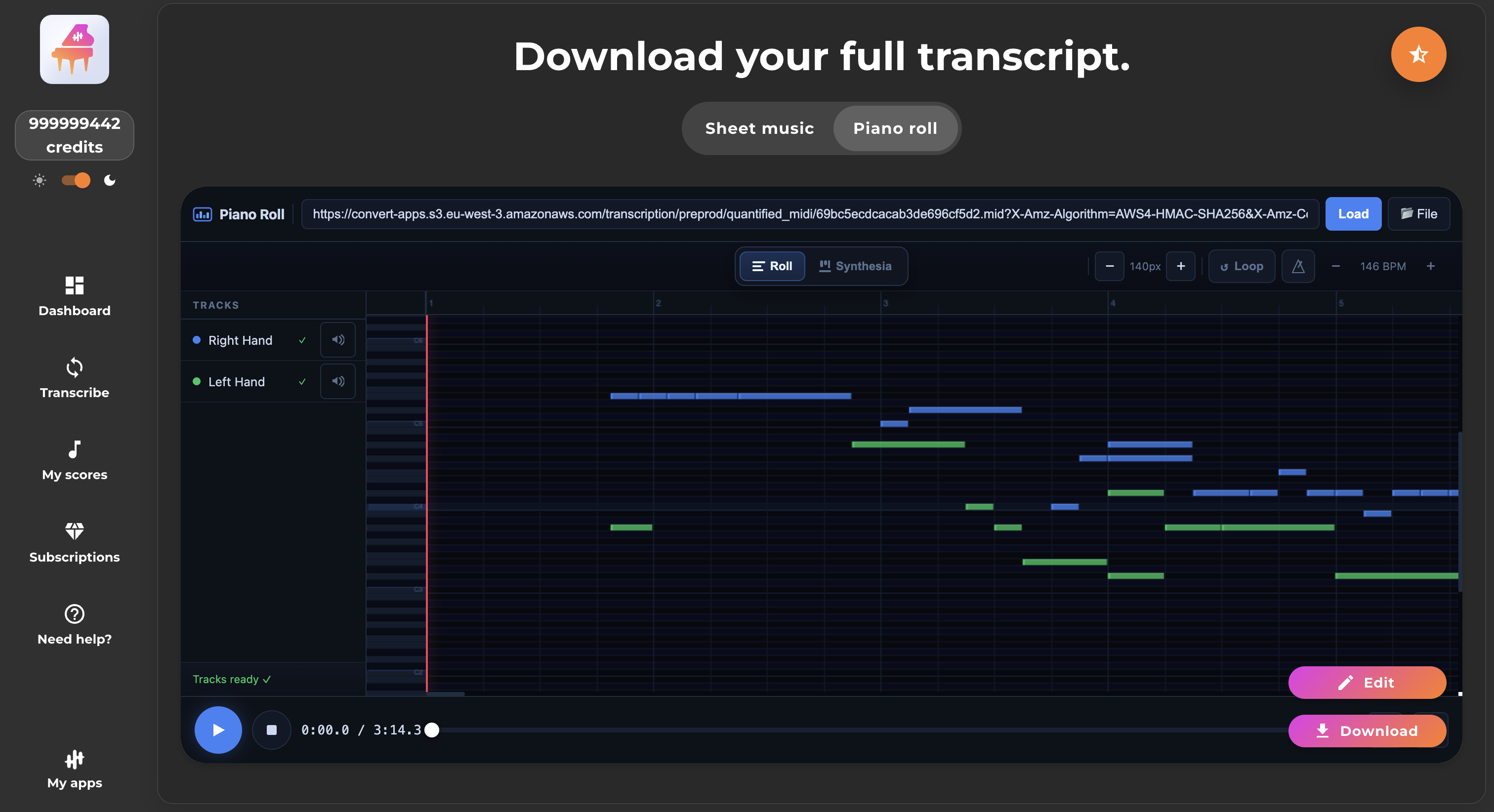
Le plus simple est souvent de travailler ainsi : vous corrigez dans le Piano Roll, puis vous revenez sur la partition pour vérifier que le résultat final vous convient.
2) Les deux vues du Piano Roll
Quand vous passez en mode Piano Roll, vous pouvez utiliser deux affichages.
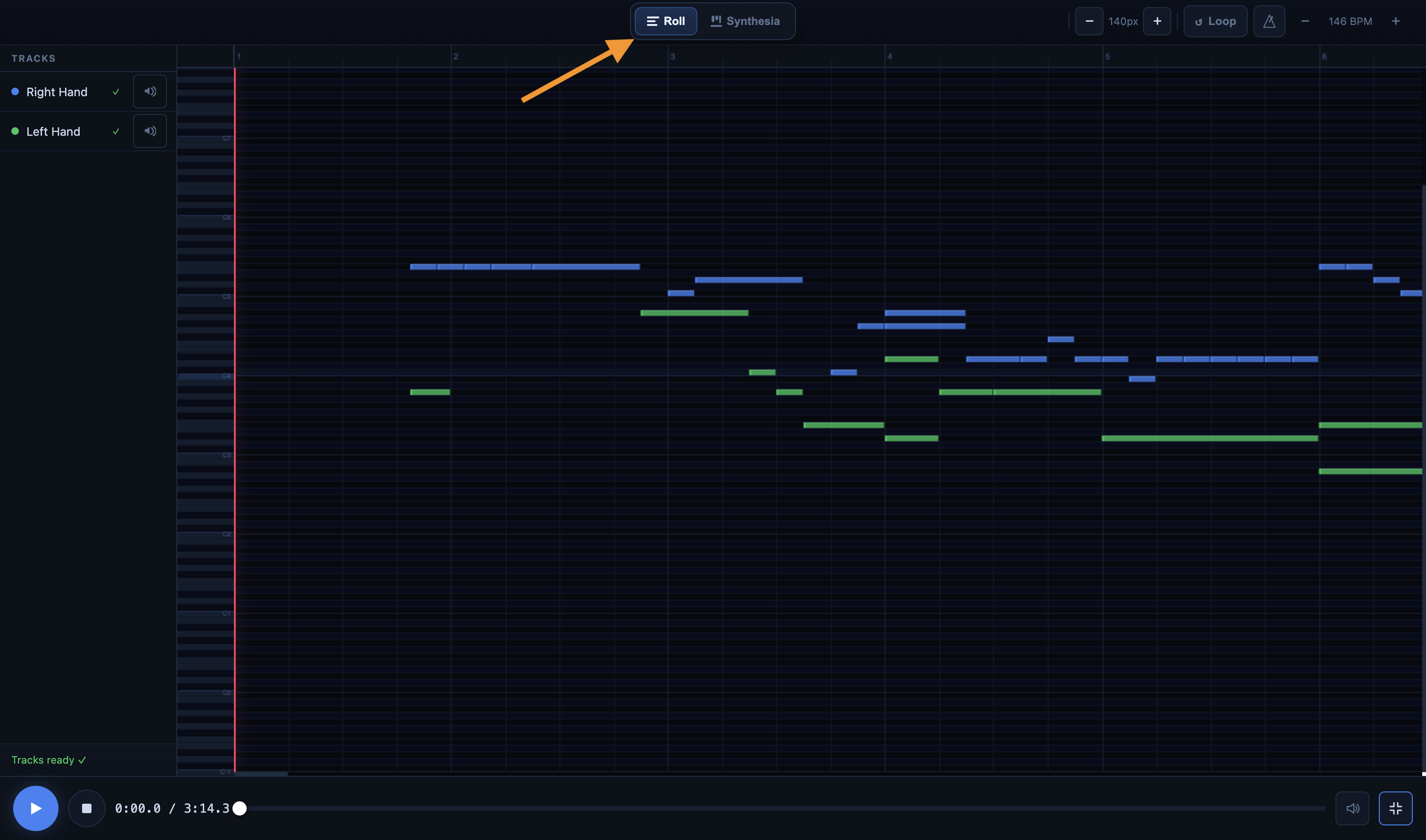
2.1 La vue Roll
La vue Roll est la vue principale pour l’édition. Le temps va de gauche à droite. La hauteur des notes va de bas en haut. Chaque note apparaît comme un bloc horizontal. Plus le bloc est long, plus la note dure.
C’est la vue à privilégier pour corriger précisément le MIDI. C’est aussi la vue la plus pratique pour déplacer une note, modifier sa durée, en ajouter une ou en supprimer une.
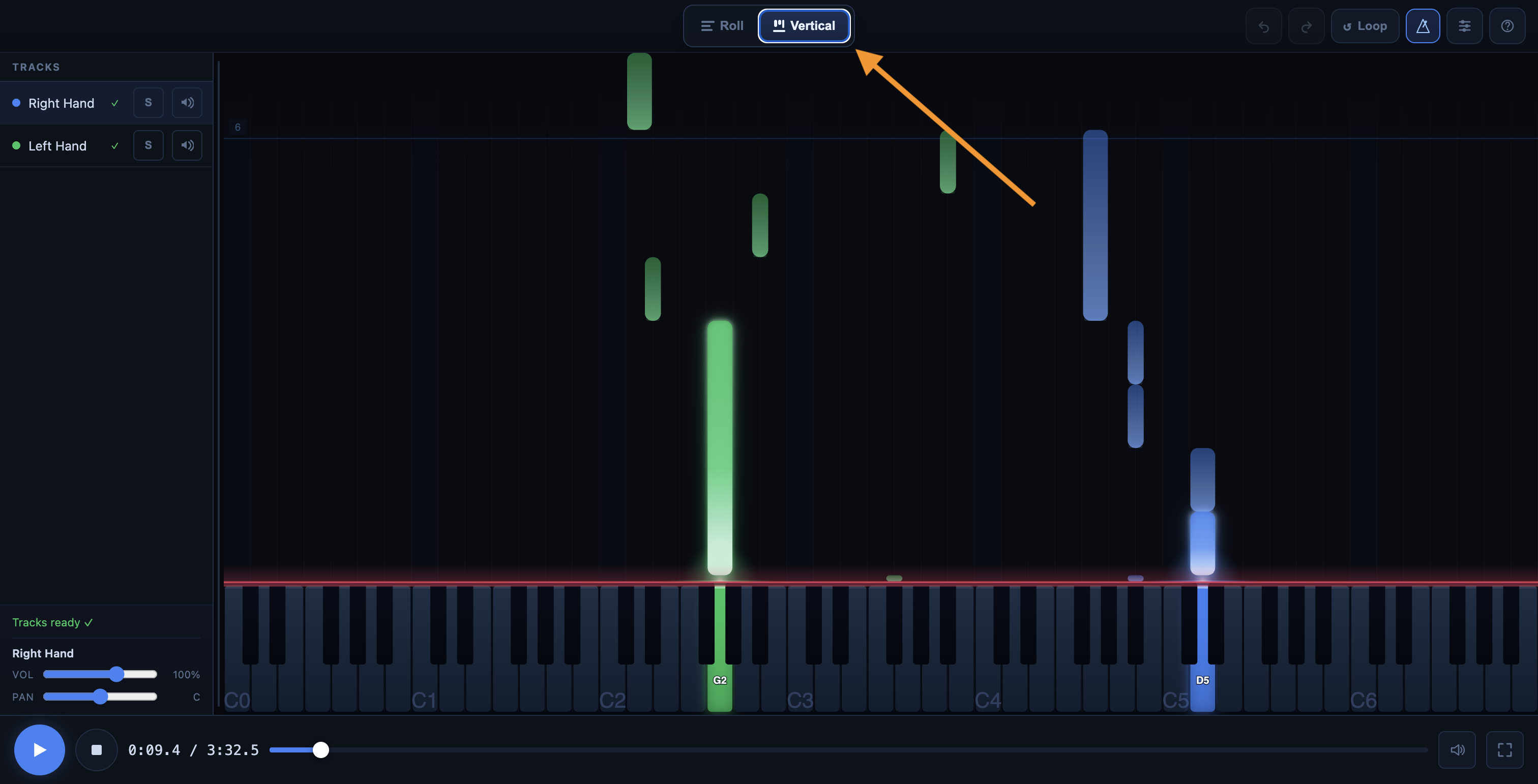
2.2 La vue Verticale
La vue Verticale est plus visuelle. Les notes tombent vers un clavier. Elle est pratique pour suivre le morceau pendant la lecture, repérer rapidement un passage ou travailler une boucle.
Pour modifier les notes, la vue Roll reste généralement la plus efficace. La vue Verticale est surtout utile pour écouter, suivre visuellement le flux du morceau et se concentrer sur un passage précis.
3) À quoi sert chaque grande zone de l’interface ?
Le Piano Roll regroupe plusieurs outils simples, mais chacun a un rôle précis. Quand on comprend à quoi sert chaque zone, il devient beaucoup plus facile de corriger son MIDI proprement.
3.1 Lecture / Pause
Le bouton Lecture / Pause sert à lancer ou arrêter la lecture du MIDI.
C’est l’outil le plus important après une correction. Le bon réflexe est presque toujours le même : relancer la lecture pour vérifier immédiatement si le résultat est meilleur.
Le raccourci clavier associé est :
-
Space : lecture / pause
3.2 Stop
Le bouton Stop remet la lecture au début du morceau.
Il est utile quand vous voulez repartir proprement depuis le commencement, ou quand vous préférez réécouter un passage depuis le début plutôt que reprendre en plein milieu.
Le raccourci clavier associé est :
-
S : stop / retour au début
3.3 Barre de progression
La barre de progression permet de vous déplacer dans le morceau.
Vous pouvez cliquer dessus pour aller directement à un passage précis. C’est très pratique quand vous voulez corriger une zone en particulier sans relancer toute la lecture depuis le début.
Quand vous vous repositionnez dans le morceau, le Piano Roll met la lecture en pause. Cela évite les décalages gênants et permet de repartir proprement depuis le point choisi.
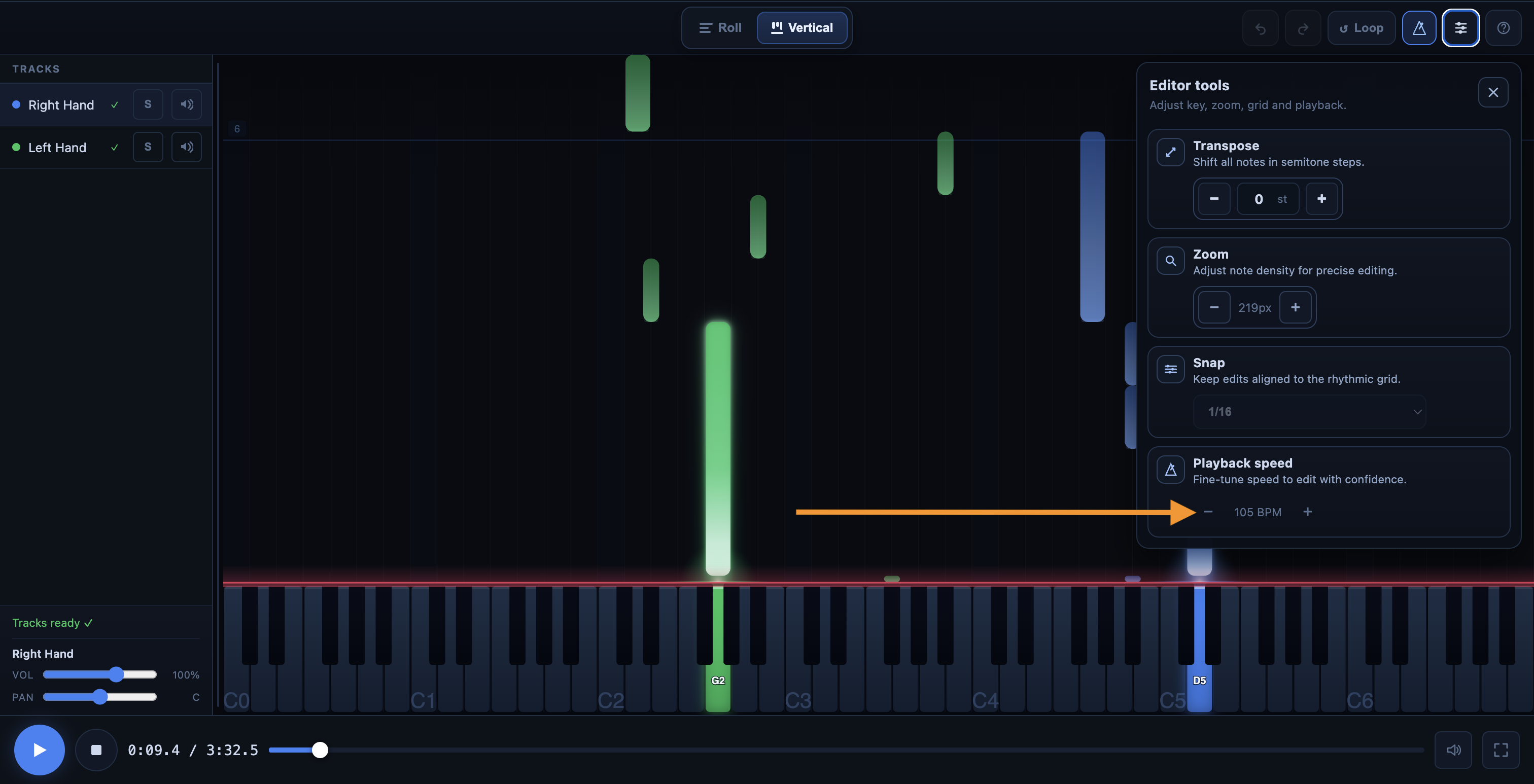
3.4 Réglage de vitesse
Le réglage de vitesse permet de ralentir ou d’accélérer la lecture.
C’est très utile quand un passage est rapide, chargé, ou difficile à entendre clairement. Ralentir la lecture permet souvent de mieux repérer une erreur de rythme ou une note mal placée. À l’inverse, accélérer peut être utile pour vérifier plus vite un résultat global.
Le Piano Roll permet d’aller de 0,25× à 2×.
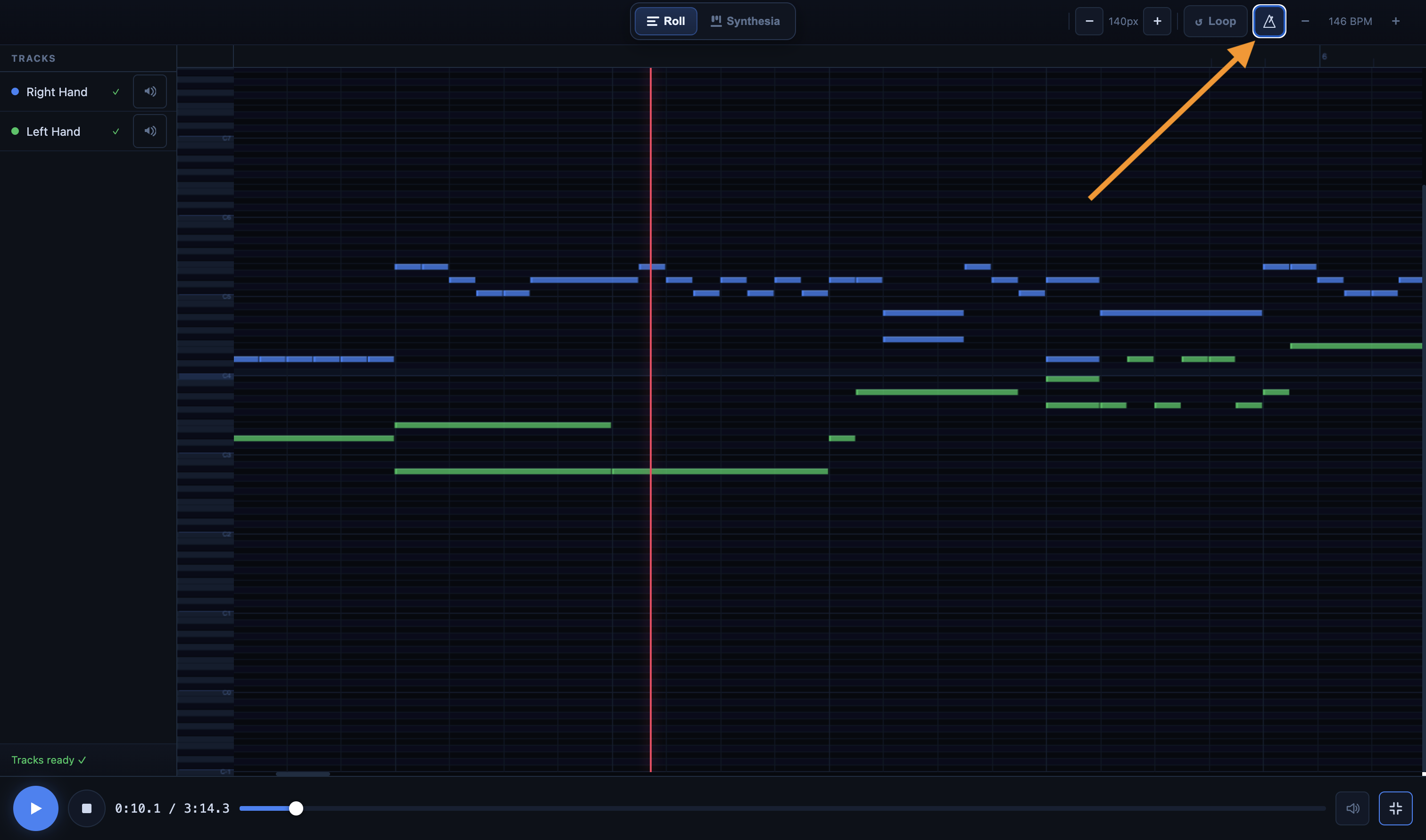
3.5 Métronome
Le métronome aide à mieux sentir le tempo du morceau.
Il est utile pour vérifier qu’une note tombe bien au bon endroit, surtout après une correction rythmique. Si vous avez un doute sur le placement d’une note, activer le métronome est souvent un très bon réflexe.
Le raccourci clavier associé est :
-
M : activer / désactiver le métronome
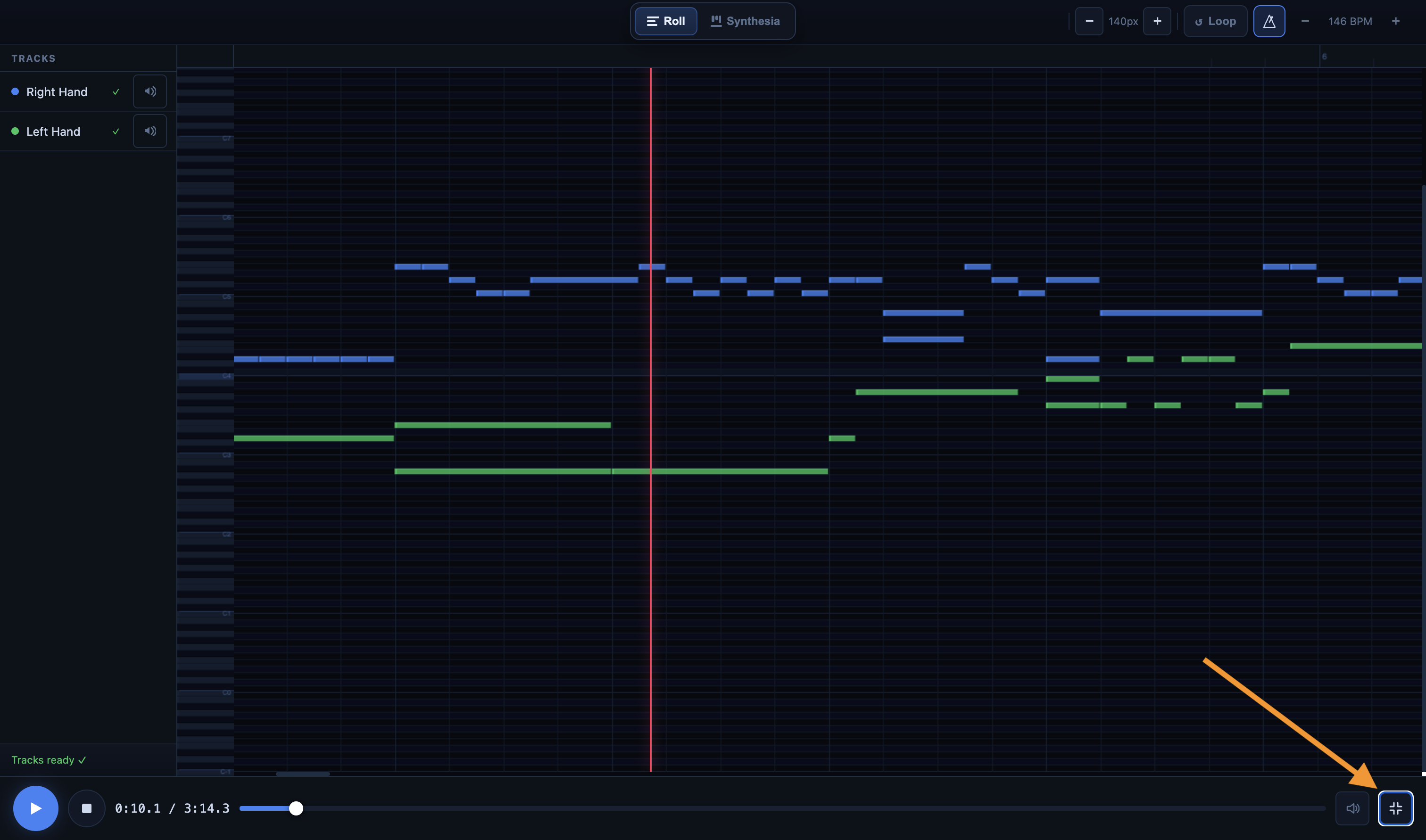
3.6 Plein écran
Le mode plein écran donne plus d’espace pour travailler.
C’est particulièrement utile quand le passage contient beaucoup de notes, quand vous voulez voir plus clairement la grille, ou quand vous travaillez longtemps sur le Piano Roll.
Le raccourci clavier associé est :
-
F : plein écran / quitter le plein écran
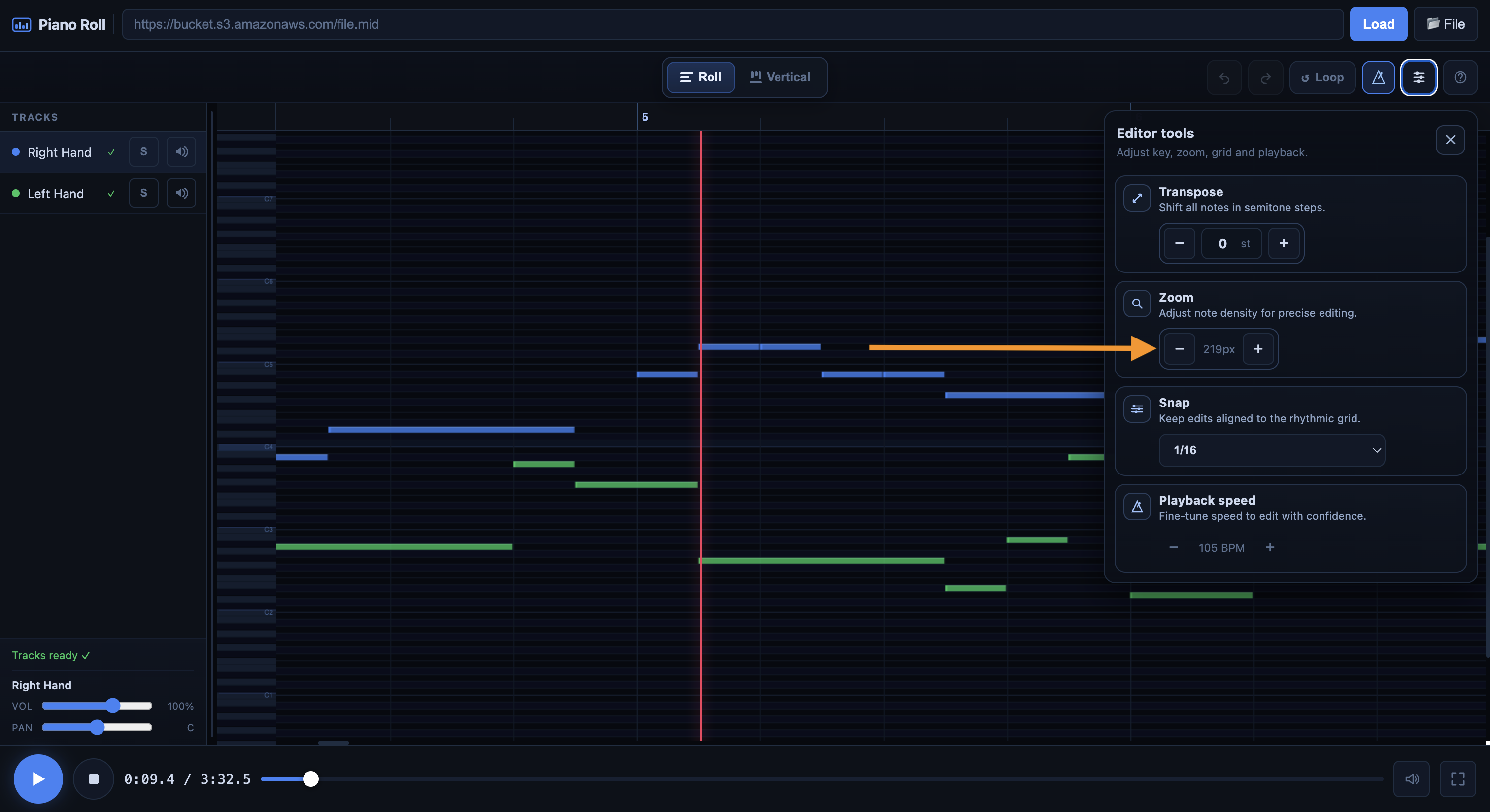
3.7 Zoom
Le zoom agrandit l’affichage pour mieux voir les notes.
C’est l’un des outils les plus importants dès qu’un passage devient dense ou rapide. Plus vous zoomez, plus il devient facile de sélectionner la bonne note, de voir sa durée exacte, et de corriger précisément son placement.
Vous pouvez zoomer :
-
avec les boutons Zoom - / +
-
avec Ctrl + molette / trackpad sur ordinateur
-
avec un pincement sur mobile ou tablette
Le bon réflexe est simple : avant de corriger un passage chargé, zoomez.
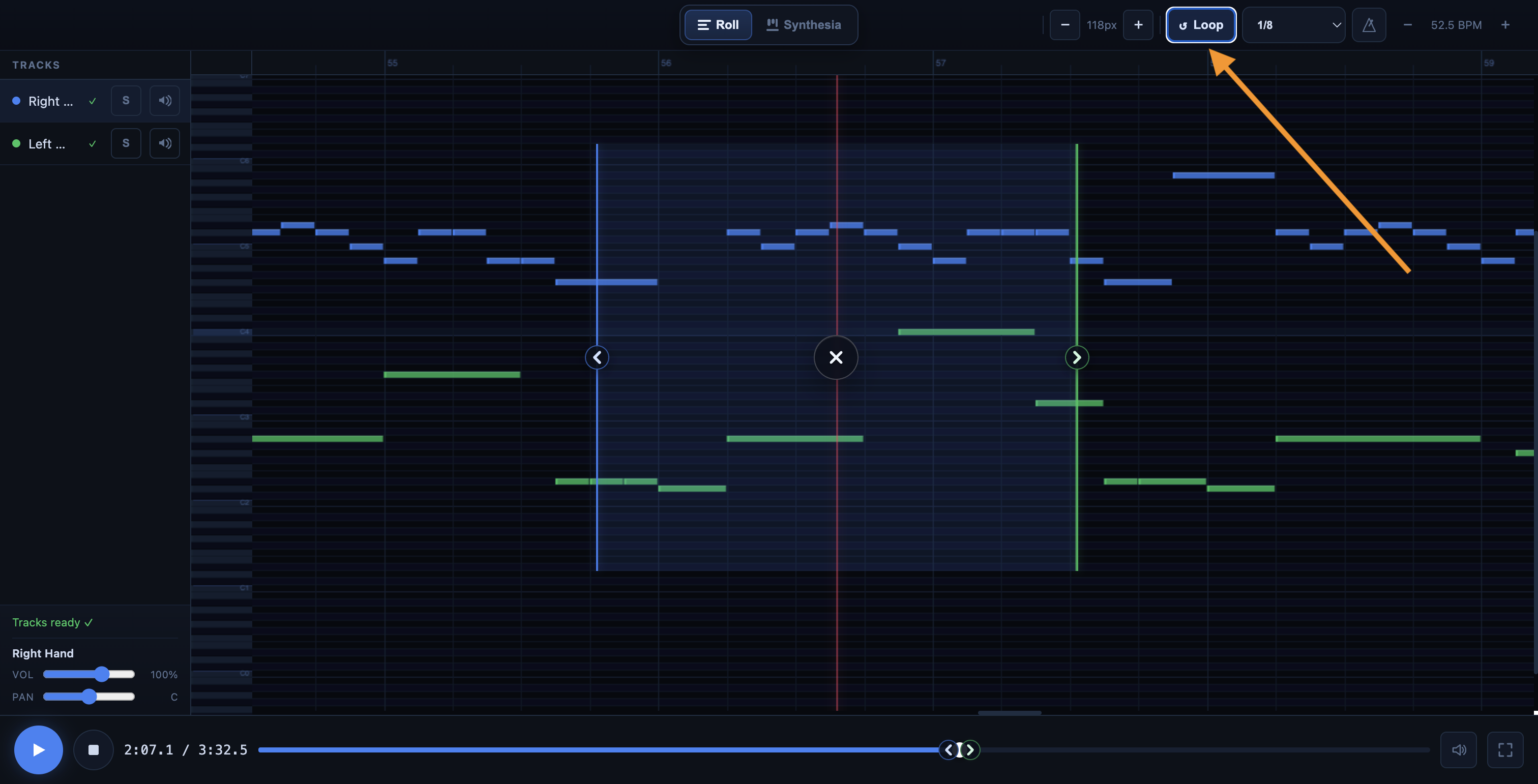
3.8 Boucle A/B
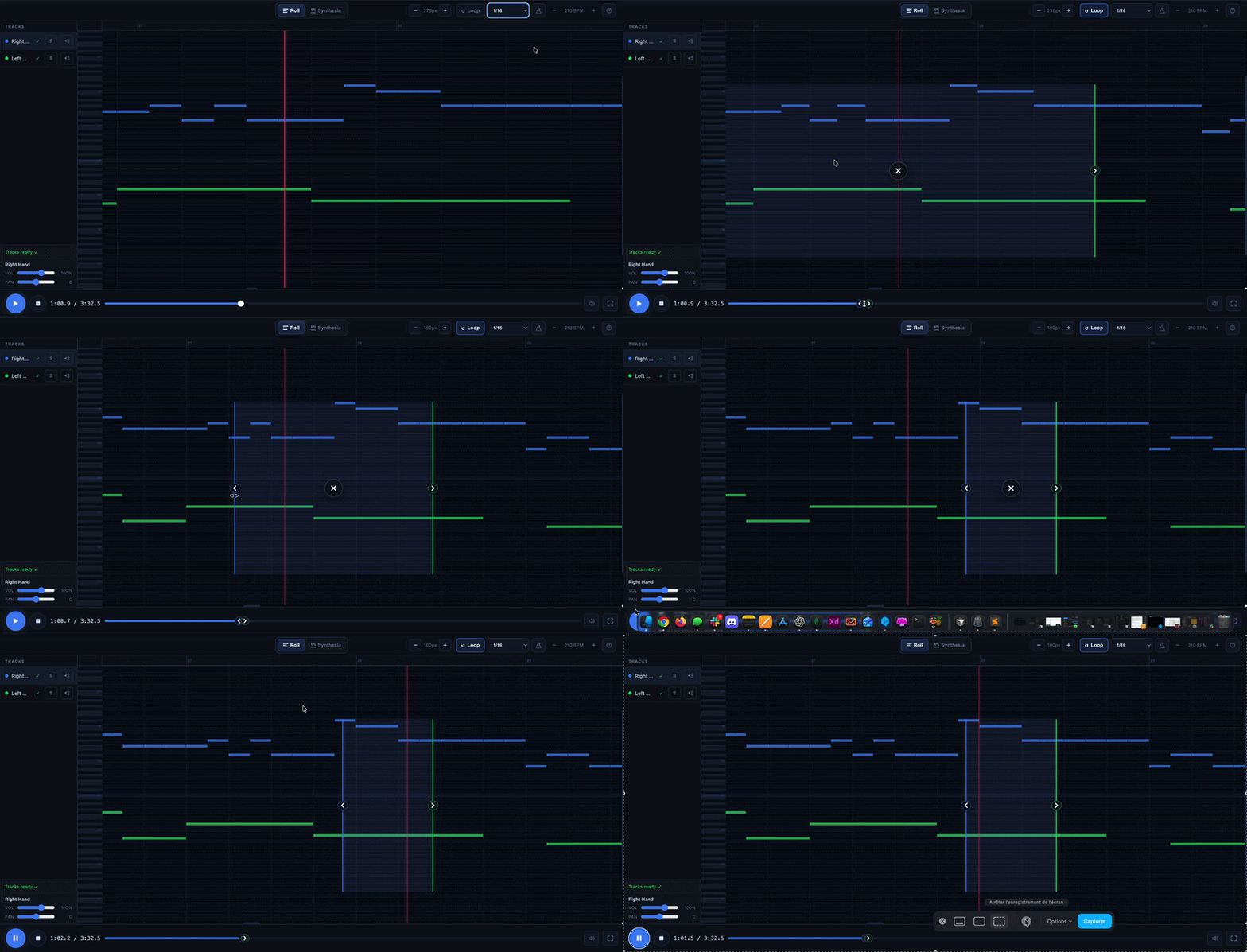
La boucle A/B permet de faire tourner en boucle une partie précise du morceau.
C’est probablement l’outil le plus utile pour corriger efficacement. Au lieu de relancer toute la lecture, vous pouvez isoler une mesure ou une phrase musicale, l’écouter plusieurs fois, corriger, puis réécouter immédiatement.
Le raccourci clavier principal est :
-
L : activer / désactiver la boucle
Vous pouvez aussi ajuster rapidement la boucle avec :
-
[ : début de boucle
-
] : fin de boucle
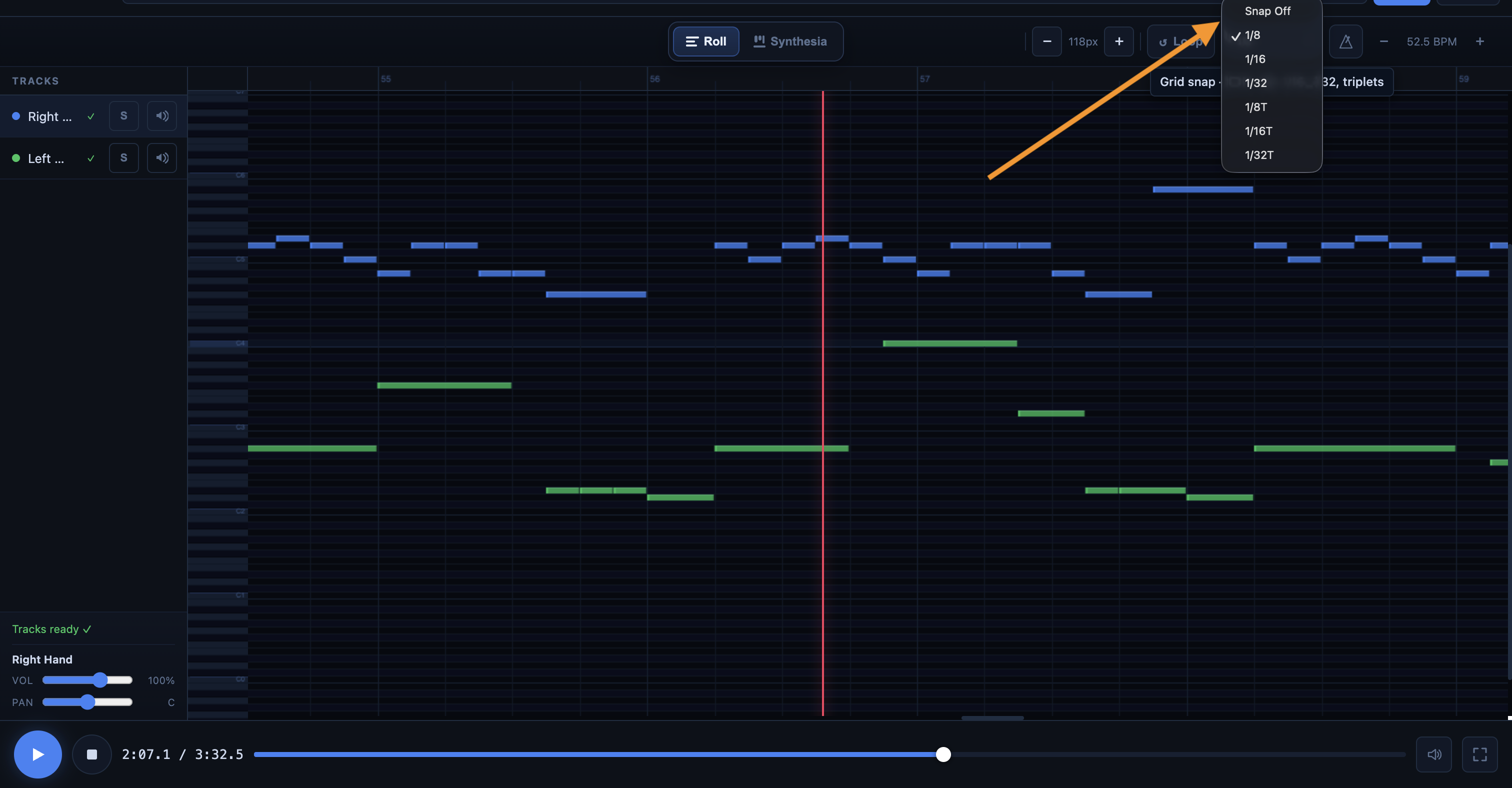
3.9 Snap
Le Snap sert à aligner les notes sur une grille rythmique.
Quand il est activé, les notes que vous créez, déplacez ou redimensionnez se calent automatiquement sur la grille choisie. Cela évite les petits décalages involontaires, souvent peu visibles mais gênants à l’écoute.
Dans la plupart des cas, c’est une aide très utile pour garder un MIDI propre. Si vous voulez un placement plus libre, vous pouvez désactiver le Snap, ou le contourner temporairement pendant un déplacement.
Les réglages disponibles sont :
-
Off
-
1/8
-
1/16
-
1/32
-
1/8T
-
1/16T
-
1/32T
Pour un ajustement plus libre pendant un déplacement :
-
Shift : contourner temporairement le Snap
3.10 Zone des pistes
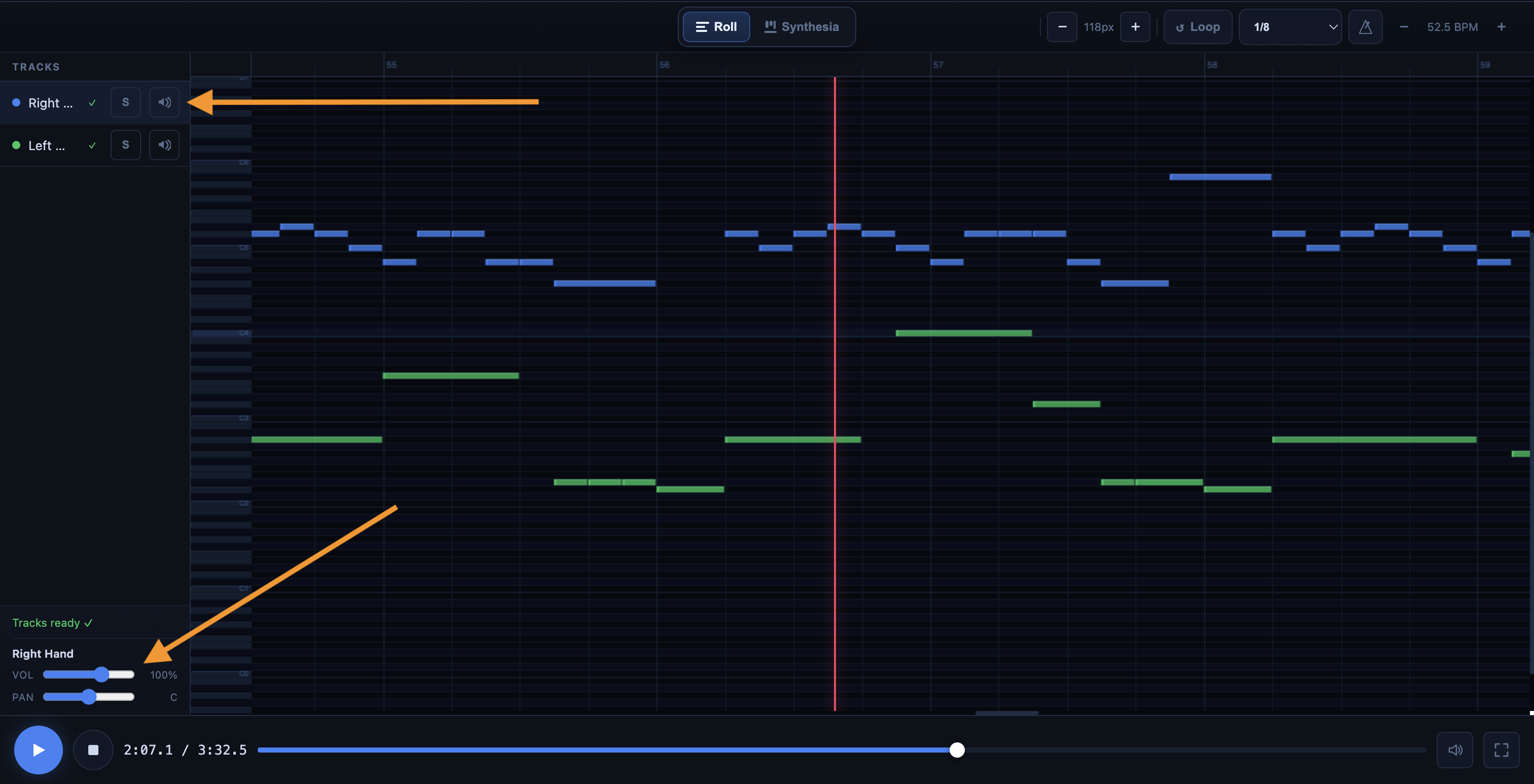
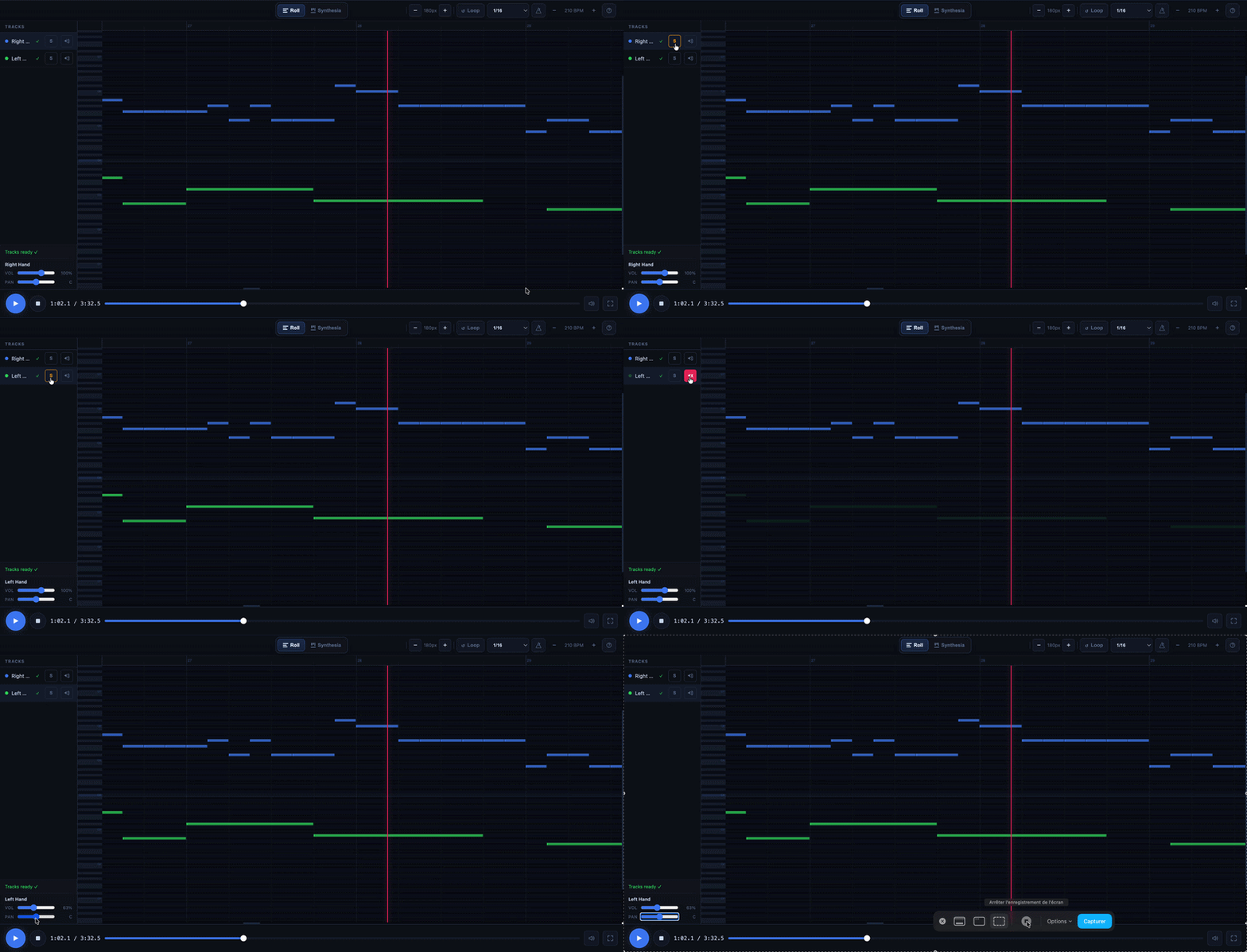
La zone des pistes permet de gérer séparément les différentes parties du MIDI.
C’est très utile quand plusieurs éléments se superposent et que vous voulez mieux comprendre ce que vous entendez. Par exemple, si un passage semble confus, vous pouvez isoler une seule piste pour écouter plus clairement ce qu’elle joue.
Vous pouvez notamment :
-
couper une piste avec Mute
-
isoler une piste avec Solo
-
ajuster son volume
-
ajuster son panoramique
Quand un MIDI est dense, travailler piste par piste permet souvent d’aller beaucoup plus vite.
3.11 Transposer
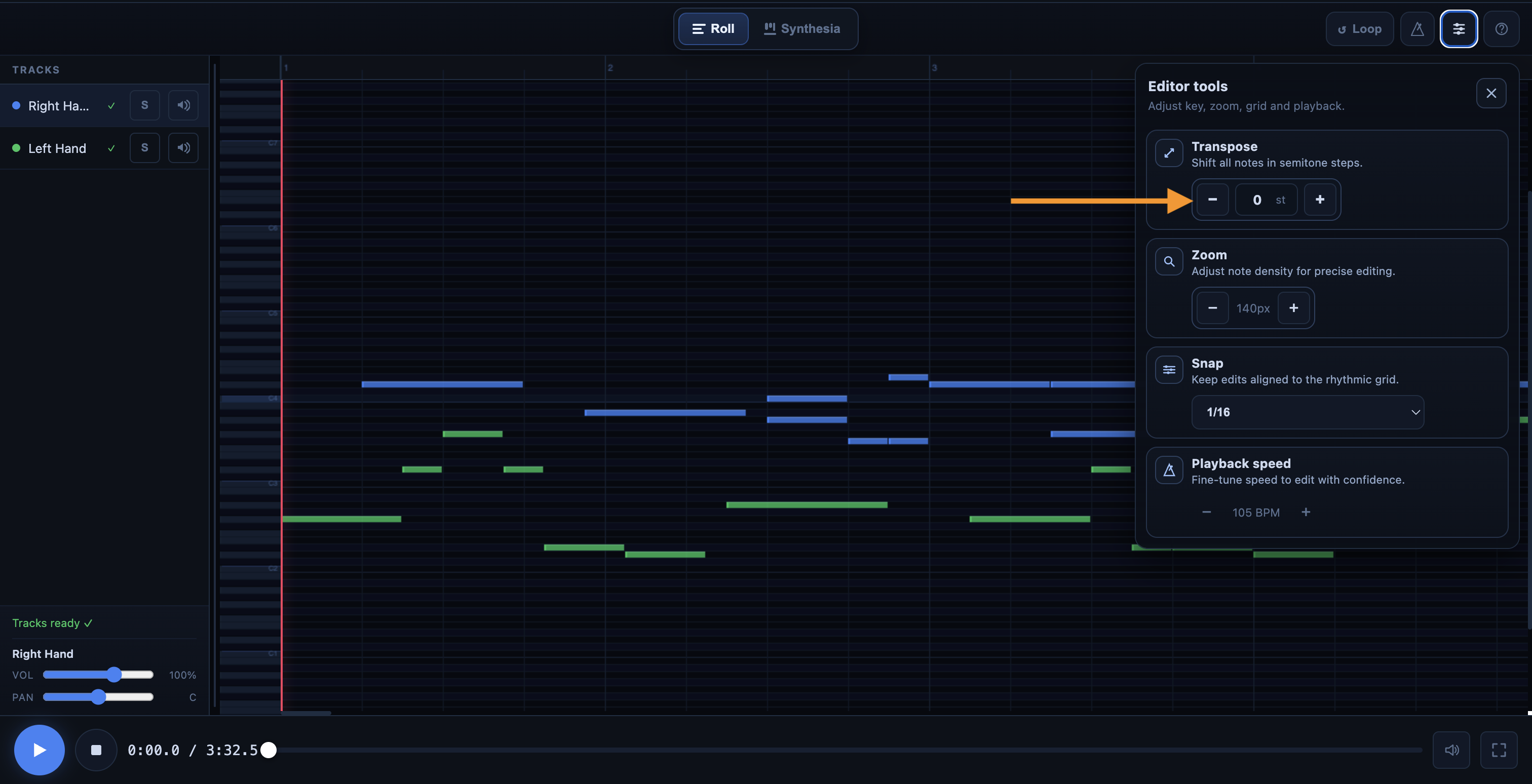
Sur l'éditeur, vous avez la possibilité de transposer l'ensemble des notes de votre fichier MIDI d'un seul coup en utilisant la fonction de transposition des notes.
Cliquez sur le bouton + pour monter toutes les notes d'un demi-ton, ou bien sur le bouton - pour descendre toutes les notes d'un demi-ton.
3.12 Annuler et rétablir
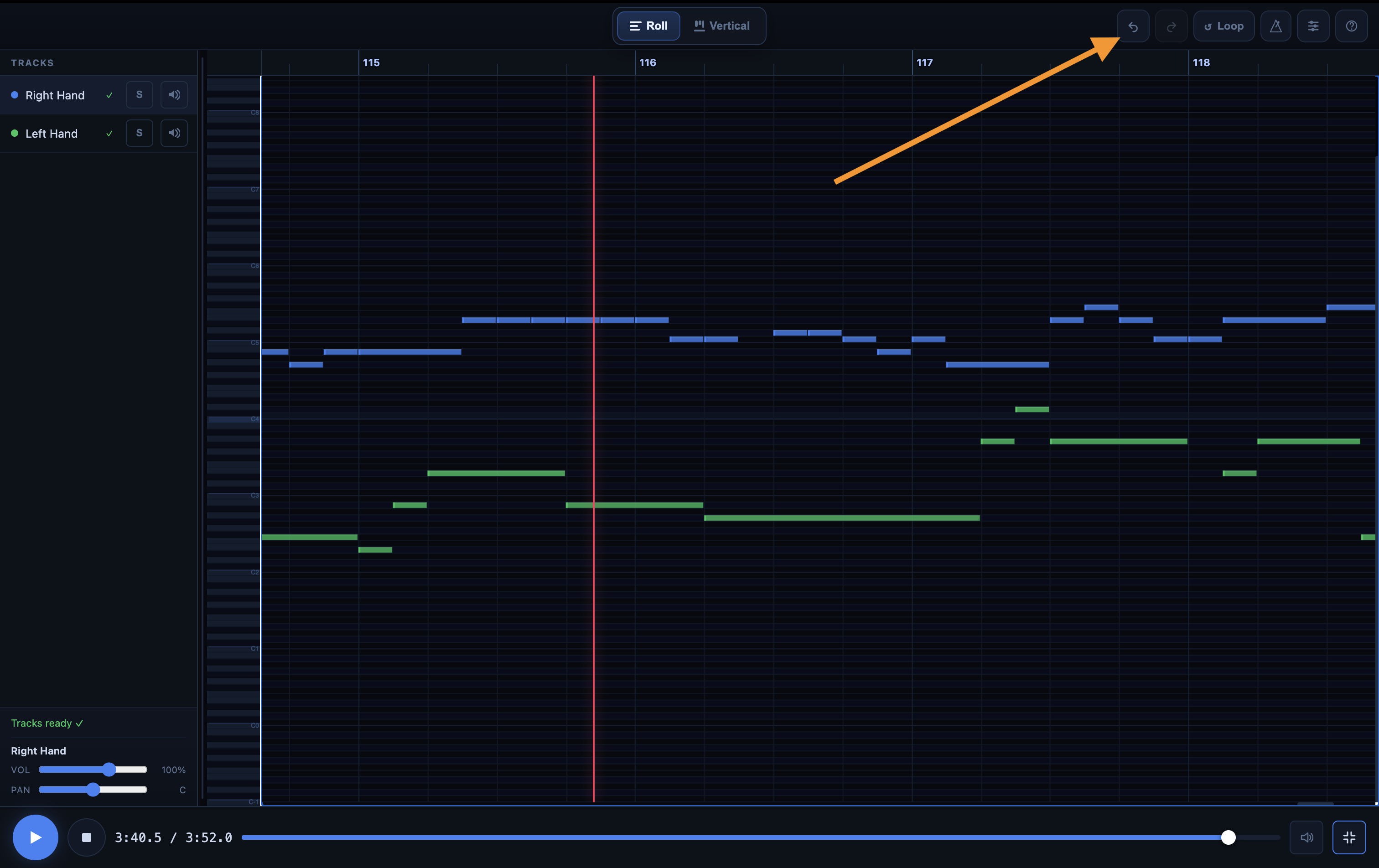
Après une édition dans la vue Roll (suppression de note, duplication de note, allongement d'une note, ...), vous pouvez toujours revenir en arrière en cas d'erreur en cliquant sur le bouton "Annuler" en haut du Piano Roll (ou appuyer sur Cmd/Ctrl + Z sur votre clavier d'ordinateur) :
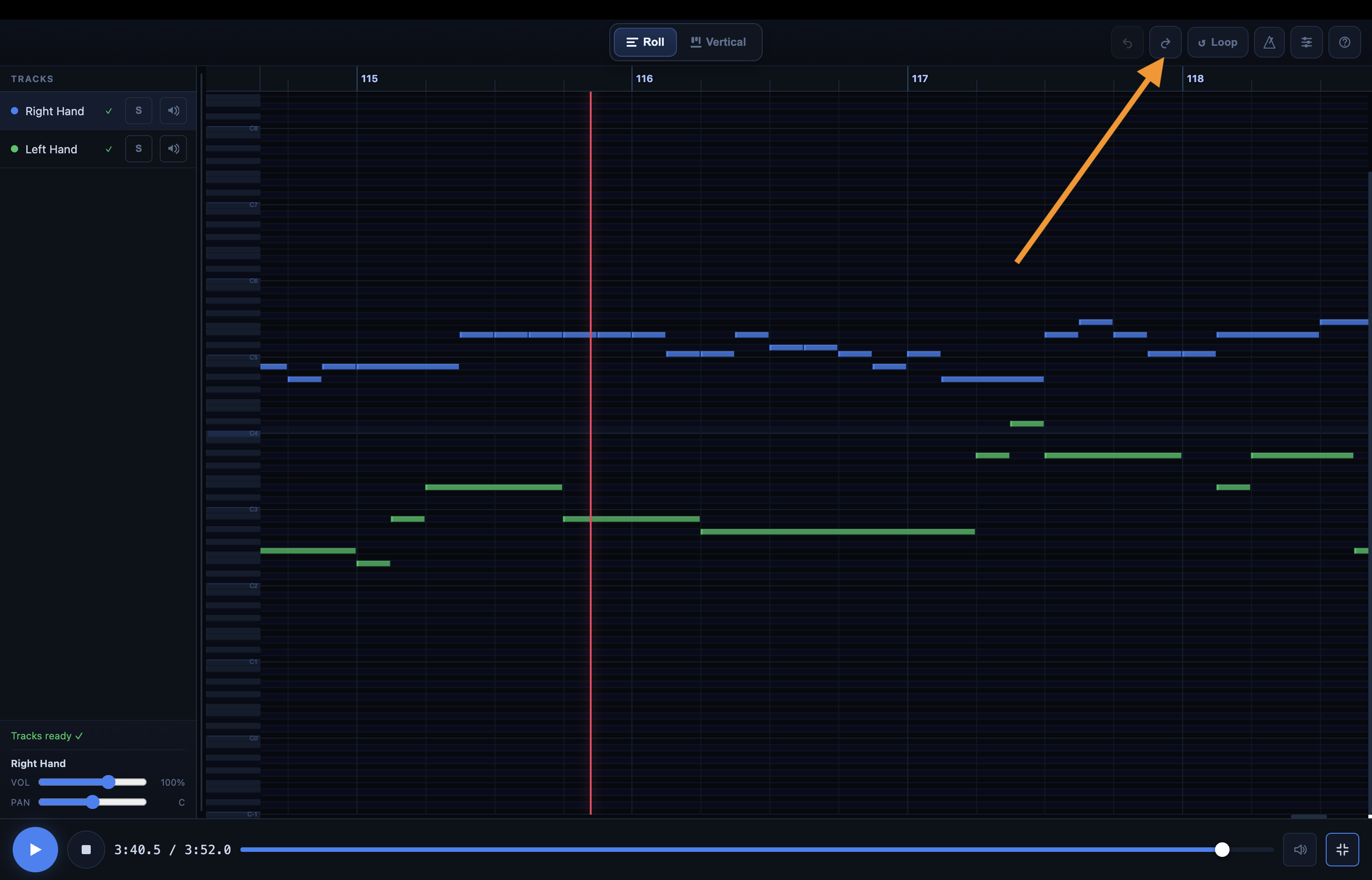
De la même manière, après une annulation d'action, vous pouvez cliquer sur le bouton "Rétablir" situé juste à côté du bouton d'annulation pour revenir à la version précédant votre annulation (ou appuyer sur Cmd/Ctrl + Shift + Z sur votre clavier d'ordinateur) :
4) Comment bien lire le Piano Roll
Dans la vue Roll, chaque note apparaît sous forme de bloc. Sa position horizontale indique quand elle est jouée. Sa longueur indique sa durée. Sa position verticale indique sa hauteur.
Cette représentation est très pratique parce qu’elle permet de repérer immédiatement certains problèmes. Une note trop courte se voit tout de suite. Une note trop longue aussi. Une note décalée dans le temps ou placée trop haut ou trop bas est souvent plus facile à détecter ici que sur une partition classique.
Autrement dit, le Piano Roll transforme le MIDI en quelque chose de très visuel. C’est précisément ce qui le rend si utile pour corriger.
5) Pourquoi le zoom est si important
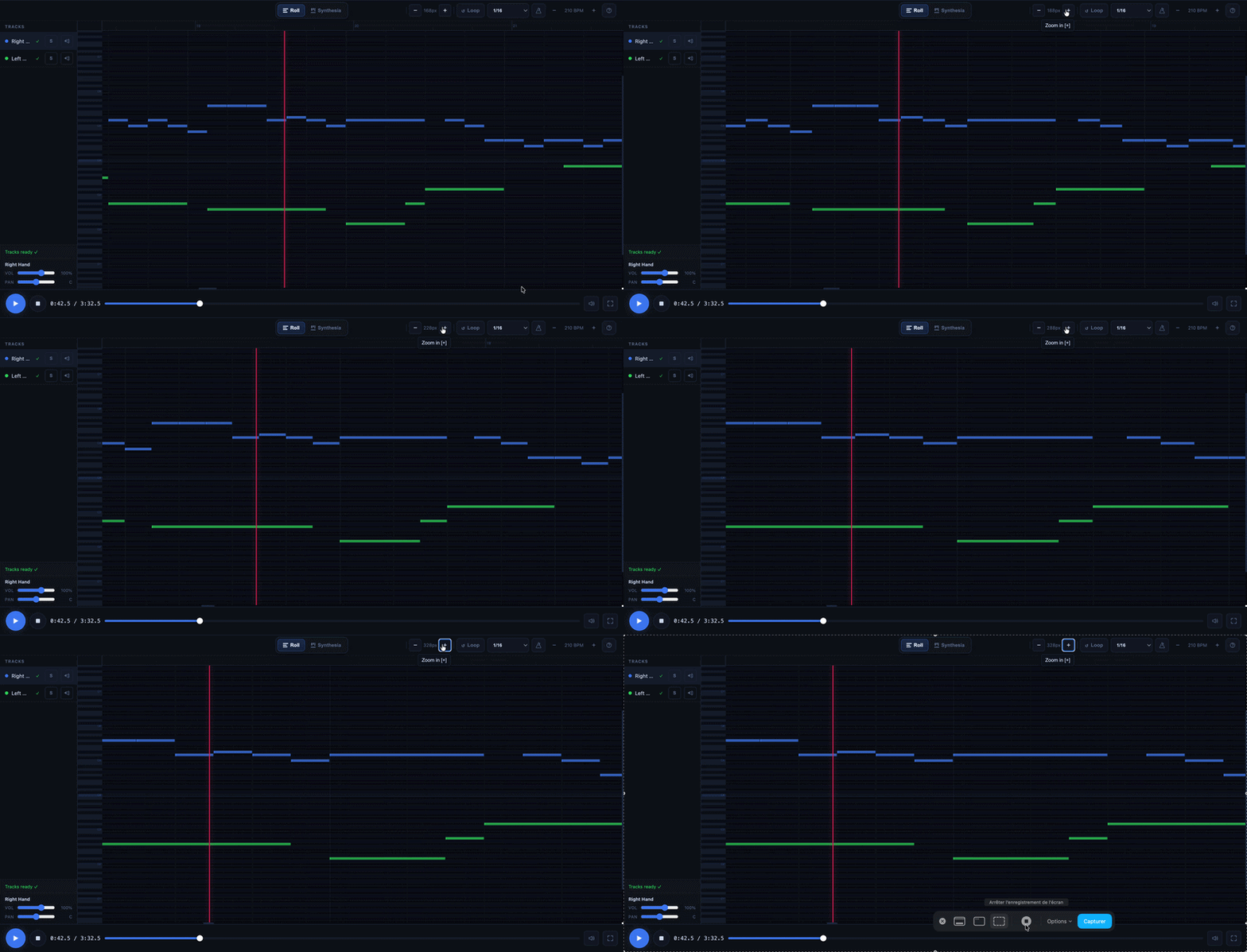
Le zoom est l’un des outils les plus utiles du Piano Roll. Quand un passage contient beaucoup de notes, il devient difficile de sélectionner exactement la bonne sans agrandir l’affichage.
Le bon réflexe est donc simple : zoomez d’abord, corrigez ensuite.
Plus vous zoomez, plus l’édition devient précise. C’est particulièrement vrai dans les passages rapides, les accords serrés, ou les zones où beaucoup de notes se chevauchent.
6) Cliquer sur une note pour l’inspecter
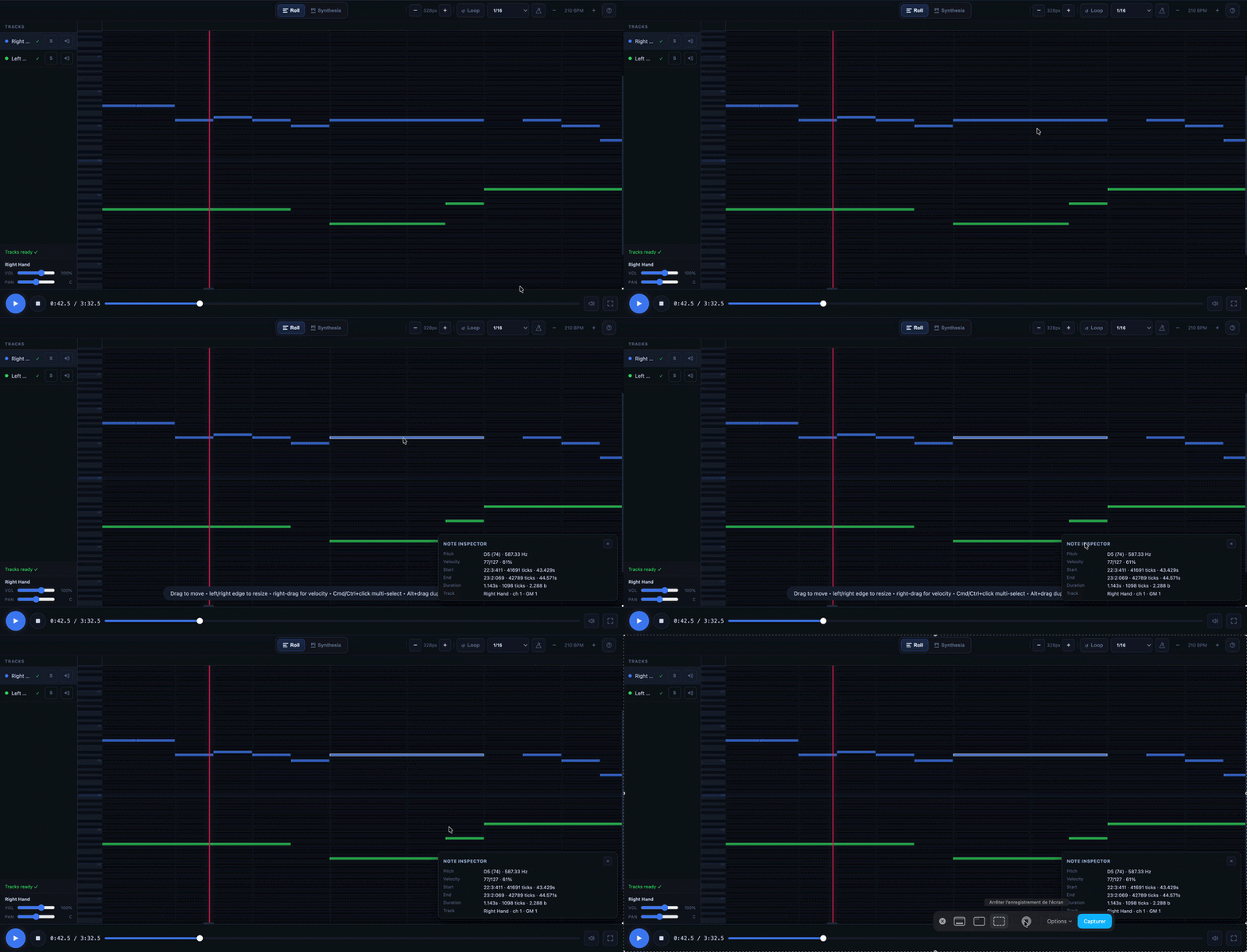
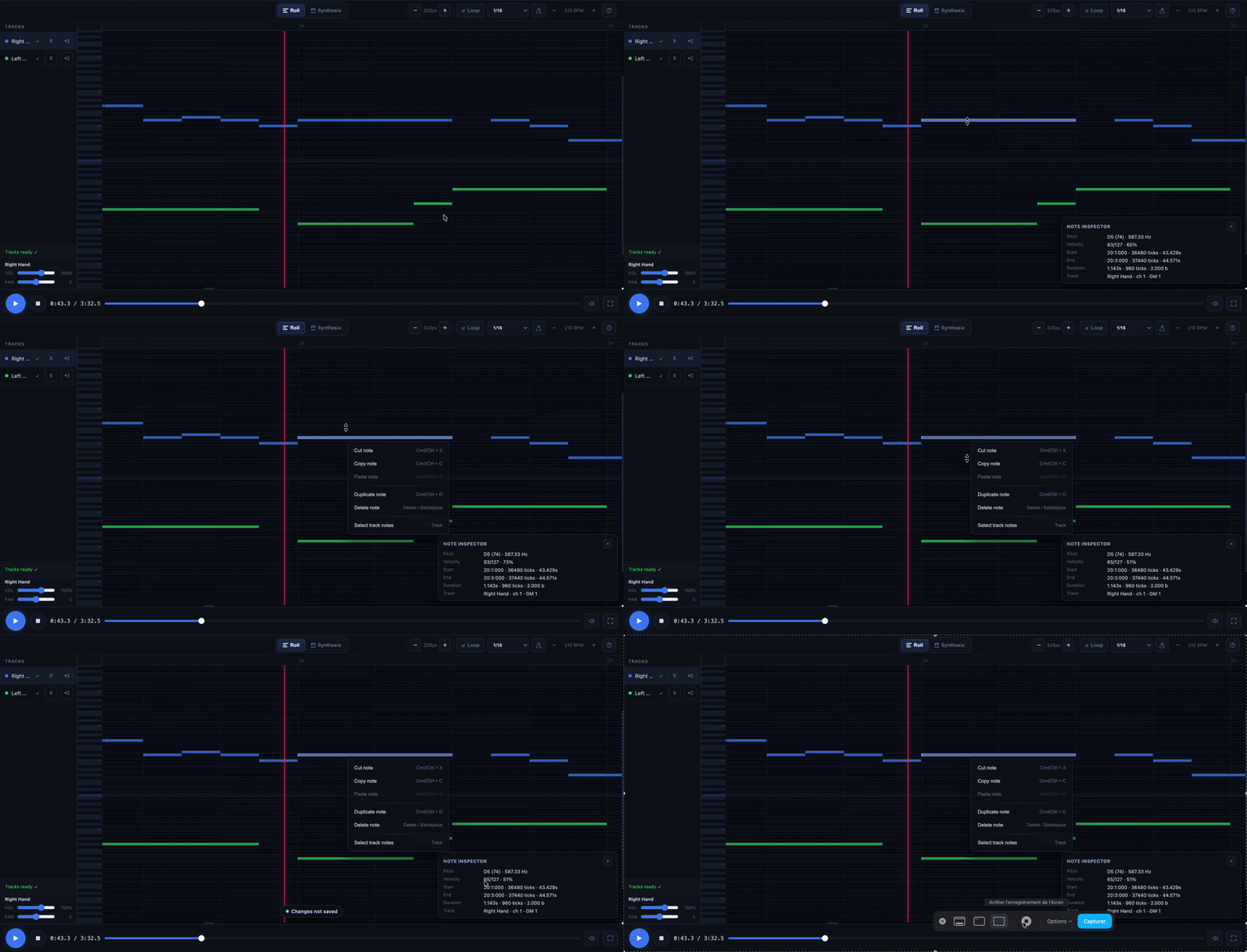
Quand vous cliquez sur une note, le Piano Roll peut afficher ses informations. Cela permet de voir sa hauteur, sa vélocité, sa position dans le temps, sa durée, et la piste concernée. L’inspecteur peut aussi afficher des repères musicaux plus détaillés, comme la mesure, le temps ou les ticks MIDI.
Cette étape est très utile quand plusieurs notes sont proches et que vous voulez être certain de modifier la bonne. Avant de déplacer ou supprimer une note, il vaut donc mieux la sélectionner proprement et vérifier que c’est bien celle que vous visiez.
7) Corriger une note dans la vue Roll
La vue Roll permet de modifier directement le MIDI. C’est là que le Piano Roll devient vraiment utile après une conversion.
7.1 Déplacer une note
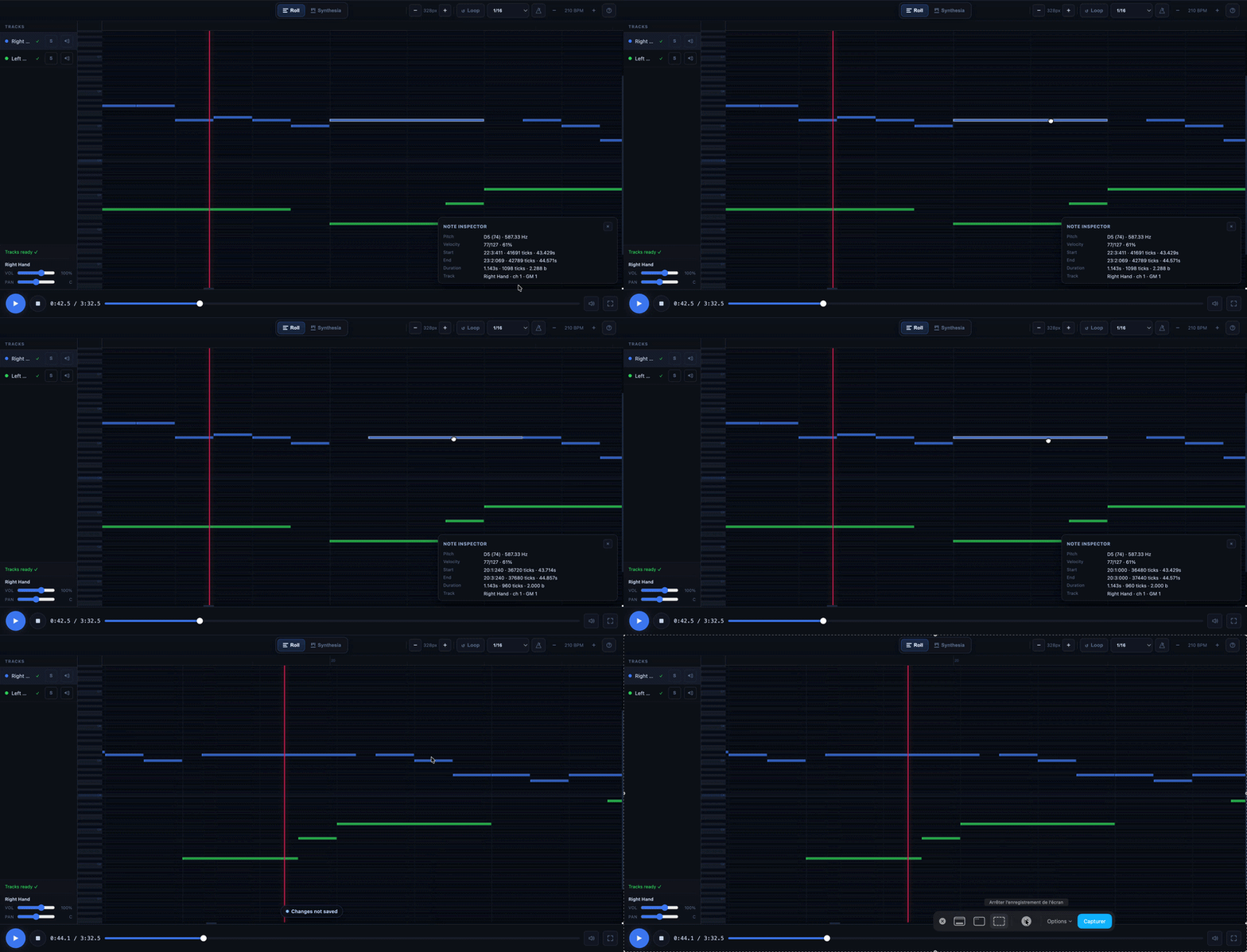
Vous pouvez déplacer une note en la faisant glisser. Si vous la déplacez vers la gauche ou vers la droite, vous changez son emplacement dans le temps. Si vous la déplacez vers le haut ou vers le bas, vous changez sa hauteur.
C’est la correction la plus fréquente. Elle permet de corriger une note trop tôt, trop tard, trop grave ou trop aiguë.
7.2 Modifier sa durée
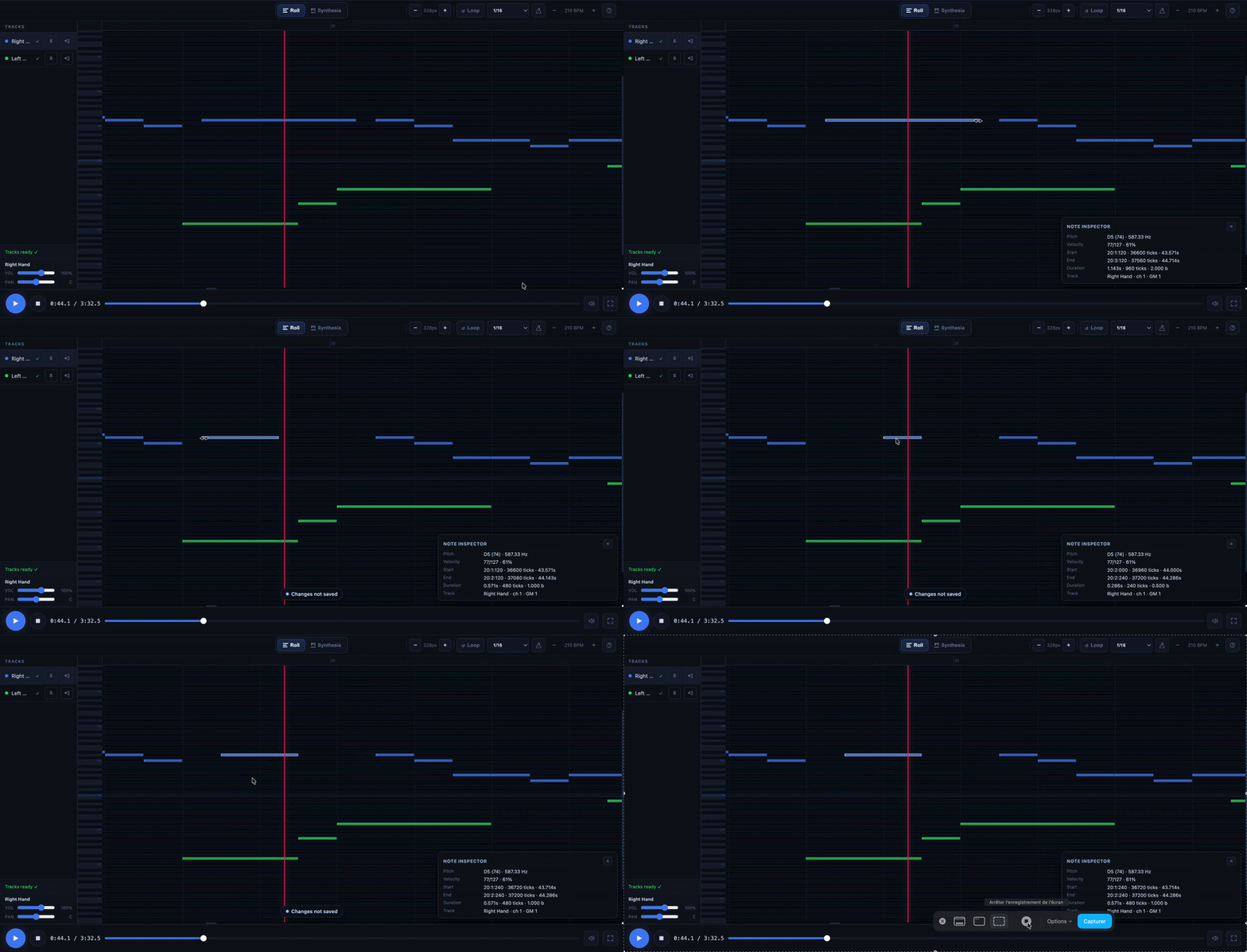
Vous pouvez modifier la durée d’une note en attrapant son bord gauche ou son bord droit.
Cela permet de la raccourcir ou de l’allonger. C’est très utile quand la transcription est globalement bonne, mais qu’une note coupe trop tôt ou reste trop longtemps.
7.3 Ajouter une note
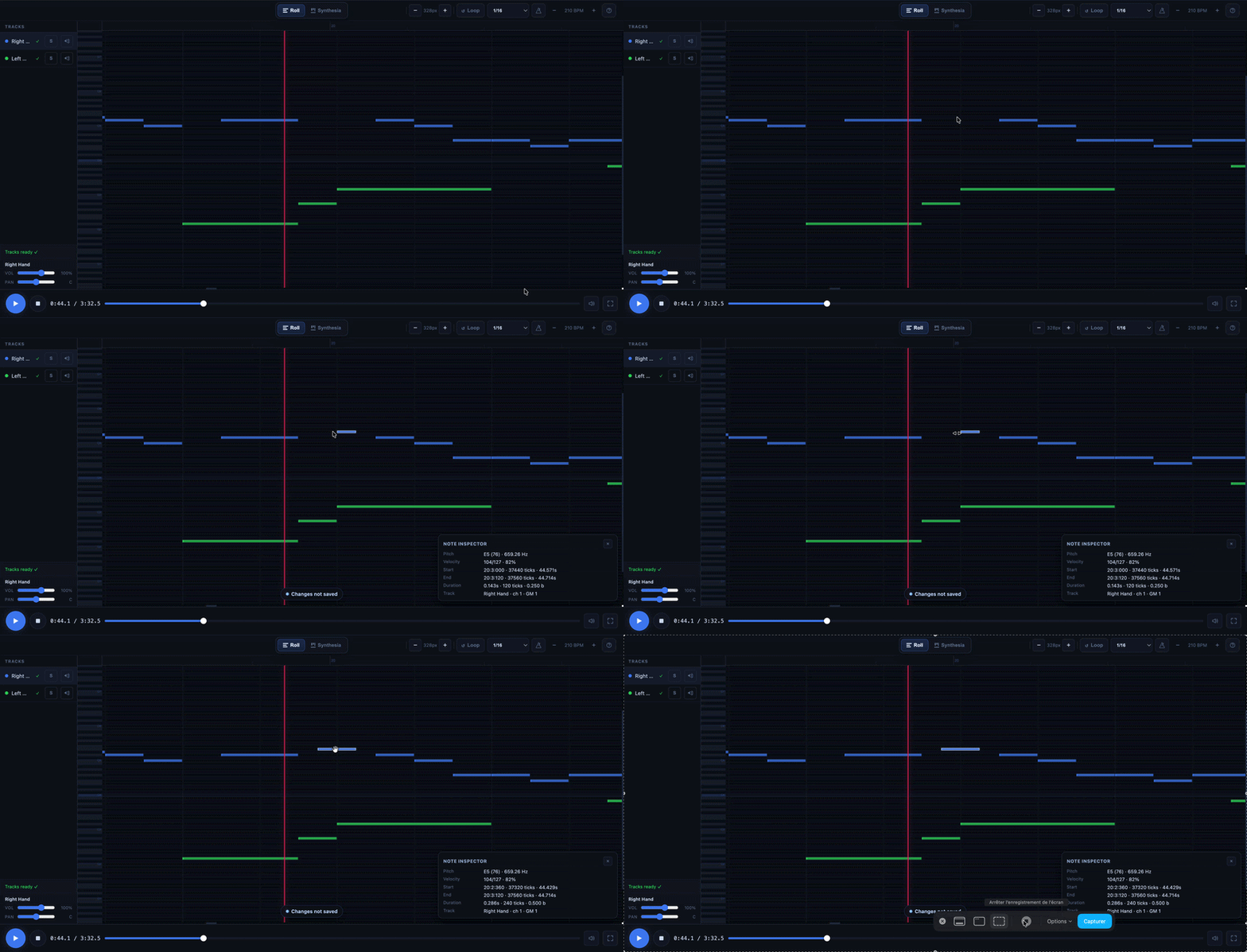
Si une note manque, vous pouvez en créer une directement dans une zone vide.
Les commandes les plus utiles sont :
-
double-clic dans une zone vide : créer une note
-
Alt + clic dans une zone vide : créer une note directement
7.4 Supprimer une note
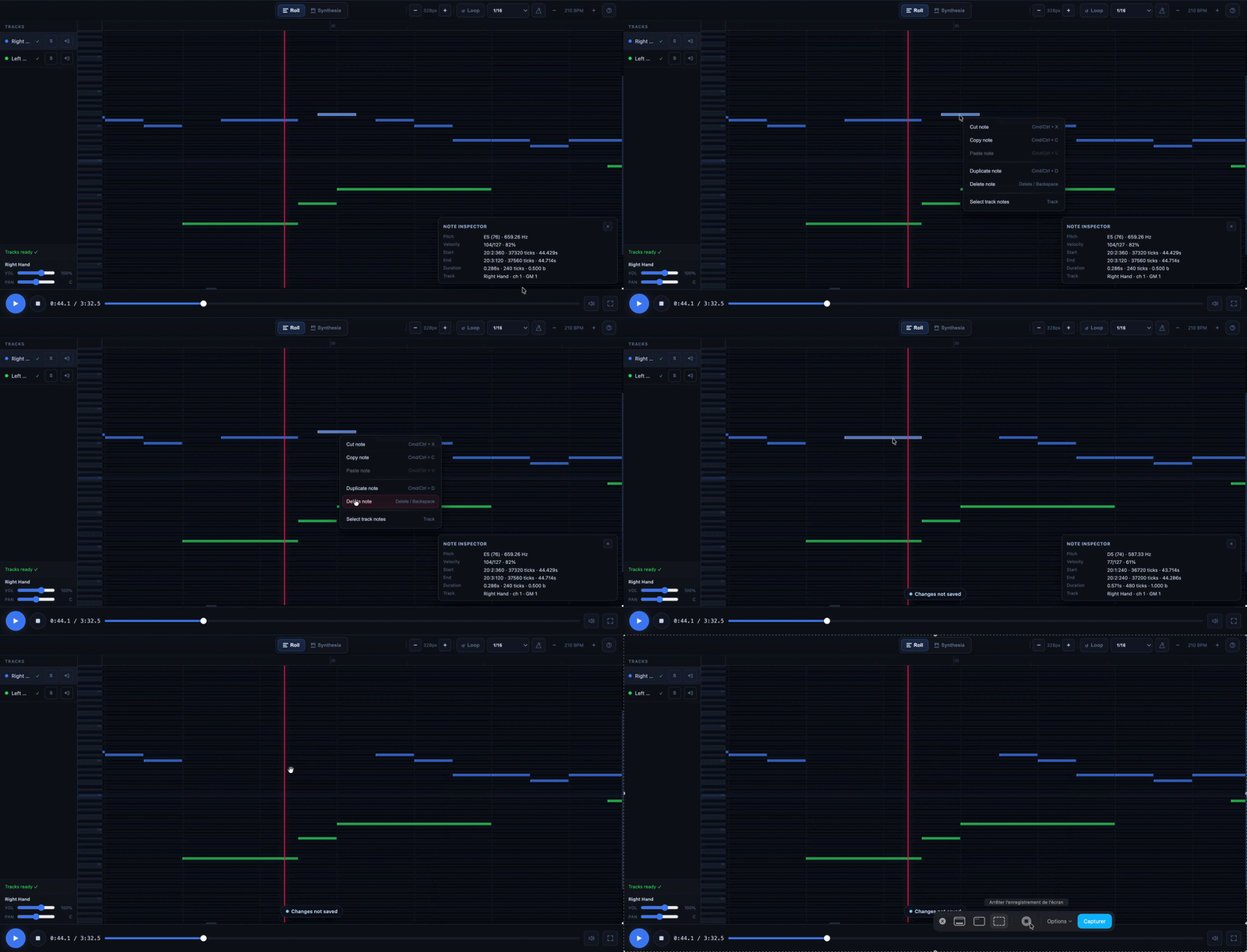
Si une note est mauvaise ou inutile, vous pouvez la supprimer immédiatement.
Les raccourcis les plus utiles sont :
-
Delete
-
Backspace
- Clic droit > Supprimer
7.5 Modifier la vélocité
La vélocité correspond à l’intensité de la note. Elle peut être utile si vous voulez rendre un passage plus naturel, atténuer une attaque trop forte, ou équilibrer une phrase.
Sur ordinateur :
-
clic droit + glisser verticalement : modifier la vélocité
Sur mobile ou tablette :
-
appui long sur une note : passer en édition de vélocité
8) Travailler sur plusieurs notes à la fois
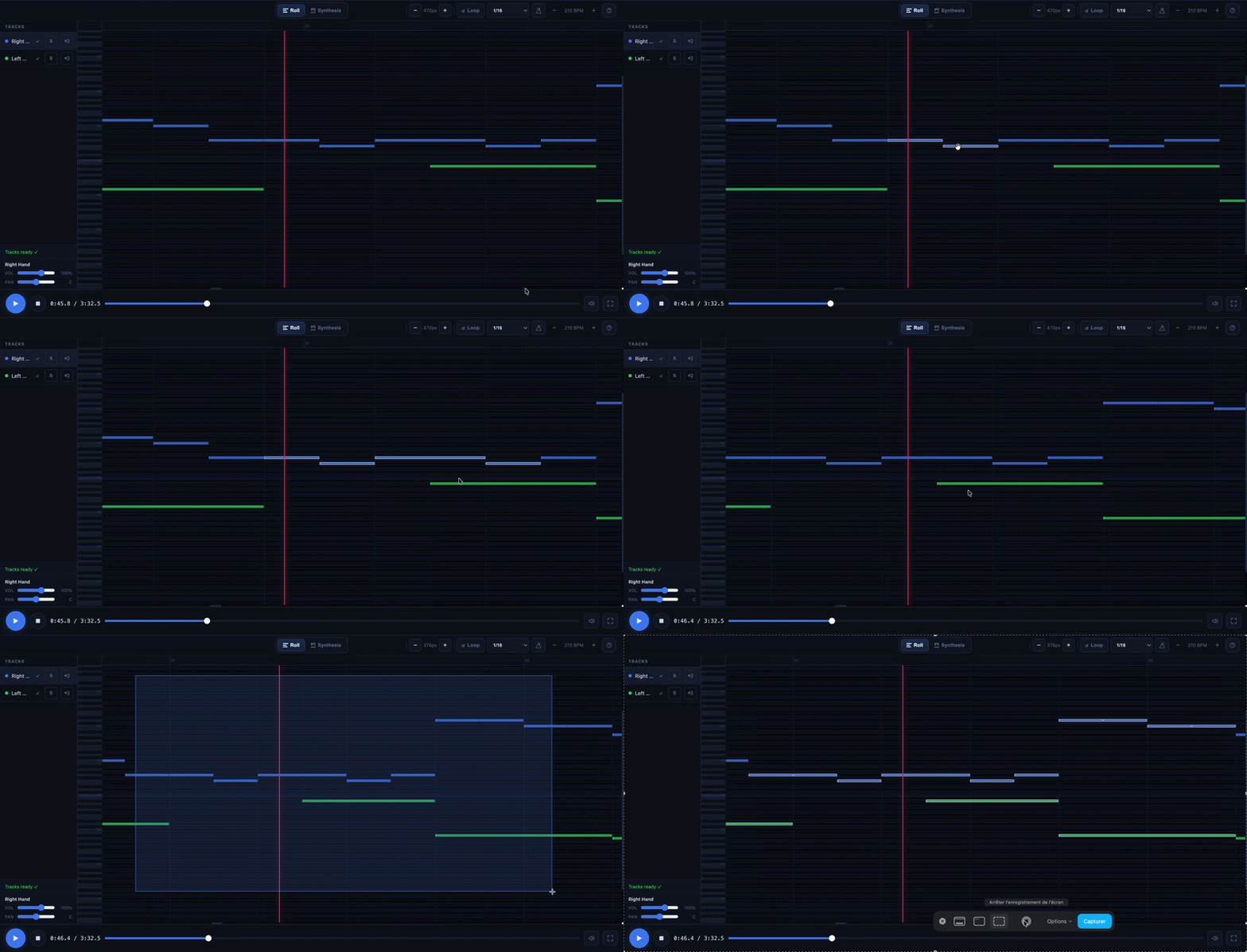
Le Piano Roll ne sert pas seulement à corriger note par note. Vous pouvez aussi sélectionner plusieurs notes en même temps. C’est très utile pour déplacer tout un groupe, supprimer un motif, ou dupliquer un passage.
8.1 Sélection multiple
Sur ordinateur, Cmd + clic sur Mac ou Ctrl + clic sur Windows permet d’ajouter ou de retirer une note de la sélection. Vous pouvez aussi tracer un cadre de sélection en cliquant dans une zone vide puis en faisant glisser la souris.
8.2 Pourquoi c’est utile
Dès qu’un groupe de notes est sélectionné, les actions d’édition s’appliquent à l’ensemble. Cela permet de corriger plus vite un passage répétitif, un accord, ou une phrase complète.
9) Copier, coller, dupliquer, annuler
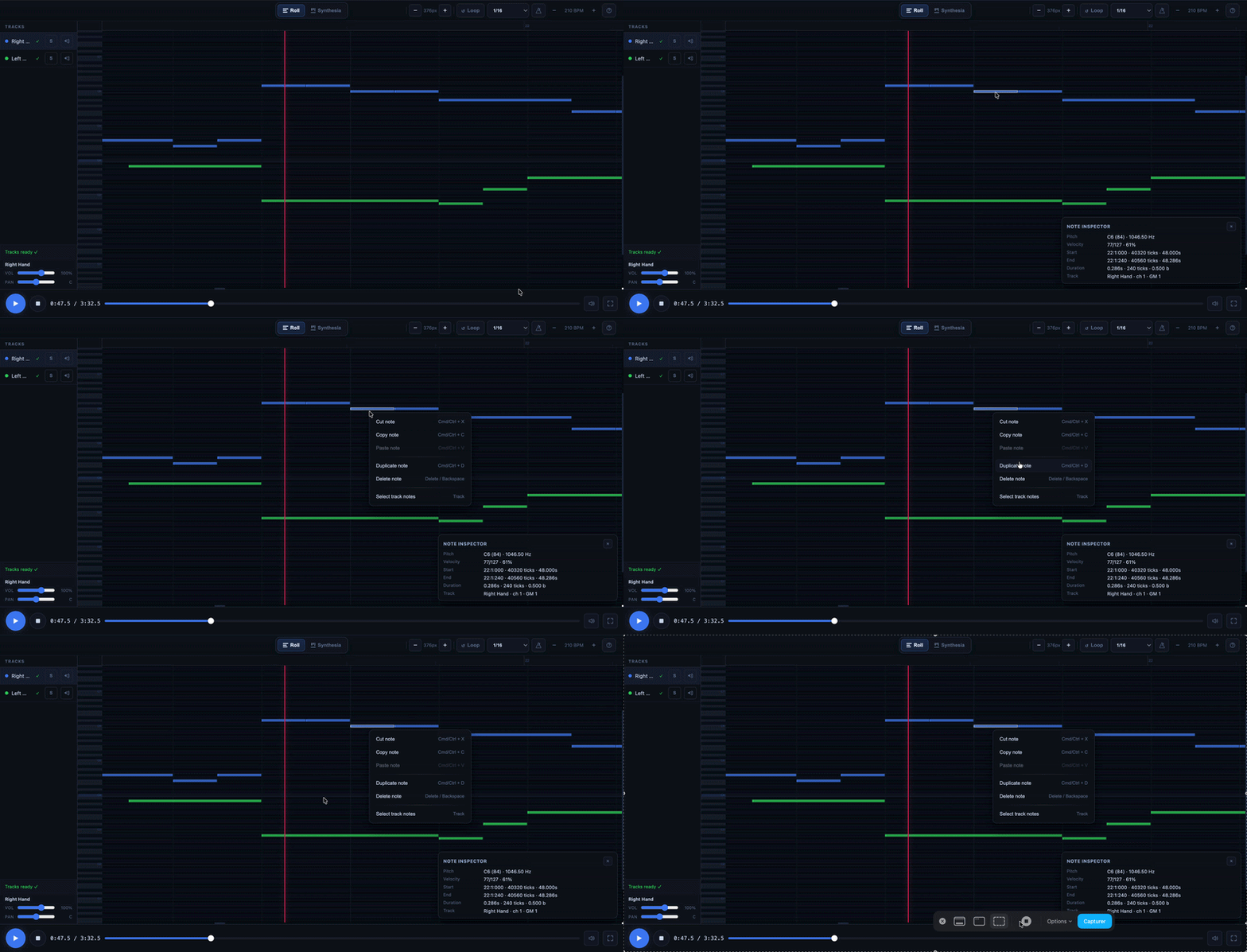
Le Piano Roll reprend les raccourcis les plus utiles d’un éditeur classique. Ce sont souvent eux qui font gagner le plus de temps au quotidien.
9.1 Pour l’édition
-
Delete ou Backspace : supprimer
-
Cmd/Ctrl + X : couper
-
Cmd/Ctrl + C : copier
-
Cmd/Ctrl + V : coller
-
Cmd/Ctrl + D : dupliquer
-
Alt + glisser : dupliquer en déplaçant
9.2 Pour revenir en arrière
-
Cmd/Ctrl + Z : annuler
-
Cmd/Ctrl + Shift + Z : rétablir
Une fois ces raccourcis connus, le travail devient beaucoup plus fluide.
10) Le Snap : à quoi il sert vraiment
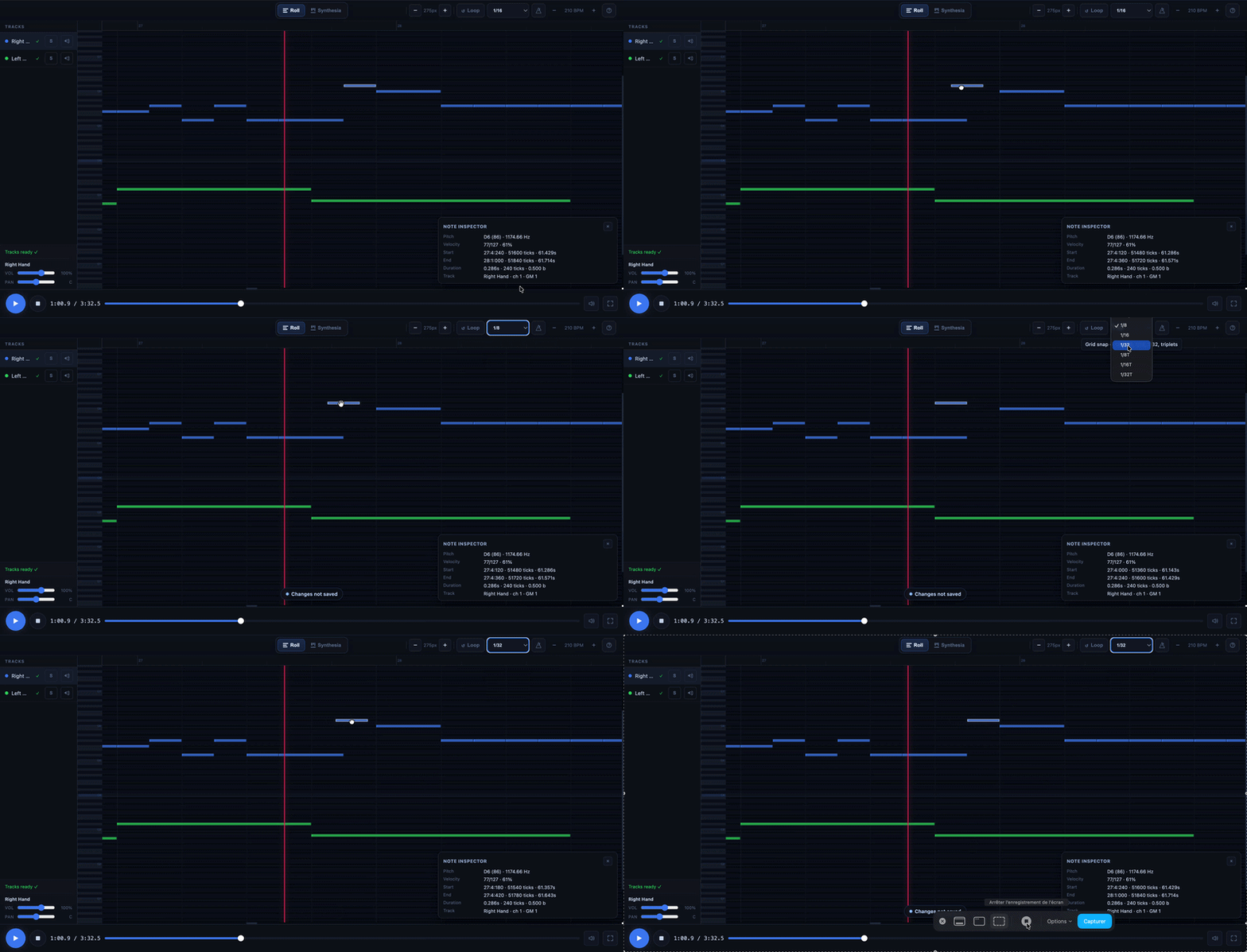
Le Snap sert à aligner vos notes sur une grille rythmique. Quand il est activé, les notes que vous créez, déplacez, redimensionnez ou collez se calent automatiquement sur cette grille.
C’est très utile parce que cela évite les petits décalages presque invisibles mais gênants à l’écoute. Le Snap agit pendant l’édition. Il ne re-corrige pas automatiquement toutes les notes du morceau d’un seul coup.
10.1 Quel réglage choisir
Dans la plupart des cas, 1/16 est un excellent réglage par défaut. Si vous travaillez un passage simple, 1/8 peut suffire. Si vous travaillez quelque chose de plus rapide ou plus fin, 1/32 peut être utile. Le mode Off enlève complètement cette aide.
10.2 Ajustement fin temporaire
Si vous voulez faire un ajustement plus libre sans désactiver le Snap, vous pouvez maintenir Shift pendant le déplacement. Cela contourne temporairement la grille.
11) La boucle A/B : la fonction la plus utile pour corriger
La boucle A/B permet de faire tourner en boucle une partie précise du morceau. C’est probablement la fonction la plus utile pour travailler efficacement.
11.1 Pourquoi elle est si utile
Au lieu de relancer toute la lecture à chaque fois, vous pouvez isoler une petite zone, l’écouter plusieurs fois, faire une correction, puis réécouter immédiatement. C’est beaucoup plus rapide, plus précis, et moins fatigant.
11.2 Quand l’utiliser
La boucle est particulièrement utile :
-
quand une mesure accroche
-
quand une note semble mal placée
-
quand un passage est rapide
-
quand vous voulez comparer avant / après correction
11.3 Raccourcis utiles
-
L : activer / désactiver la boucle
-
[ : début de boucle
-
] : fin de boucle
12) Les pistes : à quoi elles servent dans le Piano Roll
Si votre MIDI contient plusieurs pistes, le Piano Roll permet de les gérer séparément. Cela aide beaucoup à comprendre ce que vous entendez et à isoler l’origine d’une erreur.
12.1 Mute, Solo, volume, panoramique
Vous pouvez couper une piste, en isoler une, ajuster son volume ou son panoramique. Cela permet de se concentrer sur une seule partie du morceau quand le rendu global est trop dense.
12.2 Le bon réflexe
Si vous avez du mal à comprendre un passage, commencez souvent par écouter une seule piste à la fois. C’est souvent le moyen le plus rapide de localiser une erreur.
13) Vos modifications sont enregistrées automatiquement
Quand vous modifiez une note dans le Piano Roll, vos changements sont enregistrés automatiquement. Vous n’avez donc pas besoin de cliquer sur un bouton “Enregistrer” après chaque correction. Le Piano Roll a justement été pensé pour vous permettre de corriger, écouter, puis continuer sans casser votre rythme de travail.
13.1 Ce que vous voyez pendant la sauvegarde
Selon l’état de votre modification, un indicateur peut apparaître dans l’interface. Vous pouvez voir par exemple :
-
Prêt
-
Sauvegarde…
-
Sauvé
-
Erreur
Concrètement, cela signifie que le Piano Roll vous indique si votre dernière modification est encore en cours d’enregistrement, déjà enregistrée, ou si quelque chose a empêché la sauvegarde.
13.2 Ce que cela change pour vous
Dans un usage normal, vous pouvez travailler simplement :
-
vous faites une correction ;
-
vous laissez l’outil prendre en compte la modification ;
-
vous relancez la lecture pour vérifier ;
-
vous continuez.
Autrement dit, vous n’avez pas à interrompre votre travail pour “sauvegarder à la main” après chaque note.
13.3 Que faire si vous voyez un message d’erreur
Si l’interface indique une erreur, le plus simple est d’éviter d’enchaîner trop de modifications d’un coup. Vérifiez d’abord si la page répond normalement, puis réessayez une petite correction. Si besoin, un rechargement de la page peut aider à repartir proprement.
Le point important à retenir est le suivant : dans un fonctionnement normal, vos corrections sont enregistrées automatiquement. Vous pouvez donc vous concentrer sur la musique, pas sur la sauvegarde.
14) Revenir ensuite sur la partition
Une fois vos corrections terminées dans le Piano Roll, revenez sur la vue Partition. Cela permet de vérifier la lisibilité musicale, le rendu global, et le résultat final avant téléchargement.
Le Piano Roll est excellent pour corriger le MIDI. La partition reste idéale pour valider le rendu final. Dans le fonctionnement prévu, la partition doit se réaligner sur la dernière version du MIDI quand vous revenez sur cette vue ou quand vous téléchargez le MusicXML à jour.
15) Raccourcis utiles sur ordinateur et gestes tactiles sur mobile
Le Piano Roll peut se piloter de deux façons selon votre appareil.
Sur ordinateur, vous pouvez aller beaucoup plus vite grâce aux raccourcis clavier et au clic droit.
Sur téléphone ou tablette, le fonctionnement repose surtout sur les gestes tactiles et sur les boutons visibles dans l’interface.
15.1 Sur ordinateur : les raccourcis clavier les plus utiles
Voici les raccourcis les plus pratiques pour travailler plus vite dans le Piano Roll.
Lecture et navigation
-
Space : lecture / pause
-
S : stop et retour au début
-
M : activer / désactiver le métronome
-
L : activer / désactiver la boucle A/B
-
[ : définir ou ajuster le début de boucle
-
] : définir ou ajuster la fin de boucle
-
F : passer en plein écran / quitter le plein écran
-
← : reculer de 5 secondes
-
→ : avancer de 5 secondes
Sélection et édition
-
Cmd + clic sur Mac / Ctrl + clic sur Windows : ajouter ou retirer une note de la sélection
-
double-clic dans une zone vide : créer une note
-
Alt + clic dans une zone vide : créer une note directement
-
Alt + glisser : dupliquer une note ou une sélection en la déplaçant
-
Shift pendant un déplacement : contourner temporairement le Snap pour un ajustement plus fin
Couper, copier, coller, supprimer
-
Delete ou Backspace : supprimer la sélection active
-
Cmd/Ctrl + X : couper
-
Cmd/Ctrl + C : copier
-
Cmd/Ctrl + V : coller
-
Cmd/Ctrl + D : dupliquer
Annuler et rétablir
-
Cmd/Ctrl + Z : annuler
-
Cmd/Ctrl + Shift + Z : rétablir
Changer la piste d’une note ou d’une sélection
Si votre MIDI contient plusieurs pistes, vous pouvez aussi déplacer une note ou une sélection vers une autre piste au clavier :
-
Cmd/Ctrl + Shift + ↑
-
Cmd/Ctrl + Shift + ↓
S’il y a 2 pistes, le raccourci bascule directement vers l’autre piste.
S’il y a plus de 2 pistes, il permet de passer à la piste précédente ou suivante, en boucle.
Zoom
Pour zoomer dans la vue Roll, vous pouvez :
-
utiliser les boutons Zoom - / +
-
utiliser Ctrl + molette / trackpad sur ordinateur
15.2 Sur ordinateur : le clic droit est aussi très utile
Le clic droit permet d’ouvrir un menu contextuel très pratique, sans passer par le clavier.
Clic droit sur une note
Vous pouvez notamment :
-
couper
-
copier
-
coller
-
dupliquer
-
supprimer
-
sélectionner les notes de la piste
-
changer la note sélectionnée de piste
Clic droit dans une zone vide
Vous pouvez :
-
coller à l’endroit cliqué
-
ajouter une note exactement à cet endroit
C’est une très bonne alternative si vous préférez travailler à la souris plutôt qu’au clavier.
15.3 Sur téléphone ou tablette : les gestes les plus utiles
Sur mobile et tablette, le Piano Roll a été pensé pour rester utilisable sans clavier. Dans ce cas, l’édition la plus fiable reste généralement note par note.
Écouter et se déplacer
-
utilisez Lecture / Pause pour lancer ou arrêter le morceau
-
touchez ou glissez la barre de progression pour aller directement à un passage
-
dans le canvas, un glissement permet de naviguer dans la vue sans modifier accidentellement les notes
-
dans la vue Roll, vous pouvez pincer l’écran pour zoomer
Sélectionner une note
-
touchez une note pour la sélectionner
-
cela ouvre aussi un inspecteur compact
-
sur mobile, une fois la note sélectionnée, un pad directionnel peut apparaître pour déplacer la note par petits pas vers la gauche, la droite, le haut ou le bas
Déplacer une note
-
vous pouvez faire glisser directement la note pour corriger sa position dans le temps ou sa hauteur
-
vous pouvez aussi utiliser les flèches du pad directionnel pour des corrections plus régulières et plus précises sur mobile/tablette
Modifier la durée d’une note
-
glissez le bord gauche ou le bord droit de la note pour la raccourcir ou l’allonger
Ouvrir les actions rapides
-
double-touchez une note pour ouvrir ses actions rapides, par exemple copier, dupliquer, changer de piste ou supprimer
-
double-touchez une zone vide pour ouvrir les actions rapides à cet endroit, dont Ajouter une note ici
Modifier la vélocité
-
sur mobile ou tablette, utilisez un appui long sur la note pour passer en édition de vélocité
Annuler ou rétablir
Sur téléphone et tablette, les raccourcis clavier ne sont pas le mode principal. Utilisez simplement les boutons Annuler et Rétablir visibles dans l’interface pour revenir en arrière ou refaire une action.
15.4 Le bon réflexe selon votre appareil
Sur ordinateur, le plus efficace est souvent de combiner :
-
raccourcis clavier
-
clic droit
-
zoom
-
boucle A/B
Sur mobile ou tablette, le plus efficace est souvent de :
-
travailler note par note
-
zoomer avant toute correction fine
-
utiliser le pad directionnel pour les petits ajustements
-
utiliser le double-tap pour accéder rapidement aux bonnes actions
16) Les bons réflexes pour bien utiliser le Piano Roll
Le meilleur conseil est de travailler par petites étapes. Faites une correction, écoutez, puis continuez. C’est beaucoup plus fiable que de modifier beaucoup de choses d’un coup.
Zoomez toujours avant de corriger un passage dense. Utilisez la boucle dès qu’une zone vous pose problème. Laissez le Snap activé dans la plupart des cas. Appuyez-vous sur les raccourcis clavier pour aller plus vite. Et surtout, vérifiez toujours le résultat à l’oreille.
À la fin, revenez sur la partition. C’est la meilleure manière de valider le rendu final.
17) Exemples concrets : comment corriger les cas les plus fréquents
Cette partie est volontairement très pratique. L’idée est simple : si vous reconnaissez votre problème dans l’un des cas ci-dessous, vous pouvez le corriger tout de suite dans le Piano Roll.
17.1 Une note est bonne, mais trop courte
Vous entendez la bonne note, mais elle coupe trop tôt. Dans ce cas, il suffit souvent d’allonger son bord droit. C’est l’une des corrections les plus simples et les plus fréquentes.
17.2 Une note commence un peu trop tôt
Vous sentez qu’elle arrive légèrement avant le bon moment. Déplacez-la doucement vers la droite. Utilisez le Snap si vous voulez rester bien calé sur la grille. Si vous voulez un ajustement plus fin, maintenez Shift pendant le déplacement.
17.3 Une note commence un peu trop tard
C’est l’inverse du cas précédent. La note arrive après le bon moment. Déplacez-la légèrement vers la gauche, puis relancez la lecture pour vérifier si le passage respire mieux.
17.4 Une note parasite s’est glissée dans un passage propre
Vous avez un passage globalement correct, mais une note semble “en trop”. Elle crée souvent une petite dissonance ou un effet brouillon. Dans ce cas, sélectionnez-la puis supprimez-la avec Delete ou Backspace.
17.5 Un accord contient une note fausse d’un demi-ton
C’est un cas très fréquent. L’accord sonne presque juste, mais une note frotte légèrement. Dans ce cas, cliquez sur la note fautive et déplacez-la d’un cran vers le haut ou vers le bas. Ensuite, réécoutez immédiatement l’accord. Ce type de correction rapide améliore souvent énormément le rendu.
17.6 Une note est beaucoup trop forte et écrase les autres
Parfois, la bonne note est là, au bon endroit, mais elle ressort trop. Le passage paraît alors déséquilibré. Dans ce cas, modifiez sa vélocité pour l’adoucir. Sur ordinateur, utilisez le clic droit puis glissez verticalement. Sur mobile ou tablette, utilisez un appui long.
17.7 Un petit groupe de notes doit être déplacé ensemble
Parfois, ce n’est pas une seule note qui pose problème, mais tout un petit motif. Dans ce cas, sélectionnez les notes concernées ensemble, puis déplacez-les d’un bloc. C’est beaucoup plus rapide que de les corriger une par une.
17.8 Une mesure entière doit être vérifiée plusieurs fois
Si une mesure vous semble étrange, activez une boucle A/B sur cette zone. Réécoutez-la plusieurs fois, faites une correction, puis comparez tout de suite avant et après. C’est la méthode la plus efficace pour progresser sans vous perdre dans le morceau entier.
17.9 Vous avez corrigé quelque chose, mais le résultat est pire
Cela arrive souvent, et ce n’est pas grave. Si la correction ne vous plaît pas, annulez immédiatement avec Cmd/Ctrl + Z, puis essayez une autre approche. Le Piano Roll sert justement à tester rapidement sans prendre de risque.
17.10 Un passage est trop dense pour être compris d’un seul coup
Quand trop de notes se superposent, commencez par zoomer. Si le morceau contient plusieurs pistes, isolez-en une avec Solo. Ensuite seulement, corrigez. Très souvent, le problème devient simple dès qu’on réduit le nombre d’éléments à écouter en même temps.
18) Télécharger vos fichiers après correction
Une fois vos corrections terminées, vous pouvez récupérer vos fichiers comme d’habitude. Selon l’app utilisée, vous pourrez notamment télécharger :
-
le PDF
-
le MIDI
-
le MusicXML
-
la tablature quand elle existe pour l’instrument concerné
Le bon moment pour télécharger est simple : quand le résultat vous semble bon à l’écoute, et quand la partition vous paraît correcte visuellement.
19) Ce qu’il faut retenir
Le Piano Roll est l’outil idéal pour voir les notes clairement dans le temps, écouter votre MIDI, corriger rapidement une note, une durée ou un rythme, travailler un passage précis en boucle, puis revenir sur la partition pour valider le résultat final.
Il est là pour vous faire gagner du temps sur les corrections les plus utiles. En revanche, il ne remplace pas votre oreille, votre sens musical, ni votre jugement sur ce que vous voulez vraiment obtenir. Utilisé de cette façon, c’est un outil très efficace pour transformer une transcription déjà bonne en un résultat beaucoup plus propre, plus juste et plus exploitable.
Pour aller plus loin
-
Télécharger vos fichiers (PDF, MIDI, MusicXML) et retrouver vos conversions
-
Modifier votre partition convertie avec l’éditeur La Touche Musicale
-
Transcription vs Mélodie/Arrangement : quelle différence ?
-
Quelle app choisir selon votre objectif (piano, guitare, sax, voix…)
