El Piano Roll te permite ver tu transcripción de una forma distinta a la partitura clásica. En lugar de notas escritas en un pentagrama, ves bloques en una cuadrícula. Esta vista resulta muy práctica para escuchar tu MIDI, detectar rápidamente un error, corregir una nota, ajustar una duración o retocar un pasaje concreto.
En general, la partitura resulta más agradable para leer la música. El Piano Roll, por su parte, suele ser más práctico para corregir el MIDI. Ha sido diseñado para ayudarte a ahorrar tiempo en las correcciones más útiles, sin obligarte a rehacerlo todo manualmente.
1) Partitura o Piano Roll: ¿qué diferencia hay?
Tras una conversión, puedes visualizar el resultado de dos maneras.
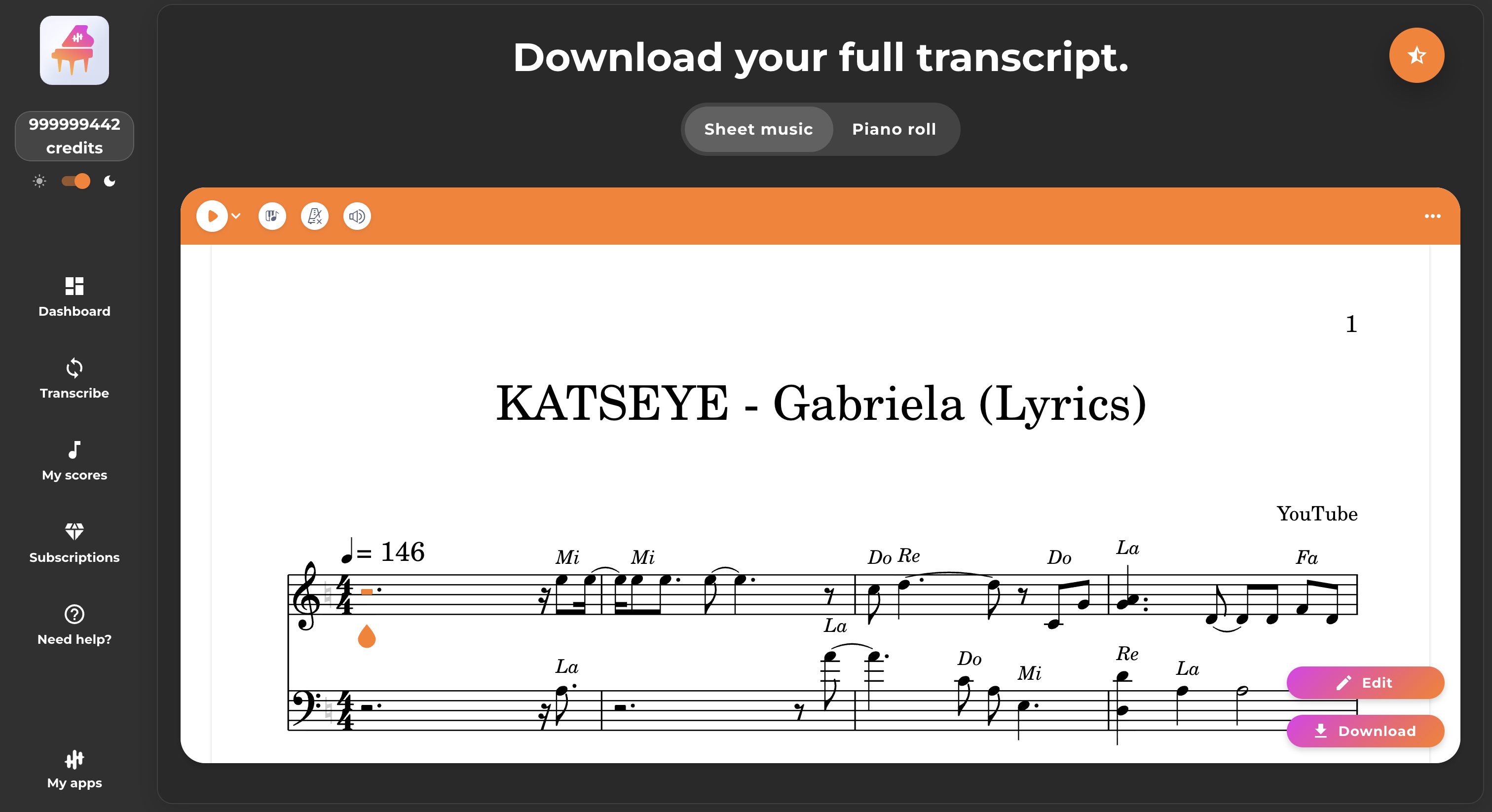
La vista Partitura muestra la música en su formato clásico, con las notas escritas en un pentagrama. Es la vista más útil para leer, comprobar la legibilidad general o preparar una descarga final.
La vista Piano Roll muestra la misma partitura en formato visual, con las notas representadas por bloques. Esta vista permite ver rápidamente si una nota entra demasiado pronto, dura demasiado, es demasiado aguda, demasiado grave o no encaja bien con las demás.
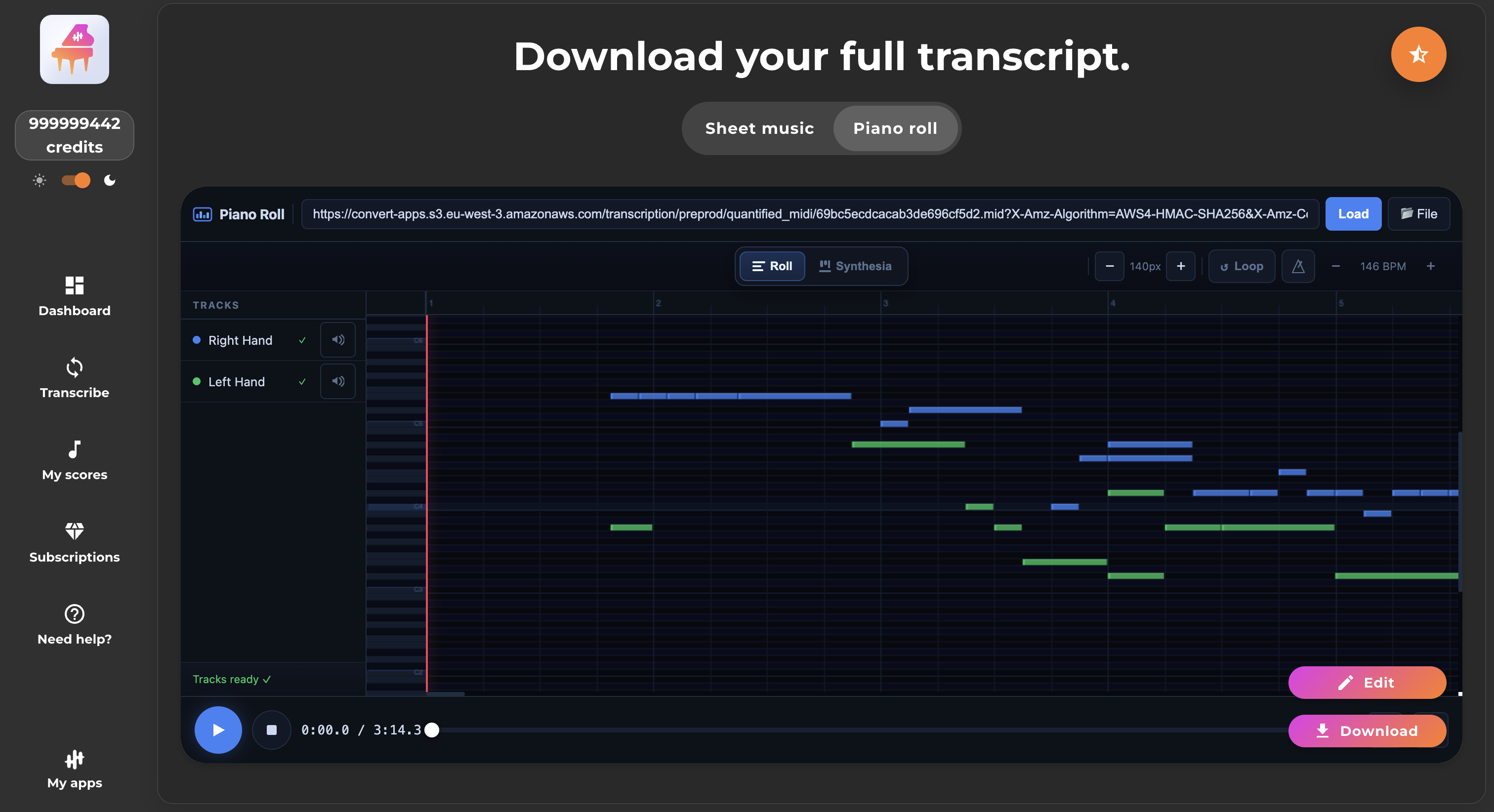
Lo más sencillo suele ser trabajar así: corriges en el Piano Roll y luego vuelves a la partitura para comprobar que el resultado final te satisface.
2) Las dos vistas del Piano Roll
Cuando pasas al modo Piano Roll, puedes utilizar dos vistas.
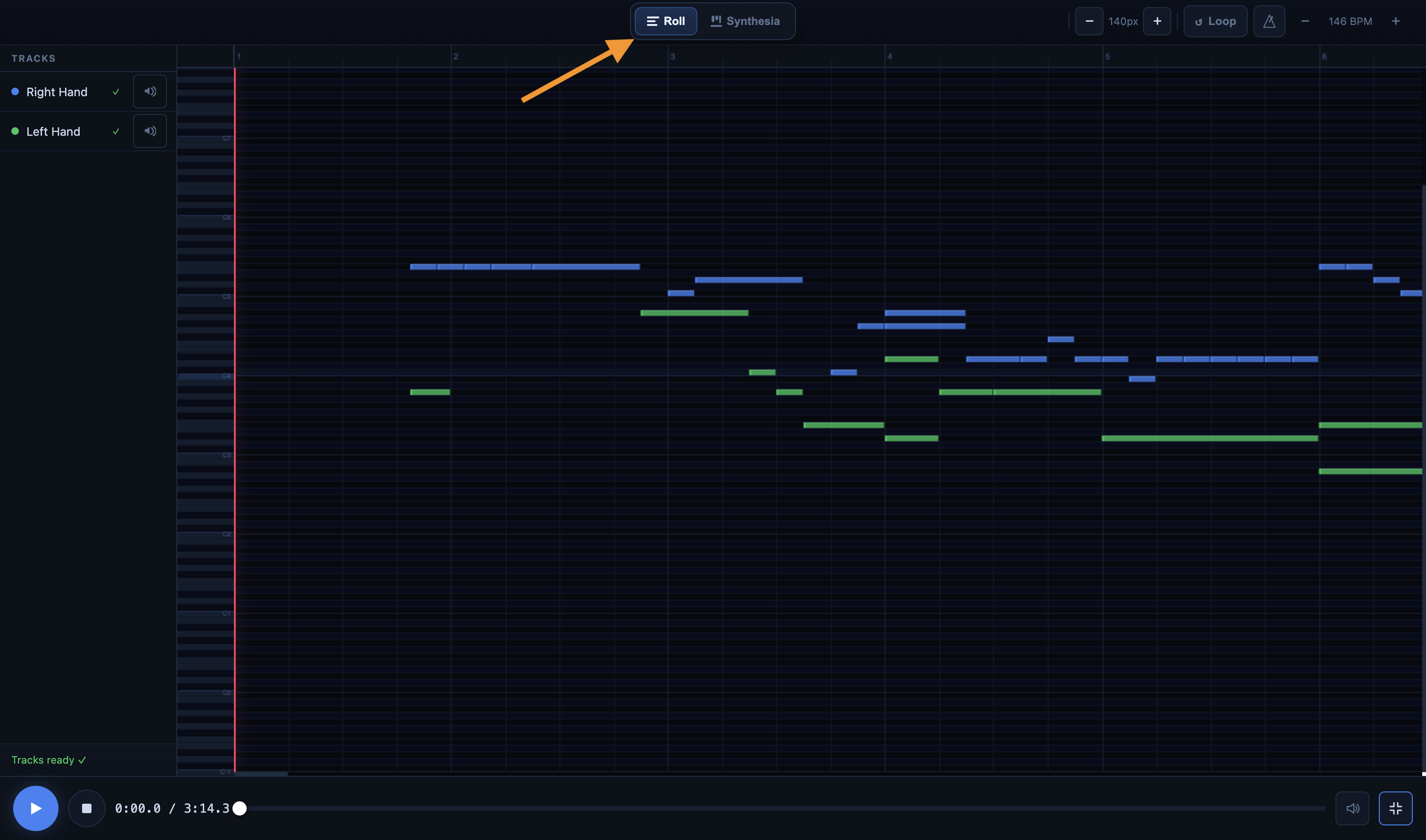
2.1 La vista Roll
La vista Roll es la vista principal para la edición. El tiempo va de izquierda a derecha. La altura de las notas va de abajo hacia arriba. Cada nota aparece como un bloque horizontal. Cuanto más largo es el bloque, más dura la nota.
Es la vista más adecuada para corregir el MIDI con precisión. También es la vista más práctica para mover una nota, modificar su duración, añadir una o eliminar una.
2.2 La vista vertical
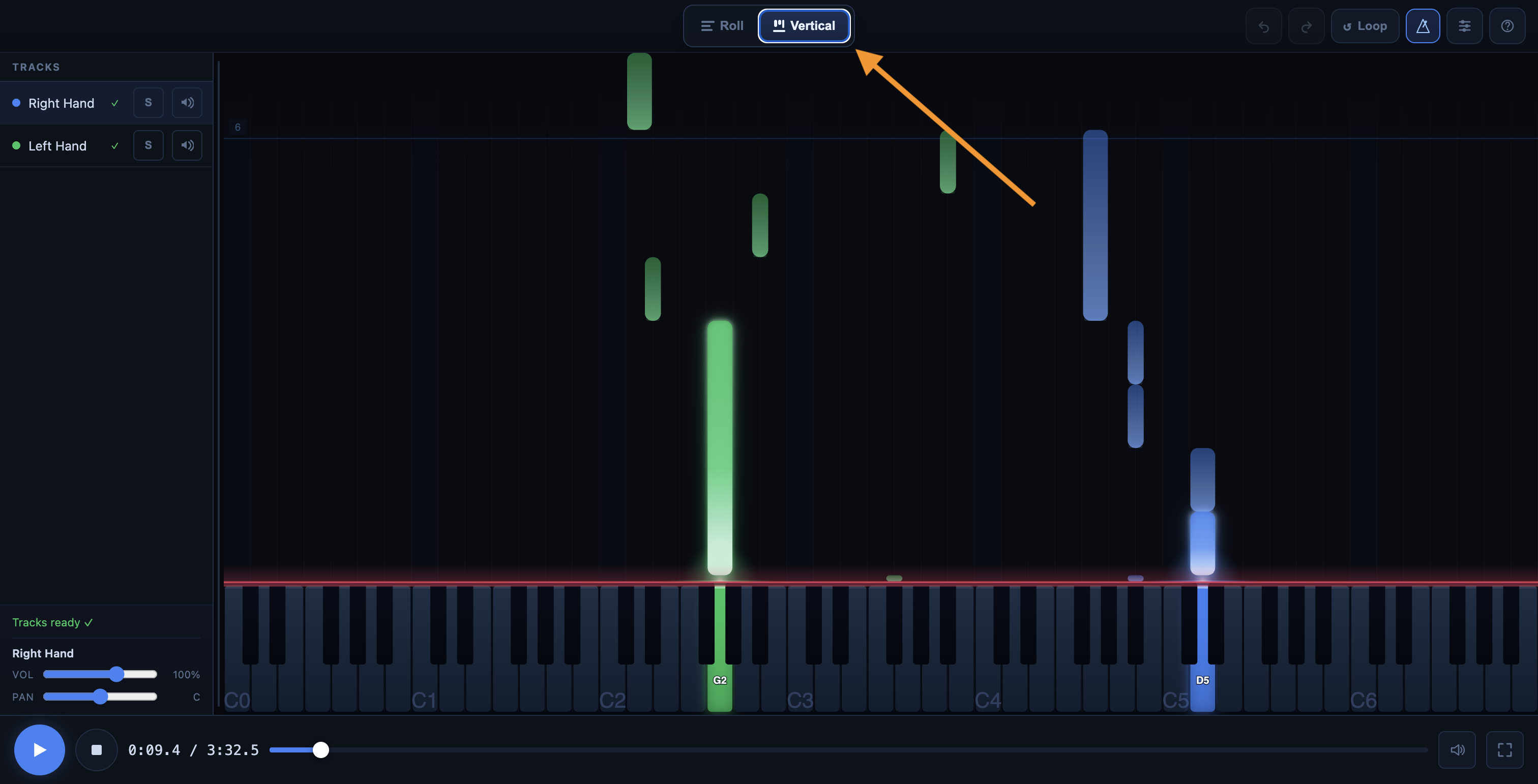
La vista vertical es más visual. Las notas se desplazan hacia un teclado. Resulta práctica para seguir la pieza durante la reproducción, localizar rápidamente un pasaje o trabajar un bucle.
Para editar las notas, la vista Roll suele ser la más eficaz. La vista vertical es especialmente útil para escuchar, seguir visualmente el desarrollo de la pieza y concentrarse en un pasaje concreto.
3) ¿Para qué sirve cada zona principal de la interfaz?
El Piano Roll reúne varias herramientas sencillas, pero cada una tiene una función concreta. Cuando se entiende para qué sirve cada zona, resulta mucho más fácil corregir el MIDI correctamente.
3.1 Reproducción / Pausa
El botón Reproducción / Pausa sirve para iniciar o detener la reproducción del MIDI.
Es la herramienta más importante tras una corrección. El reflejo adecuado es casi siempre el mismo: volver a iniciar la reproducción para comprobar inmediatamente si el resultado es mejor.
El atajo de teclado asociado es:
- Espacio: reproducción / pausa
3.2 Stop
El botón Stop reinicia la reproducción desde el principio de la pieza.
Es útil cuando quieres volver a empezar desde el principio, o cuando prefieres volver a escuchar un pasaje desde el principio en lugar de retomarlo en medio.
El atajo de teclado asociado es:
- S: parar / volver al principio
3.3 Barra de progresión
La barra de progresión te permite desplazarte por la pieza.
Puedes hacer clic en ella para ir directamente a un pasaje concreto. Es muy práctico cuando quieres corregir una zona en particular sin reiniciar toda la reproducción desde el principio.
Cuando te desplazas dentro de la pieza, el Piano Roll pone la reproducción en pausa. Esto evita los molestos desfases y permite volver a empezar desde el punto elegido.
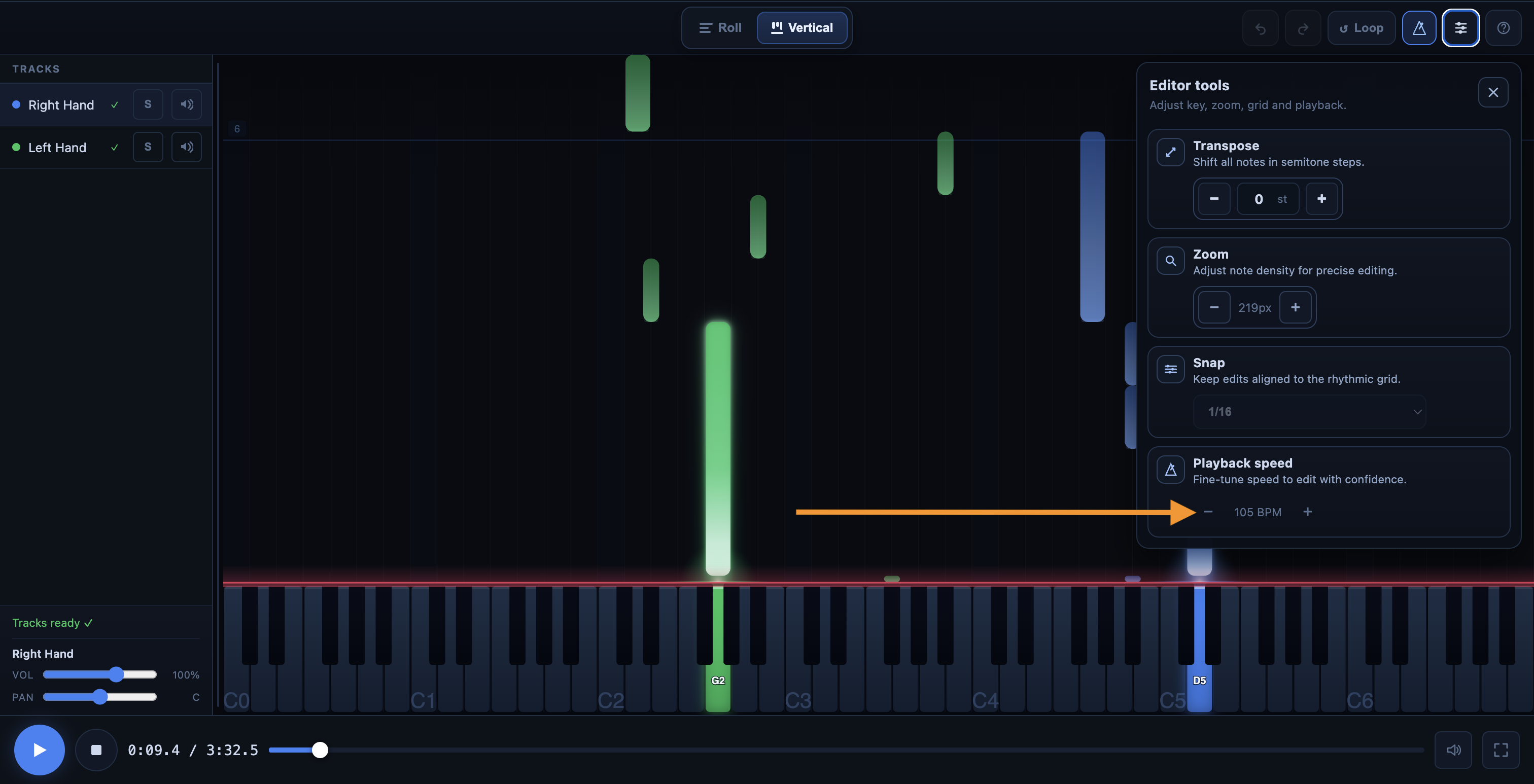
3.4 Ajuste de velocidad
El ajuste de velocidad permite ralentizar o acelerar la reproducción.
Esto resulta muy útil cuando un pasaje es rápido, denso o difícil de escuchar con claridad. Ralentizar la reproducción suele permitir detectar mejor un error de ritmo o una nota mal colocada. Por el contrario, acelerar puede ser útil para comprobar más rápidamente un resultado global.
El Piano Roll permite ir de 0,25× a 2×.
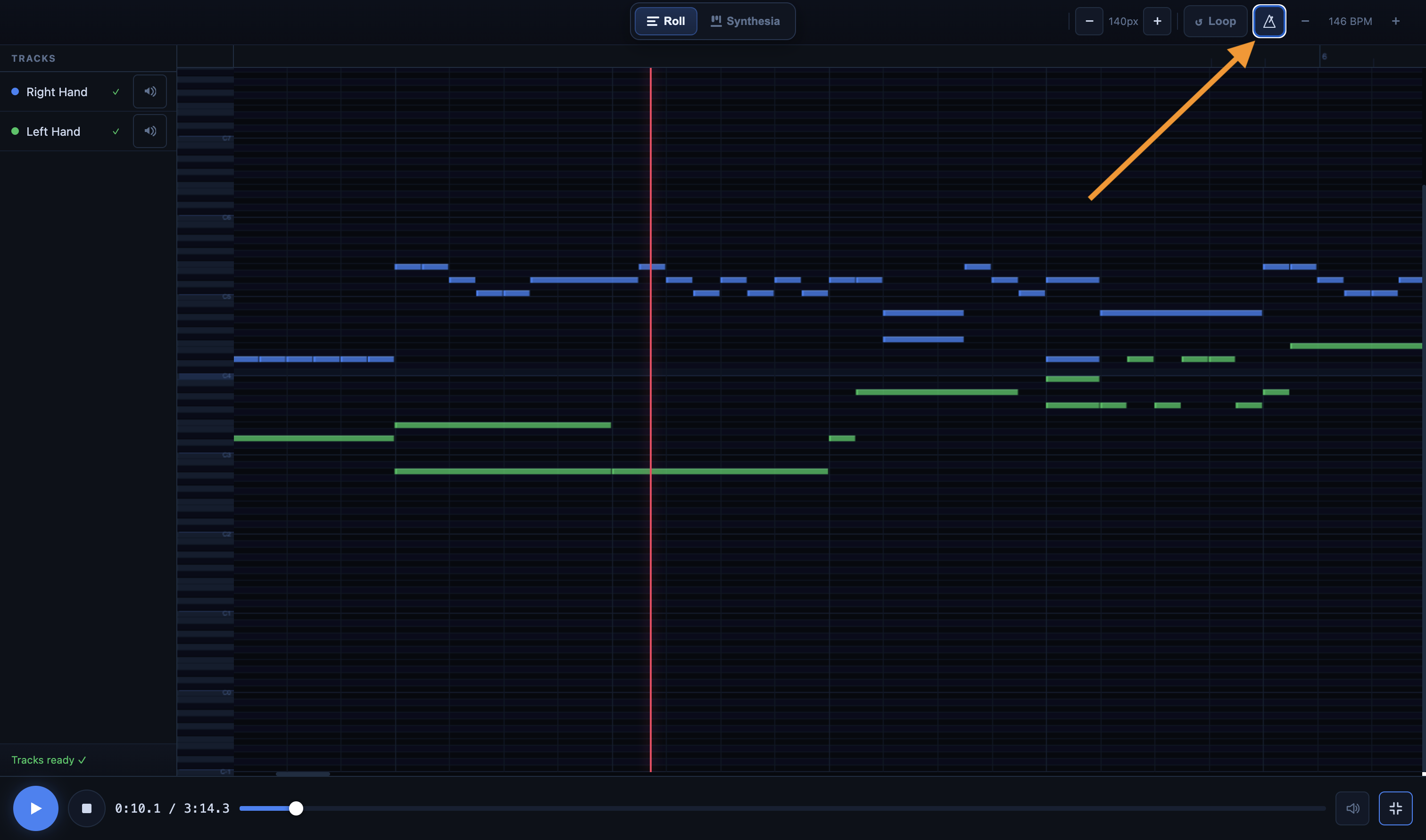
3.5 Metrónomo
El metrónomo ayuda a percibir mejor el tempo de la pieza.
Resulta útil para comprobar que una nota caiga en el lugar correcto, sobre todo tras una corrección rítmica. Si tienes alguna duda sobre la ubicación de una nota, activar el metrónomo suele ser una muy buena idea.
El atajo de teclado correspondiente es:
- M: activar/desactivar el metrónomo
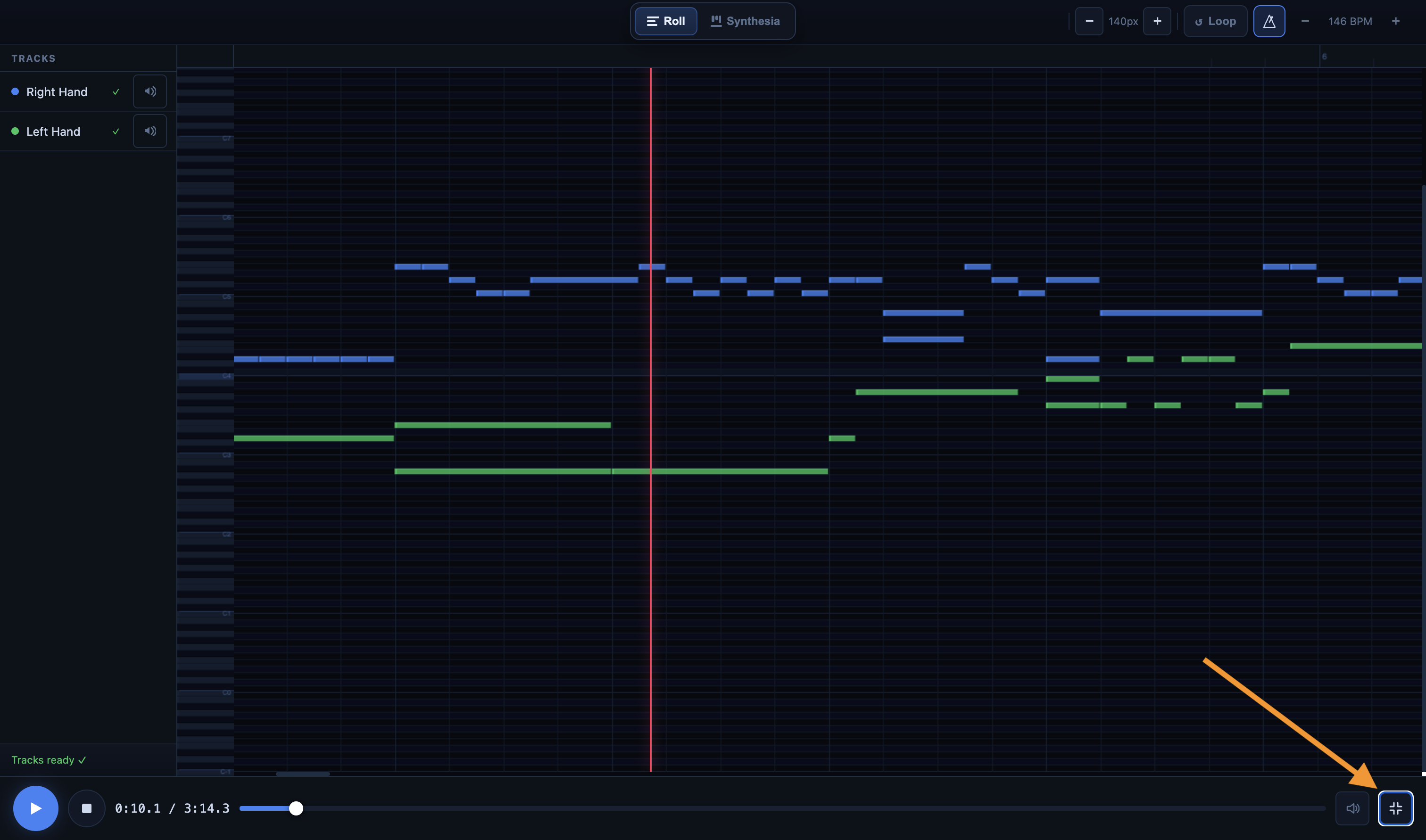
3.6 Pantalla completa
El modo pantalla completa ofrece más espacio para trabajar.
Resulta especialmente útil cuando el pasaje contiene muchas notas, cuando quieres ver la cuadrícula con mayor claridad o cuando trabajas durante mucho tiempo en el Piano Roll.
El atajo de teclado correspondiente es:
- F: pantalla completa / salir de la pantalla completa
3.7 Zoom
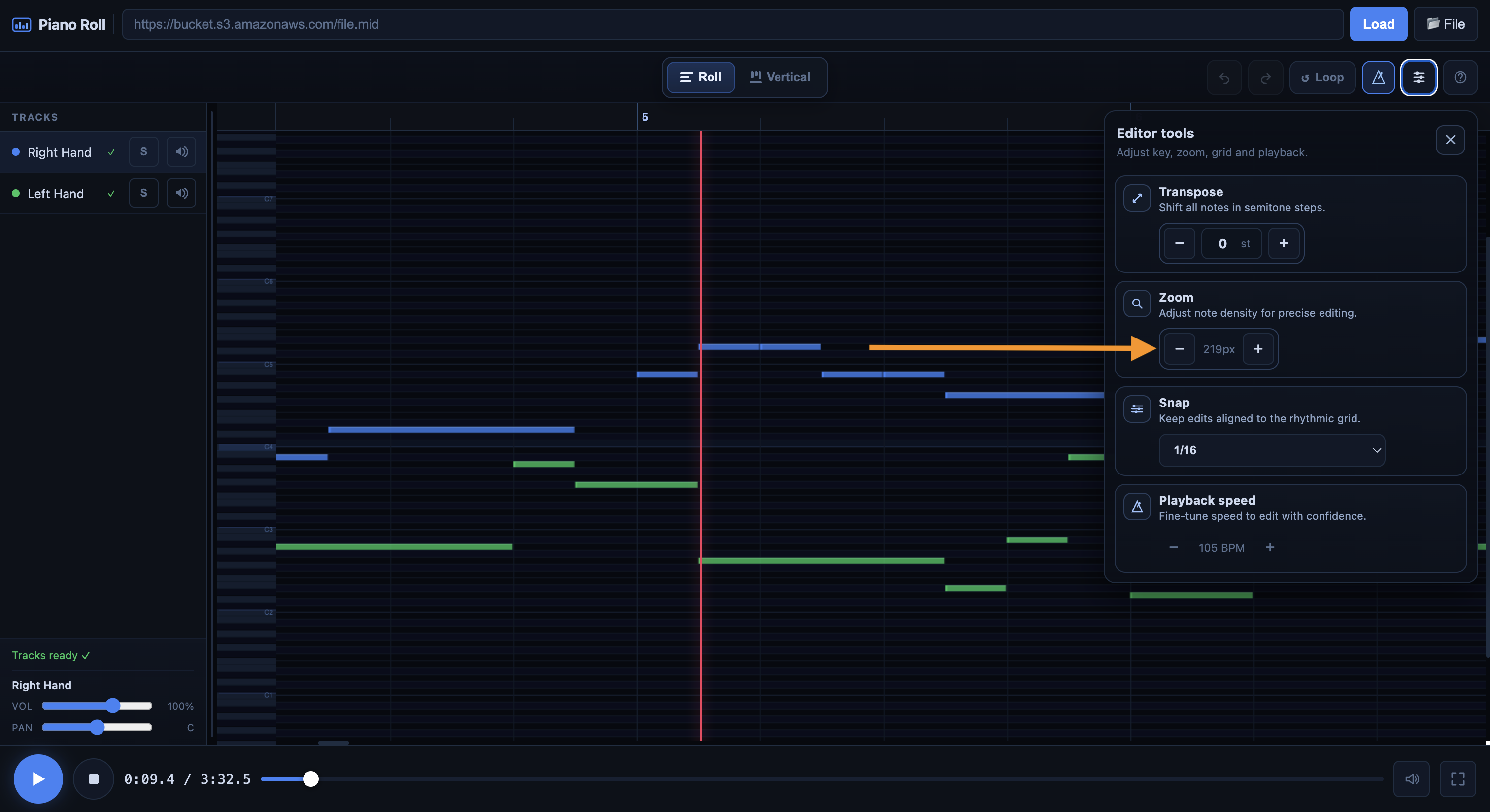
El zoom amplía la vista para ver mejor las notas.
Es una de las herramientas más importantes cuando un pasaje se vuelve denso o rápido. Cuanto más amplíes la vista, más fácil te resultará seleccionar la nota correcta, ver su duración exacta y corregir con precisión su ubicación.
Puedes hacer zoom:
- con los botones Zoom - / +
- con Ctrl + rueda / trackpad en el ordenador
- con un pellizco en el móvil o la tableta
El truco es sencillo: antes de corregir un pasaje complicado, haz zoom.
3.8 Bucle A/B
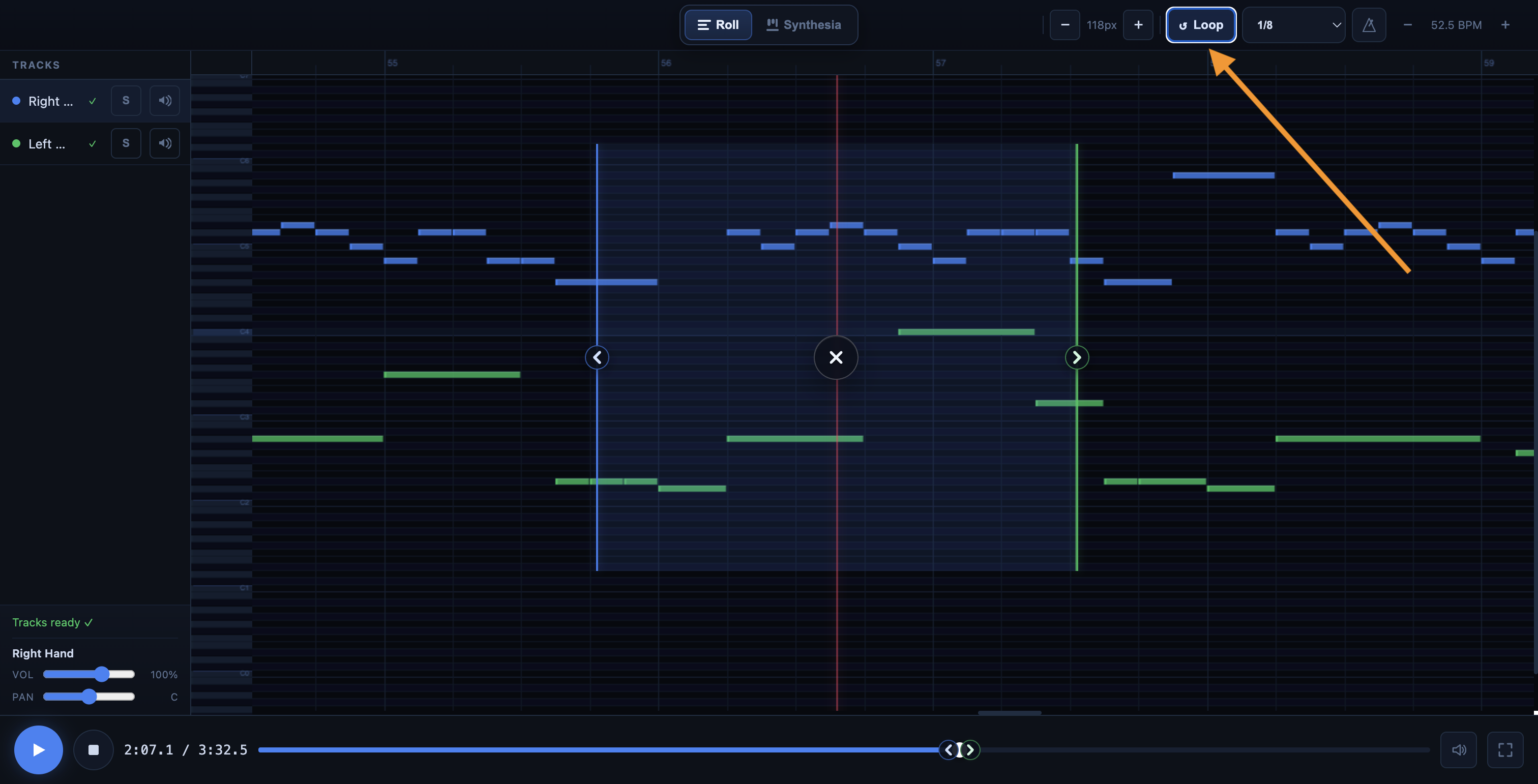
El bucle A/B permite reproducir en bucle una parte concreta de la pieza.
Probablemente sea la herramienta más útil para corregir con eficacia. En lugar de volver a reproducir toda la pieza, puedes aislar un compás o una frase musical, escucharla varias veces, corregirla y volver a escucharla inmediatamente.
El atajo de teclado principal es:
- L: activar/desactivar el bucle
También puedes ajustar rápidamente el bucle con:
- [: inicio del bucle
- ]: fin del bucle
3.9 Snap
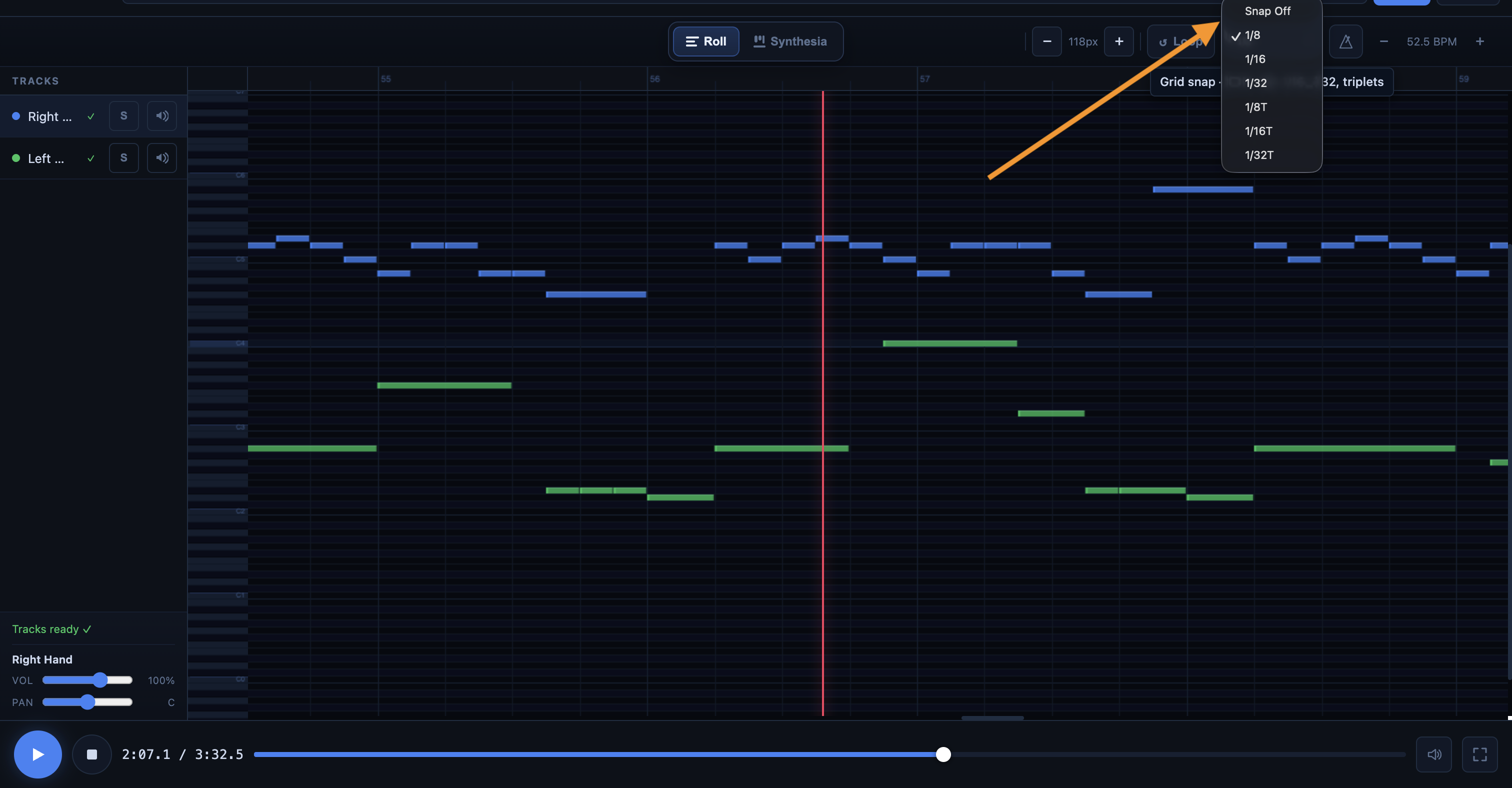
La función Snap sirve para alinear las notas en una cuadrícula rítmica.
Cuando está activada, las notas que crees, muevas o redimensiones se ajustan automáticamente a la cuadrícula seleccionada. Esto evita pequeños desplazamientos involuntarios, a menudo poco visibles pero molestos al escucharlas.
En la mayoría de los casos, es una ayuda muy útil para mantener un MIDI limpio. Si quieres una colocación más libre, puedes desactivar el Snap o anularlo temporalmente durante un desplazamiento.
Los ajustes disponibles son:
- Off
- 1/8
- 1/16
- 1/32
- 1/8T
- 1/16T
- 1/32T
Para un ajuste más libre durante un desplazamiento:
- Shift: anular temporalmente el Snap
3.10 Área de pistas
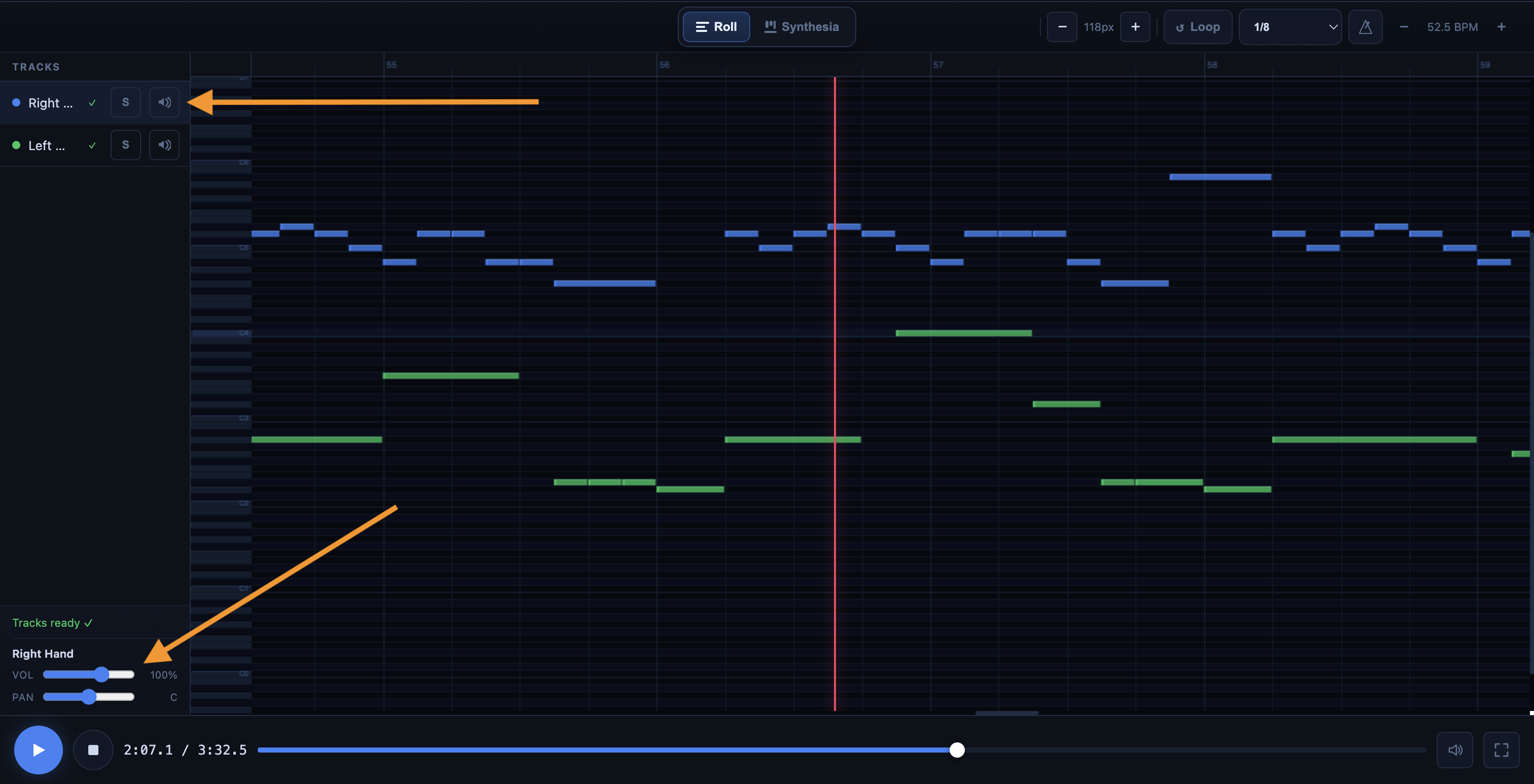
El área de pistas permite gestionar por separado las diferentes partes del MIDI.
Esto resulta muy útil cuando varios elementos se superponen y quieres entender mejor lo que estás escuchando. Por ejemplo, si un pasaje te parece confuso, puedes aislar una sola pista para escuchar con mayor claridad lo que está sonando.
En concreto, puedes:
- silenciar una pista con Mute
- aislar una pista con Solo
- ajustar su volumen
- ajustar su panorama
Cuando un MIDI es denso, trabajar pista por pista suele permitir avanzar mucho más rápido.
3.11 Transposición
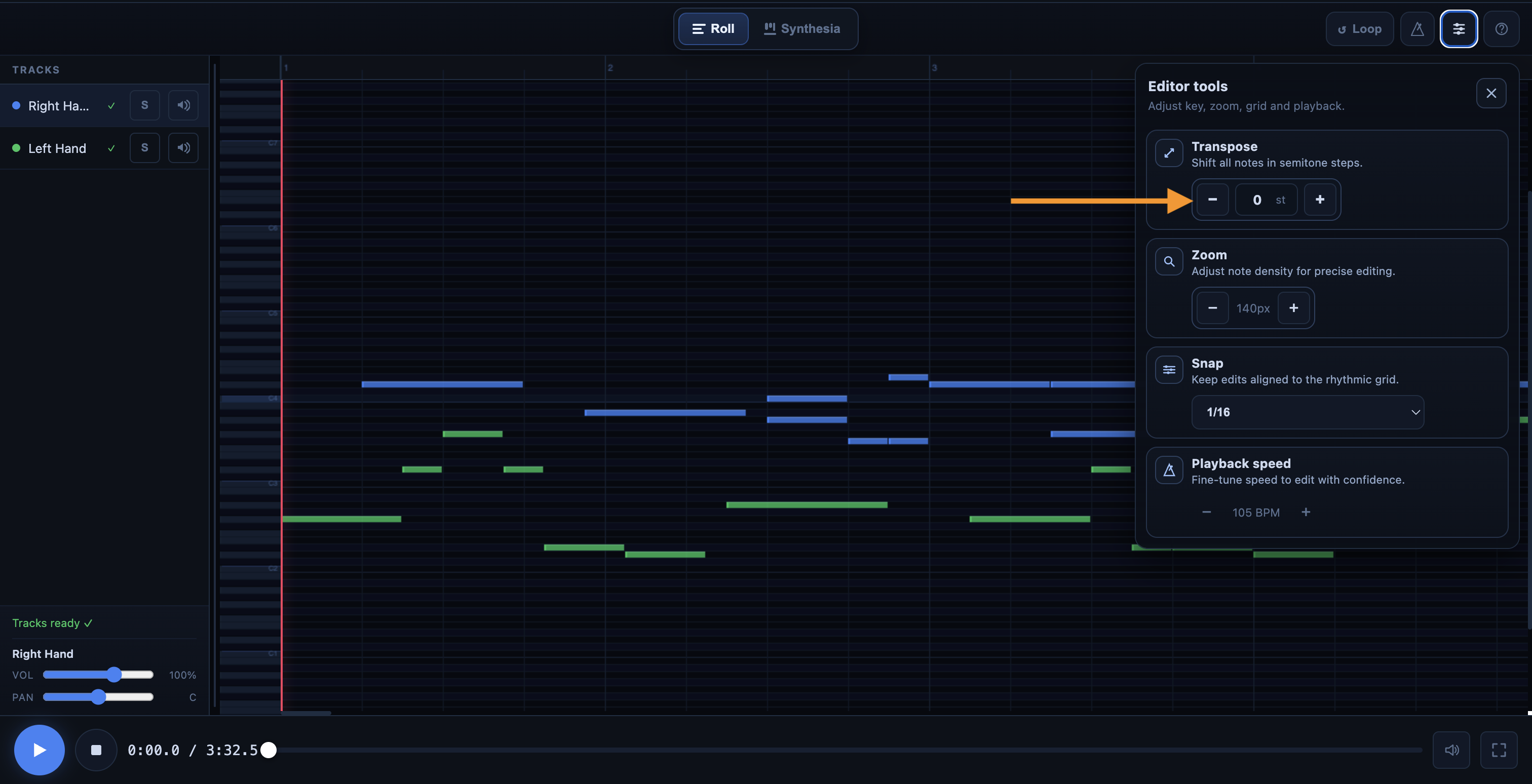
En el editor, tienes la posibilidad de transponer todas las notas de tu archivo MIDI de una sola vez utilizando la función de transposición de notas.
Haz clic en el botón + para subir todas las notas un semitono, o en el botón - para bajarlas un semitono.
3.12 Deshacer y rehacer
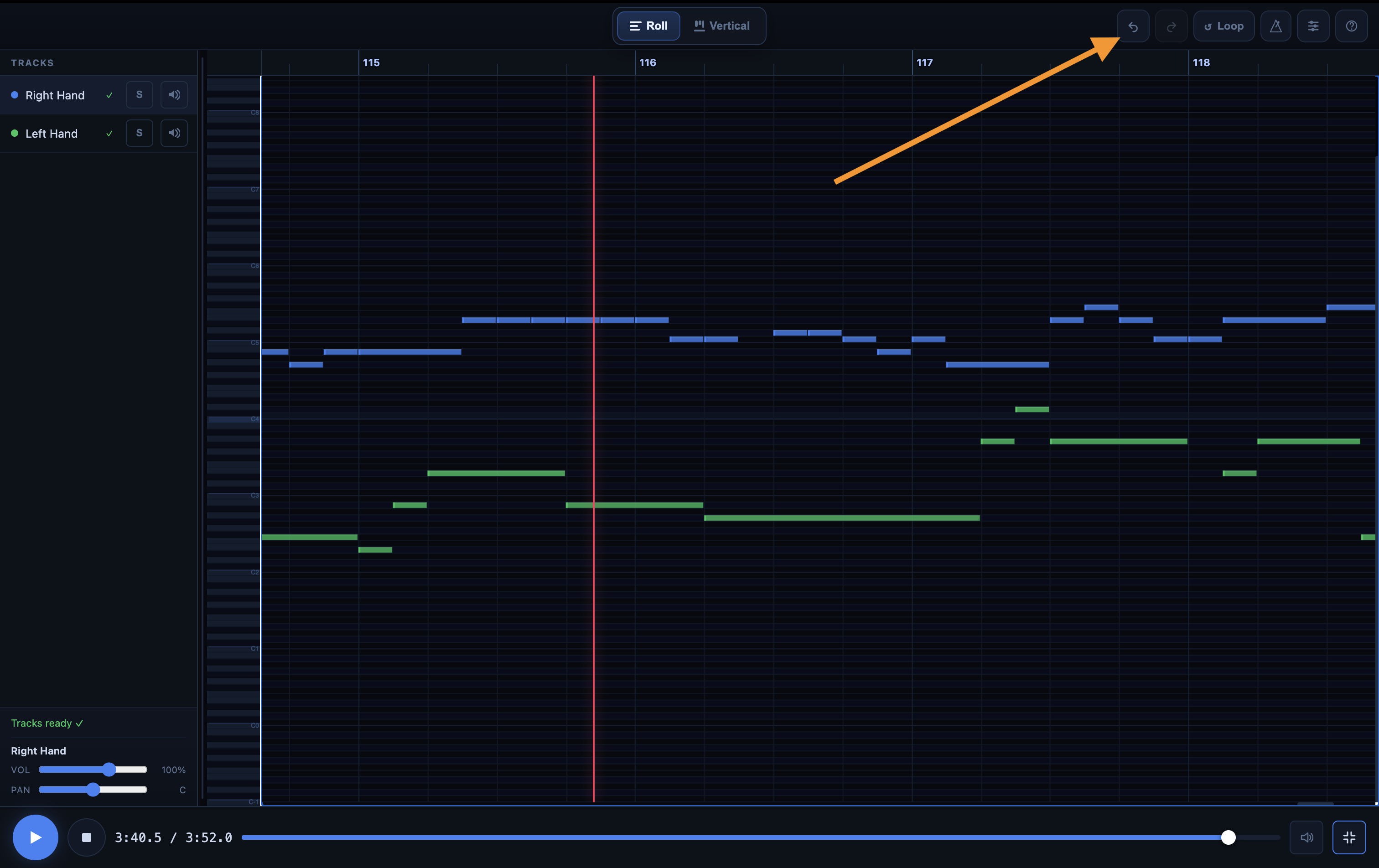
Después de realizar una modificación en la vista Piano Roll (eliminar una nota, duplicar una nota, alargar una nota, etc.), siempre puedes volver atrás en caso de error haciendo clic en el botón «Deshacer» situado en la parte superior del Piano Roll (o pulsando Cmd/Ctrl + Z en el teclado del ordenador):
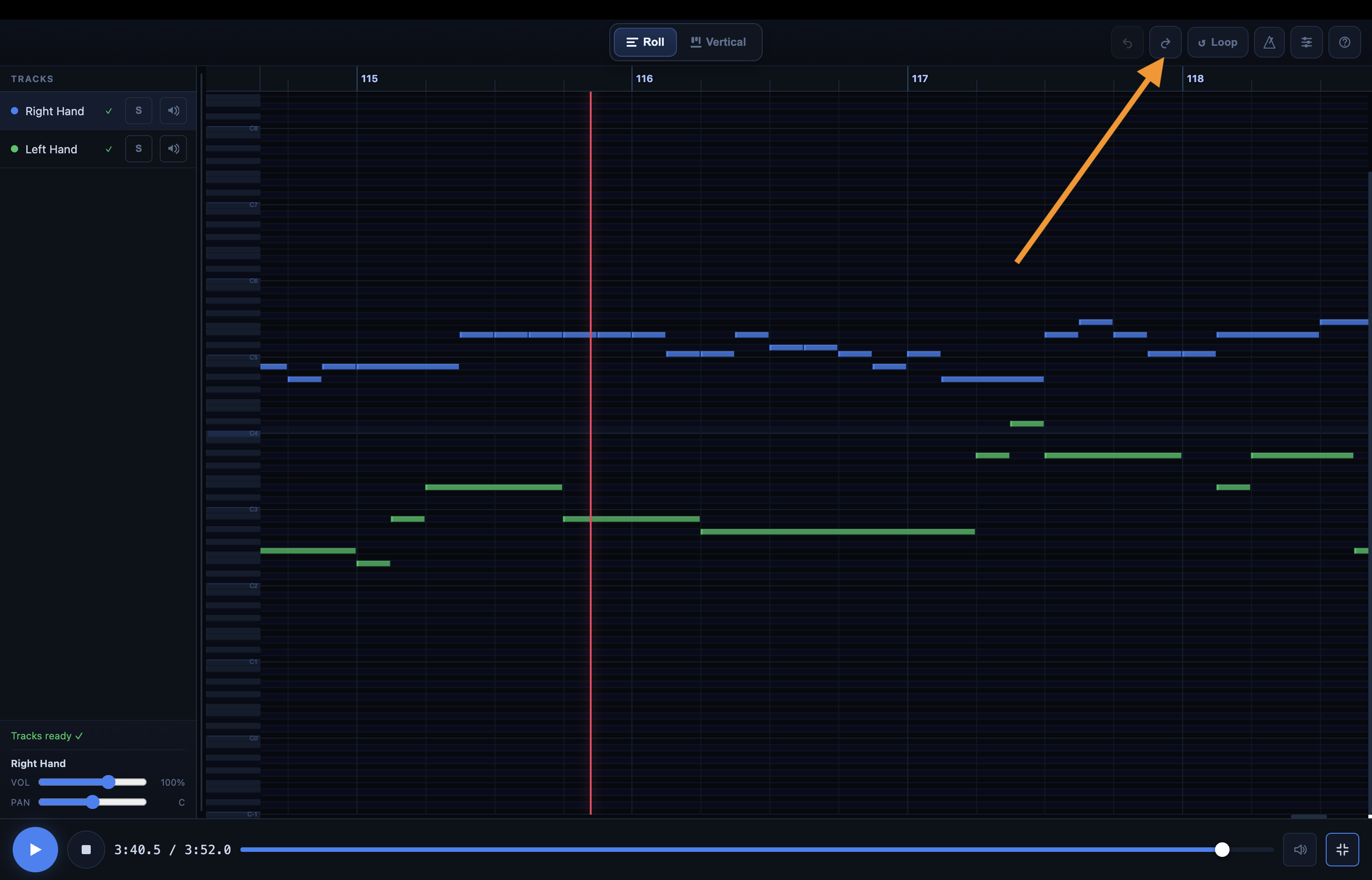
Del mismo modo, tras deshacer una acción, puedes hacer clic en el botón «Restaurar», situado justo al lado del botón de deshacer, para volver a la versión anterior a la acción que acabas de deshacer (o pulsar Cmd/Ctrl + Mayús + Z en el teclado del ordenador):
4) Cómo leer correctamente el Piano Roll
En la vista Roll, cada nota aparece en forma de bloque. Su posición horizontal indica cuándo se toca. Su longitud indica su duración. Su posición vertical indica su altura.
Esta representación es muy práctica porque permite detectar inmediatamente ciertos problemas. Una nota demasiado corta se ve al instante. Una nota demasiado larga también. Una nota desfasada en el tiempo o colocada demasiado alta o demasiado baja suele ser más fácil de detectar aquí que en una partitura clásica.
En otras palabras, el Piano Roll transforma el MIDI en algo muy visual. Eso es precisamente lo que lo hace tan útil para corregir.
5) Por qué el zoom es tan importante
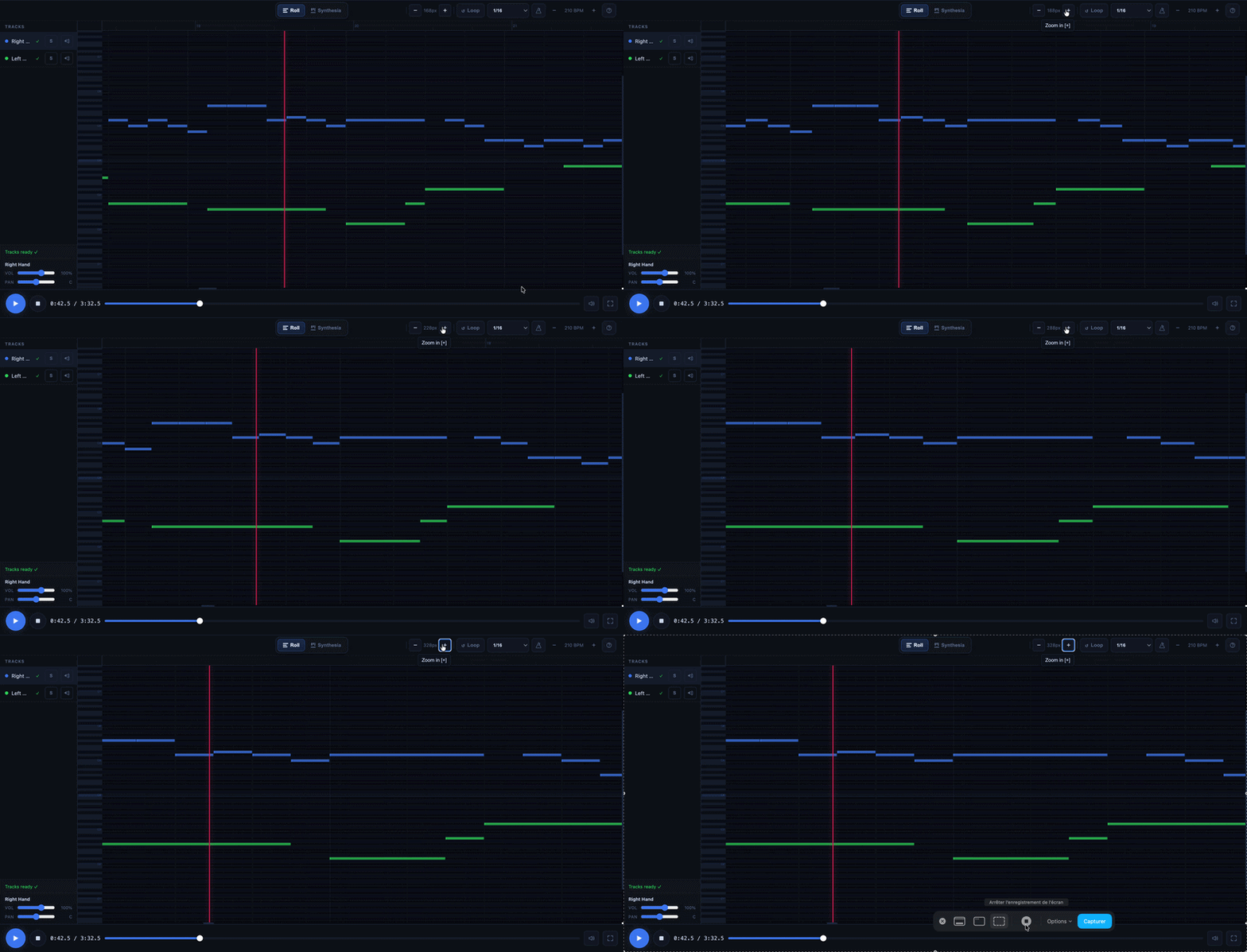
El zoom es una de las herramientas más útiles del Piano Roll. Cuando un pasaje contiene muchas notas, resulta difícil seleccionar exactamente la correcta sin ampliar la vista.
Por lo tanto, el procedimiento adecuado es sencillo: primero amplía, luego corrige.
Cuanto más amplíes, más precisa será la edición. Esto es especialmente cierto en pasajes rápidos, acordes apretados o zonas donde se superponen muchas notas.
6) Hacer clic en una nota para inspeccionarla
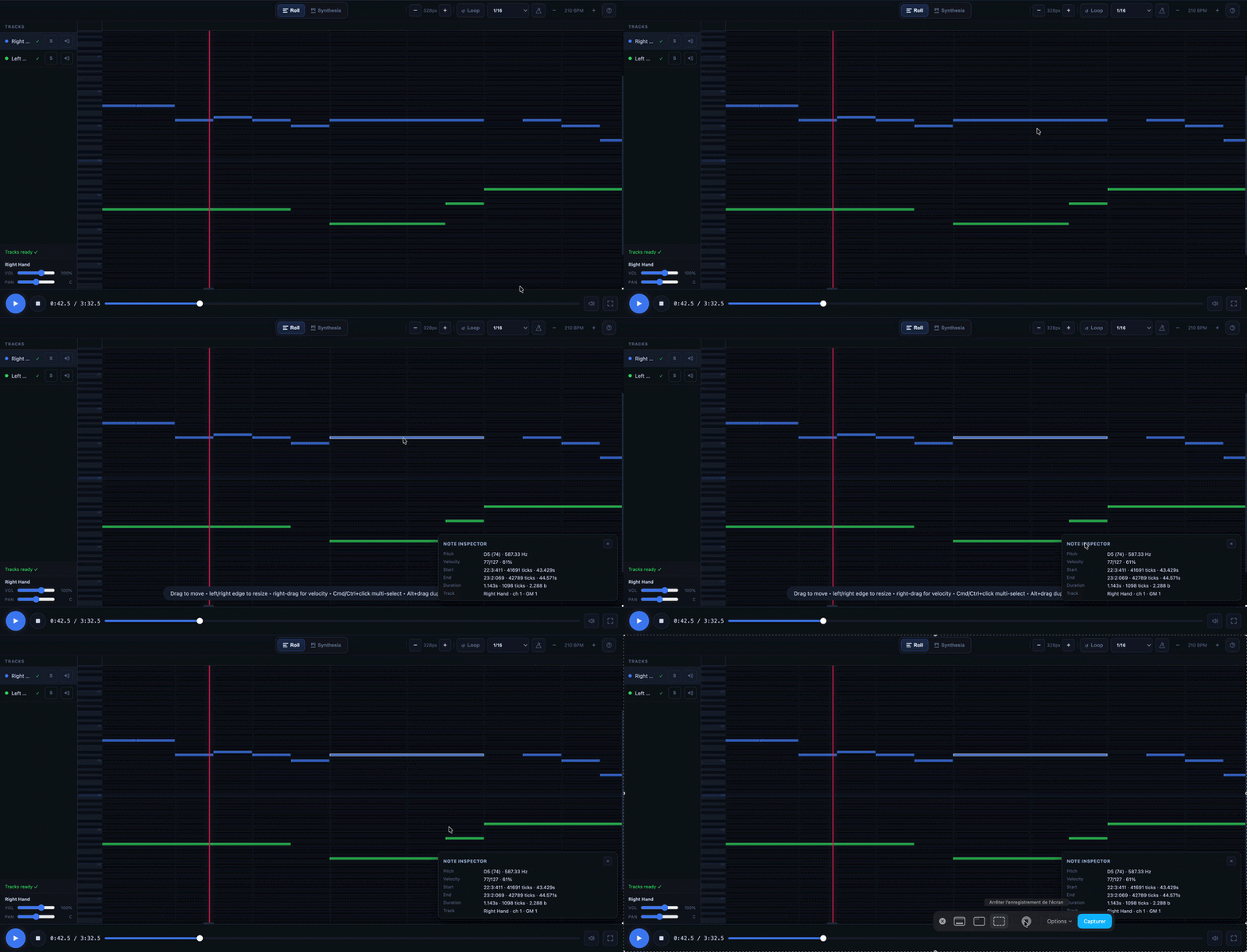
Al hacer clic en una nota, el Piano Roll puede mostrar su información. Esto permite ver su tono, su velocidad, su posición en el tiempo, su duración y la pista correspondiente. El inspector también puede mostrar referencias musicales más detalladas, como el compás, el tiempo o los ticks MIDI.
Este paso resulta muy útil cuando hay varias notas muy próximas entre sí y quieres asegurarte de modificar la correcta. Por lo tanto, antes de mover o eliminar una nota, es mejor seleccionarla correctamente y comprobar que es efectivamente la que querías.
7) Corregir una nota en la vista Roll
La vista Roll permite modificar directamente el MIDI. Es aquí donde el Piano Roll resulta realmente útil tras una conversión.
7.1 Mover una nota
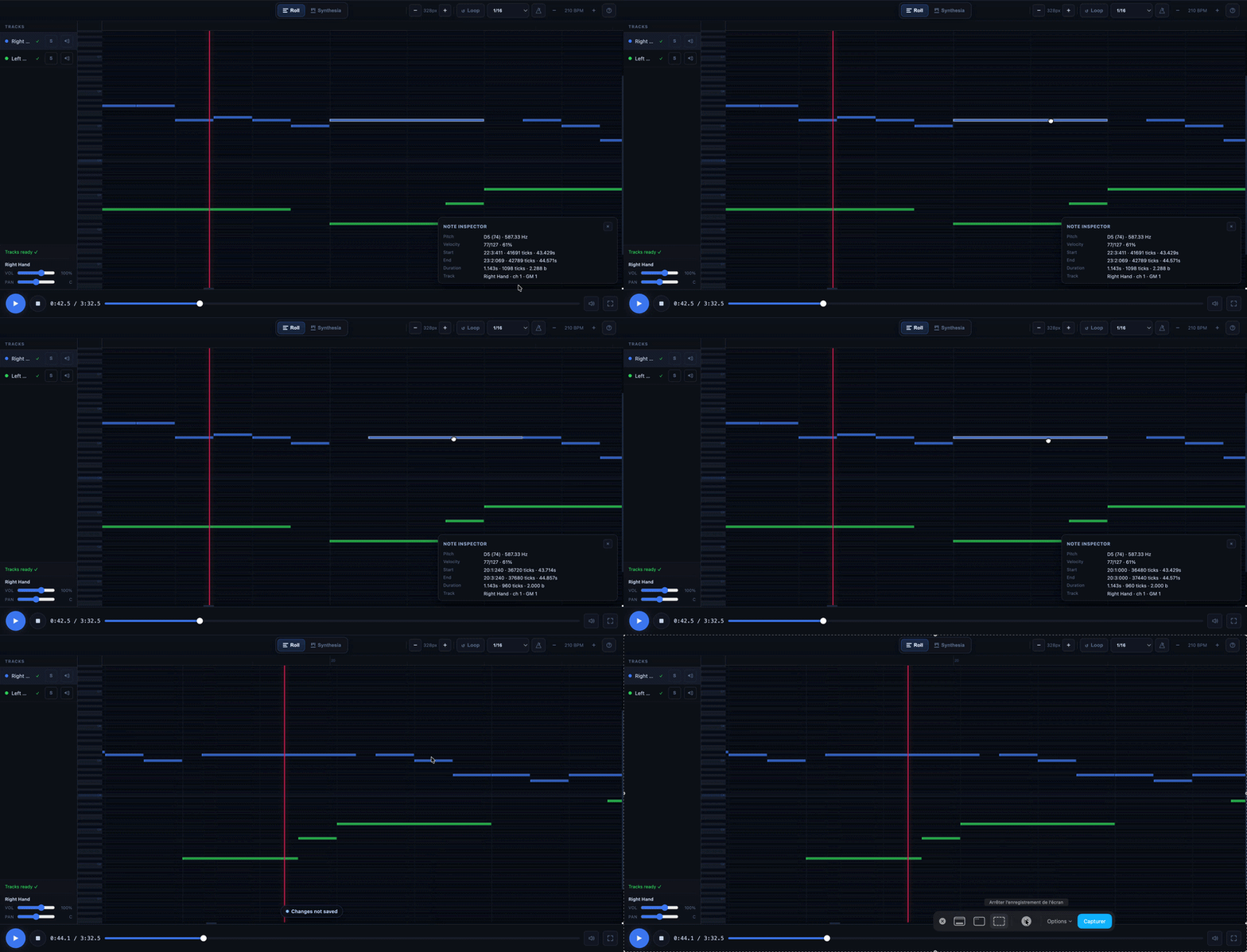
Puedes mover una nota arrastrándola. Si la mueves hacia la izquierda o hacia la derecha, cambias su posición en el tiempo. Si la mueves hacia arriba o hacia abajo, cambias su altura.
Esta es la corrección más frecuente. Permite corregir una nota que suena demasiado pronto, demasiado tarde, demasiado grave o demasiado aguda.
7.2 Modificar la duración
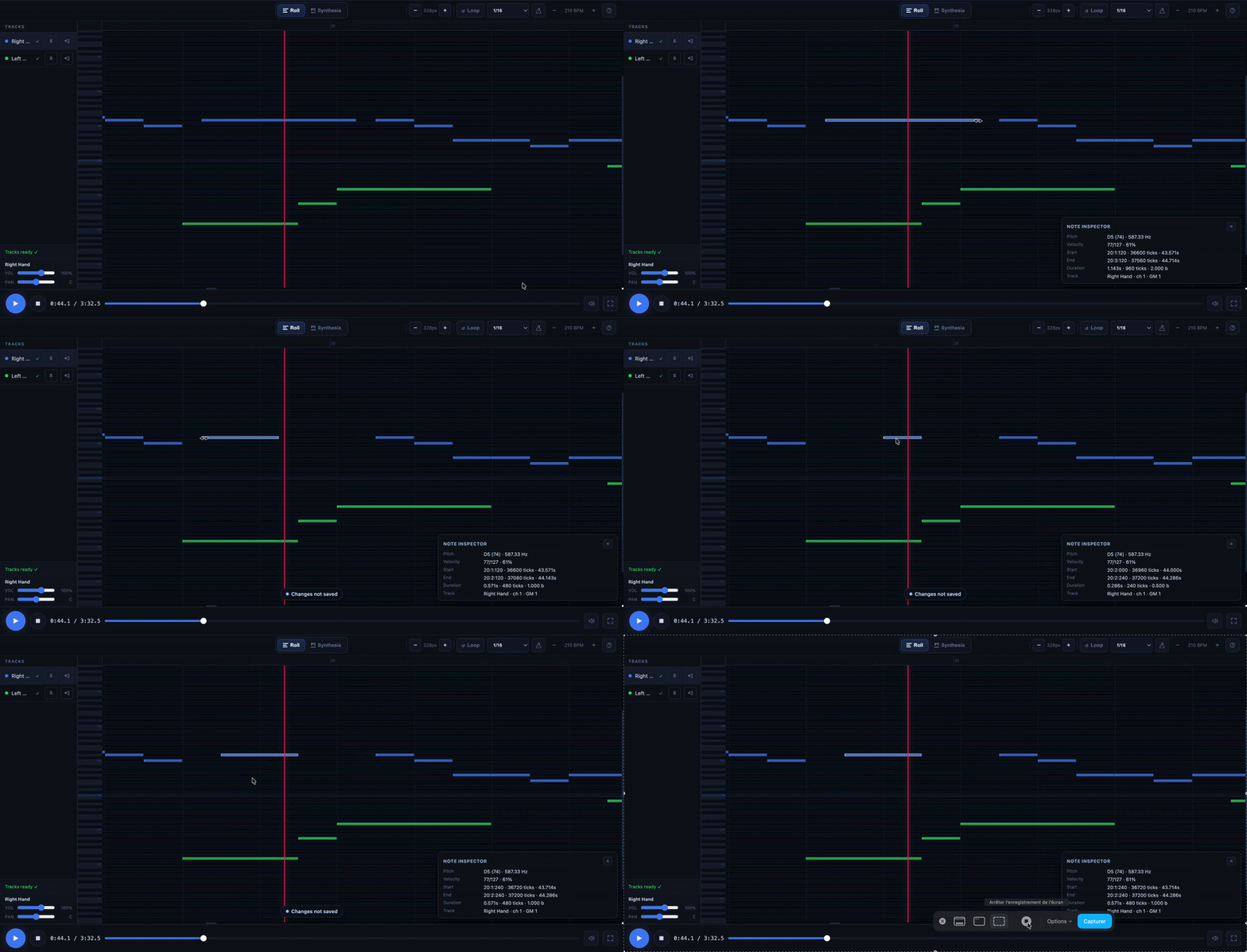
Puedes modificar la duración de una nota arrastrando su borde izquierdo o derecho.
Esto permite acortarla o alargarla. Es muy útil cuando la transcripción es, en general, correcta, pero una nota termina demasiado pronto o se prolonga demasiado.
7.3 Añadir una nota
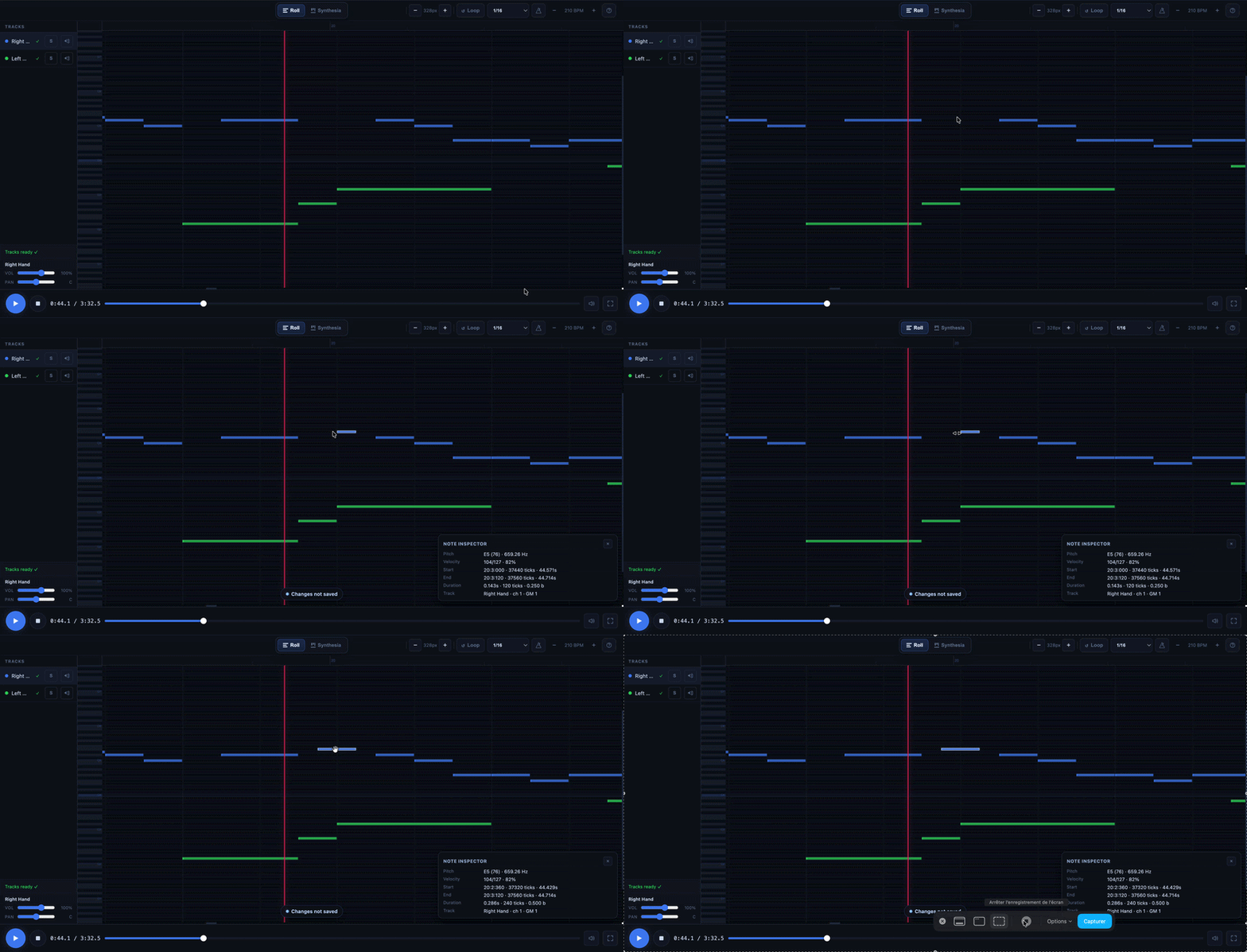
Si falta una nota, puedes crear una directamente en un espacio en blanco.
Los comandos más útiles son:
- doble clic en un espacio en blanco: crear una nota
- Alt + clic en un espacio en blanco: crear una nota directamente
7.4 Eliminar una nota
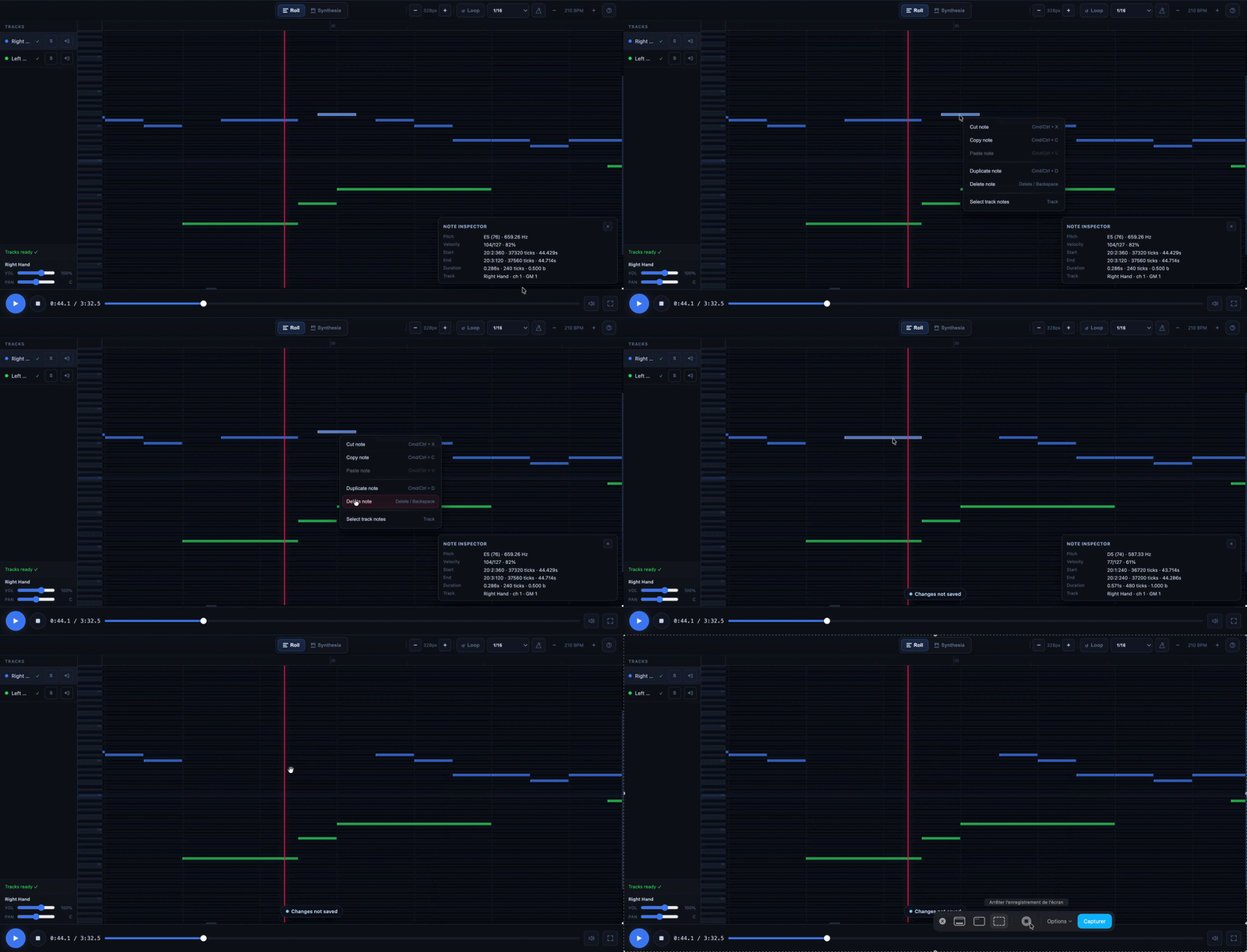
Si una nota es incorrecta o innecesaria, puedes eliminarla inmediatamente.
Los atajos más útiles son:
- Delete
- Backspace
- Clic derecho > Eliminar
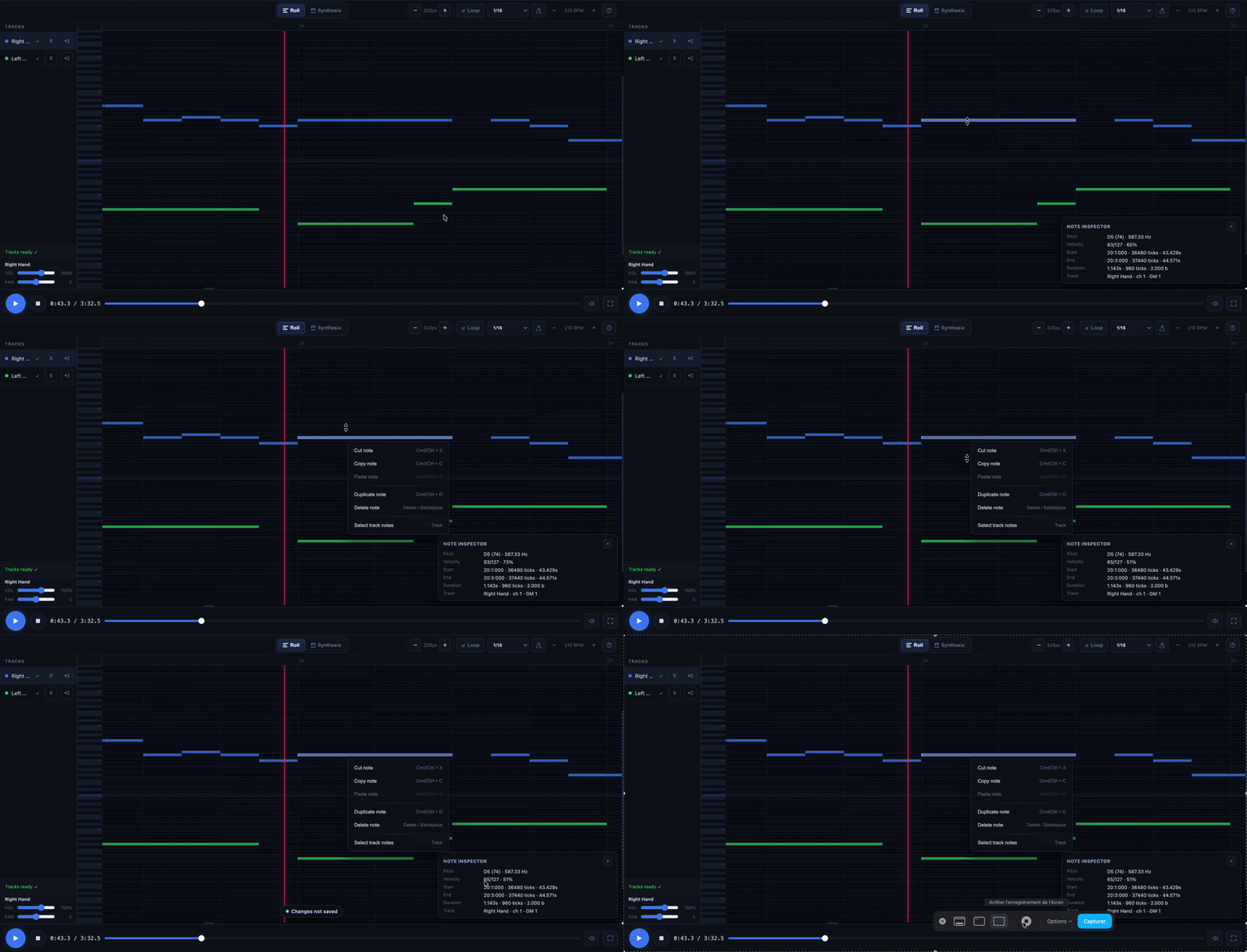
7.5 Modificar la velocidad
La velocidad corresponde a la intensidad de la nota. Puede resultar útil si quieres que un pasaje suene más natural, atenuar un ataque demasiado fuerte o equilibrar una frase.
En el ordenador:
- clic derecho + arrastrar verticalmente: modificar la velocidad
En el móvil o la tableta:
- mantener pulsada una nota: pasar al modo de edición de velocidad
8) Trabajar con varias notas a la vez
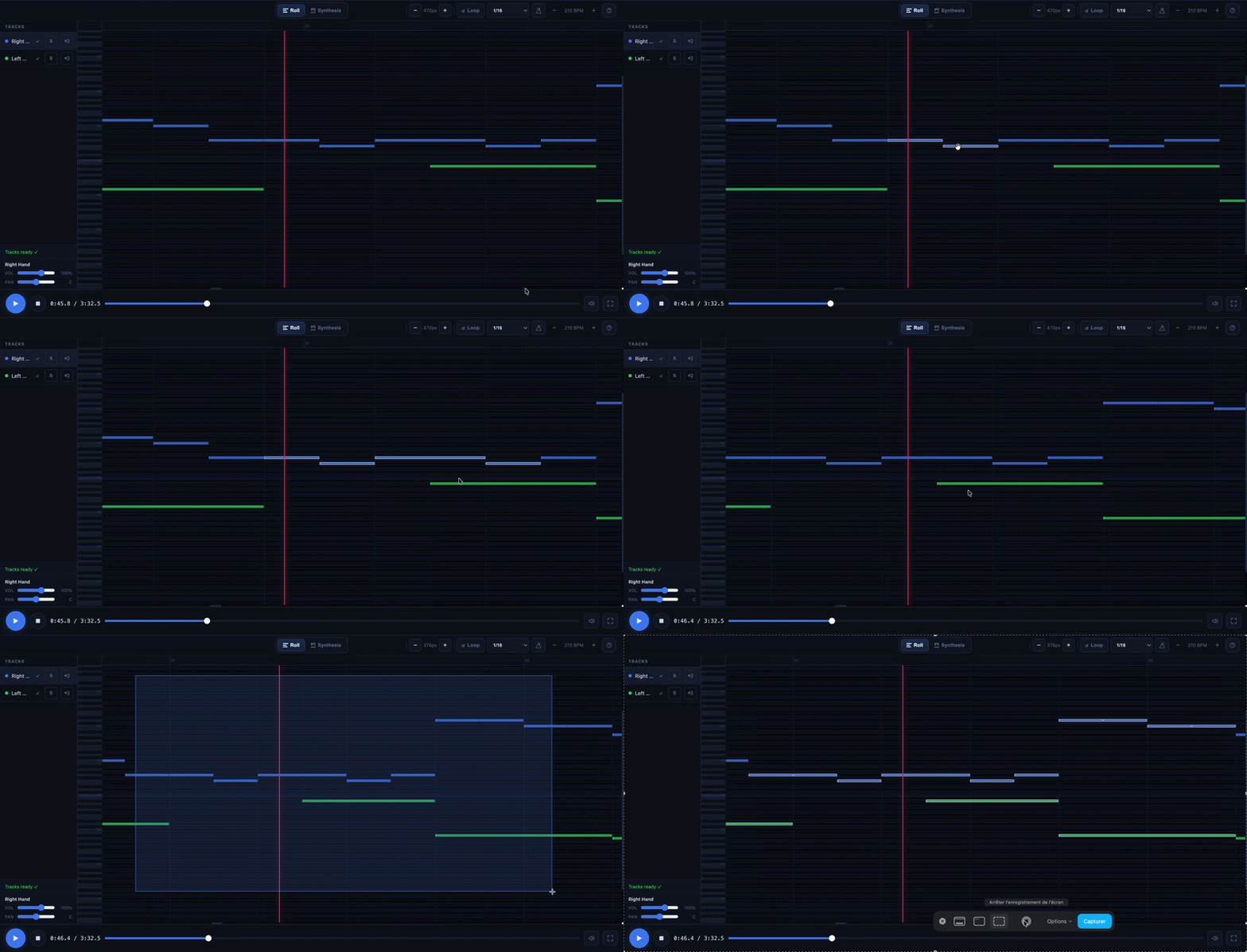
El Piano Roll no solo sirve para corregir nota por nota. También puedes seleccionar varias notas a la vez. Esto resulta muy útil para mover todo un grupo, eliminar un motivo o duplicar un pasaje.
8.1 Selección múltiple
En el ordenador, Cmd + clic en Mac o Ctrl + clic en Windows permite añadir o eliminar una nota de la selección. También puedes trazar un cuadro de selección haciendo clic en una zona vacía y arrastrando el ratón.
8.2 Por qué es útil
En cuanto se selecciona un grupo de notas, las acciones de edición se aplican al conjunto. Esto permite corregir más rápidamente un pasaje repetitivo, un acorde o una frase completa.
9) Copiar, pegar, duplicar, deshacer
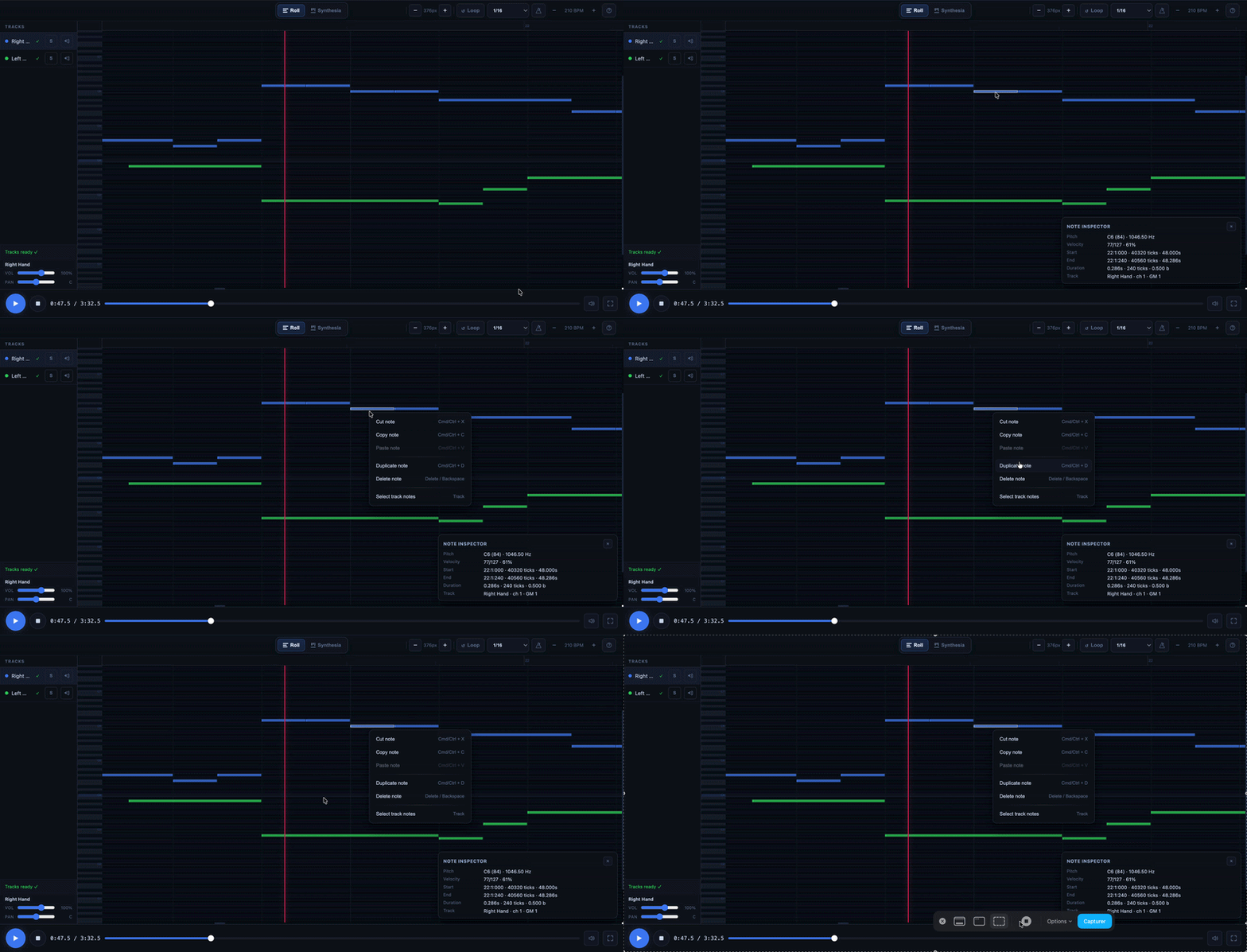
El Piano Roll incluye los atajos más útiles de un editor clásico. A menudo son estos los que más tiempo ahorran en el día a día.
9.1 Para la edición
- Delete o Backspace: borrar
- Cmd/Ctrl + X: cortar
- Cmd/Ctrl + C: copiar
- Cmd/Ctrl + V: pegar
- Cmd/Ctrl + D: duplicar
- Alt + arrastrar: duplicar mientras se desplaza
9.2 Para retroceder
- Cmd/Ctrl + Z: deshacer
- Cmd/Ctrl + Shift + Z: rehacer
Una vez que te familiarices con estos atajos, el trabajo se vuelve mucho más fluido.
10) El Snap: para qué sirve realmente
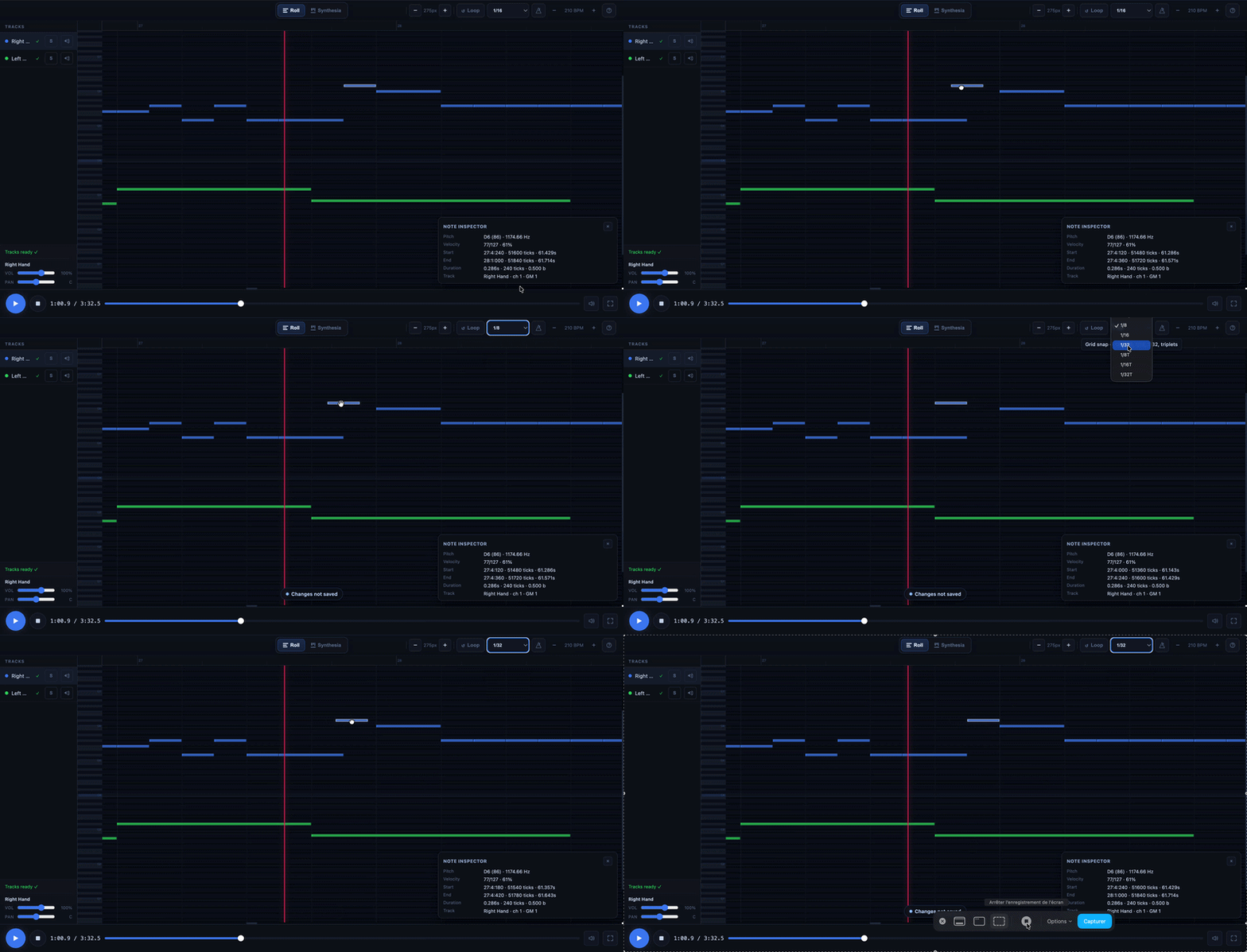
El Snap sirve para alinear tus notas en una cuadrícula rítmica. Cuando está activado, las notas que creas, mueves, redimensionas o pegas se ajustan automáticamente a esta cuadrícula.
Esto es muy útil porque evita pequeños desajustes casi invisibles pero molestos al escuchar. El Snap actúa durante la edición. No corrige automáticamente todas las notas de la pieza de una sola vez.
10.1 Qué ajuste elegir
En la mayoría de los casos, 1/16 es un excelente ajuste por defecto. Si estás trabajando en un pasaje sencillo, 1/8 puede ser suficiente. Si estás trabajando en algo más rápido o más delicado, 1/32 puede ser útil. El modo Off elimina por completo esta ayuda.
10.2 Ajuste fino temporal
Si quieres realizar un ajuste más libre sin desactivar la función «Ajustar a la cuadrícula», puedes mantener pulsada la tecla Mayús mientras mueves el objeto. Esto anula temporalmente la cuadrícula.
11) El bucle A/B: la función más útil para corregir
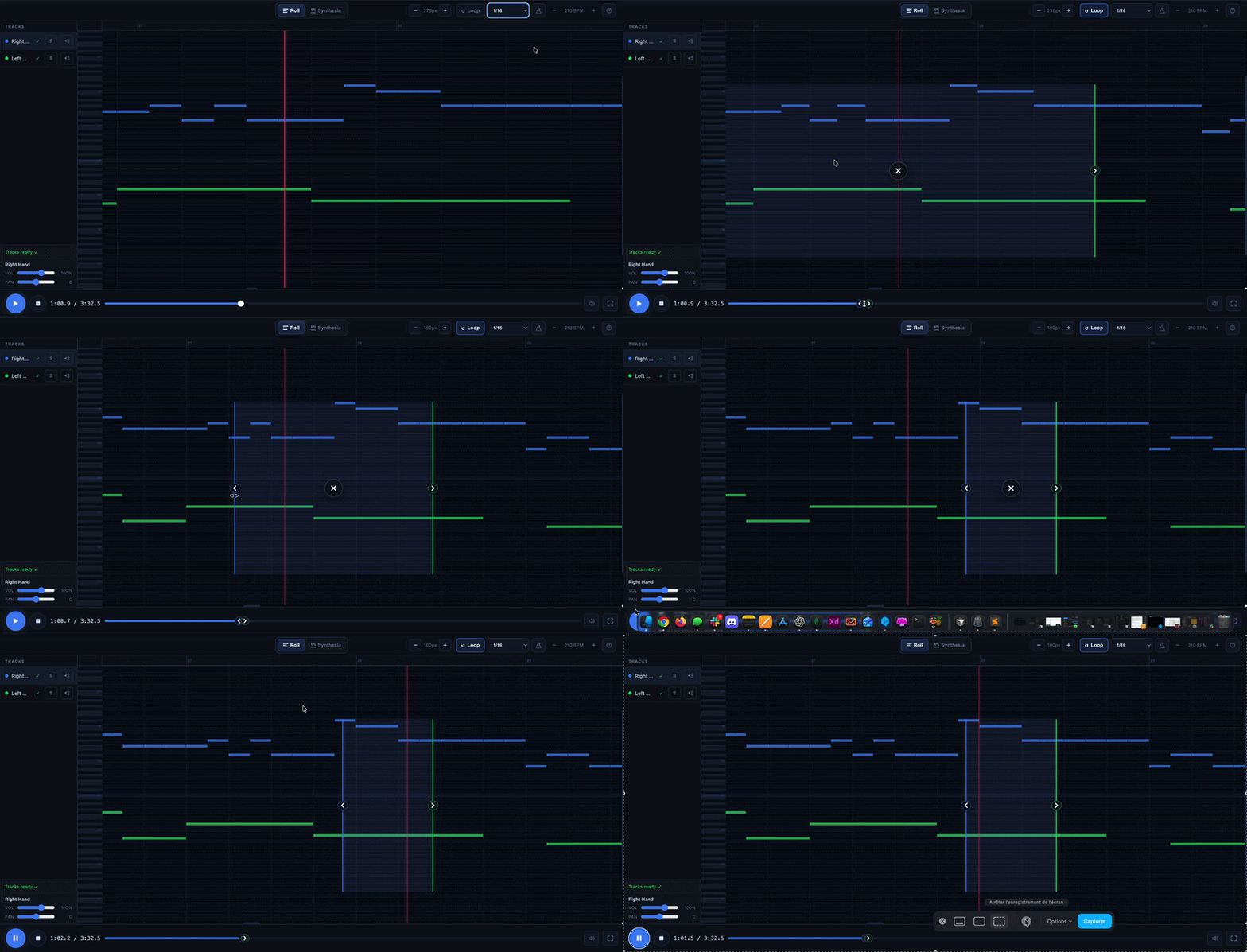
El bucle A/B permite reproducir en bucle una parte concreta de la pista. Probablemente sea la función más útil para trabajar de forma eficaz.
11.1 Por qué es tan útil
En lugar de volver a reproducir toda la lectura cada vez, puedes aislar una pequeña sección, escucharla varias veces, hacer una corrección y volver a escucharla inmediatamente. Es mucho más rápido, más preciso y menos agotador.
11.2 Cuándo utilizarlo
El bucle es especialmente útil:
- cuando un compás se atasca
- cuando una nota parece estar mal colocada
- cuando un pasaje es rápido
- cuando quieres comparar el antes y el después de la corrección
11.3 Atajos útiles
- L: activar/desactivar el bucle
- [: inicio del bucle
- ]: fin del bucle
12) Las pistas: para qué sirven en el Piano Roll
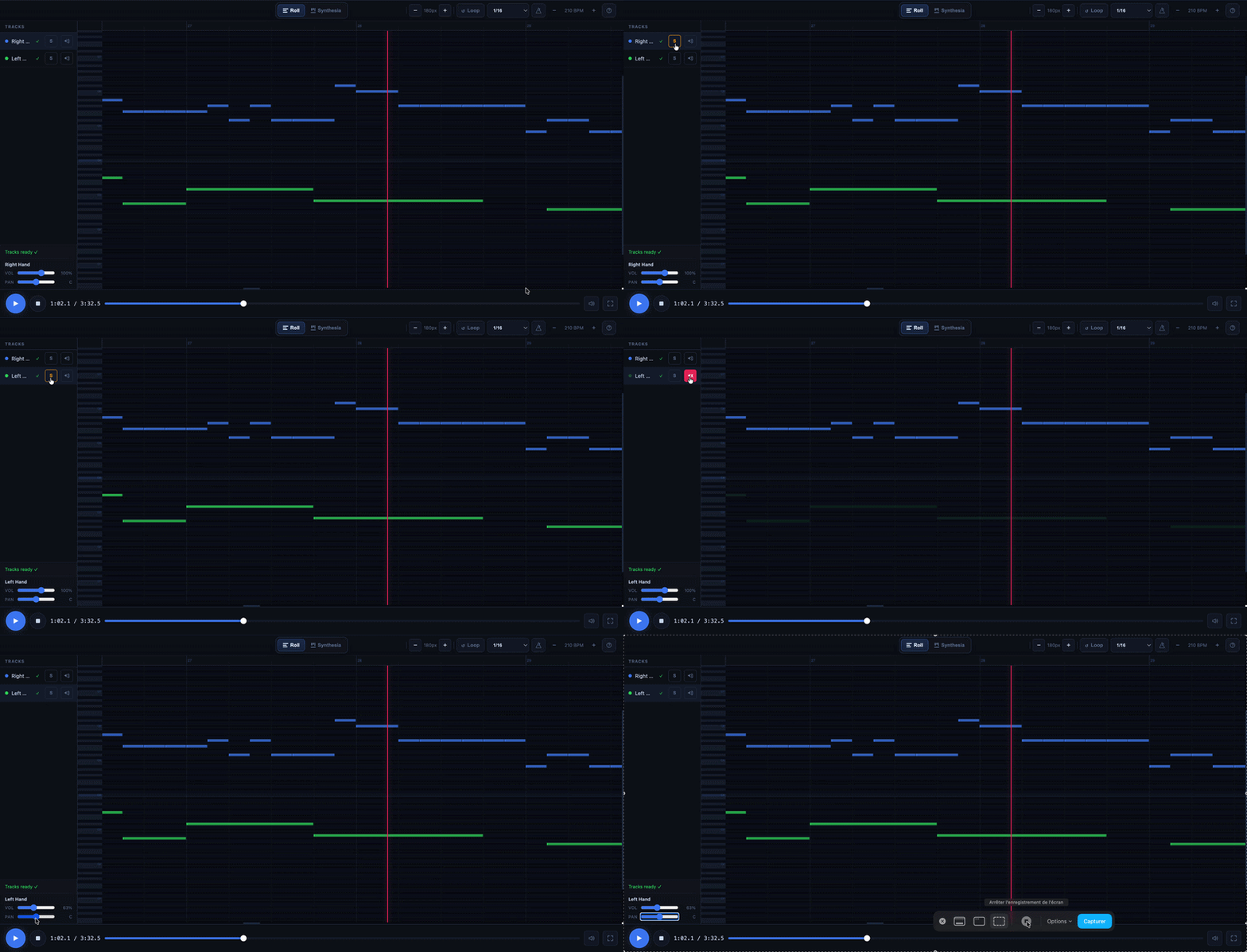
Si tu MIDI contiene varias pistas, el Piano Roll te permite gestionarlas por separado. Esto ayuda mucho a comprender lo que oyes y a aislar el origen de un error.
12.1 Silenciar, Solo, volumen, panorámica
Puedes silenciar una pista, aislarla, ajustar su volumen o su panorámica. Esto permite concentrarse en una sola parte de la pieza cuando el resultado global es demasiado denso.
12.2 El truco adecuado
Si te cuesta entender un pasaje, empieza por escuchar una sola pista cada vez. A menudo es la forma más rápida de localizar un error.
13) Tus modificaciones se guardan automáticamente
Cuando modificas una nota en el Piano Roll, tus cambios se guardan automáticamente. Por lo tanto, no es necesario que hagas clic en un botón «Guardar» después de cada corrección. El Piano Roll se ha diseñado precisamente para que puedas corregir, escuchar y continuar sin interrumpir tu ritmo de trabajo.
13.1 Lo que ves durante el guardado
Según el estado de tu modificación, puede aparecer un indicador en la interfaz. Por ejemplo, puedes ver:
- Listo
- Guardando…
- Guardado
- Error
En concreto, esto significa que el Piano Roll te indica si tu última modificación aún se está guardando, ya se ha guardado o si algo ha impedido el guardado.
13.2 Qué supone esto para ti
En un uso normal, puedes trabajar de forma sencilla:
- realizas una corrección;
- dejas que la herramienta asimile el cambio;
- vuelves a iniciar la reproducción para comprobarlo;
- continúas.
En otras palabras, no tienes que interrumpir tu trabajo para «guardar manualmente» después de cada nota.
13.3 Qué hacer si ves un mensaje de error
Si la interfaz indica un error, lo más sencillo es evitar encadenar demasiadas modificaciones de golpe. Comprueba primero si la página responde con normalidad y, a continuación, vuelve a intentar una pequeña corrección. Si es necesario, recargar la página puede ayudar a volver a empezar correctamente.
Lo importante que hay que recordar es lo siguiente: en condiciones normales, tus correcciones se guardan automáticamente. Por lo tanto, puedes concentrarte en la música, no en guardar.
14) Volver luego a la partitura
Una vez terminadas tus correcciones en el Piano Roll, vuelve a la vista Partitura. Esto permite verificar la legibilidad musical, el resultado global y el resultado final antes de la descarga.
El Piano Roll es excelente para corregir el MIDI. La partitura sigue siendo ideal para validar el resultado final. En el funcionamiento previsto, la partitura debe realinearse con la última versión del MIDI cuando vuelvas a esta vista o cuando descargues el MusicXML actualizado.
15) Atajos útiles en el ordenador y gestos táctiles en el móvil
El Piano Roll se puede manejar de dos maneras, dependiendo de tu dispositivo.
En el ordenador, puedes trabajar mucho más rápido gracias a los atajos de teclado y al clic derecho.
En el teléfono o la tableta, el funcionamiento se basa principalmente en los gestos táctiles y en los botones visibles en la interfaz.
15.1 En el ordenador: los atajos de teclado más útiles
Estos son los atajos más prácticos para trabajar más rápido en el Piano Roll.
Reproducción y navegación
- Espacio: reproducción / pausa
- S: detener y volver al principio
- M: activar / desactivar el metrónomo
- L: activar / desactivar el bucle A/B
- [: definir o ajustar el inicio del bucle
- ]: definir o ajustar el final del bucle
- F: pasar a pantalla completa / salir de pantalla completa
- ←: retroceder 5 segundos
- →: avanzar 5 segundos
Selección y edición
- Cmd + clic en Mac / Ctrl + clic en Windows: añadir o eliminar una nota de la selección
- doble clic en un área vacía: crear una nota
- Alt + clic en un área vacía: crear una nota directamente
- Alt + arrastrar: duplicar una nota o una selección al moverla
- Shift mientras se arrastra: anular temporalmente el Snap para un ajuste más preciso
Cortar, copiar, pegar, eliminar
- Delete o Backspace: eliminar la selección activa
- Cmd/Ctrl + X: cortar
- Cmd/Ctrl + C: copiar
- Cmd/Ctrl + V: pegar
- Cmd/Ctrl + D: duplicar
Deshacer y rehacer
- Cmd/Ctrl + Z: deshacer
- Cmd/Ctrl + Shift + Z: rehacer
Cambiar la pista de una nota o una selección
Si tu MIDI contiene varias pistas, también puedes mover una nota o una selección a otra pista con el teclado:
- Cmd/Ctrl + Shift + ↑
- Cmd/Ctrl + Shift + ↓
Si hay 2 pistas, el atajo cambia directamente a la otra pista.
Si hay más de 2 pistas, permite pasar a la pista anterior o siguiente, en bucle.
Zoom
Para hacer zoom en la vista Roll, puedes:
- utilizar los botones Zoom - / +
- utilizar Ctrl + rueda / trackpad en el ordenador
15.2 En ordenador: el clic derecho también es muy útil
El clic derecho permite abrir un menú contextual muy práctico, sin necesidad de usar el teclado.
Clic derecho sobre una nota
Puedes, entre otras cosas:
- cortar
- copiar
- pegar
- duplicar
- eliminar
- seleccionar las notas de la pista
- cambiar la nota seleccionada de pista
Clic derecho en un área vacía
Puedes:
- pegar en el lugar donde has hecho clic
- añadir una nota exactamente en ese lugar
Es una muy buena alternativa si prefieres trabajar con el ratón en lugar de con el teclado.
15.3 En el teléfono o la tableta: los gestos más útiles
En el móvil y la tableta, el Piano Roll ha sido diseñado para poder utilizarse sin teclado. En este caso, la edición más fiable suele ser nota por nota.
Escuchar y desplazarse
- utiliza Reproducir / Pausa para iniciar o detener la pieza
- toca o arrastra la barra de progreso para ir directamente a un pasaje
- en el lienzo, un deslizamiento permite navegar por la vista sin modificar accidentalmente las notas
- en la vista Roll, puedes pinzar la pantalla para hacer zoom
Seleccionar una nota
- toca una nota para seleccionarla
- esto también abre un inspector compacto
- en dispositivos móviles, una vez seleccionada la nota, puede aparecer un pad direccional para desplazar la nota en pequeños pasos hacia la izquierda, la derecha, arriba o abajo
Mover una nota
- Puedes deslizar directamente la nota para corregir su posición en el tiempo o su altura
- También puedes utilizar las flechas del pad direccional para realizar correcciones más uniformes y precisas en el móvil o la tableta
Modificar la duración de una nota
- Arrastra el borde izquierdo o el borde derecho de la nota para acortarla o alargarla
Abrir las acciones rápidas
- Toca dos veces una nota para abrir sus acciones rápidas, por ejemplo, copiar, duplicar, cambiar de pista o eliminar
- Toca dos veces un área vacía para abrir las acciones rápidas en ese lugar, entre las que se incluye Añadir una nota aquí
Modificar la velocidad
- En el móvil o la tableta, mantén pulsada la nota para pasar al modo de edición de velocidad
Deshacer o rehacer
En el teléfono y la tableta, los atajos de teclado no son el método principal. Simplemente utiliza los botones Deshacer y Rehacer visibles en la interfaz para retroceder o repetir una acción.
15.4 El reflejo adecuado según tu dispositivo
En ordenador, lo más eficaz suele ser combinar:
- atajos de teclado
- clic derecho
- zoom
- bucle A/B
En móvil o tableta, lo más eficaz suele ser:
- trabajar nota por nota
- ampliar la imagen antes de cualquier corrección fina
- utilizar el pad direccional para pequeños ajustes
- utilizar el doble toque para acceder rápidamente a las acciones adecuadas
16) Los buenos hábitos para usar correctamente el Piano Roll
El mejor consejo es trabajar por pequeños pasos. Haz una corrección, escucha y luego continúa. Es mucho más fiable que modificar muchas cosas de golpe.
Acerca siempre la imagen antes de corregir un pasaje denso. Utiliza el bucle en cuanto una zona te plantee un problema. Deja el Snap activado en la mayoría de los casos. Utiliza los atajos de teclado para ir más rápido. Y, sobre todo, comprueba siempre el resultado con el oído.
Al final, vuelve a la partitura. Es la mejor manera de validar el resultado final.
17) Ejemplos concretos: cómo corregir los casos más frecuentes
Esta parte es deliberadamente muy práctica. La idea es sencilla: si reconoces tu problema en uno de los casos siguientes, puedes corregirlo inmediatamente en el Piano Roll.
17.1 Una nota es correcta, pero demasiado corta
Oyes la nota correcta, pero se corta demasiado pronto. En este caso, a menudo basta con alargar su borde derecho. Es una de las correcciones más sencillas y frecuentes.
17.2 Una nota empieza un poco demasiado pronto
Sientes que llega ligeramente antes del momento adecuado. Desplázala suavemente hacia la derecha. Utiliza el Snap si quieres mantenerte bien alineado con la cuadrícula. Si deseas un ajuste más preciso, mantén pulsada la tecla Shift mientras la desplazas.
17.3 Una nota comienza un poco demasiado tarde
Es lo contrario del caso anterior. La nota llega después del momento adecuado. Desplázala ligeramente hacia la izquierda y, a continuación, vuelve a reproducir para comprobar si el pasaje suena mejor.
17.4 Se ha colado una nota parásita en un pasaje limpio
Tienes un pasaje globalmente correcto, pero una nota parece «de más». A menudo crea una pequeña disonancia o un efecto desordenado. En este caso, selecciónala y elimínala con Delete o Backspace.
17.5 Un acorde contiene una nota desafinada de medio tono
Es un caso muy frecuente. El acorde suena casi bien, pero una nota chirría ligeramente. En este caso, haz clic en la nota errónea y desplázala un tono hacia arriba o hacia abajo. A continuación, vuelve a escuchar inmediatamente el acorde. Este tipo de corrección rápida suele mejorar enormemente el resultado.
17.6 Una nota suena demasiado fuerte y ahoga a las demás
A veces, la nota correcta está ahí, en el lugar adecuado, pero destaca demasiado. El pasaje parece entonces desequilibrado. En este caso, modifica su velocidad para suavizarla. En el ordenador, haz clic con el botón derecho y arrastra verticalmente. En el móvil o la tableta, mantén pulsado.
17.7 Un pequeño grupo de notas debe desplazarse en conjunto
A veces, el problema no es una sola nota, sino todo un pequeño motivo. En ese caso, selecciona las notas en cuestión juntas y desplázalas como un bloque. Es mucho más rápido que corregirlas una por una.
17.8 Hay que revisar varias veces un compás entero
Si un compás te parece extraño, activa un bucle A/B en esa zona. Vuelve a escucharlo varias veces, haz una corrección y compara inmediatamente el antes y el después. Es el método más eficaz para progresar sin perderte en toda la pieza.
17.9 Has corregido algo, pero el resultado es peor
Esto ocurre a menudo, y no pasa nada. Si no te gusta la corrección, deshazla inmediatamente con Cmd/Ctrl + Z y prueba otro enfoque. El Piano Roll sirve precisamente para probar rápidamente sin correr riesgos.
17.10 Un pasaje es demasiado denso para entenderlo de un solo vistazo
Cuando se superponen demasiadas notas, empieza por ampliar la vista. Si la pieza contiene varias pistas, aísla una con Solo. Solo entonces, corrige. Muy a menudo, el problema se simplifica en cuanto se reduce el número de elementos que hay que escuchar al mismo tiempo.
18) Descargar tus archivos tras la corrección
Una vez finalizadas las correcciones, puedes recuperar tus archivos como de costumbre. Según la aplicación utilizada, podrás descargar, entre otros:
- el PDF
- el MIDI
- el MusicXML
- la tablatura cuando exista para el instrumento en cuestión
El momento adecuado para descargar es sencillo: cuando el resultado te parezca bueno al escucharlo y cuando la partitura te parezca correcta visualmente.
19) Lo que hay que recordar
El Piano Roll es la herramienta ideal para ver las notas claramente en el tiempo, escuchar tu MIDI, corregir rápidamente una nota, una duración o un ritmo, trabajar un pasaje concreto en bucle y luego volver a la partitura para validar el resultado final.
Está ahí para ahorrarte tiempo en las correcciones más útiles. Sin embargo, no sustituye a tu oído, tu sentido musical ni tu criterio sobre lo que realmente quieres conseguir. Utilizado de esta manera, es una herramienta muy eficaz para transformar una transcripción que ya es buena en un resultado mucho más limpio, más preciso y más aprovechable.
Para ir más allá
- Descargar tus archivos (PDF, MIDI, MusicXML) y recuperar tus conversiones
- Modificar tu partitura convertida con el editor La Touche Musicale
- Transcripción vs. melodía/arreglo: ¿qué diferencia hay?
- Qué aplicación elegir según tu objetivo (piano, guitarra, saxo, voz…)
