Il Piano Roll ti permette di visualizzare la tua trascrizione in modo diverso rispetto alla partitura classica. Invece delle note scritte su un pentagramma, vedrai dei blocchi su una griglia. Questa visualizzazione è molto utile per ascoltare il tuo MIDI, individuare rapidamente un errore, correggere una nota, regolare una durata o rielaborare un passaggio specifico.
In generale, la partitura è più piacevole per leggere la musica. Il Piano Roll, invece, è spesso più pratico per correggere il MIDI. È stato progettato per aiutarti a risparmiare tempo sulle correzioni più utili, senza costringerti a rifare tutto manualmente.
1) Partitura o Piano Roll: qual è la differenza?
Dopo una conversione, puoi visualizzare il risultato in due modi.
La vista Spartito mostra la musica in forma classica, con le note scritte su un pentagramma. È la vista più utile per leggere, verificare la leggibilità complessiva o preparare un download finale.
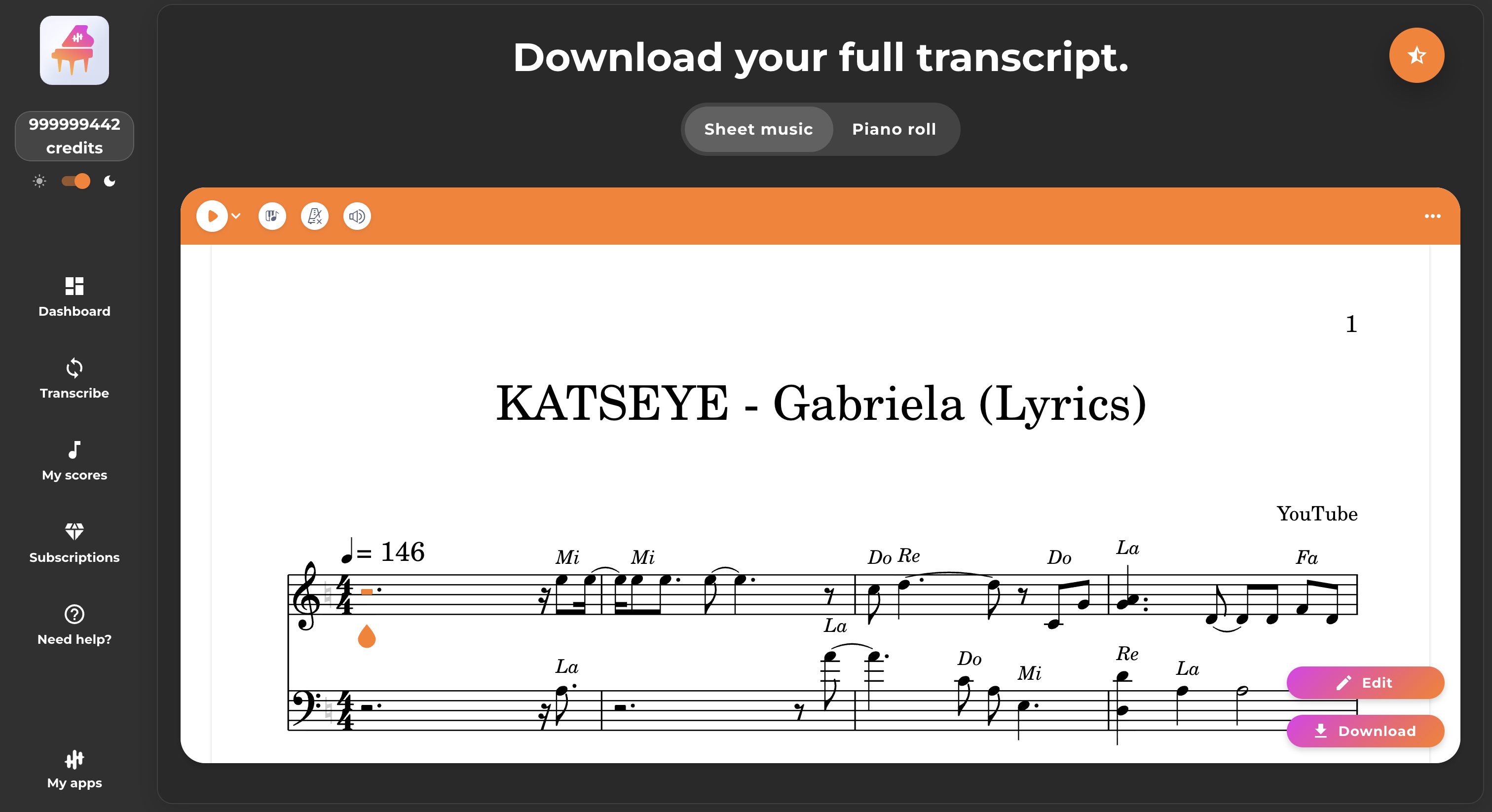
La vista Piano Roll mostra lo stesso brano musicale in forma visiva, con le note rappresentate da blocchi. Questa vista aiuta a capire immediatamente se una nota è anticipata, dura troppo a lungo, è troppo alta, troppo bassa o si sovrappone in modo errato alle altre.
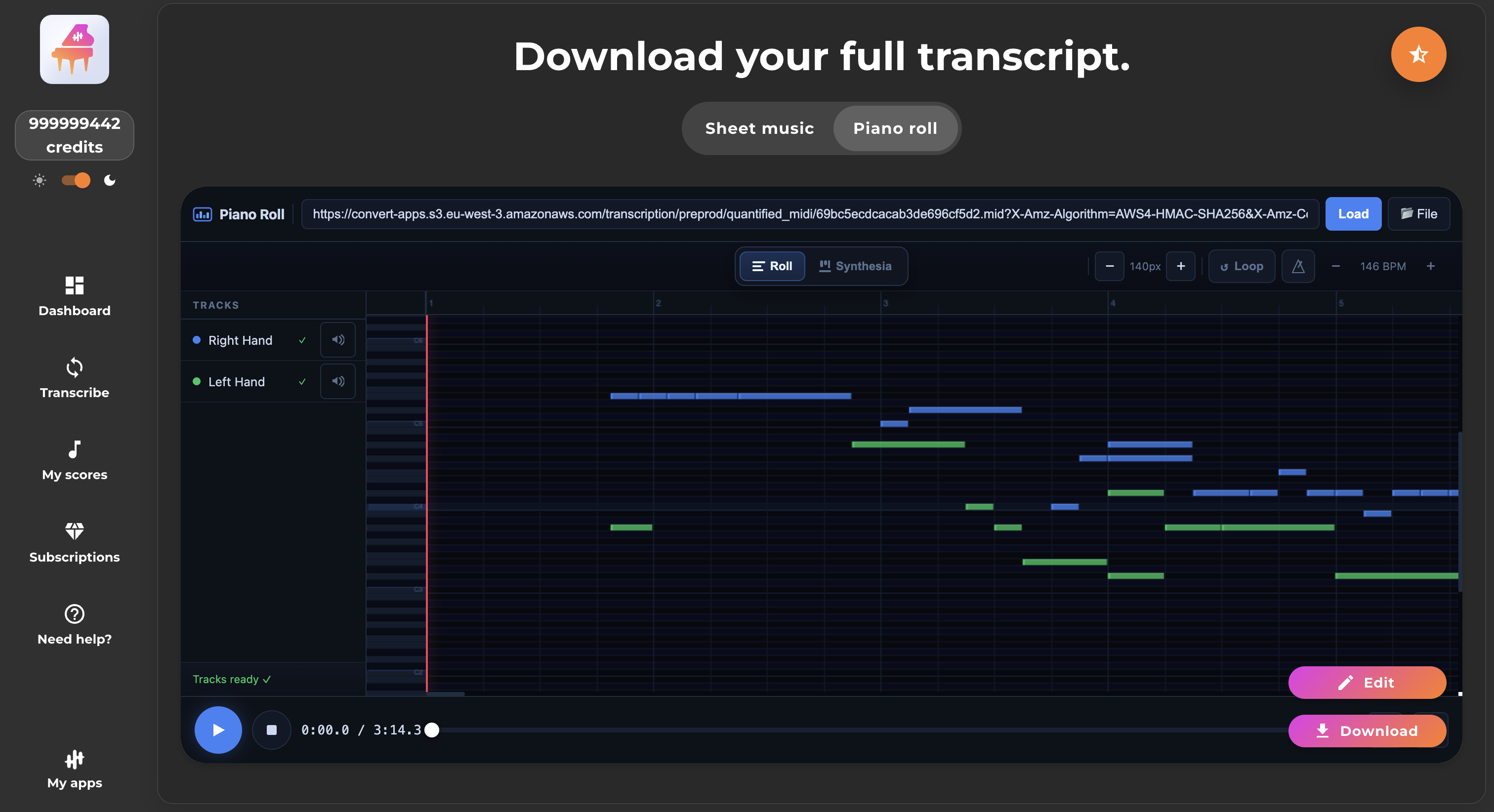
La vista Piano Roll mostra la stessa musica in forma visiva, con le note rappresentate da blocchi. Questa vista aiuta a capire immediatamente se una nota arriva troppo presto, dura troppo a lungo, è troppo alta, troppo bassa o si sovrappone ad altre
Il modo più semplice è spesso quello di lavorare in questo modo: si apportano le correzioni nel Piano Roll, poi si torna alla partitura per verificare che il risultato finale sia soddisfacente.
2) Le due visualizzazioni del Piano Roll
Quando si passa alla modalità Piano Roll, è possibile utilizzare due visualizzazioni.
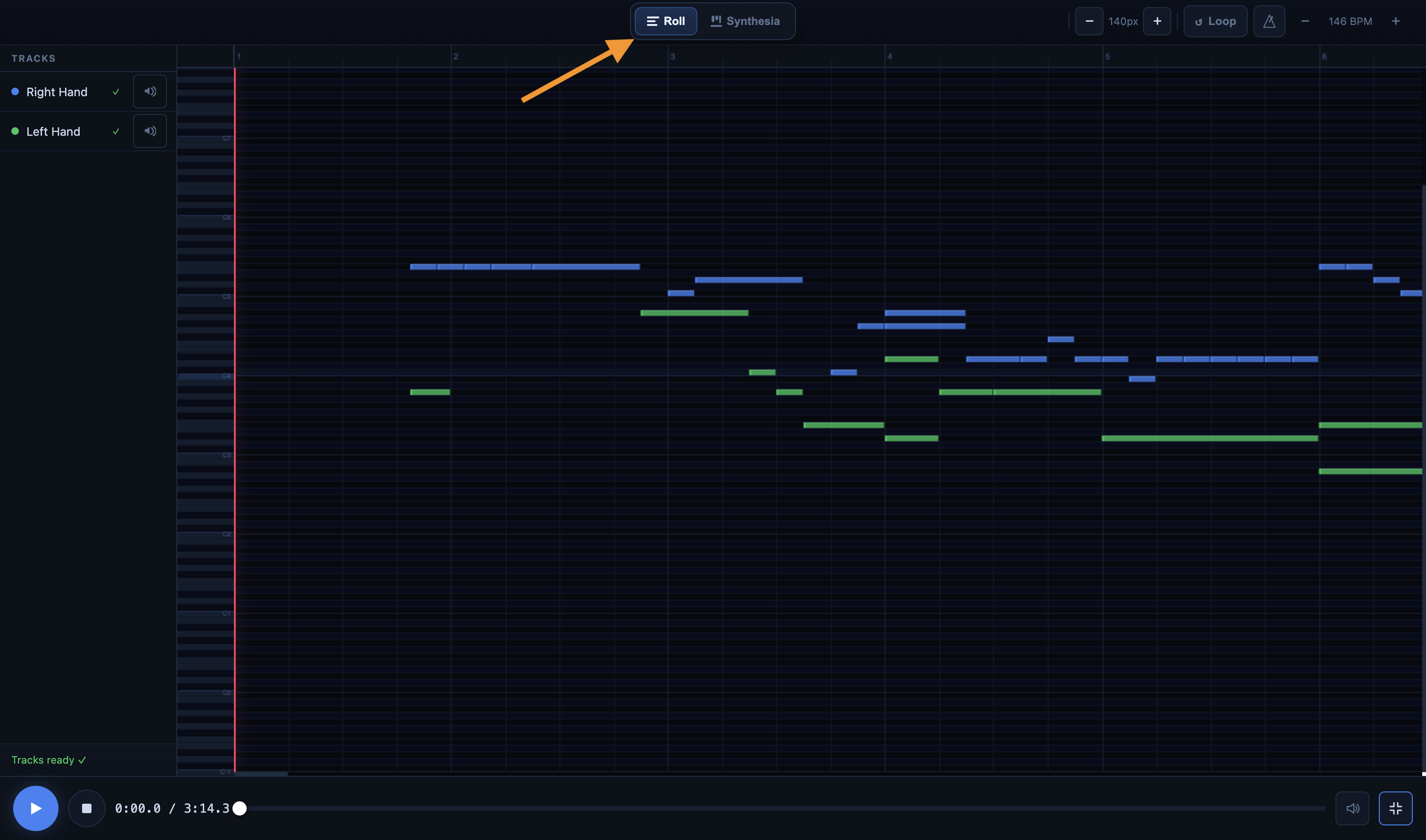
2.1 La visualizzazione Roll
La visualizzazione Roll è la visualizzazione principale per l’editing. Il tempo va da sinistra a destra. L’altezza delle note va dal basso verso l’alto. Ogni nota appare come un blocco orizzontale. Più il blocco è lungo, più la nota dura.
È la vista da privilegiare per correggere con precisione il MIDI. È anche la vista più pratica per spostare una nota, modificarne la durata, aggiungerne una o eliminarne una.
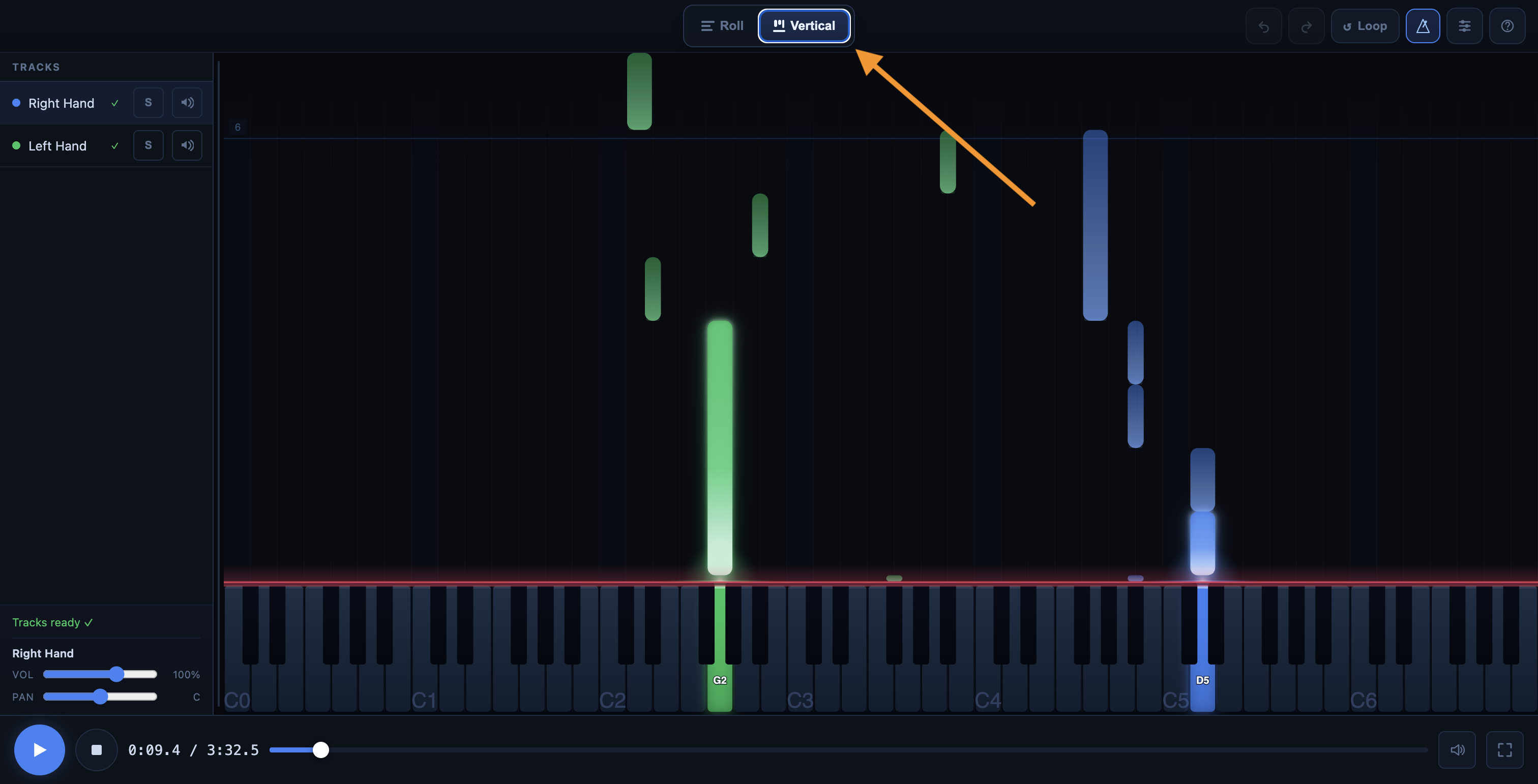
2.2 La vista verticale
La vista verticale è più intuitiva. Le note scendono verso una tastiera. È utile per seguire il brano durante la riproduzione, individuare rapidamente un passaggio o lavorare su un loop.
Per modificare le note, la vista Roll rimane generalmente la più efficace. La vista verticale è utile soprattutto per ascoltare, seguire visivamente lo svolgimento del brano e concentrarsi su un passaggio specifico.
3) A cosa serve ciascuna delle principali aree dell'interfaccia?
Il Piano Roll raggruppa diversi strumenti semplici, ma ognuno ha un ruolo preciso. Quando si capisce a cosa serve ciascuna area, diventa molto più facile correggere il proprio MIDI in modo accurato.
3.1 Riproduzione / Pausa
Il pulsante Riproduzione / Pausa serve per avviare o interrompere la riproduzione del MIDI.
È lo strumento più importante dopo una correzione. Il riflesso giusto è quasi sempre lo stesso: riavviare la riproduzione per verificare immediatamente se il risultato è migliore.
La scorciatoia da tastiera associata è:
- Spazio: riproduzione / pausa
3.2 Stop
Il pulsante Stop riporta la riproduzione all'inizio del brano.
È utile quando si desidera ricominciare da capo in modo pulito, o quando si preferisce riascoltare un passaggio dall'inizio piuttosto che riprendere nel bel mezzo.
La scorciatoia da tastiera associata è:
- S: stop / ritorno all'inizio
3.3 Barra di avanzamento
La barra di avanzamento consente di spostarsi all'interno del brano.
È possibile cliccarci sopra per andare direttamente a un passaggio specifico. È molto pratico quando si desidera correggere una zona in particolare senza riavviare l’intera riproduzione dall’inizio.
Quando ci si riposiziona nel brano, il Piano Roll mette in pausa la riproduzione. Ciò evita fastidiosi sfasamenti e permette di ripartire in modo pulito dal punto scelto.
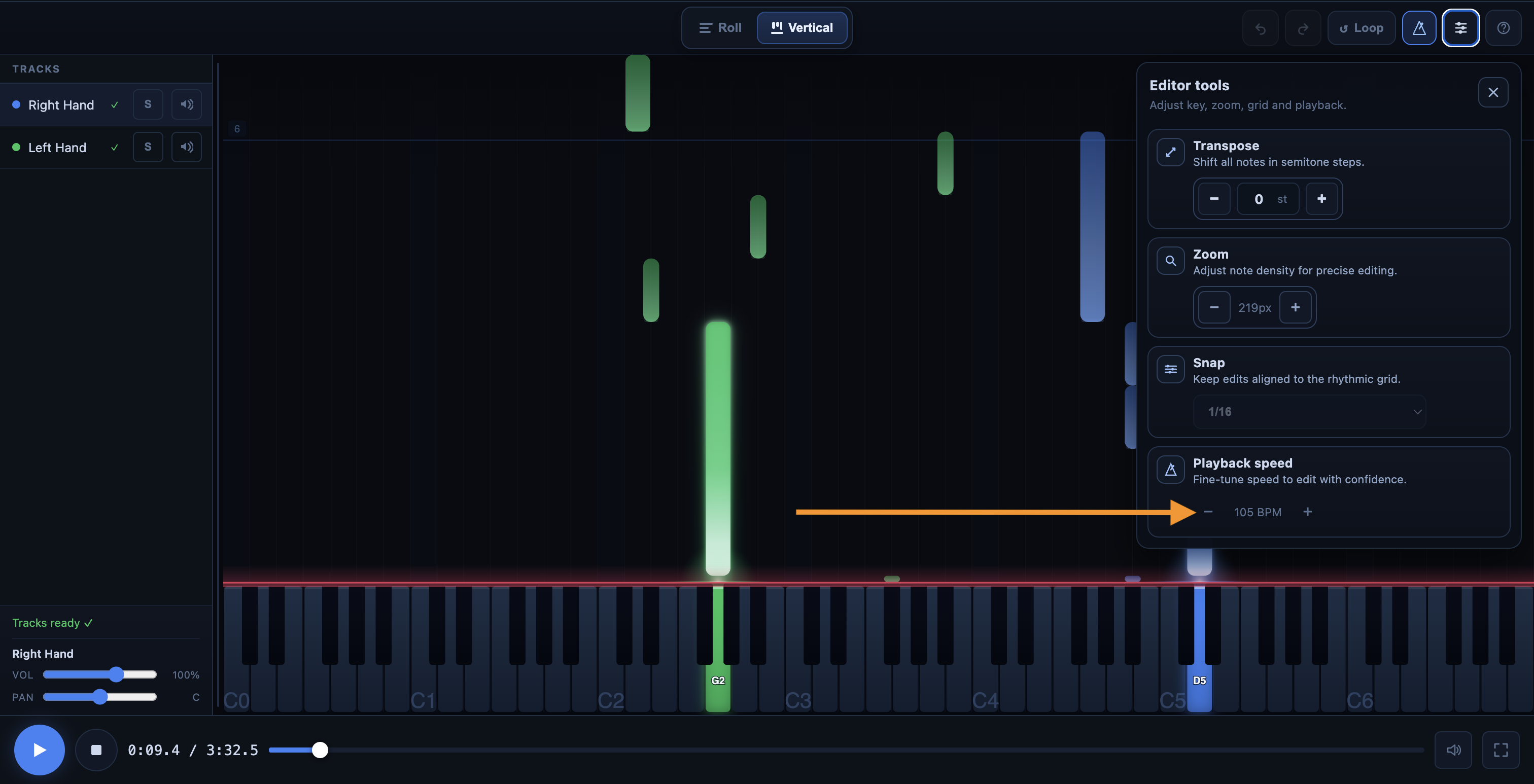
3.4 Regolazione della velocità
La regolazione della velocità permette di rallentare o accelerare la riproduzione.
È molto utile quando un passaggio è veloce, denso o difficile da ascoltare chiaramente. Rallentare la riproduzione spesso permette di individuare meglio un errore di ritmo o una nota fuori posto. Al contrario, accelerare può essere utile per verificare più rapidamente un risultato complessivo.
Il Piano Roll permette di andare da 0,25× a 2×.
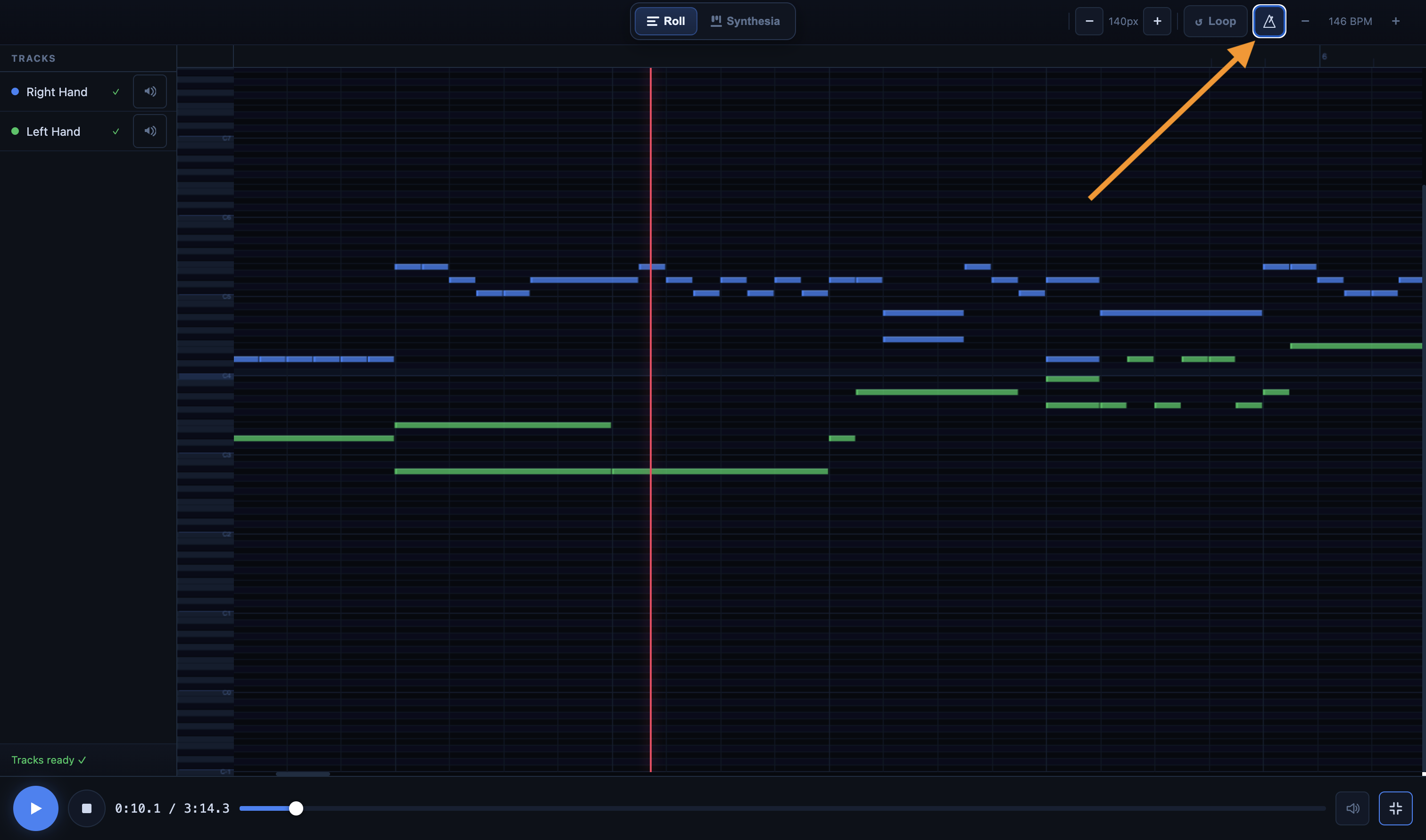
3.5 Metronomo
Il metronomo aiuta a percepire meglio il tempo del brano.
È utile per verificare che una nota sia posizionata nel punto giusto, soprattutto dopo una correzione ritmica. Se avete dei dubbi sul posizionamento di una nota, attivare il metronomo è spesso un ottimo riflesso.
La scorciatoia da tastiera associata è:
- M: attiva/disattiva il metronomo
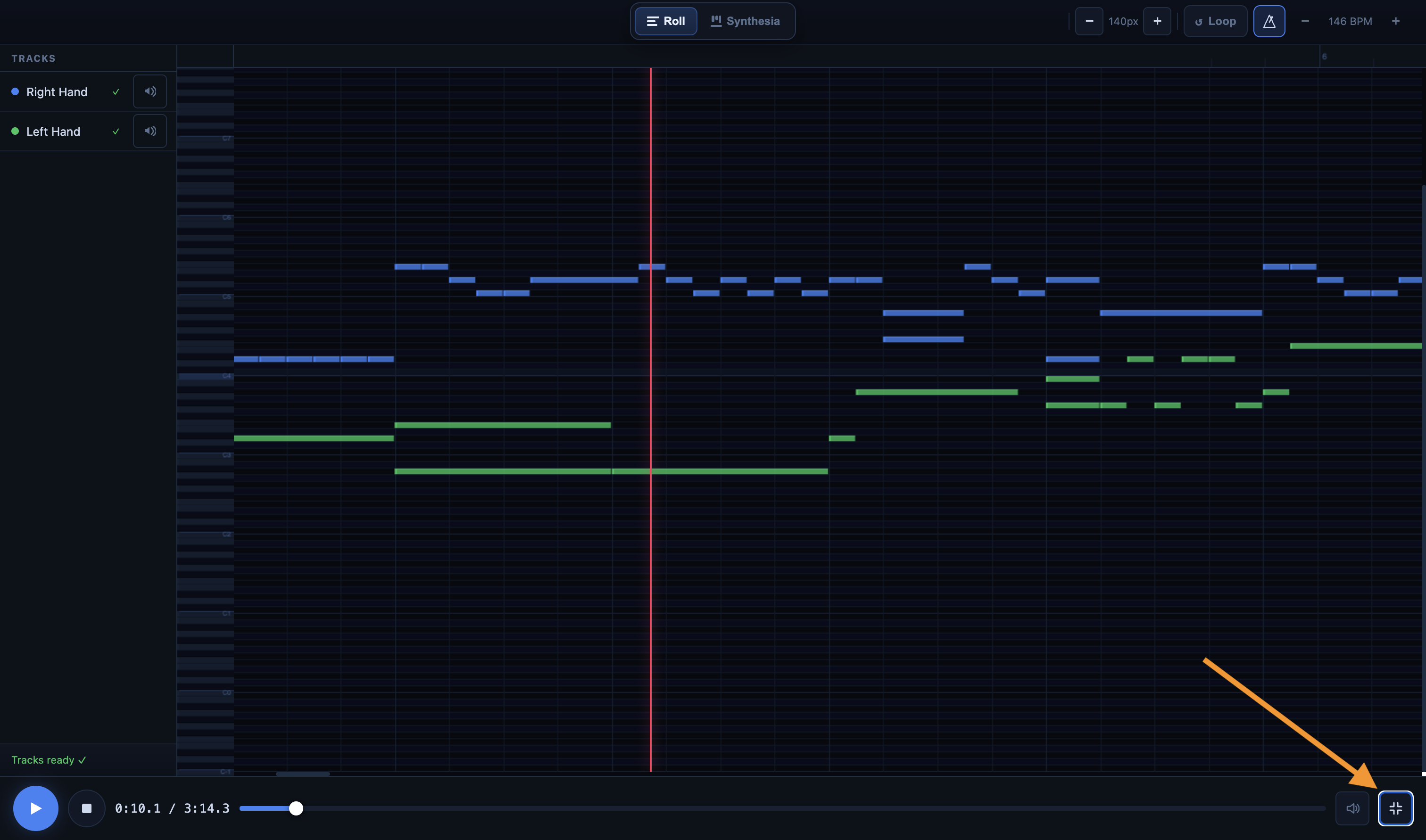
3.6 Schermo intero
La modalità schermo intero offre più spazio per lavorare.
È particolarmente utile quando il brano contiene molte note, quando si desidera vedere più chiaramente la griglia o quando si lavora a lungo sul Piano Roll.
La scorciatoia da tastiera associata è:
- F: schermo intero / uscire dalla modalità schermo intero
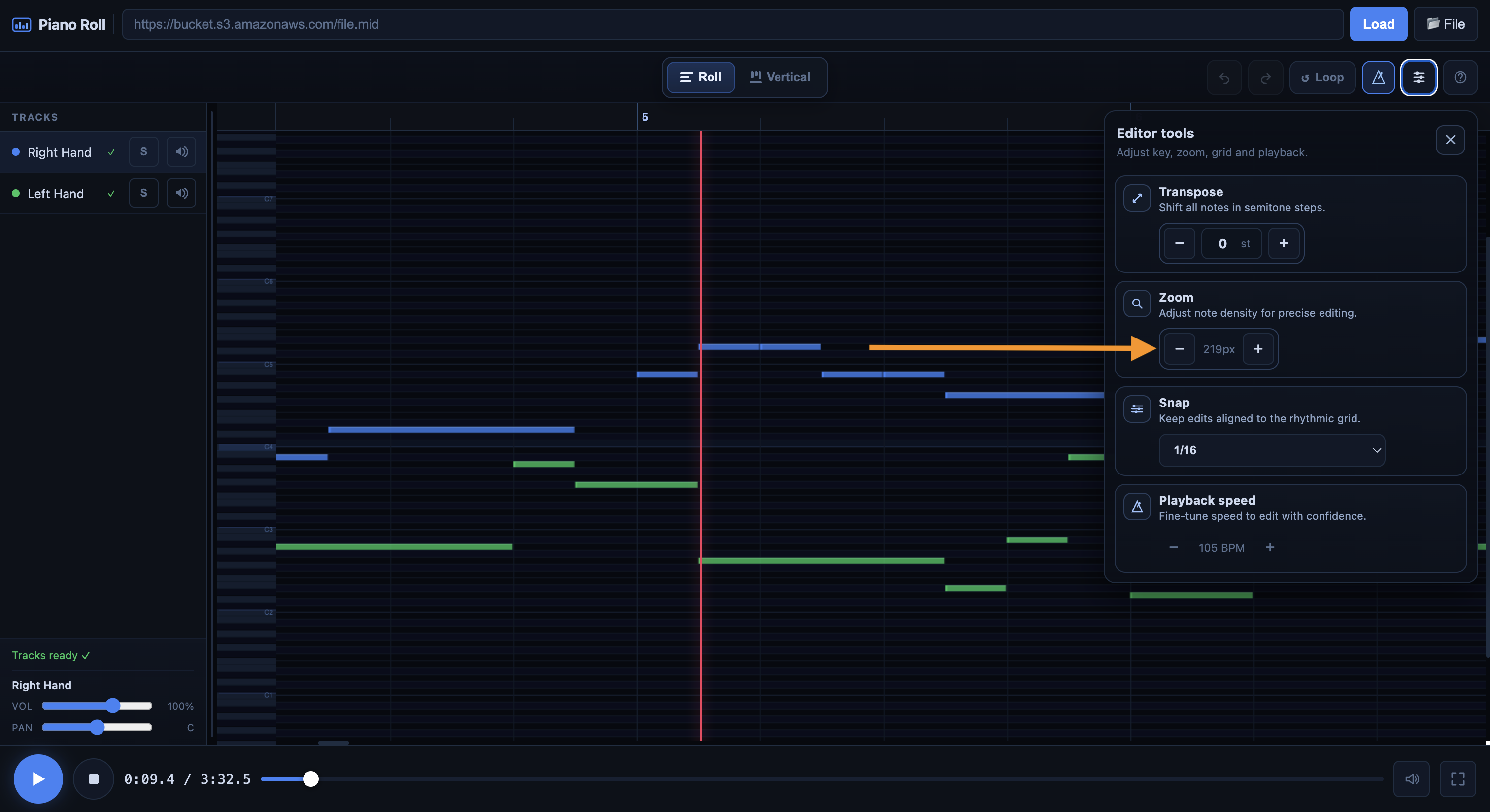
3.7 Zoom
Lo zoom ingrandisce la visualizzazione per vedere meglio le note.
È uno degli strumenti più importanti quando un passaggio diventa denso o veloce. Più si ingrandisce, più diventa facile selezionare la nota giusta, vedere la sua durata esatta e correggerne con precisione la posizione.
È possibile ingrandire:
- con i pulsanti Zoom - / +
- con Ctrl + rotellina / trackpad sul computer
- con un gesto di pizzicamento su cellulare o tablet
Il giusto riflesso è semplice: prima di correggere un passaggio complesso, ingrandisci.
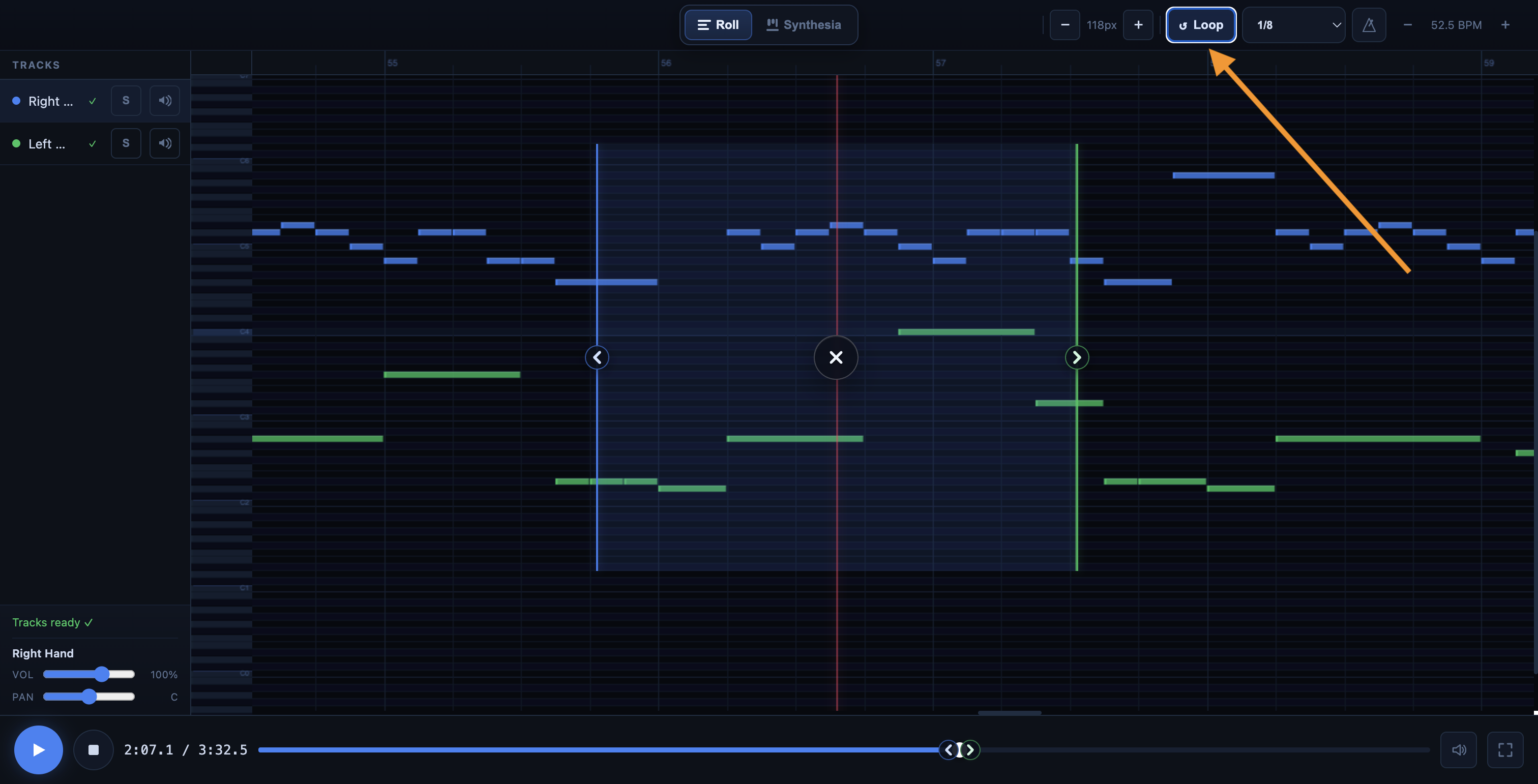
3.8 Loop A/B
Il loop A/B consente di riprodurre in loop una parte specifica del brano.
È probabilmente lo strumento più utile per correggere in modo efficace. Invece di riavviare l'intera riproduzione, è possibile isolare una battuta o una frase musicale, ascoltarla più volte, correggerla e poi riascoltarla immediatamente.
La scorciatoia da tastiera principale è:
- L: attiva/disattiva il loop
È inoltre possibile regolare rapidamente il loop con:
- [: inizio del loop
- ] : fine del loop
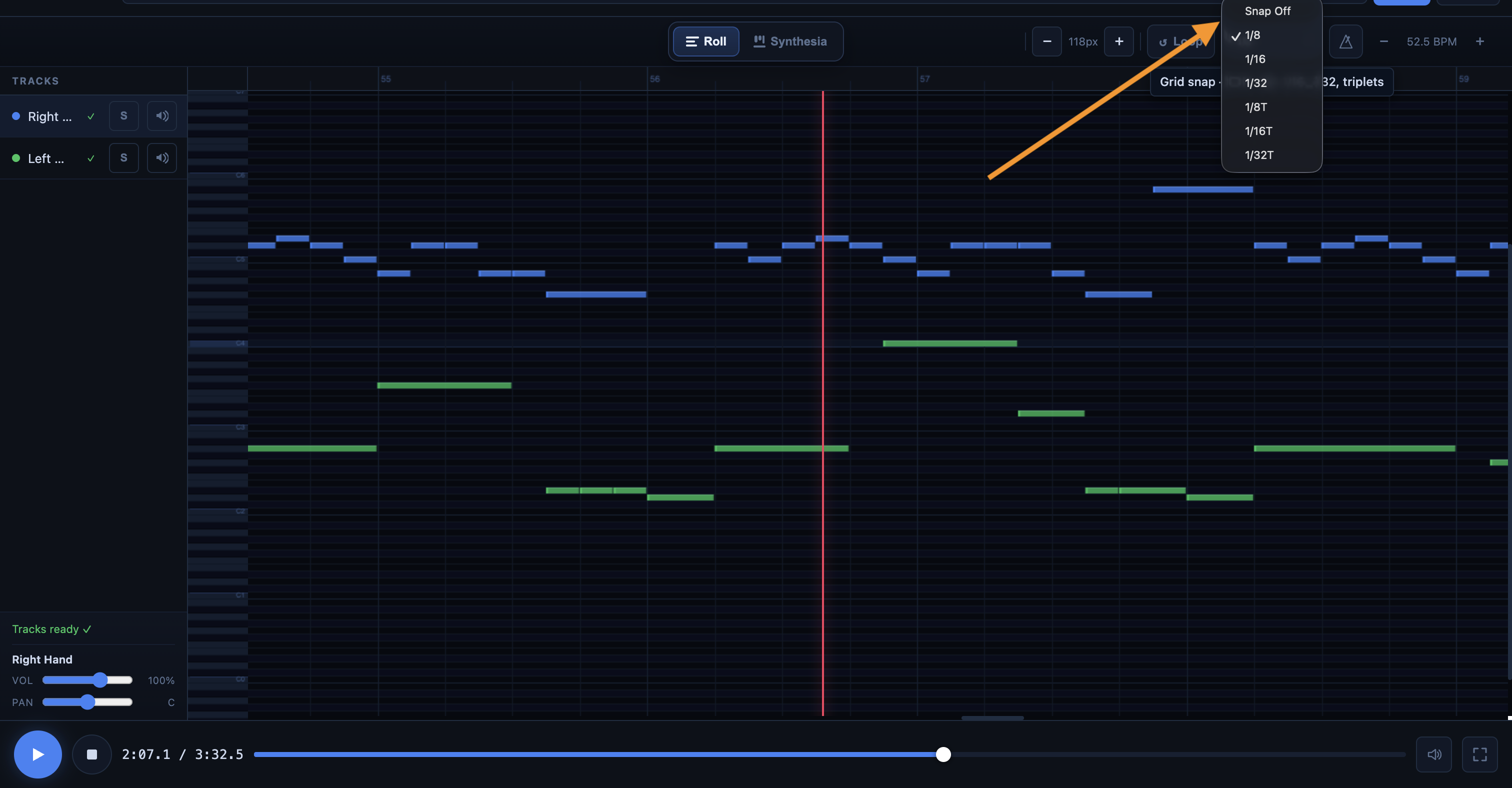
3.9 Snap
Lo Snap serve ad allineare le note su una griglia ritmica.
Quando è attivato, le note che si creano, si spostano o si ridimensionano si allineano automaticamente alla griglia selezionata. Ciò evita piccoli scostamenti involontari, spesso poco visibili ma fastidiosi all’ascolto.
Nella maggior parte dei casi, è un aiuto molto utile per mantenere pulito il MIDI. Se si desidera un posizionamento più libero, è possibile disattivare lo Snap o bypassarlo temporaneamente durante uno spostamento.
Le impostazioni disponibili sono:
- Off
- 1/8
- 1/16
- 1/32
- 1/8T
- 1/16T
- 1/32T
Per una regolazione più libera durante uno spostamento:
- Shift: bypassare temporaneamente lo Snap
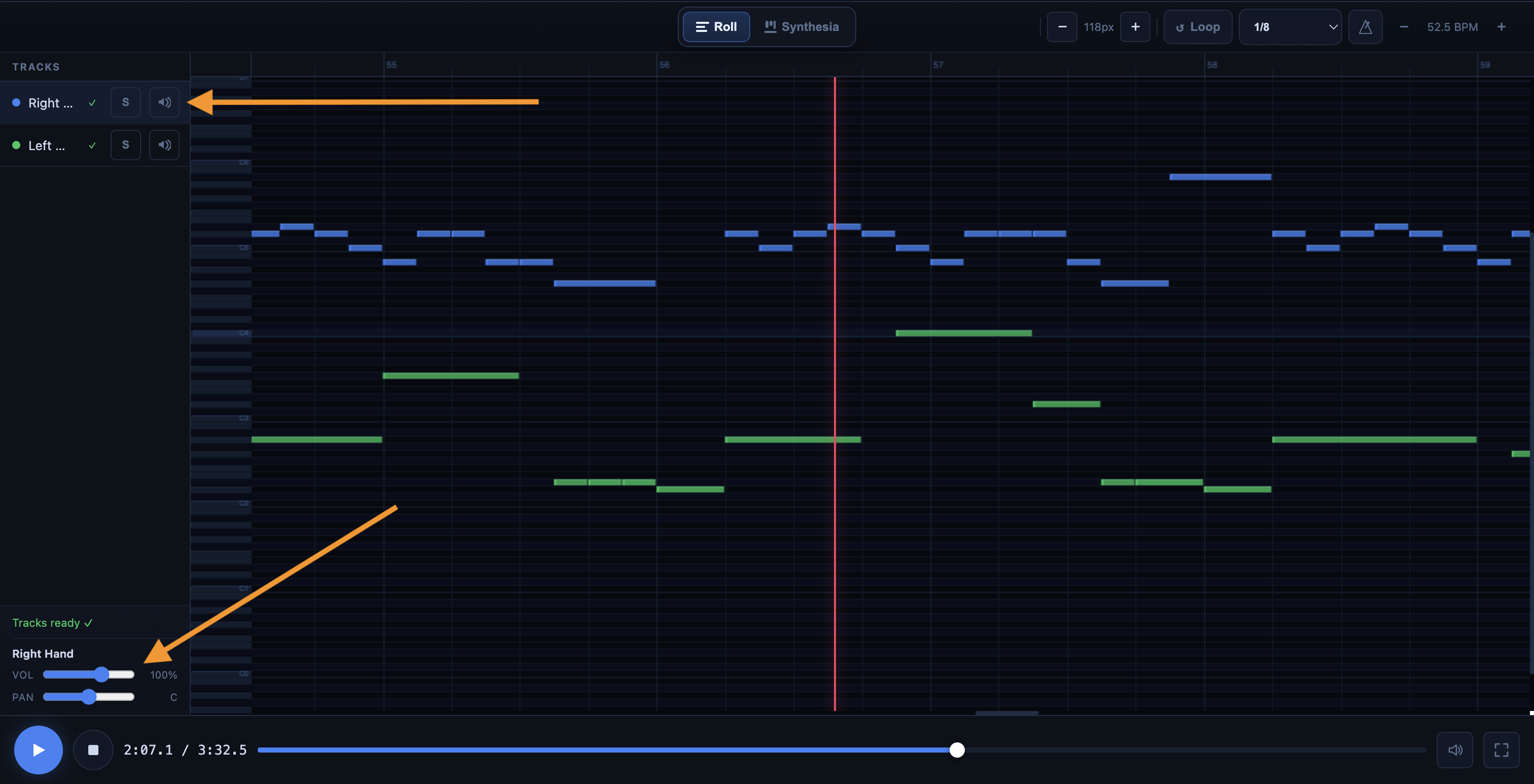
3.10 Area delle tracce
L'area delle tracce consente di gestire separatamente le diverse parti del MIDI.
È molto utile quando diversi elementi si sovrappongono e si desidera comprendere meglio ciò che si sente. Ad esempio, se un passaggio sembra confuso, è possibile isolare una singola traccia per ascoltare più chiaramente ciò che riproduce.
In particolare, è possibile:
- disattivare una traccia con Mute
- isolare una traccia con Solo
- regolare il suo volume
- regolare il suo panorama
Quando un MIDI è denso, lavorare traccia per traccia spesso permette di procedere molto più velocemente.
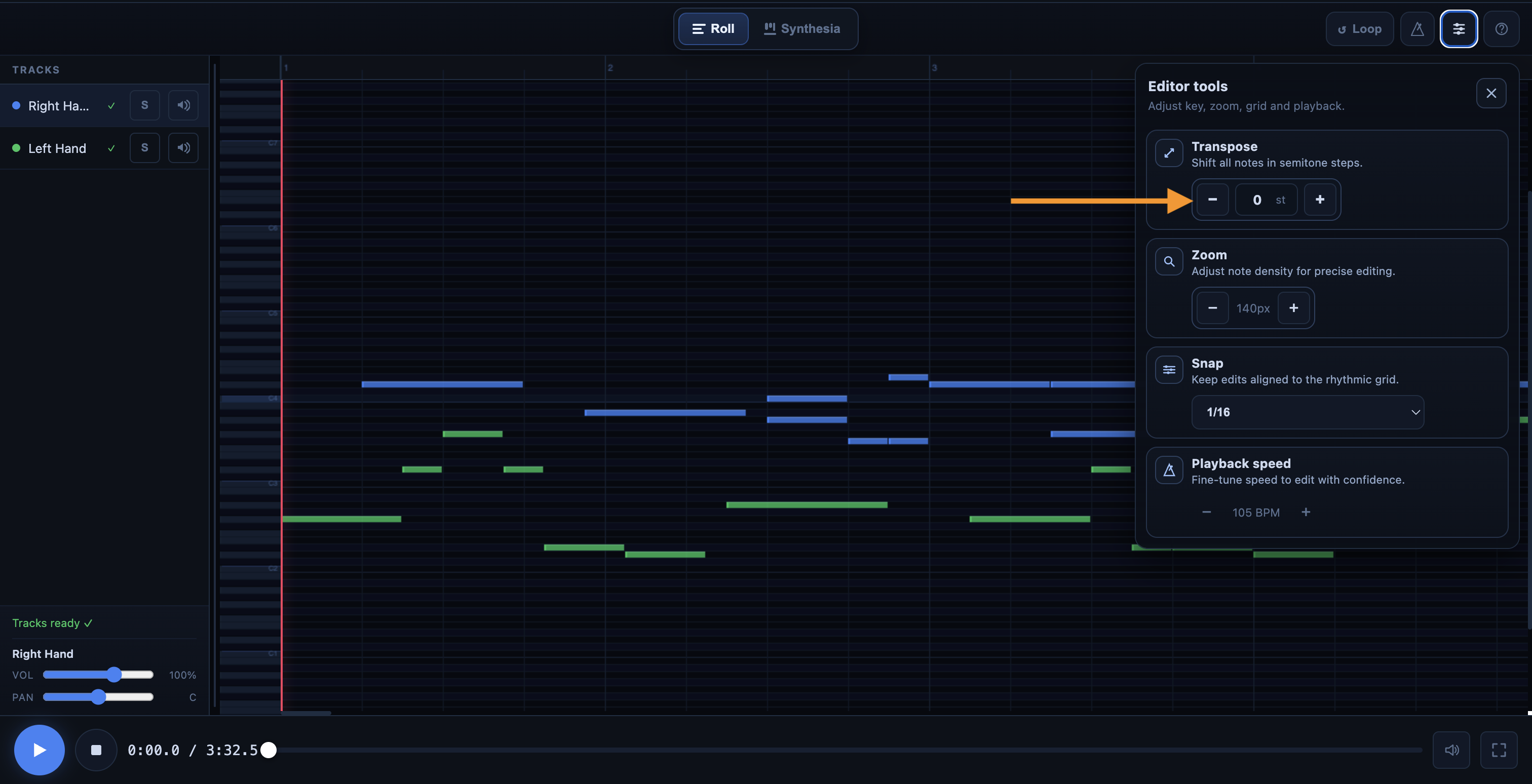
3.11 Trasposizione
Nell'editor è possibile trasporre tutte le note del file MIDI in una sola volta utilizzando la funzione di trasposizione delle note.
Clicca sul pulsante + per alzare tutte le note di un semitono, oppure sul pulsante - per abbassarle di un semitono.
3.12 Annulla e Ripristina
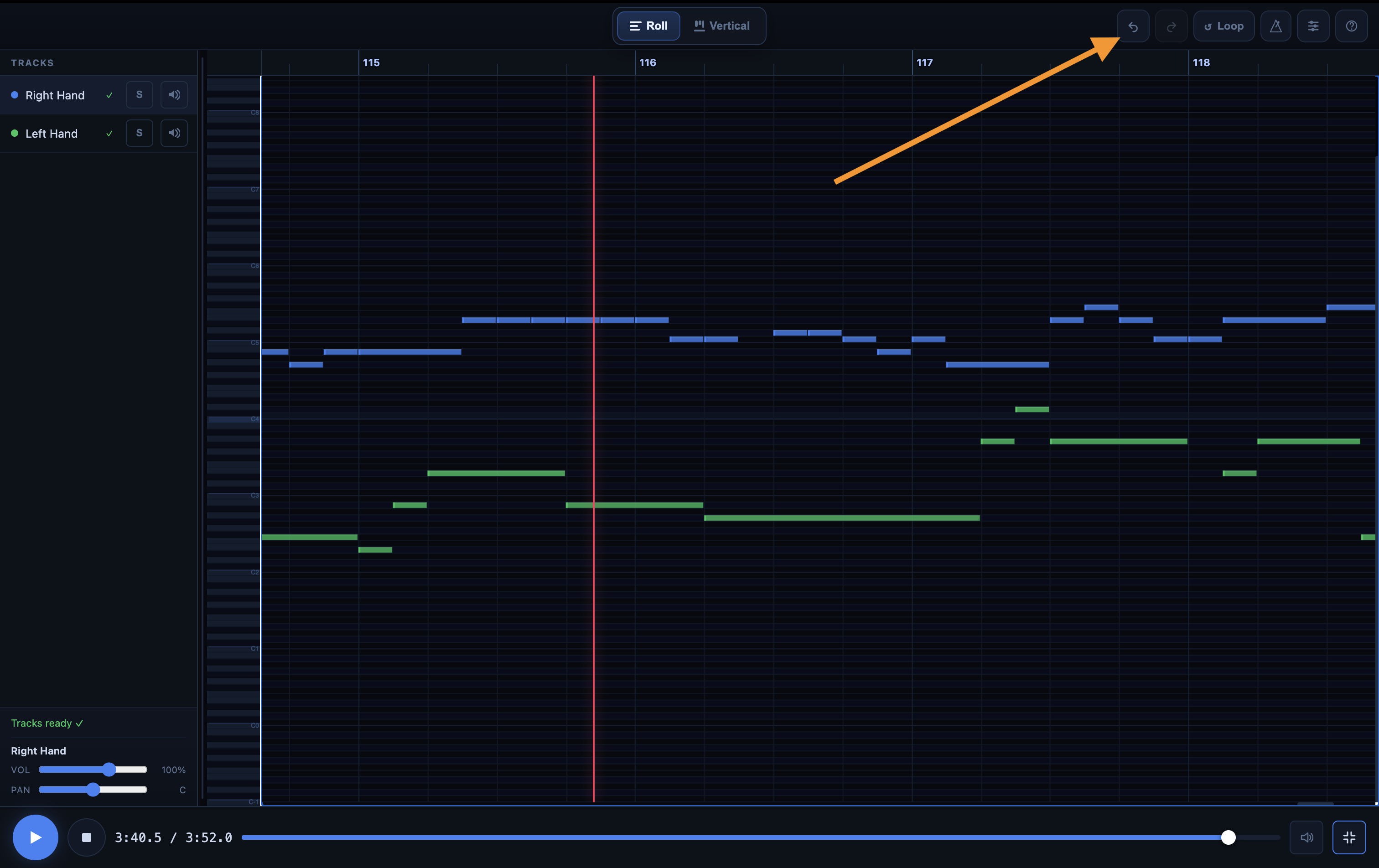
Dopo aver effettuato una modifica nella vista Piano Roll (eliminazione di una nota, duplicazione di una nota, allungamento di una nota, ecc.), è sempre possibile tornare indietro in caso di errore cliccando sul pulsante «Annulla» nella parte superiore della vista Piano Roll (oppure premendo Cmd/Ctrl + Z sulla tastiera del computer):
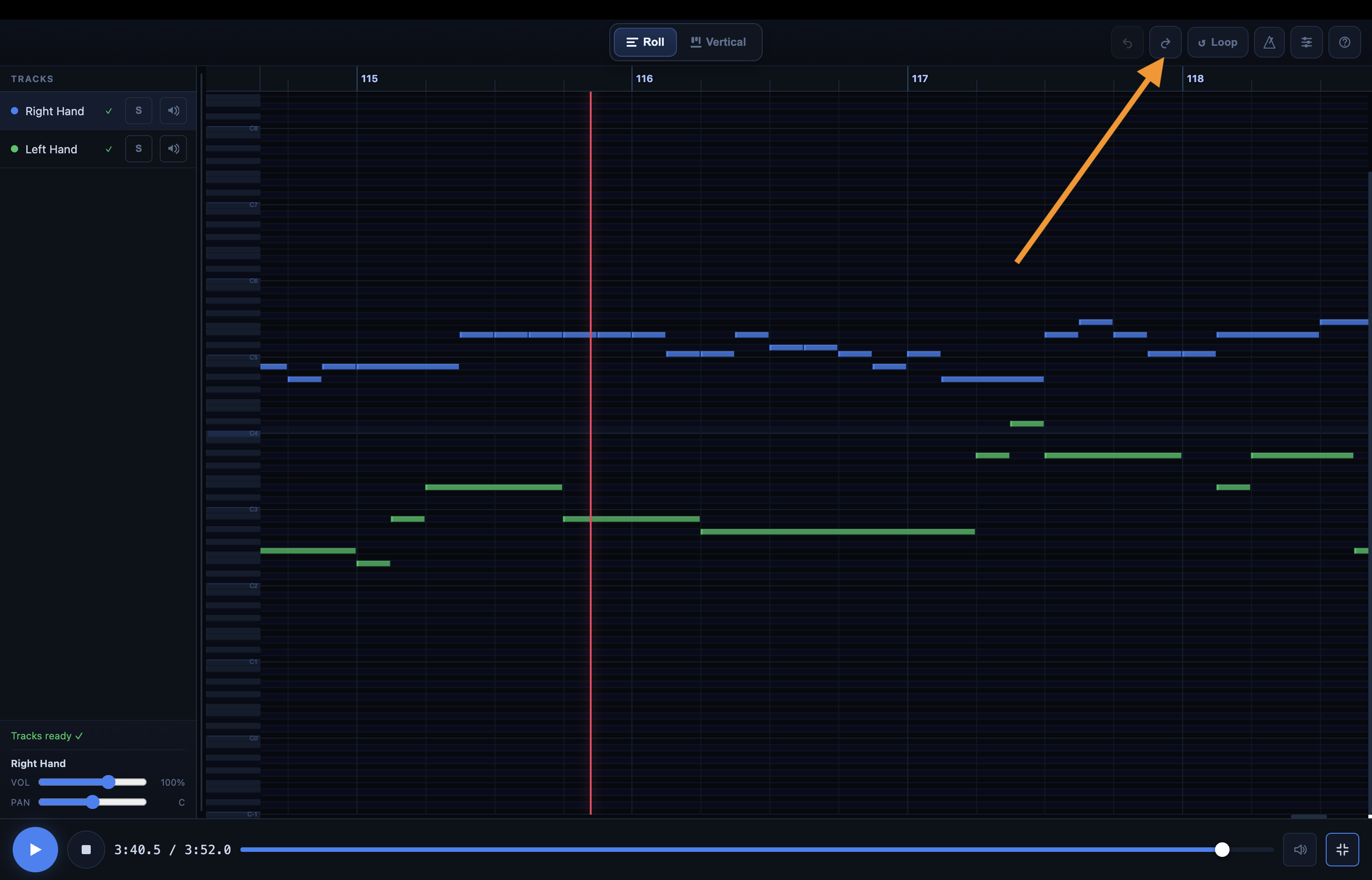
Allo stesso modo, dopo aver annullato un'azione, puoi cliccare sul pulsante "Ripristina" situato proprio accanto al pulsante di annullamento per tornare alla versione precedente all'annullamento (oppure premere Cmd/Ctrl + Shift + Z sulla tastiera del computer):
4) Come leggere correttamente il Piano Roll
Nella vista Roll, ogni nota appare sotto forma di blocco. La sua posizione orizzontale indica quando viene suonata. La sua lunghezza indica la sua durata. La sua posizione verticale indica la sua altezza.
Questa rappresentazione è molto pratica perché permette di individuare immediatamente alcuni problemi. Una nota troppo breve si nota subito. Lo stesso vale per una nota troppo lunga. Una nota sfasata nel tempo o posizionata troppo in alto o troppo in basso è spesso più facile da individuare qui che su una partitura classica.
In altre parole, il Piano Roll trasforma il MIDI in qualcosa di molto visivo. È proprio questo che lo rende così utile per le correzioni.
5) Perché lo zoom è così importante
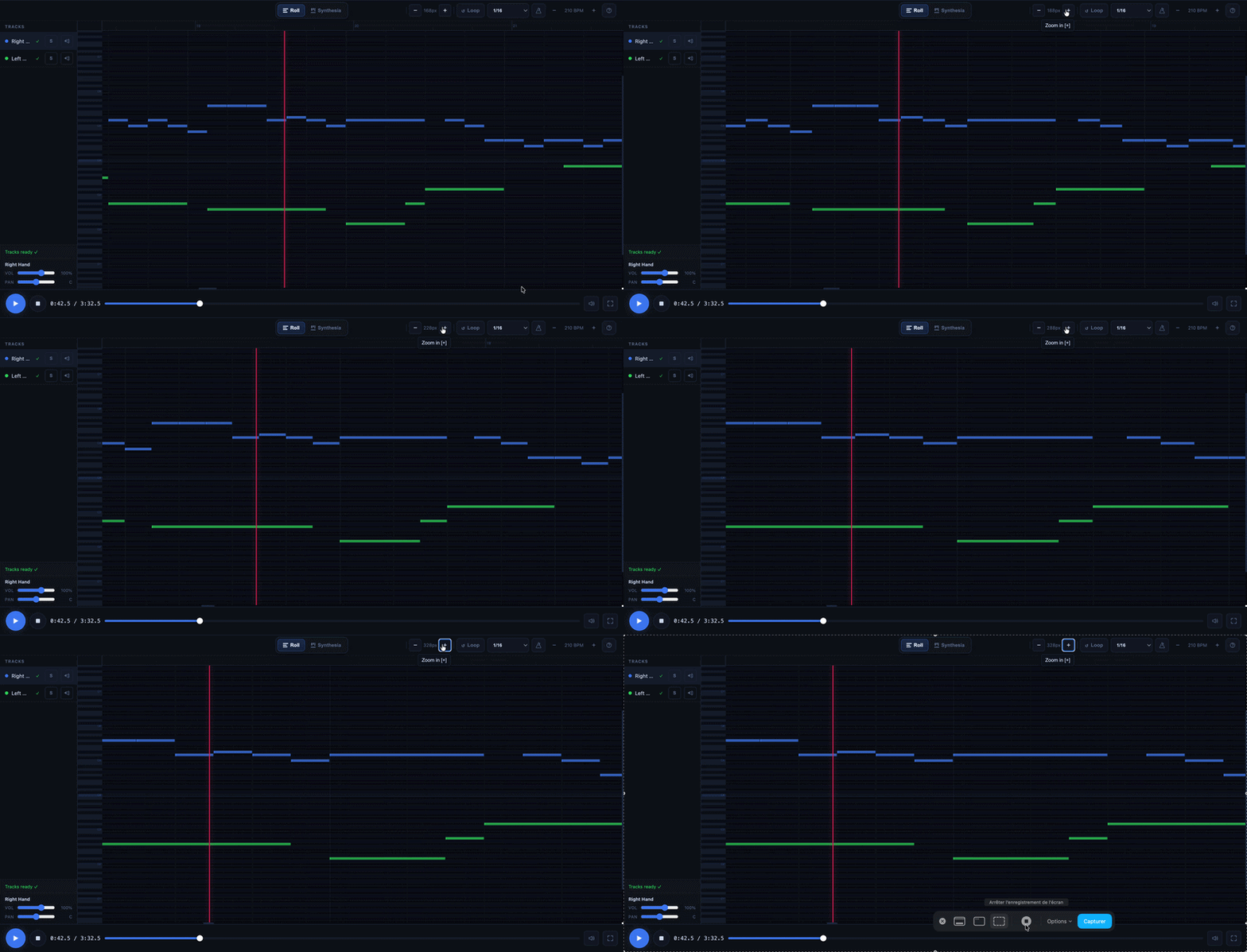
Lo zoom è uno degli strumenti più utili del Piano Roll. Quando un passaggio contiene molte note, diventa difficile selezionare esattamente quella giusta senza ingrandire la visualizzazione.
Il giusto riflesso è quindi semplice: prima ingrandisci, poi correggi.
Più ingrandisci, più l'editing diventa preciso. Ciò è particolarmente vero nei passaggi veloci, negli accordi serrati o nelle zone in cui molte note si sovrappongono.
6) Cliccare su una nota per visualizzarne i dettagli
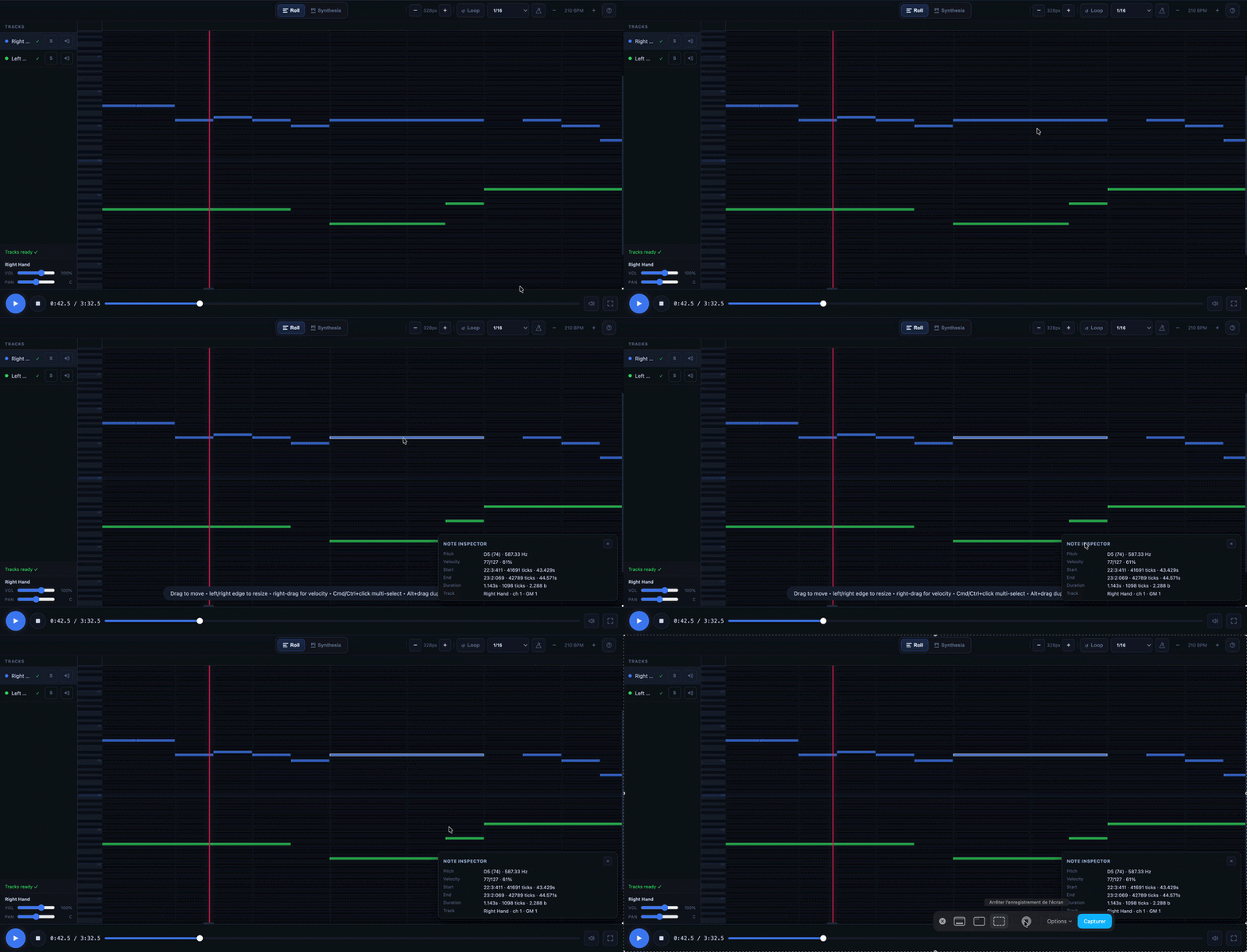
Quando clicchi su una nota, il Piano Roll può visualizzarne le informazioni. Ciò consente di vedere l'altezza, la velocità, la posizione temporale, la durata e la traccia a cui appartiene. L'inspector può anche mostrare riferimenti musicali più dettagliati, come la misura, il tempo o i tick MIDI.
Questo passaggio è molto utile quando diverse note sono vicine e si vuole essere certi di modificare quella giusta. Prima di spostare o eliminare una nota, è quindi meglio selezionarla correttamente e verificare che sia proprio quella desiderata.
7) Modificare una nota nella vista Roll
La vista Roll consente di modificare direttamente il MIDI. È qui che il Piano Roll diventa davvero utile dopo una conversione.
7.1 Spostare una nota
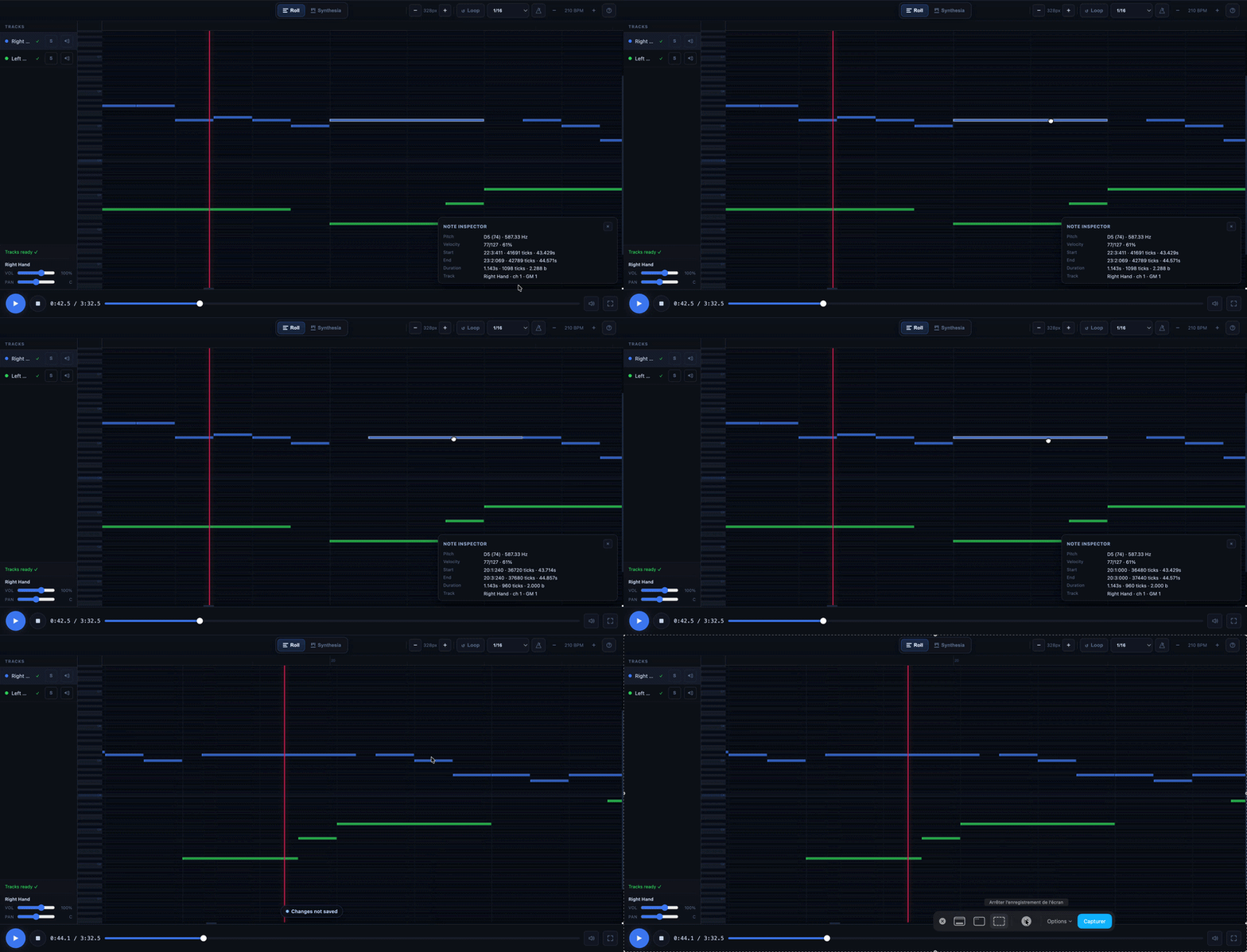
È possibile spostare una nota trascinandola. Se la si sposta verso sinistra o verso destra, se ne modifica la posizione nel tempo. Se la si sposta verso l'alto o verso il basso, se ne modifica l'altezza.
Questa è la correzione più frequente. Permette di correggere una nota troppo anticipata, troppo ritardata, troppo grave o troppo acuta.
7.2 Modificare la durata
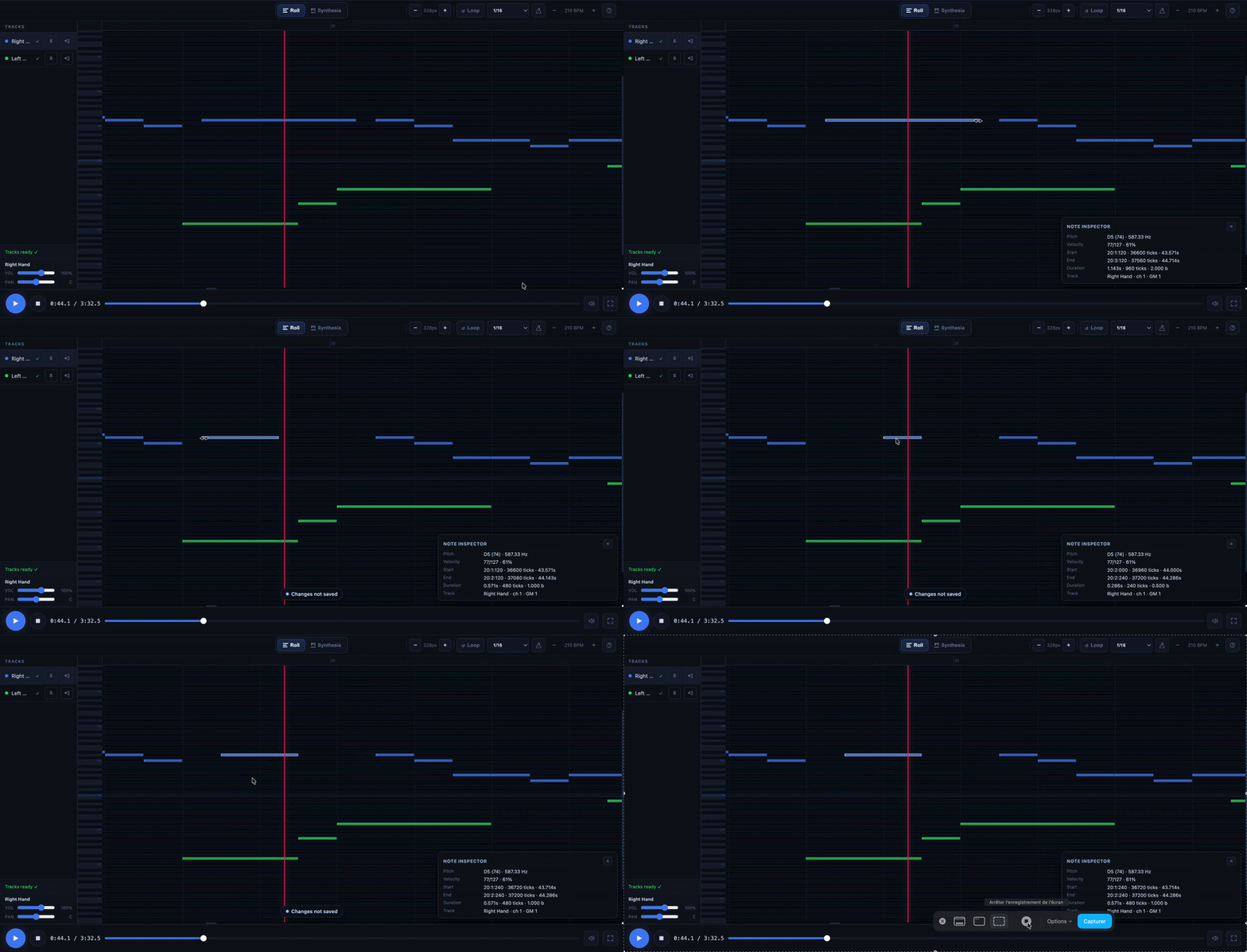
È possibile modificare la durata di una nota trascinandone il bordo sinistro o quello destro.
In questo modo è possibile accorciarla o allungarla. È molto utile quando la trascrizione è nel complesso corretta, ma una nota termina troppo presto o dura troppo a lungo.
7.3 Aggiungere una nota
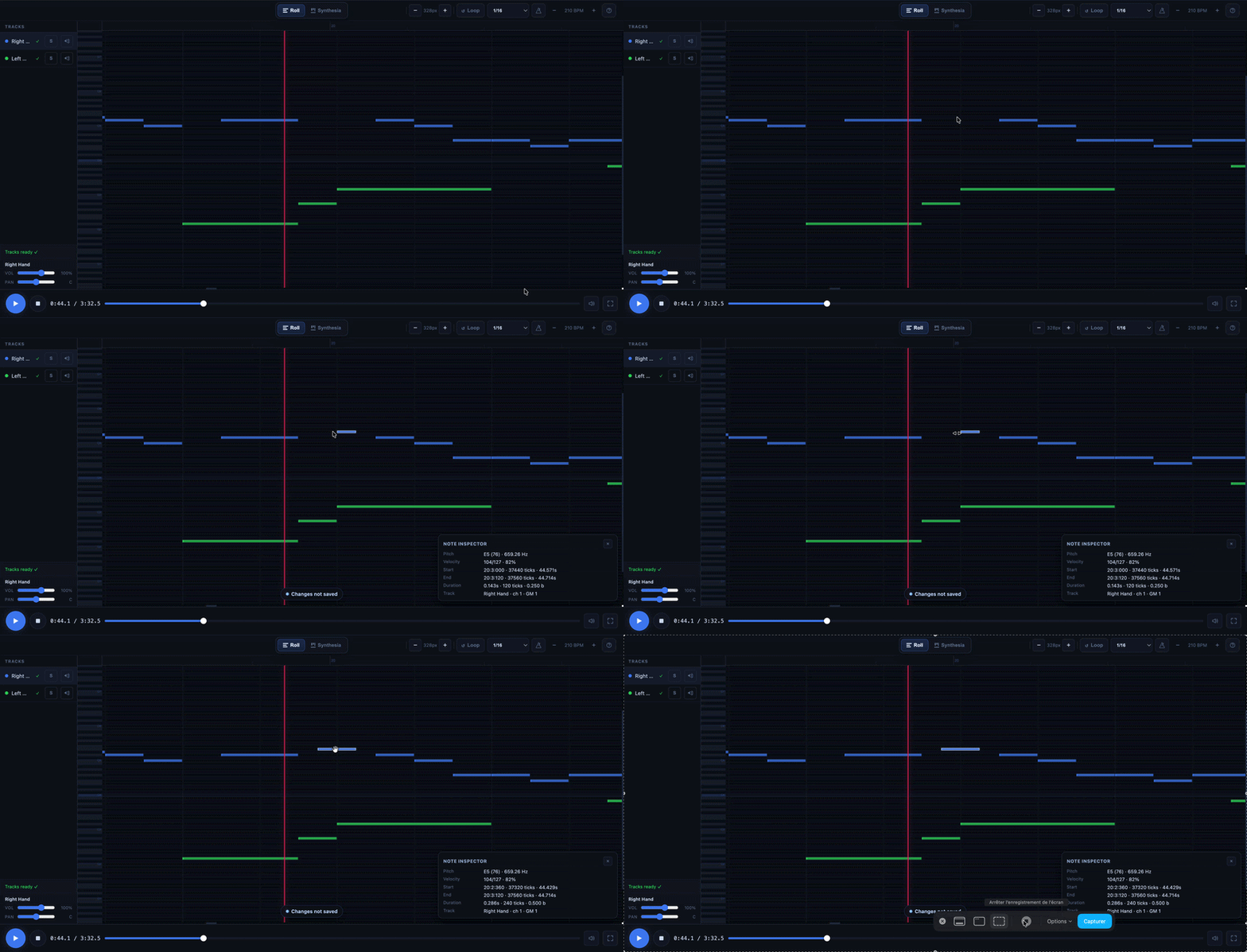
Se manca una nota, è possibile crearne una direttamente in uno spazio vuoto.
I comandi più utili sono:
- doppio clic in uno spazio vuoto: crea una nota
- Alt + clic in uno spazio vuoto: crea una nota direttamente
7.4 Eliminare una nota
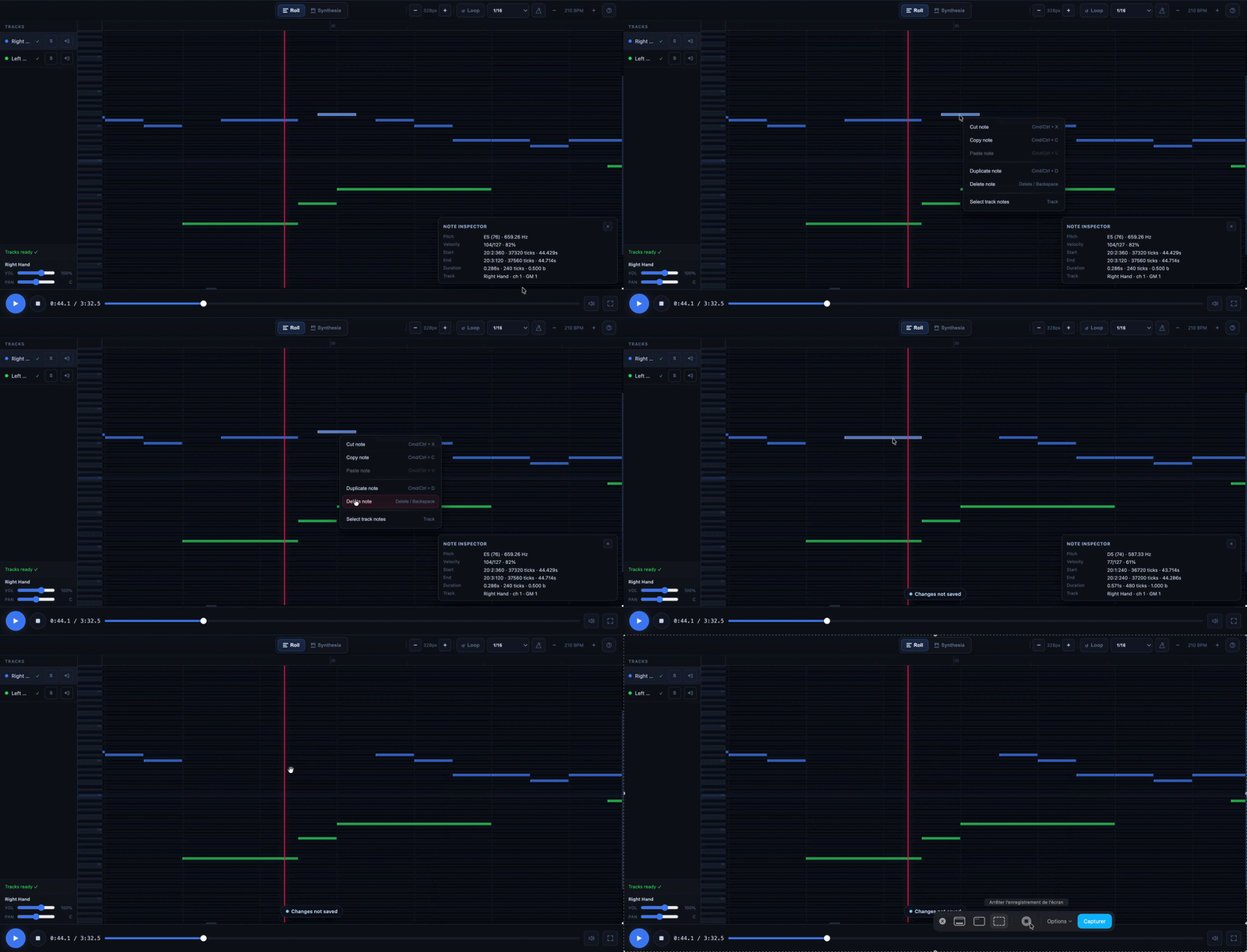
Se una nota è errata o inutile, è possibile eliminarla immediatamente.
I tasti di scelta rapida più utili sono:
- Canc
- Backspace
- Clic destro > Elimina
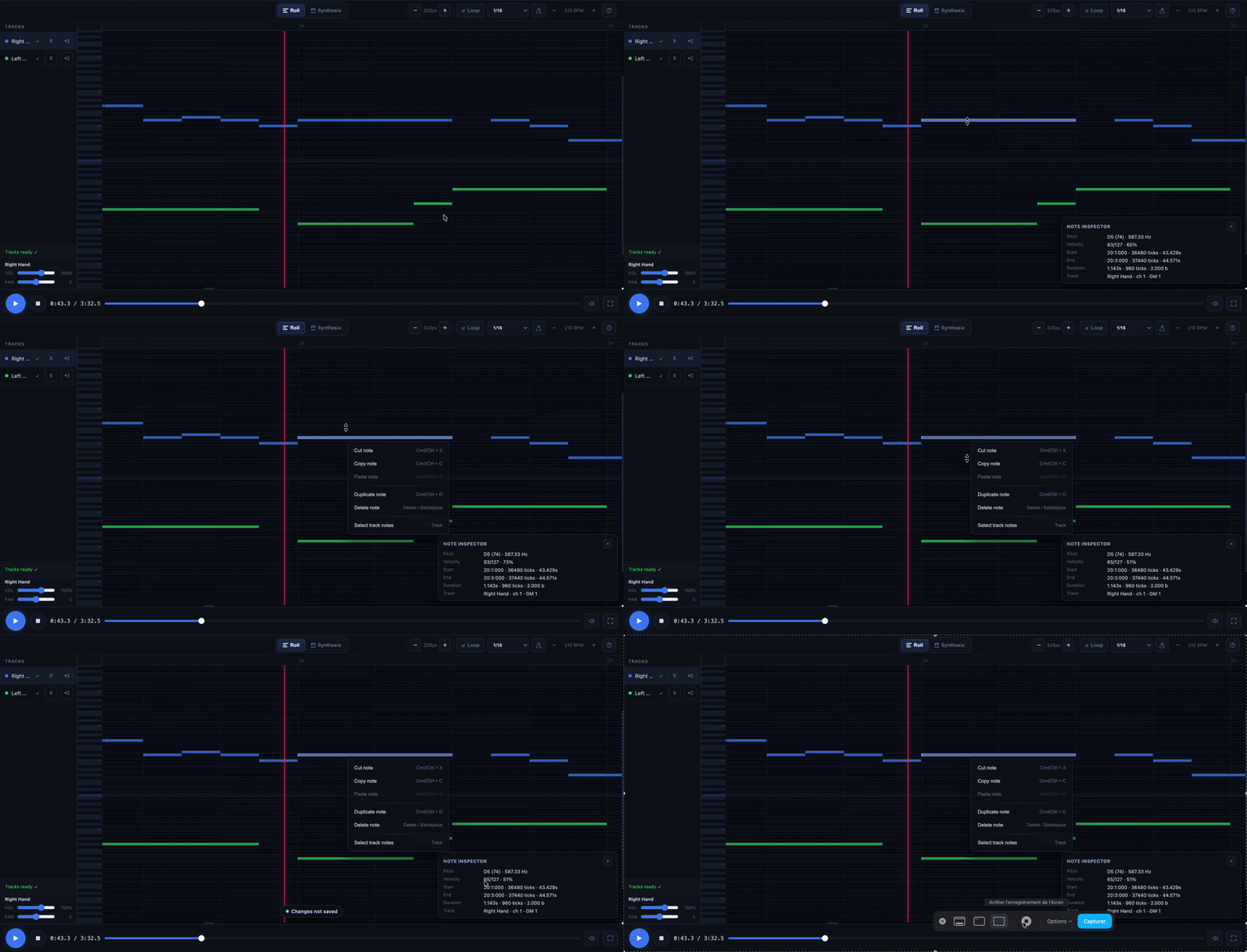
7.5 Modificare la velocità
La velocità corrisponde all'intensità della nota. Può essere utile se si desidera rendere un passaggio più naturale, attenuare un attacco troppo forte o bilanciare una frase.
Su computer:
- clic destro + trascinare verticalmente: modificare la velocità
Su cellulare o tablet:
- premere a lungo su una nota: passare alla modifica della velocità
8) Lavorare su più note contemporaneamente
Il Piano Roll non serve solo a correggere nota per nota. È possibile selezionare più note contemporaneamente. Ciò è molto utile per spostare un intero gruppo, eliminare un motivo o duplicare un passaggio.
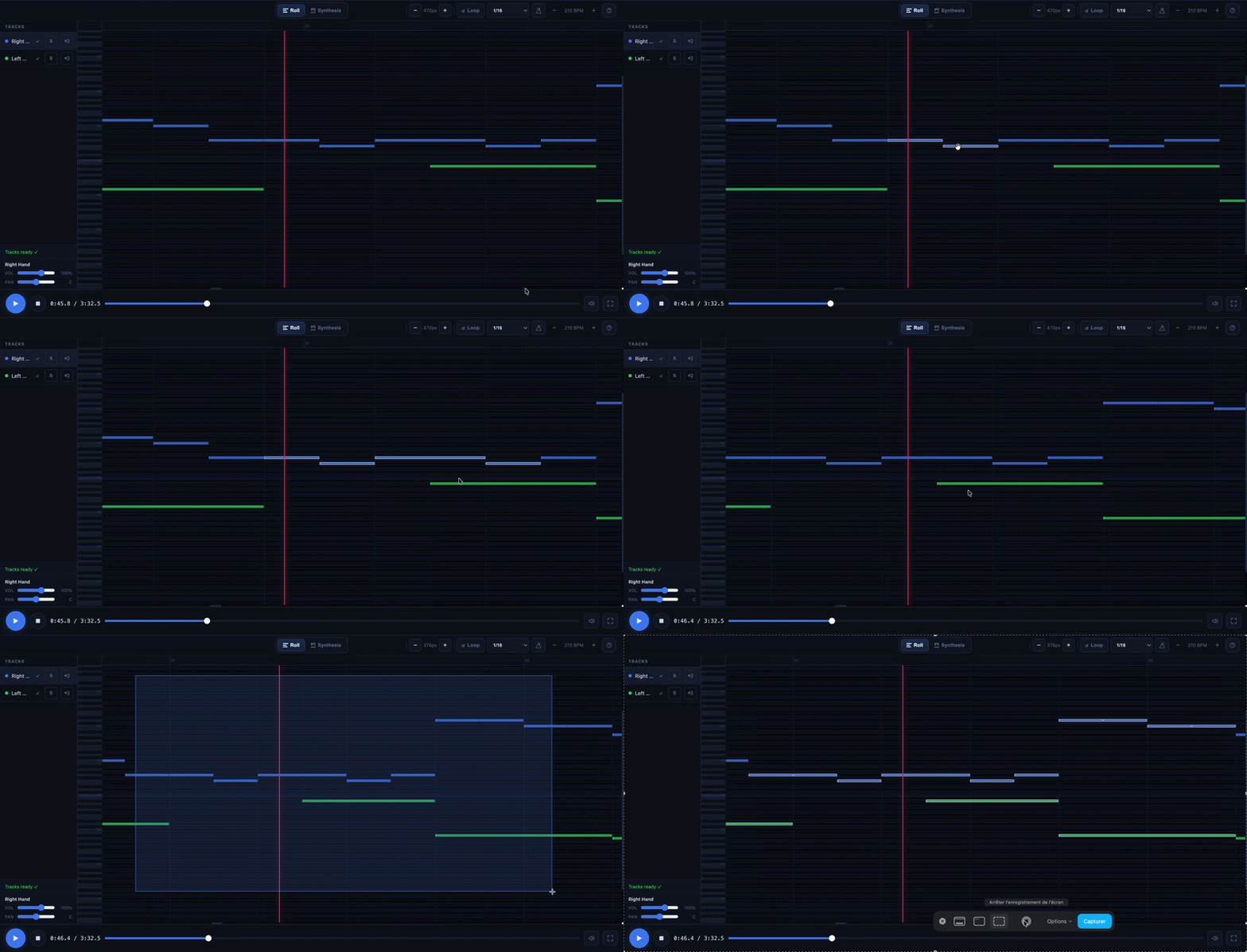
8.1 Selezione multipla
Su computer, Cmd + clic su Mac o Ctrl + clic su Windows permette di aggiungere o rimuovere una nota dalla selezione. È anche possibile tracciare un riquadro di selezione cliccando in un'area vuota e trascinando il mouse.
8.2 Perché è utile
Non appena si seleziona un gruppo di note, le operazioni di modifica si applicano all’insieme. Ciò consente di correggere più rapidamente un passaggio ripetitivo, un accordo o una frase completa.
9) Copia, incolla, duplica, annulla
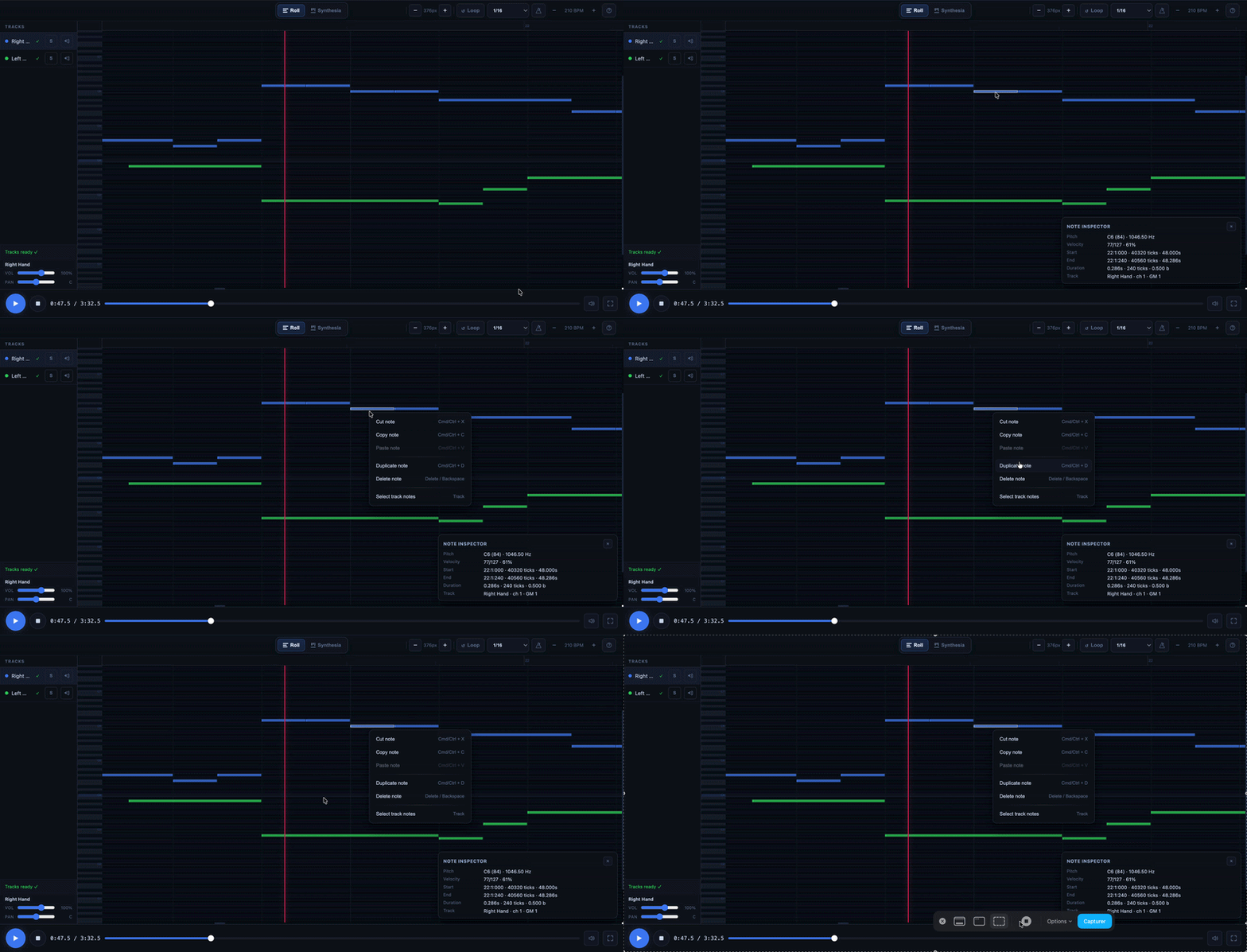
Il Piano Roll riprende le scorciatoie più utili di un editor classico. Spesso sono proprio queste a far risparmiare più tempo nella pratica quotidiana.
9.1 Per la modifica
- Delete o Backspace: elimina
- Cmd/Ctrl + X: taglia
- Cmd/Ctrl + C: copia
- Cmd/Ctrl + V: incolla
- Cmd/Ctrl + D: duplica
- Alt + trascina: duplica spostando
9.2 Per tornare indietro
- Cmd/Ctrl + Z: annulla
- Cmd/Ctrl + Shift + Z: ripristina
Una volta imparate queste scorciatoie, il lavoro diventa molto più fluido.
10) Lo Snap: a cosa serve davvero
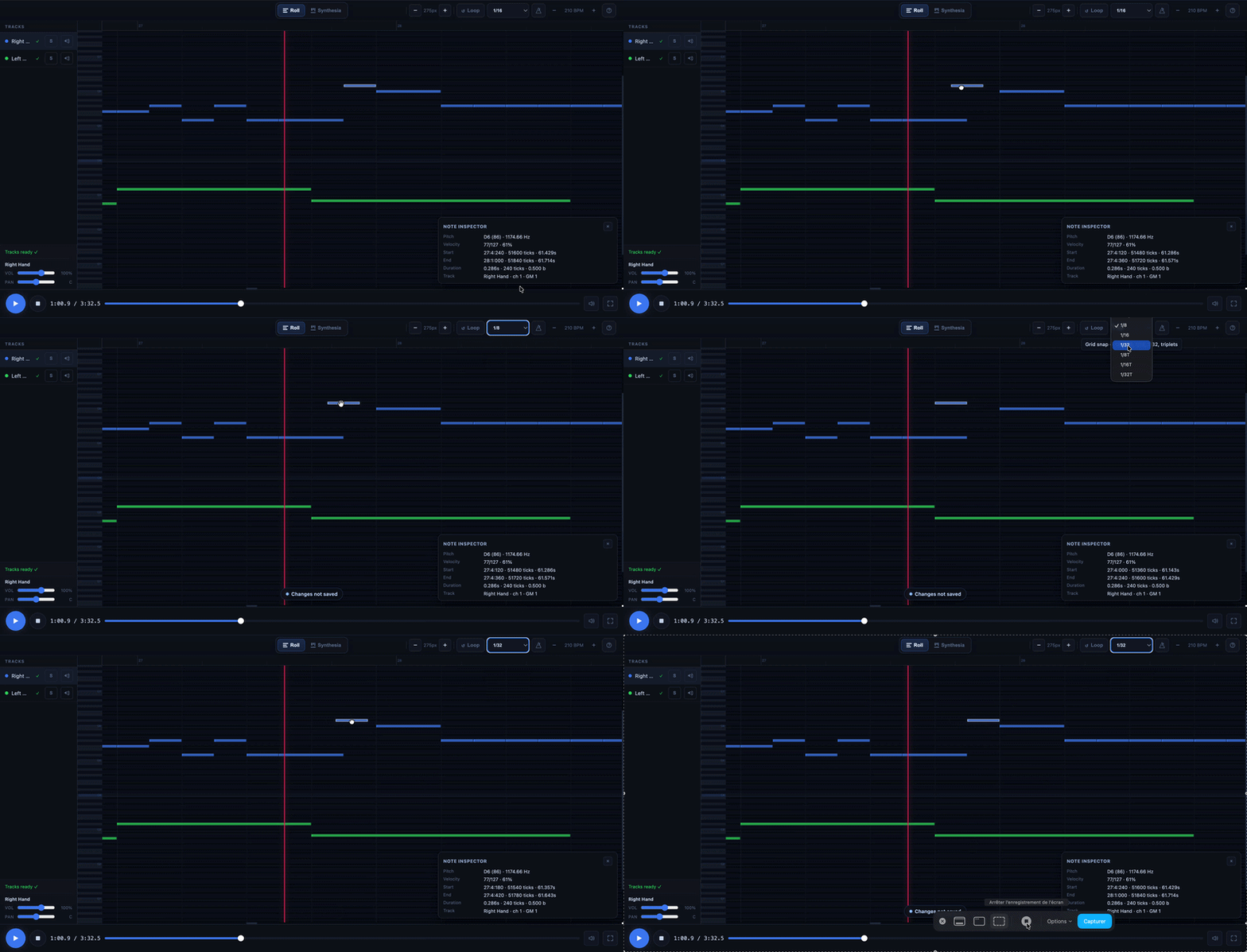
Lo Snap serve ad allineare le note su una griglia ritmica. Quando è attivato, le note che create, spostate, ridimensionate o incollate si allineano automaticamente a questa griglia.
È molto utile perché evita piccoli scostamenti quasi invisibili ma fastidiosi all’ascolto. Lo Snap agisce durante la modifica. Non corregge automaticamente tutte le note del brano in una volta sola.
10.1 Quale impostazione scegliere
Nella maggior parte dei casi, 1/16 è un'ottima impostazione predefinita. Se stai lavorando su un passaggio semplice, 1/8 può essere sufficiente. Se stai lavorando su qualcosa di più veloce o più preciso, 1/32 può essere utile. La modalità Off disattiva completamente questa funzione.
10.2 Regolazione fine temporanea
Se desideri effettuare una regolazione più libera senza disattivare lo Snap, puoi tenere premuto il tasto Shift durante lo spostamento. In questo modo si aggira temporaneamente la griglia.
11) Il loop A/B: la funzione più utile per le correzioni
Il loop A/B consente di riprodurre in loop una parte specifica del brano. È probabilmente la funzione più utile per lavorare in modo efficiente.
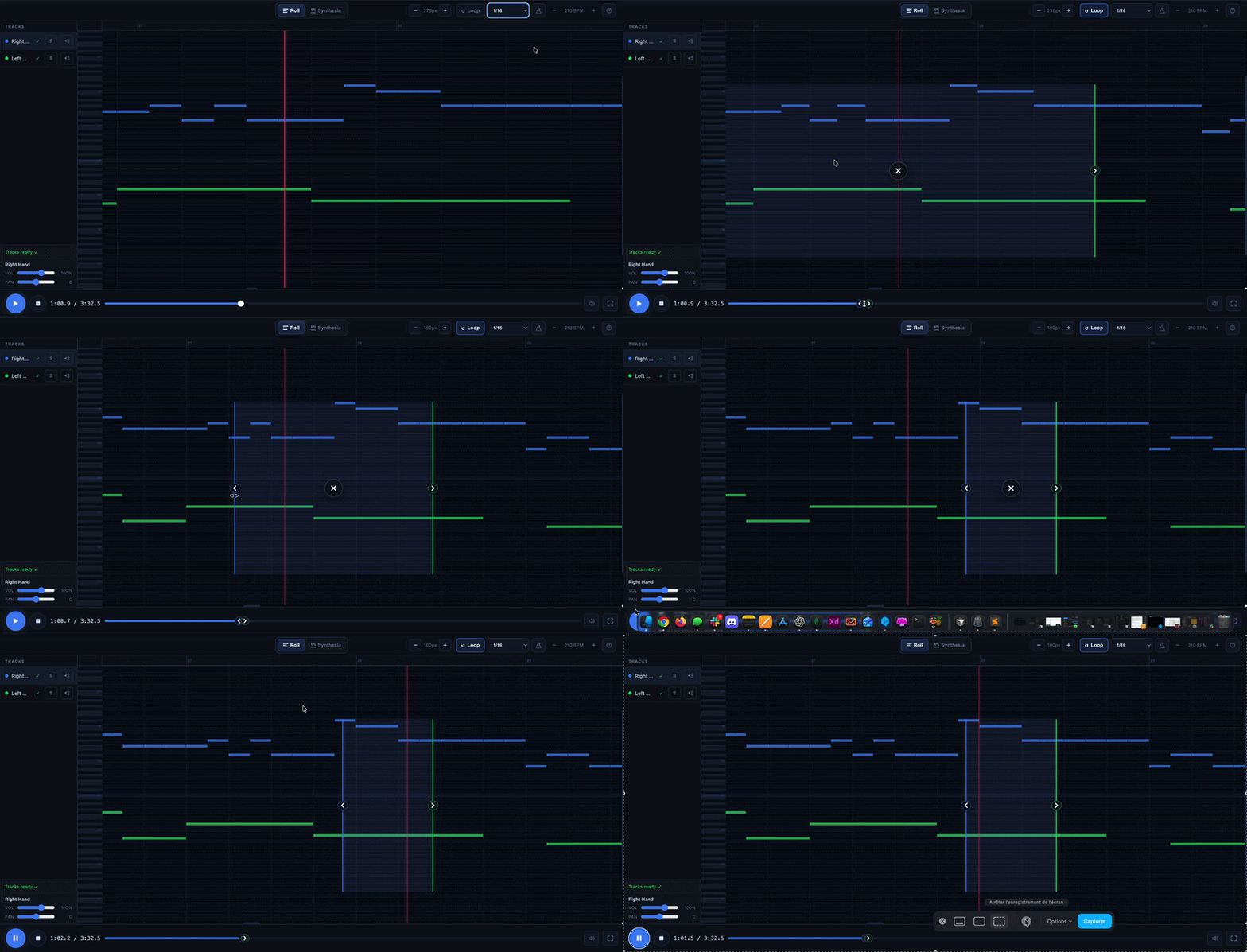
11.1 Perché è così utile
Invece di riprodurre l'intera lettura ogni volta, è possibile isolare una piccola sezione, ascoltarla più volte, apportare una correzione e poi riascoltarla immediatamente. È molto più veloce, più preciso e meno faticoso.
11.2 Quando utilizzarlo
Il loop è particolarmente utile:
- quando una battuta non va bene
- quando una nota sembra fuori posto
- quando un passaggio è veloce
- quando vuoi confrontare prima e dopo la correzione
11.3 Scorciatoie utili
- L: attiva/disattiva il loop
- [: inizio del loop
- ]: fine del loop
12) Le tracce: a cosa servono nel Piano Roll
Se il vostro MIDI contiene più tracce, il Piano Roll permette di gestirle separatamente. Questo aiuta molto a capire ciò che si sente e a isolare l'origine di un errore.
12.1 Mute, Solo, volume, pan
È possibile silenziare una traccia, isolarne una, regolarne il volume o il pan. Questo permette di concentrarsi su una sola parte del brano quando il risultato complessivo è troppo denso.
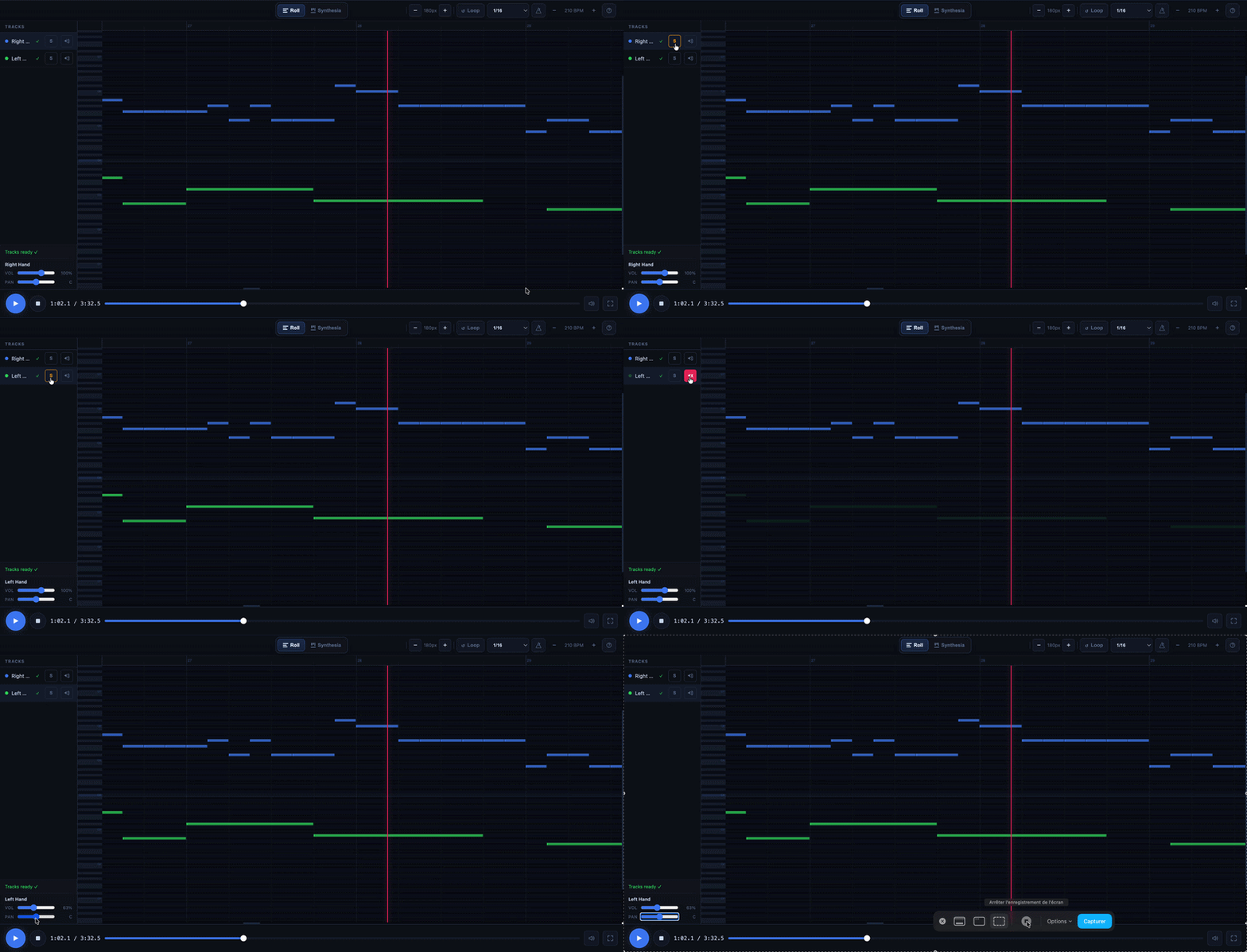
12.2 Il giusto approccio
Se avete difficoltà a comprendere un passaggio, provate spesso ad ascoltare una sola traccia alla volta. Spesso è il modo più veloce per individuare un errore.
13) Le vostre modifiche vengono salvate automaticamente
Quando modificate una nota nel Piano Roll, le vostre modifiche vengono salvate automaticamente. Non è quindi necessario cliccare su un pulsante “Salva” dopo ogni correzione. Il Piano Roll è stato proprio progettato per permettervi di correggere, ascoltare e poi continuare senza interrompere il vostro ritmo di lavoro.
13.1 Cosa vedete durante il salvataggio
A seconda dello stato della modifica, nell’interfaccia può comparire un indicatore. Ad esempio, potresti vedere:
- Pronto
- Salvataggio in corso…
- Salvato
- Errore
In pratica, ciò significa che il Piano Roll ti indica se l’ultima modifica è ancora in fase di salvataggio, se è già stata salvata o se qualcosa ha impedito il salvataggio.
13.2 Cosa cambia per te
In condizioni di utilizzo normale, puoi lavorare in modo semplice:
- apporti una correzione;
- lasci che lo strumento registri la modifica;
- riavvii la riproduzione per verificare;
- continui.
In altre parole, non devi interrompere il tuo lavoro per “salvare manualmente” dopo ogni nota.
13.3 Cosa fare se vedete un messaggio di errore
Se l’interfaccia segnala un errore, la cosa più semplice è evitare di concatenare troppe modifiche in una volta sola. Verificate prima se la pagina risponde normalmente, poi riprovate con una piccola correzione. Se necessario, ricaricare la pagina può aiutare a ripartire senza problemi.
Il punto importante da ricordare è il seguente: in condizioni di funzionamento normale, le vostre correzioni vengono salvate automaticamente. Potete quindi concentrarvi sulla musica, non sul salvataggio.
14) Tornare poi alla partitura
Una volta terminate le correzioni nel Piano Roll, tornate alla vista Partitura. Ciò consente di verificare la leggibilità musicale, il risultato complessivo e il risultato finale prima del download.
Il Piano Roll è eccellente per correggere il MIDI. La partitura rimane l'ideale per convalidare il risultato finale. Nel funzionamento previsto, la partitura deve riallinearsi all'ultima versione del MIDI quando si torna a questa vista o quando si scarica il MusicXML aggiornato.
15) Scorciatoie utili su computer e gesti tattili su dispositivi mobili
Il Piano Roll può essere gestito in due modi a seconda del dispositivo.
Su computer, è possibile lavorare molto più velocemente grazie alle scorciatoie da tastiera e al clic destro.
Su telefono o tablet, il funzionamento si basa principalmente sui gesti tattili e sui pulsanti visibili nell'interfaccia.
15.1 Su computer: le scorciatoie da tastiera più utili
Ecco le scorciatoie più pratiche per lavorare più velocemente nel Piano Roll.
Riproduzione e navigazione
- Spazio: riproduzione / pausa
- S: stop e ritorno all'inizio
- M: attivare / disattivare il metronomo
- L: attivare / disattivare il loop A/B
- [: impostare o regolare l'inizio del loop
- ]: impostare o regolare la fine del loop
- F: passare alla modalità a schermo intero / uscire dalla modalità a schermo intero
- ←: tornare indietro di 5 secondi
- →: andare avanti di 5 secondi
Selezione e modifica
- Cmd + clic su Mac / Ctrl + clic su Windows: aggiungere o rimuovere una nota dalla selezione
- doppio clic in un'area vuota: creare una nota
- Alt + clic in un'area vuota: creare una nota direttamente
- Alt + trascinare: duplicare una nota o una selezione spostandola
- Shift durante lo spostamento: bypassare temporaneamente lo Snap per una regolazione più precisa
Taglia, copia, incolla, elimina
- Delete o Backspace: eliminare la selezione attiva
- Cmd/Ctrl + X: taglia
- Cmd/Ctrl + C: copia
- Cmd/Ctrl + V: incolla
- Cmd/Ctrl + D: duplicare
Annulla e ripristina
- Cmd/Ctrl + Z: annulla
- Cmd/Ctrl + Shift + Z: ripristina
Cambiare la traccia di una nota o di una selezione
Se il tuo MIDI contiene più tracce, puoi anche spostare una nota o una selezione su un'altra traccia dalla tastiera:
- Cmd/Ctrl + Shift + ↑
- Cmd/Ctrl + Shift + ↓
Se ci sono 2 tracce, la scorciatoia passa direttamente all'altra traccia.
Se ci sono più di 2 tracce, permette di passare alla traccia precedente o successiva, in loop.
Zoom
Per ingrandire la vista Roll, puoi:
- utilizzare i pulsanti Zoom - / +
- utilizzare Ctrl + rotellina / trackpad sul computer
15.2 Su computer: anche il clic destro è molto utile
Il clic destro consente di aprire un menu contestuale molto pratico, senza passare dalla tastiera.
Clic destro su una nota
In particolare, puoi:
- tagliare
- copiare
- incollare
- duplicare
- eliminare
- selezionare le note della traccia
- cambiare la nota selezionata della traccia
Clic destro in un'area vuota
È possibile:
- incollare nel punto in cui si è cliccato
- aggiungere una nota esattamente in quel punto
È un'ottima alternativa se si preferisce lavorare con il mouse piuttosto che con la tastiera.
15.3 Su telefono o tablet: i gesti più utili
Su dispositivi mobili e tablet, il Piano Roll è stato progettato per essere utilizzabile senza tastiera. In questo caso, la modifica più affidabile rimane generalmente nota per nota.
Ascoltare e spostarsi
- utilizza Riproduci / Pausa per avviare o interrompere il brano
- tocca o trascina la barra di avanzamento per andare direttamente a un passaggio
- nella tela, uno scorrimento permette di navigare nella vista senza modificare accidentalmente le note
- nella vista Roll, puoi pizzicare lo schermo per ingrandire
Selezionare una nota
- tocca una nota per selezionarla
- questo apre anche un inspector compatto
- su dispositivi mobili, una volta selezionata la nota, può apparire un pad direzionale per spostare la nota a piccoli passi verso sinistra, destra, su o giù
Spostare una nota
- È possibile trascinare direttamente la nota per correggerne la posizione nel tempo o l'altezza
- È anche possibile utilizzare le frecce del pad direzionale per correzioni più regolari e precise su dispositivi mobili/tablet
Modificare la durata di una nota
- trascina il bordo sinistro o il bordo destro della nota per accorciarla o allungarla
Aprire le azioni rapide
- tocca due volte una nota per aprire le sue azioni rapide, ad esempio copia, duplica, cambia traccia o elimina
- tocca due volte un'area vuota per aprire le azioni rapide in quel punto, tra cui Aggiungi una nota qui
Modifica la velocità
- su cellulare o tablet, usa una pressione prolungata sulla nota per passare alla modifica della velocità
Annulla o ripristina
Su telefono e tablet, le scorciatoie da tastiera non sono la modalità principale. Usa semplicemente i pulsanti Annulla e Ripristina visibili nell'interfaccia per tornare indietro o ripetere un'azione.
15.4 Il giusto approccio a seconda del dispositivo
Su computer, spesso la soluzione più efficace è combinare:
- scorciatoie da tastiera
- clic destro
- zoom
- loop A/B
Su dispositivi mobili o tablet, spesso la soluzione più efficace è:
- lavorare nota per nota
- zoomare prima di qualsiasi correzione di precisione
- utilizzare il pad direzionale per piccole regolazioni
- utilizzare il doppio tocco per accedere rapidamente alle azioni giuste
16) I giusti riflessi per usare bene il Piano Roll
Il consiglio migliore è lavorare a piccoli passi. Apporta una correzione, ascolta, poi continua. È molto più affidabile che modificare molte cose in una volta sola.
Zoomare sempre prima di correggere un passaggio denso. Utilizza il loop non appena una zona ti crea problemi. Lascia lo Snap attivato nella maggior parte dei casi. Affidati alle scorciatoie da tastiera per andare più veloce. E soprattutto, verifica sempre il risultato ad orecchio.
Alla fine, tornate sulla partitura. È il modo migliore per convalidare il risultato finale.
17) Esempi concreti: come correggere i casi più frequenti
Questa parte è volutamente molto pratica. L’idea è semplice: se riconoscete il vostro problema in uno dei casi qui sotto, potete correggerlo subito nel Piano Roll.
17.1 Una nota è giusta, ma troppo breve
Sentite la nota giusta, ma si interrompe troppo presto. In questo caso, spesso basta allungarne il bordo destro. È una delle correzioni più semplici e frequenti.
17.2 Una nota inizia un po' troppo presto
Avete la sensazione che arrivi leggermente prima del momento giusto. Spostala delicatamente verso destra. Usa lo Snap se vuoi rimanere ben allineato alla griglia. Se desideri una regolazione più precisa, tieni premuto Shift durante lo spostamento.
17.3 Una nota inizia un po' troppo tardi
È il contrario del caso precedente. La nota arriva dopo il momento giusto. Spostala leggermente verso sinistra, poi riavvia la riproduzione per verificare se il passaggio suona meglio.
17.4 Una nota parassita si è intromessa in un passaggio pulito
Avete un passaggio globalmente corretto, ma una nota sembra “di troppo”. Spesso crea una piccola dissonanza o un effetto confuso. In questo caso, selezionatela e poi eliminatela con Delete o Backspace.
17.5 Un accordo contiene una nota stonata di un semitono
È un caso molto frequente. L’accordo suona quasi giusto, ma una nota strida leggermente. In questo caso, clicca sulla nota stonata e spostala di un semitono verso l’alto o verso il basso. Poi, riascolta immediatamente l’accordo. Questo tipo di correzione rapida spesso migliora enormemente il risultato.
17.6 Una nota è troppo forte e sovrasta le altre
A volte la nota giusta è lì, al posto giusto, ma risalta troppo. Il passaggio sembra quindi sbilanciato. In questo caso, modifica la sua velocità per smorzarla. Su computer, usa il clic destro e poi trascina verticalmente. Su cellulare o tablet, usa una pressione prolungata.
17.7 Un piccolo gruppo di note deve essere spostato insieme
A volte non è una singola nota a creare problemi, ma un intero piccolo motivo. In questo caso, selezionate insieme le note interessate, quindi spostatele in blocco. È molto più veloce che correggerle una per una.
17.8 Un'intera misura deve essere controllata più volte
Se una misura vi sembra strana, attivate un loop A/B su quella zona. Riascoltatela più volte, apportate una correzione, poi confrontate immediatamente il prima e il dopo. È il metodo più efficace per progredire senza perdersi nell'intero brano.
17.9 Avete corretto qualcosa, ma il risultato è peggiore
Succede spesso, e non è grave. Se la correzione non vi piace, annullate immediatamente con Cmd/Ctrl + Z, poi provate un altro approccio. Il Piano Roll serve proprio a testare rapidamente senza correre rischi.
17.10 Un passaggio è troppo denso per essere compreso in un colpo solo
Quando troppe note si sovrappongono, iniziate con lo zoom. Se il brano contiene più tracce, isolatene una con Solo. Solo allora correggete. Molto spesso, il problema diventa semplice non appena si riduce il numero di elementi da ascoltare contemporaneamente.
18) Scaricare i file dopo la correzione
Una volta terminate le correzioni, potete recuperare i vostri file come al solito. A seconda dell’app utilizzata, potrete in particolare scaricare:
- il PDF
- il MIDI
- il MusicXML
- la tablatura quando esiste per lo strumento in questione
Il momento giusto per scaricare è semplice: quando il risultato vi sembra buono all’ascolto e quando la partitura vi sembra corretta visivamente.
19) Cosa tenere a mente
Il Piano Roll è lo strumento ideale per vedere chiaramente le note nel tempo, ascoltare il tuo MIDI, correggere rapidamente una nota, una durata o un ritmo, lavorare su un passaggio specifico in loop, per poi tornare alla partitura per convalidare il risultato finale.
È lì per farti risparmiare tempo sulle correzioni più utili. D'altra parte, non sostituisce il tuo orecchio, il tuo senso musicale, né il tuo giudizio su ciò che vuoi davvero ottenere. Utilizzato in questo modo, è uno strumento molto efficace per trasformare una trascrizione già buona in un risultato molto più pulito, più preciso e più utilizzabile.
Per approfondire
- Scarica i tuoi file (PDF, MIDI, MusicXML) e ritrova le tue conversioni
- Modifica la tua partitura convertita con l'editor La Touche Musicale
- Trascrizione vs Melodia/Arrangiamento: qual è la differenza?
- Quale app scegliere in base al tuo obiettivo (pianoforte, chitarra, sassofono, voce...)
