ピアノロールでは、従来の楽譜とは異なる形式で演奏データを確認できます。五線譜に書かれた音符の代わりに、グリッド上のブロックが表示されます。この表示は、MIDIの音を確認したり、ミスを素早く見つけたり、音符を修正したり、音の長さを調整したり、特定のパッセージを再編集したりするのに非常に便利です。
一般的に、楽譜は音楽を読むのに適しています。一方、ピアノロールはMIDIの修正を行う際に、より実用的であることがよくあります。これは、すべてを手作業でやり直す必要なく、最も重要な修正作業の時間を節約できるよう設計されています。
1) 楽譜とピアノロール:その違いは?
変換後、結果を2つの方法で表示できます。
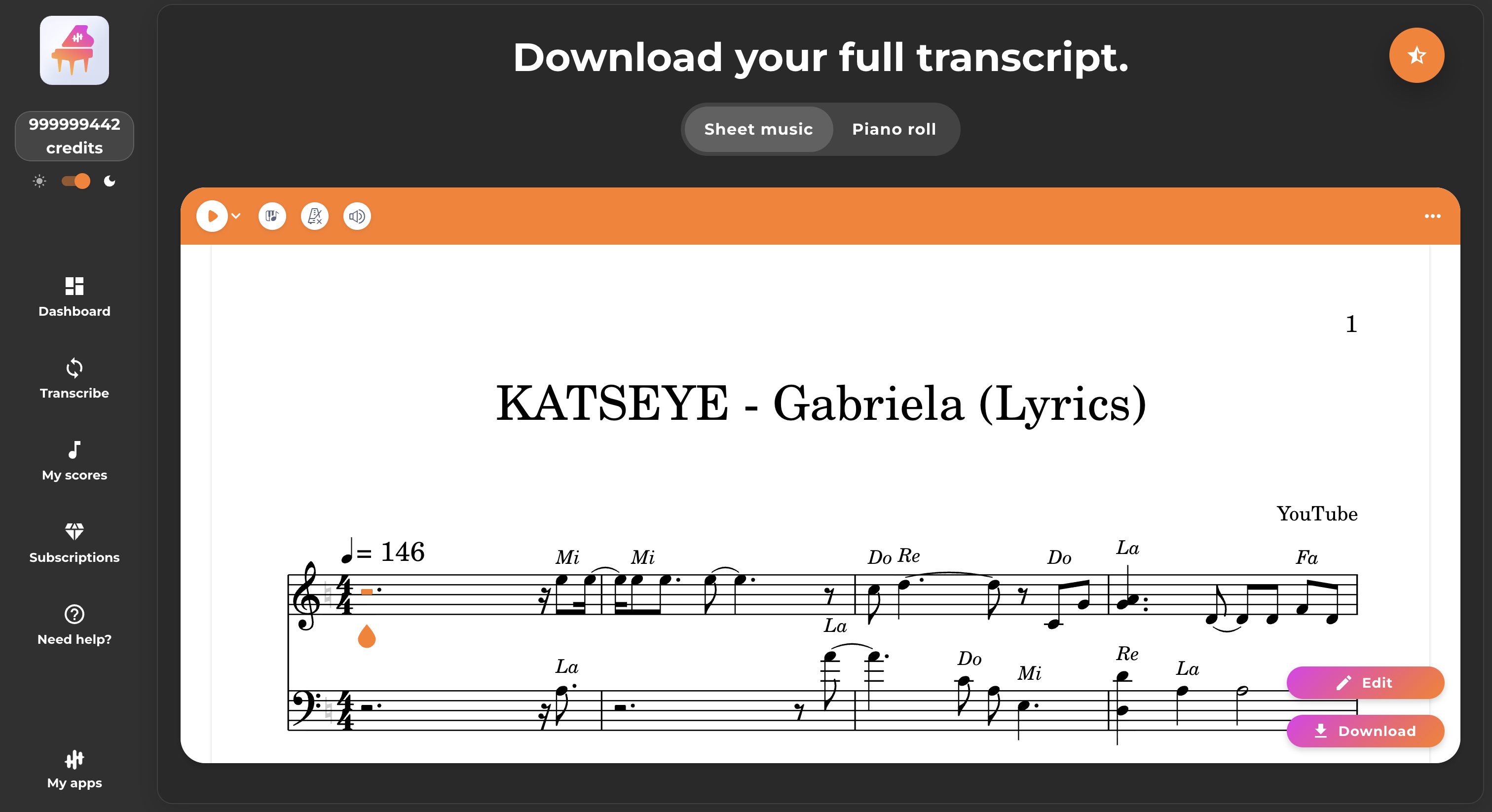
楽譜ビューでは、五線譜に音符が記された伝統的な形式で音楽が表示されます。これは、楽譜を読み、全体的な見やすさを確認したり、最終的なダウンロードの準備をしたりするのに最も役立つビューです。
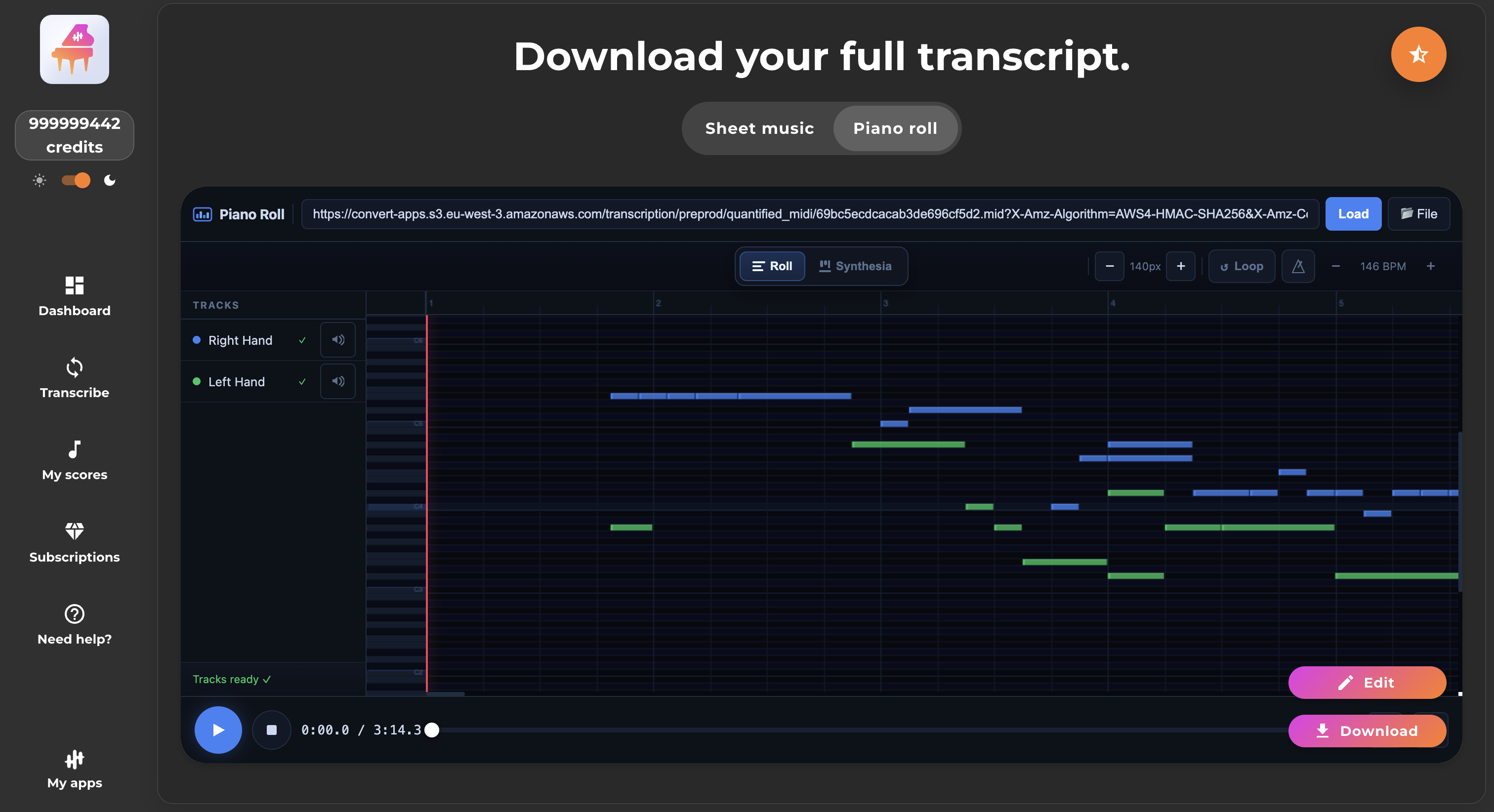
ピアノロールビューでは、同じ楽曲が視覚的に表示され、音符がブロックで表されます。このビューを使えば、音符が早すぎたり、長すぎたり、高すぎたり、低すぎたり、他の音符と重なってしまったりしていないかを、一目で確認することができます。
最も簡単な方法は、通常次のように作業することです。まずピアノロールで修正を行い、その後、楽譜画面に戻って最終的な結果が満足のいくものか確認します。
2) ピアノロールの2つの表示モード
ピアノロールモードに切り替えると、2つの表示モードを利用できます。
2.1 ロールビュー
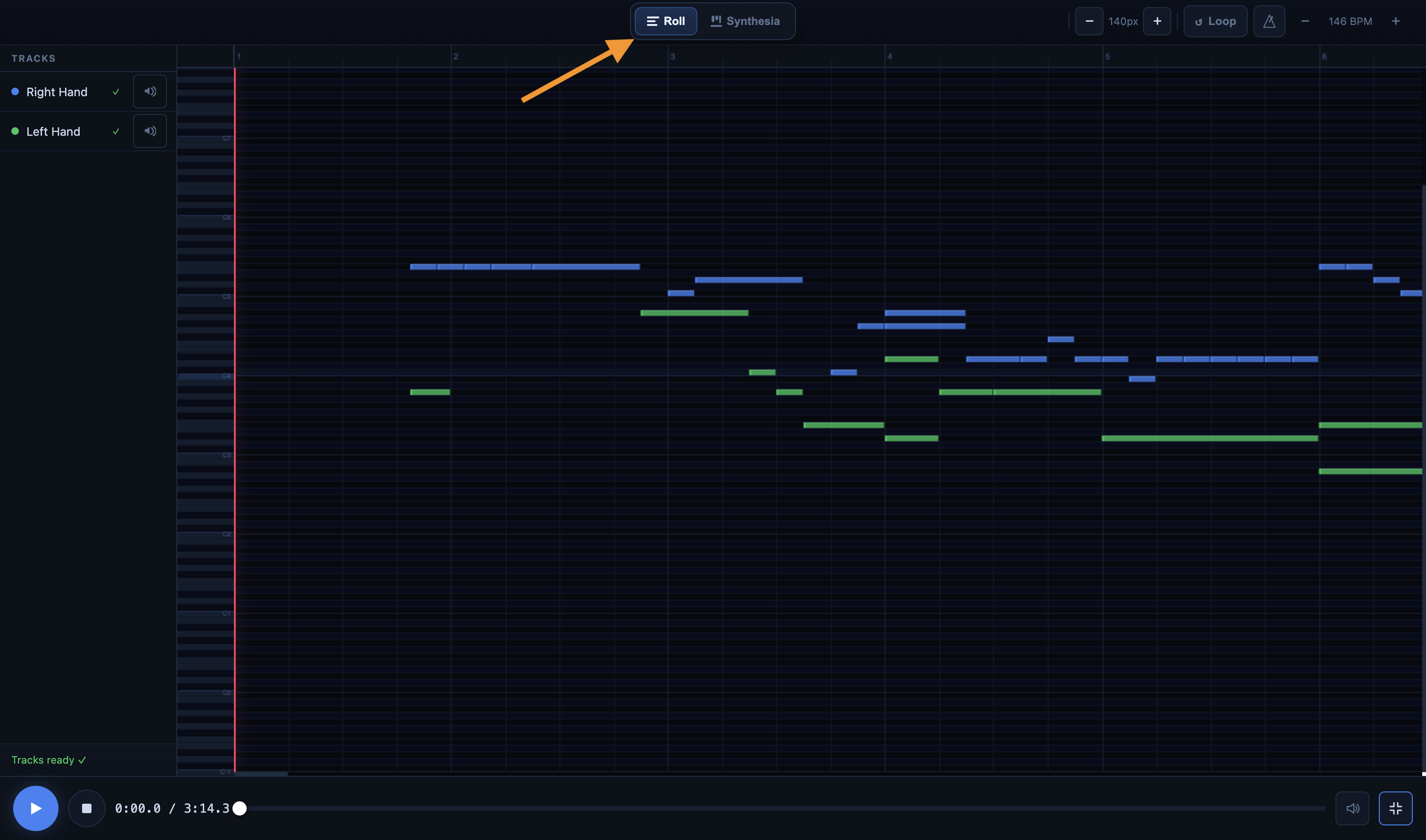
ロールビューは、編集のメイン画面です。時間は左から右へ流れます。音の高さは下から上へと表示されます。各音符は水平のブロックとして表示されます。ブロックが長いほど、音符の持続時間が長くなります。
MIDIを正確に修正するには、このビューを使用するのが最適です。また、音符の移動、持続時間の変更、音符の追加や削除を行う際にも、最も便利なビューです。
2.2 垂直ビュー
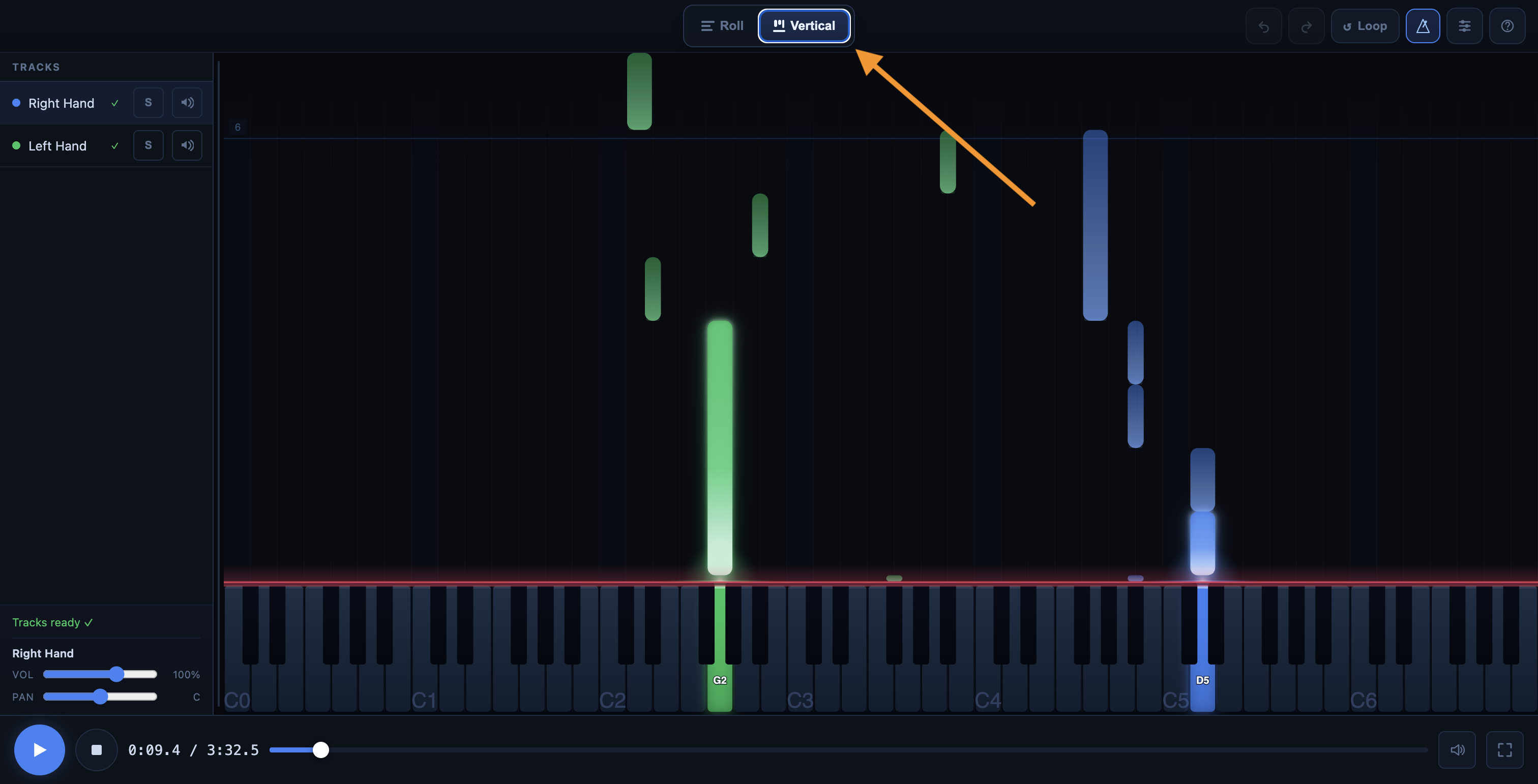
垂直ビューはより視覚的です。音符がキーボードに向かって並んでいます。再生中に楽曲を追ったり、特定の箇所を素早く見つけたり、ループを練習したりするのに便利です。
音符を編集するには、一般的にロールビューの方が最も効率的です。垂直ビューは、主に楽曲を聴きながら視覚的に流れを追ったり、特定の箇所に集中したりするのに役立ちます。
3) インターフェースの各主要エリアの役割は?
ピアノロールにはいくつかのシンプルなツールがまとめられていますが、それぞれに明確な役割があります。各エリアの用途を理解すれば、MIDIを正確に修正するのがずっと簡単になります。
3.1 再生 / 一時停止
再生 / 一時停止ボタンは、MIDIの再生を開始または停止するために使用します。
これは修正作業において最も重要なツールです。適切な対応はほぼ常に同じで、再生を再開して、結果が改善されたかどうかをすぐに確認することです。
対応するキーボードショートカットは次の通りです:
- スペースキー:再生/一時停止
3.2 ストップ
ストップボタンは、再生を曲の先頭に戻します。
これは、最初からきれいにやり直したい場合や、途中の部分から再開するよりも、そのパッセージを最初からもう一度聴き直したい場合に便利です。
対応するキーボードショートカットは:
- S:停止/先頭に戻る
3.3 プログレスバー
プログレスバーを使用すると、曲内を移動できます。
これをクリックすると、特定のパッセージに直接移動できます。再生を最初からやり直さずに、特定の箇所を修正したい場合に非常に便利です。
曲内の位置を変更すると、ピアノロールは再生を一時停止します。これにより、不快なズレを防ぎ、選択したポイントからスムーズに再生を再開できます。
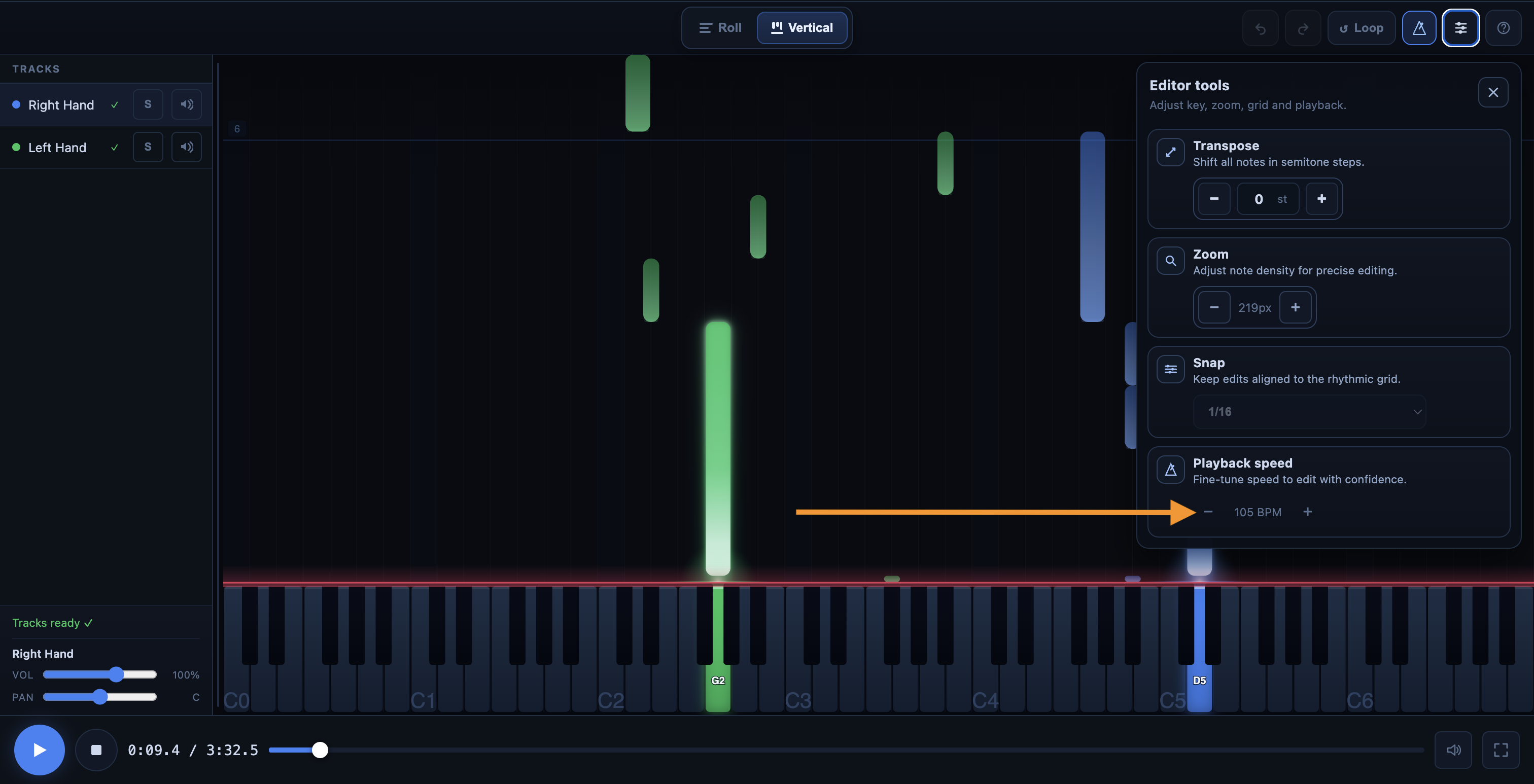
3.4 速度調整
速度調整を使用すると、再生速度を遅くしたり速くしたりできます。
これは、テンポが速い箇所や、情報量が多く、あるいは音が聞き取りにくい箇所がある場合に非常に役立ちます。再生速度を落とすことで、リズムのずれや音符の配置ミスをより正確に特定できることがよくあります。逆に、再生速度を上げることで、全体的な仕上がりを素早く確認するのに役立ちます。
ピアノロールでは、0.25倍速から2倍速までの範囲で調整可能です。
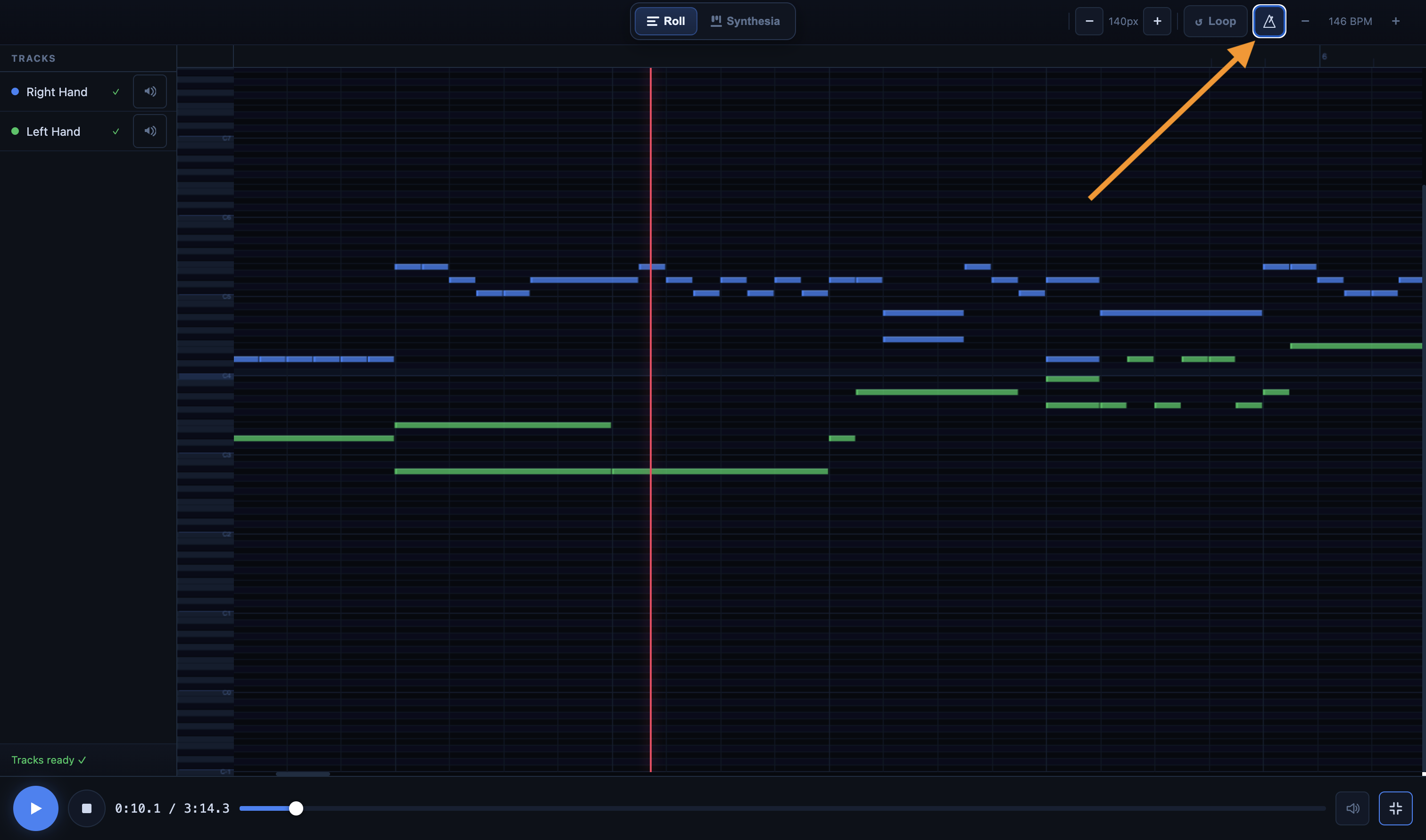
3.5 メトロノーム
メトロノームは、曲のテンポをより的確に把握するのに役立ちます。
特にリズムの修正を行った後、音符が正しい位置に配置されているかを確認するのに便利です。音符の位置に迷ったときは、メトロノームをオンにするのが良い習慣です。
対応するキーボードショートカットは以下の通りです:
- M:メトロノームのオン/オフ
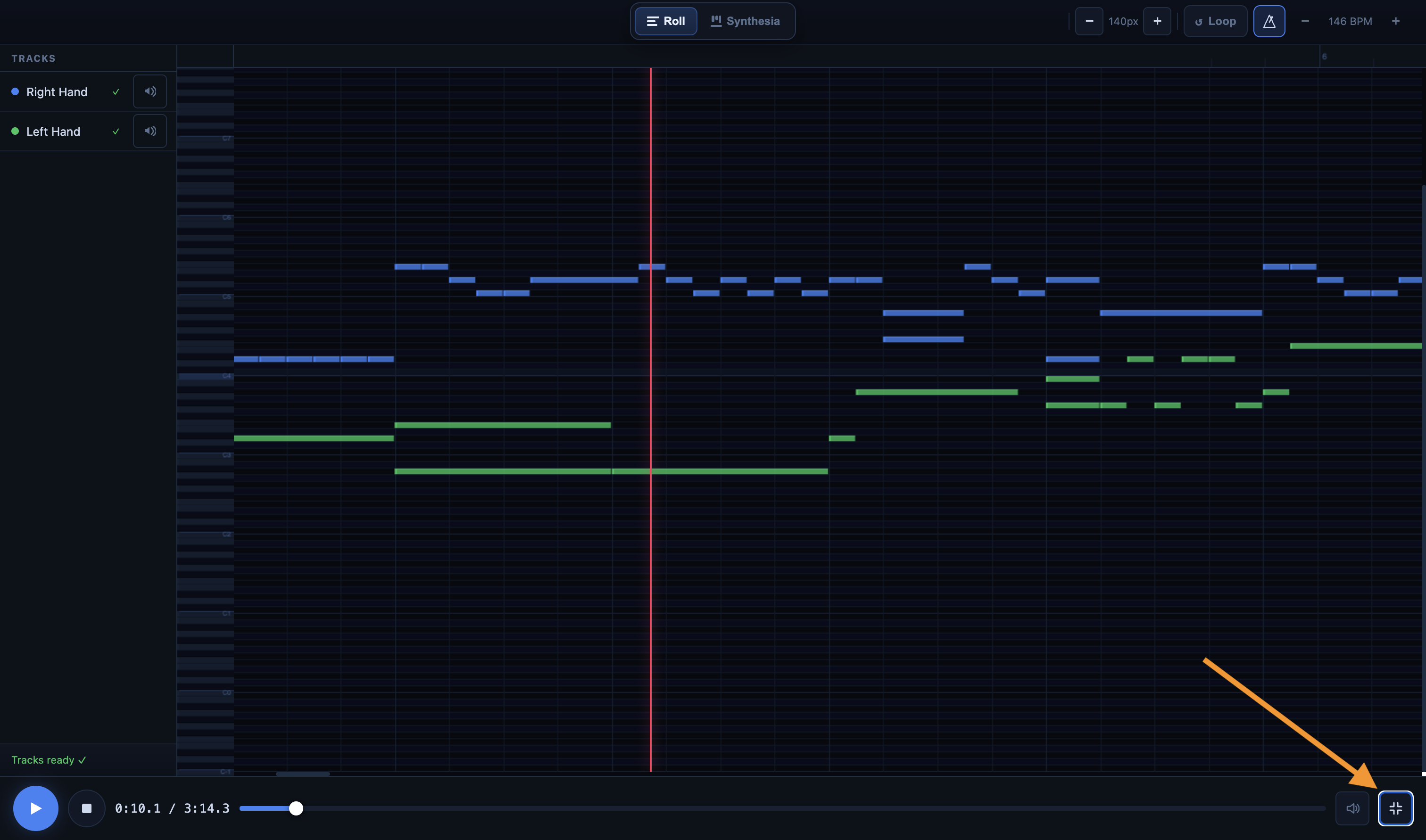
3.6 フルスクリーン
フルスクリーンモードでは、作業スペースが広くなります。
これは、パッセージに多くの音符が含まれている場合や、グリッドをより明確に確認したい場合、あるいはピアノロールで長時間作業する場合に特に便利です。
対応するキーボードショートカットは次のとおりです:
- F:フルスクリーン / フルスクリーンを終了
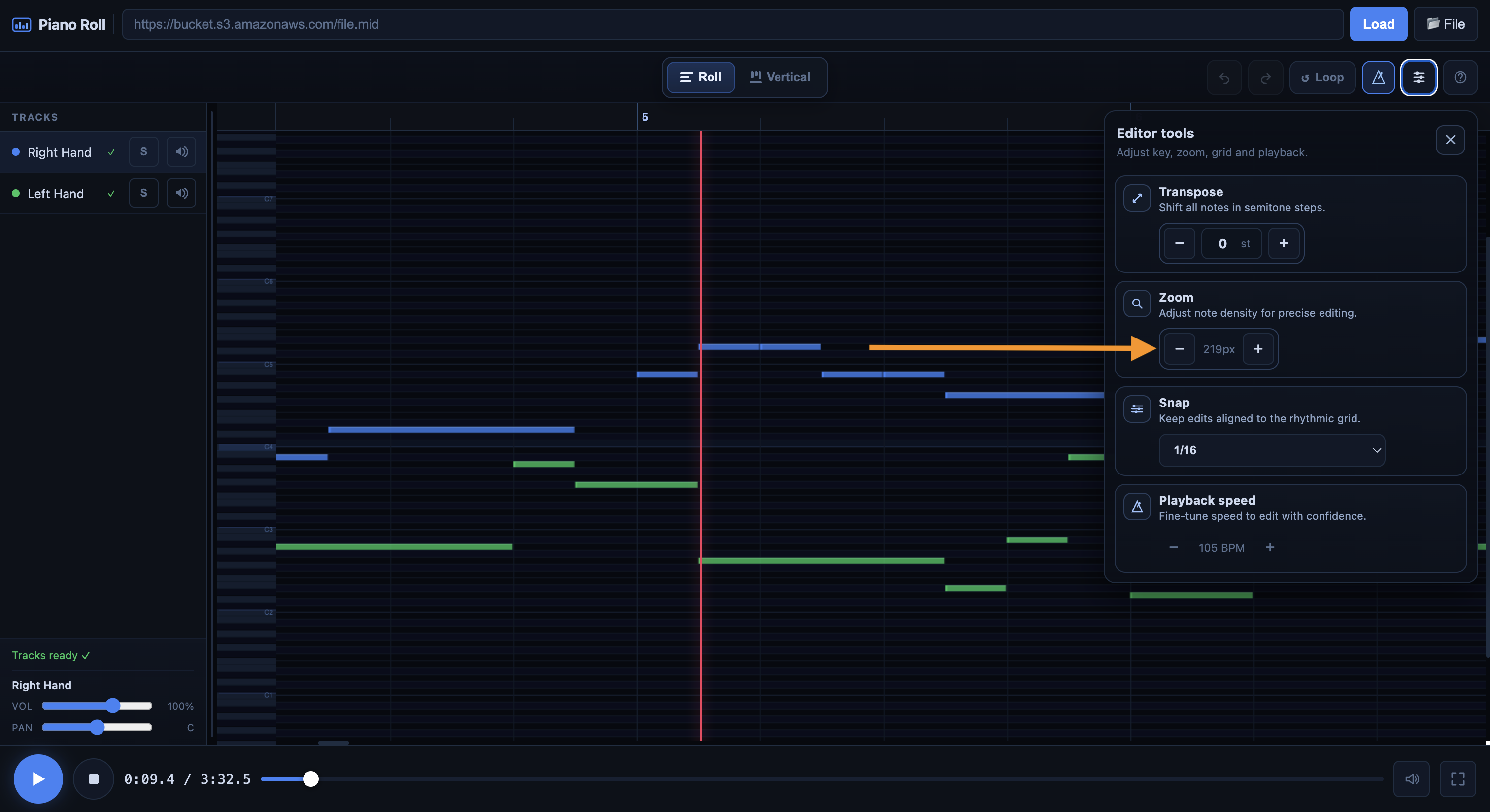
3.7 ズーム
ズーム機能を使用すると、表示が拡大され、音符が見やすくなります。
これは、楽譜が複雑になったりテンポが速くなったりした際に、最も重要なツールの一つです。ズームすればするほど、正しい音符を選択し、その正確な長さを確認し、配置を正確に修正しやすくなります。
ズーム方法は以下の通りです:
- 「ズーム - / +」ボタン
- PCの場合:Ctrlキー + ホイール / トラックパッド
- モバイルやタブレットの場合:ピンチ操作
正しい習慣は簡単です。複雑なパッセージを修正する前に、まずズームしましょう。
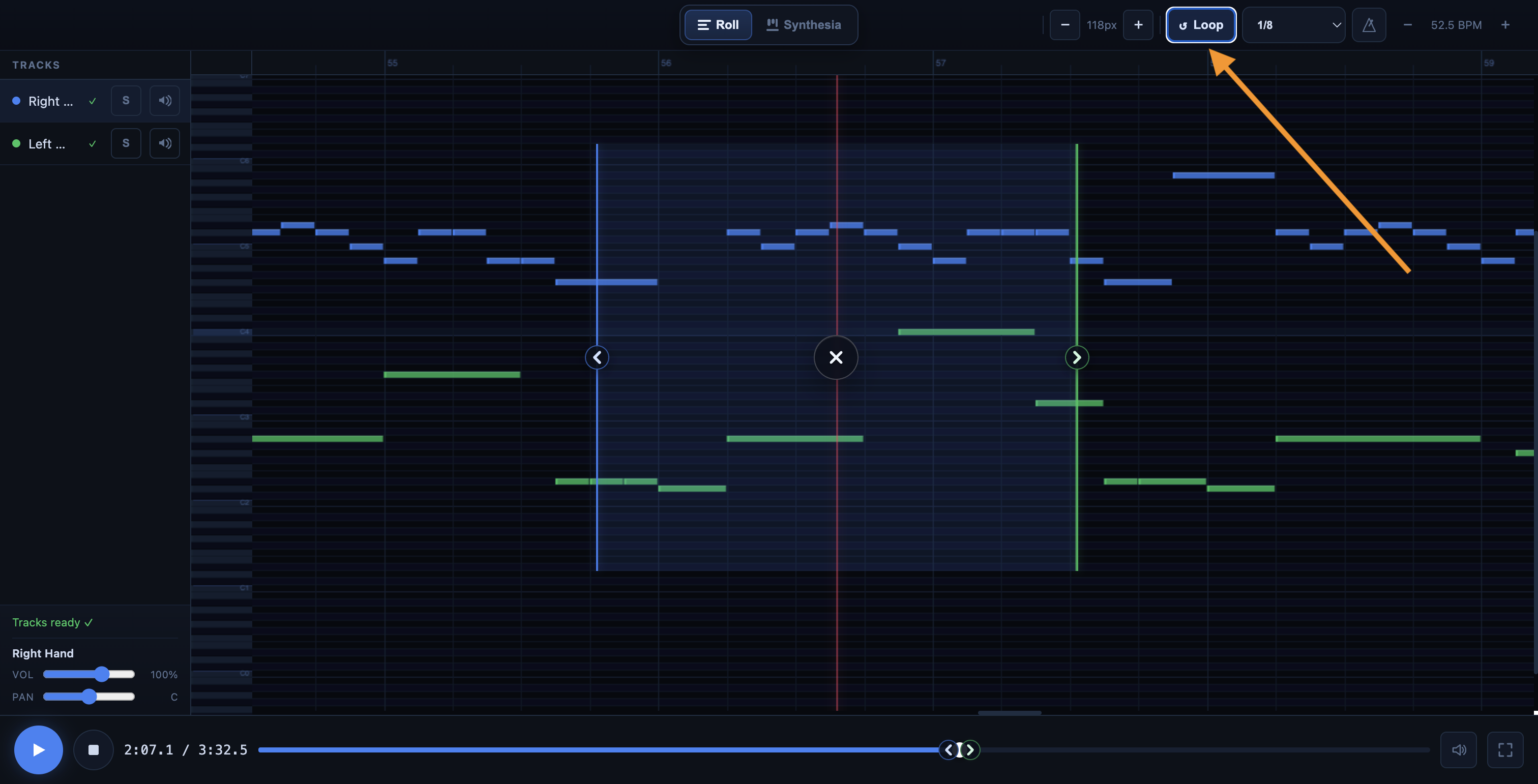
3.8 A/Bループ
A/Bループを使用すると、楽曲の特定の部分を繰り返し再生することができます。
これは、効率的に修正を行う上で最も役立つツールと言えるでしょう。再生を最初からやり直す代わりに、1小節や1フレーズを抽出して、何度も聴き直し、修正し、すぐに再確認することができます。
主なキーボードショートカットは以下の通りです:
- L:ループのオン/オフ
また、以下のキーでループ範囲を素早く調整することもできます:
- [:ループの開始位置
- ]:ループの終了位置
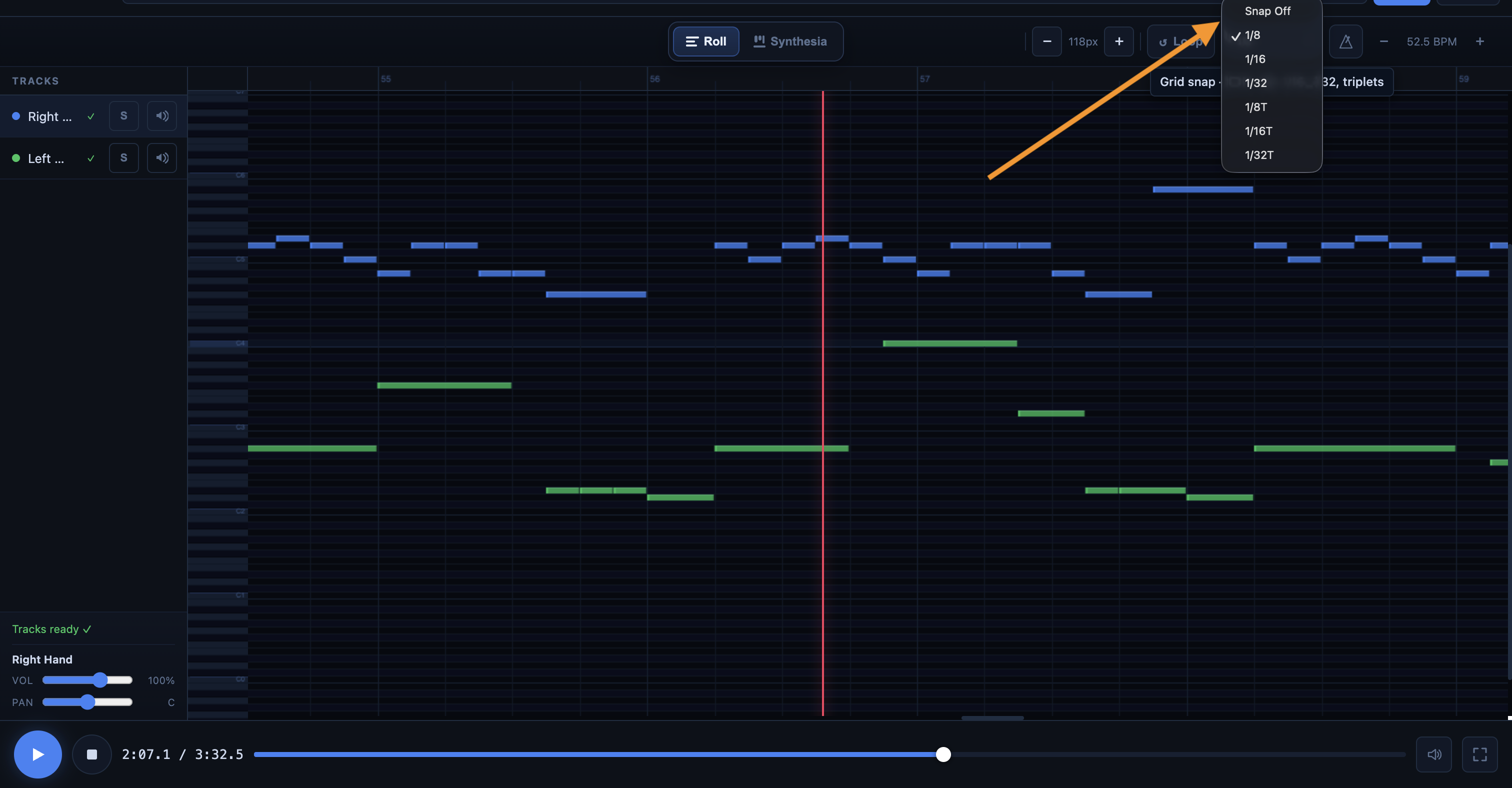
3.9 スナップ
スナップ機能は、ノートをリズムグリッドに整列させるために使用します。
この機能を有効にすると、作成、移動、またはサイズ変更したノートが、選択したグリッドに自動的に整列します。これにより、目立たないものの、聴くと気になってしまうような意図しないわずかなズレを防ぐことができます。
ほとんどの場合、MIDIデータをきれいに保つために非常に役立つ機能です。より自由な配置にしたい場合は、スナップを無効にするか、移動中に一時的にスナップを無効にすることができます。
利用可能な設定は以下の通りです:
- オフ
- 1/8
- 1/16
- 1/32
- 1/8T
- 1/16T
- 1/32T
移動中の調整をより自由にしたい場合:
- Shift:一時的にスナップを無効にする
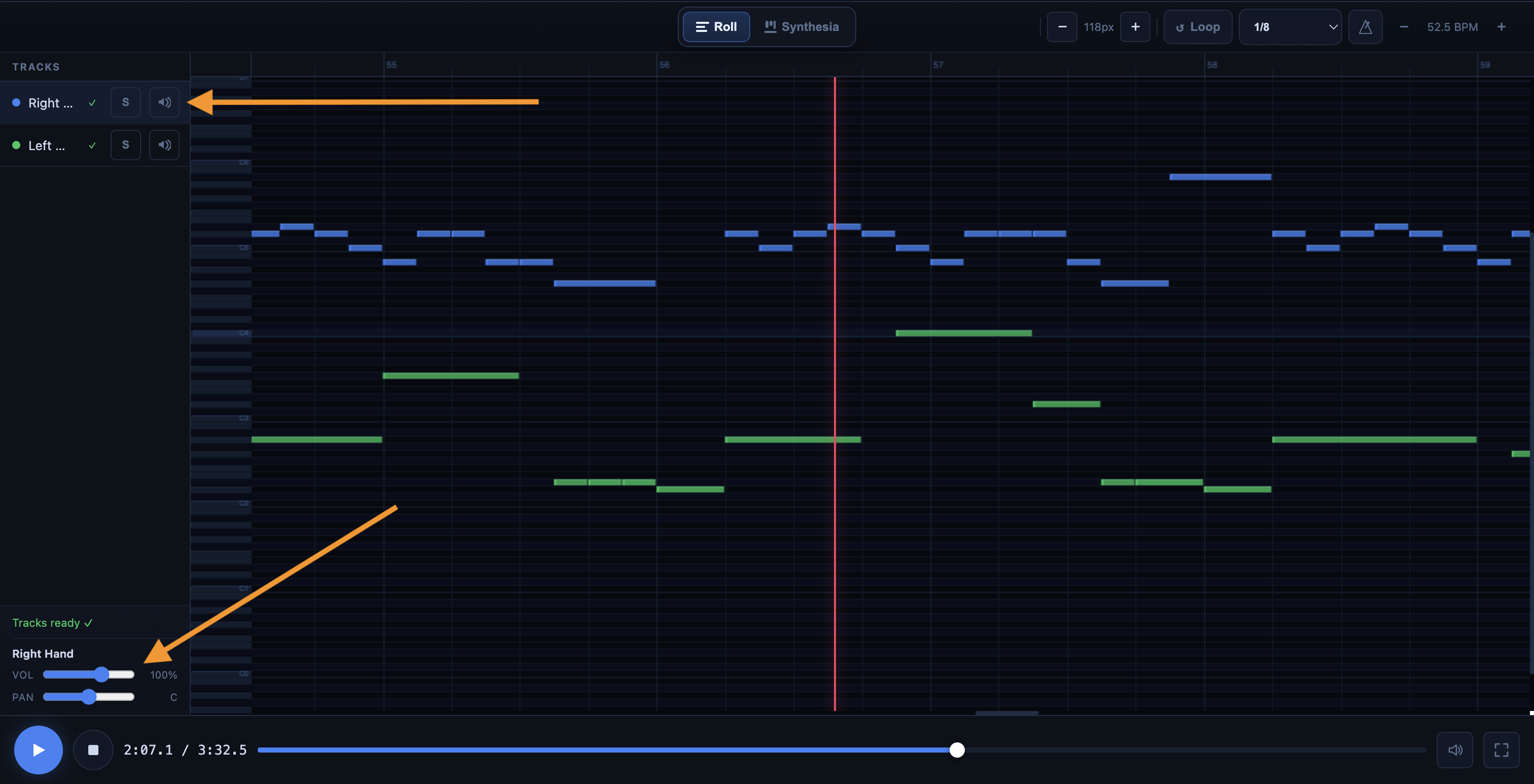
3.10 トラックエリア
トラックエリアでは、MIDIの各パートを個別に管理することができます。
これは、複数の要素が重なり合っていて、聴こえてくる音をより明確に把握したい場合に非常に役立ちます。例えば、ある部分がごちゃごちゃして聞こえる場合、特定のトラックだけを切り出して、そのトラックが何を演奏しているかをより明確に聴くことができます。
具体的には、次のような操作が可能です:
- Muteでトラックをミュートする
- Soloでトラックをソロにする
- 音量を調整する
- パンを調整する
MIDIが複雑に構成されている場合、トラックごとに作業を進めることで、作業効率が大幅に向上することがよくあります。
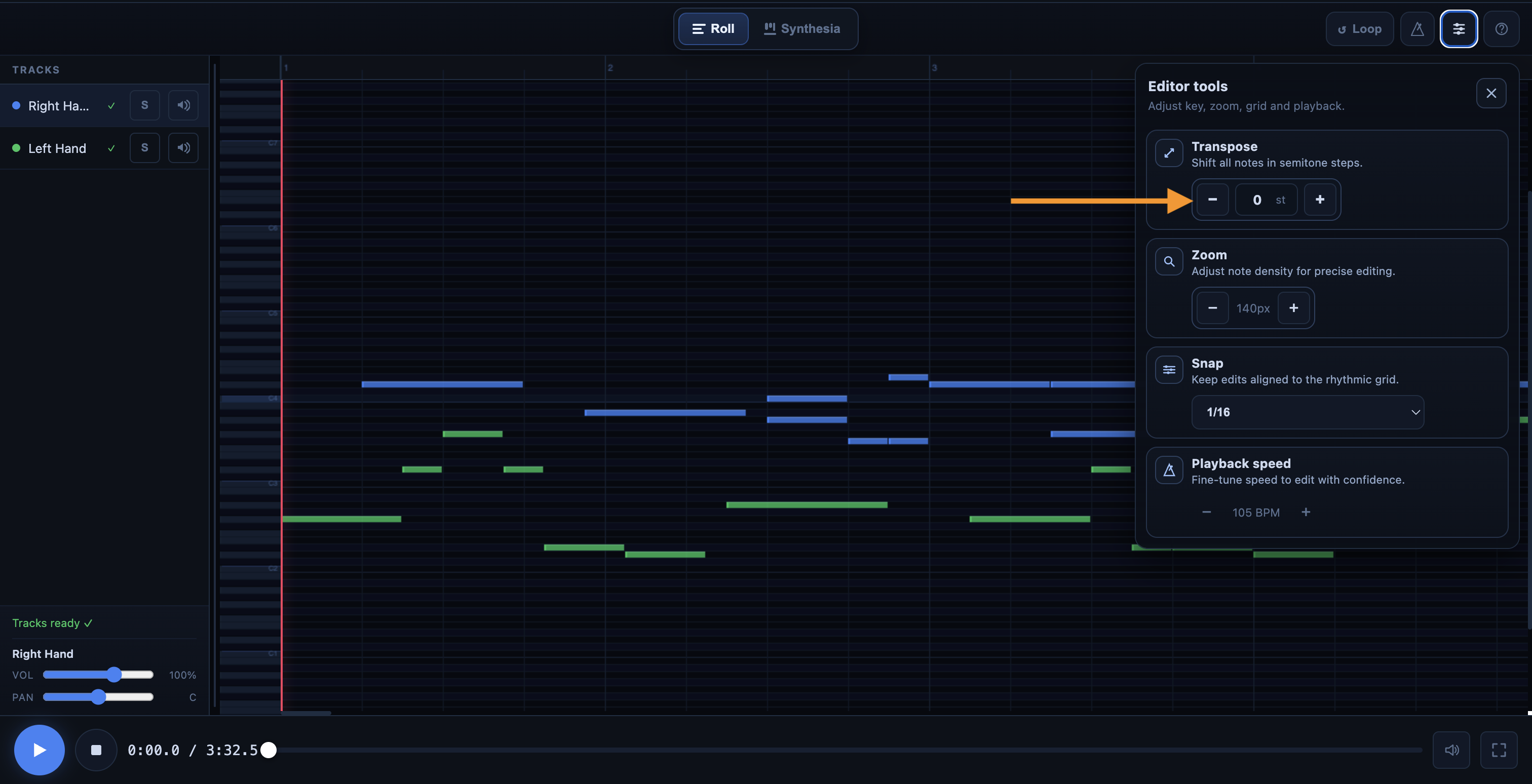
3.11 転調
エディタでは、音符の転調機能を使用することで、MIDIファイル内のすべての音符を一括で転調することができます。
「+」ボタンをクリックするとすべての音符が半音上がり、「-」ボタンをクリックするとすべての音符が半音下がります。
3.12 取り消しと元に戻す
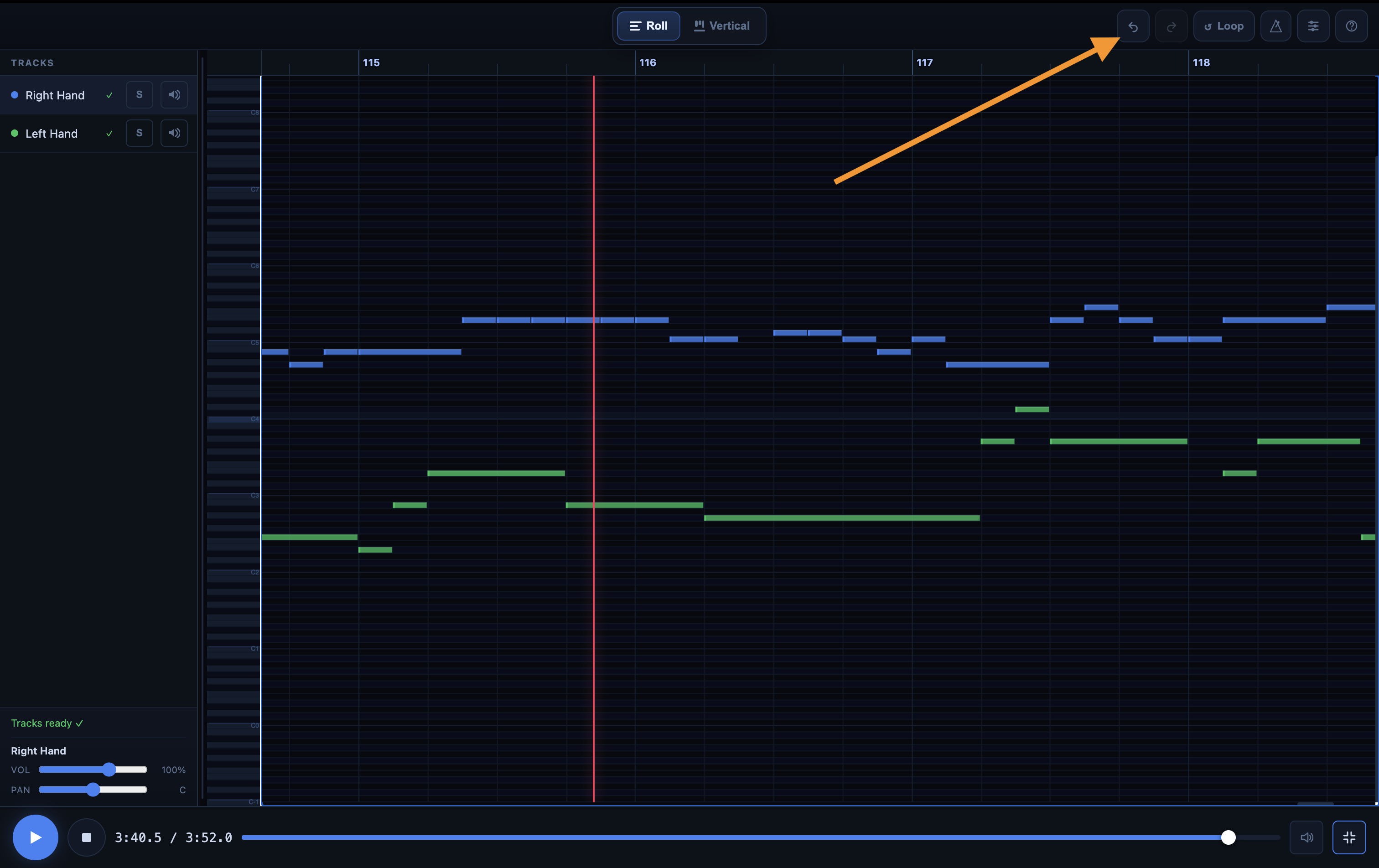
ロールビューでの編集(音符の削除、複製、延長など)を行った後、誤操作があった場合は、ピアノロールの上部にある「元に戻す」ボタンをクリックするか(またはキーボードのCmd/Ctrl + Zを押す)、いつでも操作を元に戻すことができます:
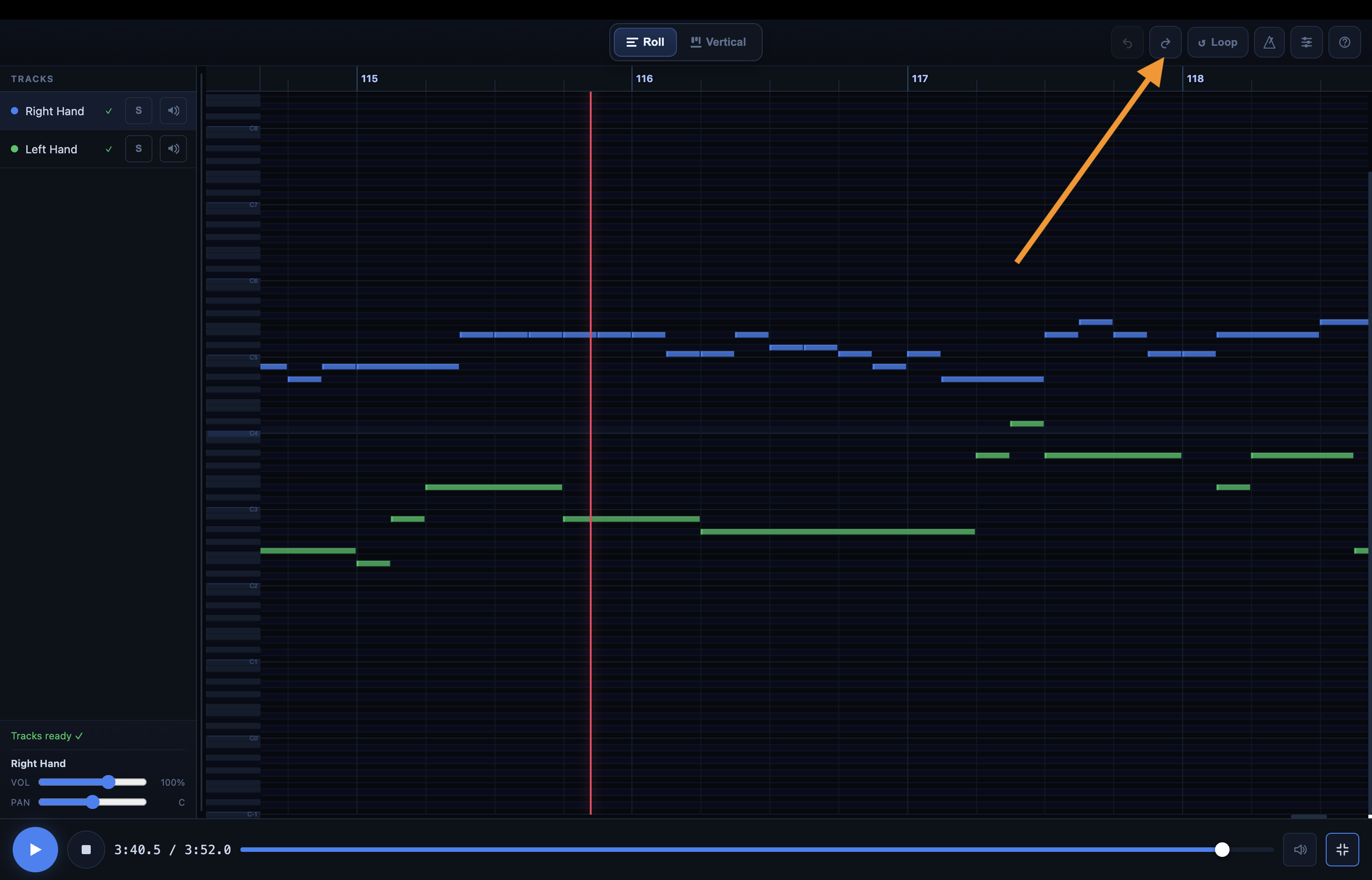
同様に、操作を元に戻した後、元に戻すボタンのすぐ横にある「やり直し」ボタンをクリックすると、元に戻す前の状態に戻すことができます(または、コンピュータのキーボードで Cmd/Ctrl + Shift + Z を押すこともできます):
4) ピアノロールの正しい読み方
ロールビューでは、各音符がブロックとして表示されます。水平方向の位置は、その音がいつ演奏されるかを示します。長さは音の長さを示します。垂直方向の位置は音の高さを示します。
この表示は非常に便利で、特定の問題を即座に発見することができます。音が短すぎる場合は、すぐにわかります。長すぎる音符も同様です。タイミングがずれていたり、高すぎたり低すぎたりする音符は、従来の楽譜よりもここで見つける方が容易な場合が多いです。
つまり、ピアノロールはMIDIデータを非常に視覚的なものに変換してくれます。これこそが、修正作業において非常に役立つ理由なのです。
5) ズーム機能が重要な理由
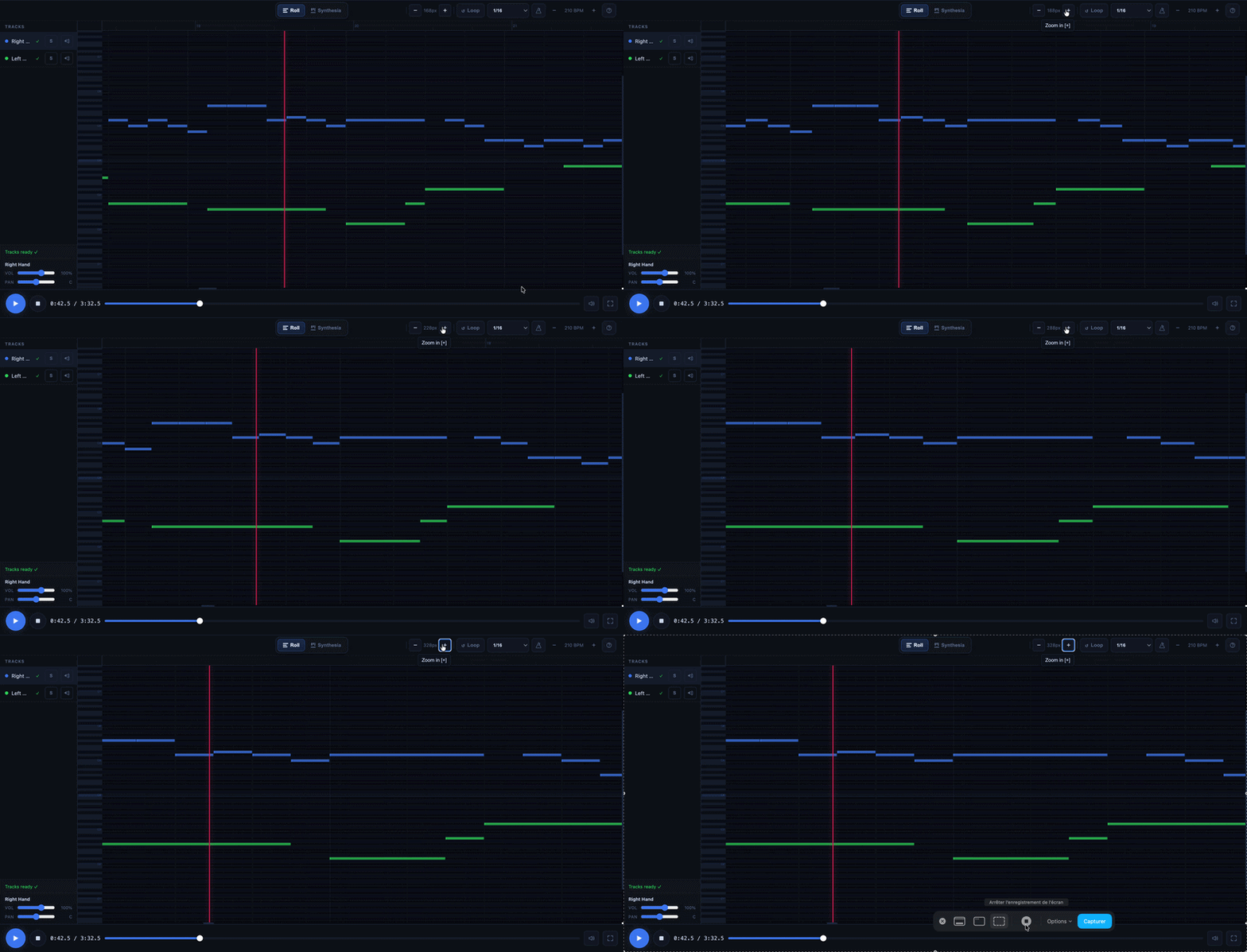
ズーム機能は、ピアノロールで最も役立つツールの一つです。あるパッセージに多くの音符が含まれている場合、表示を拡大せずに正確に目的の音符を選択するのは困難になります。
したがって、正しい手順は単純です。まずズームし、その後で修正するのです。
ズームすればするほど、編集は精密になります。これは、速いパッセージ、密集した和音、あるいは多くの音符が重なっている部分において特に当てはまります。
6) ノートをクリックしてインスペクターを表示する
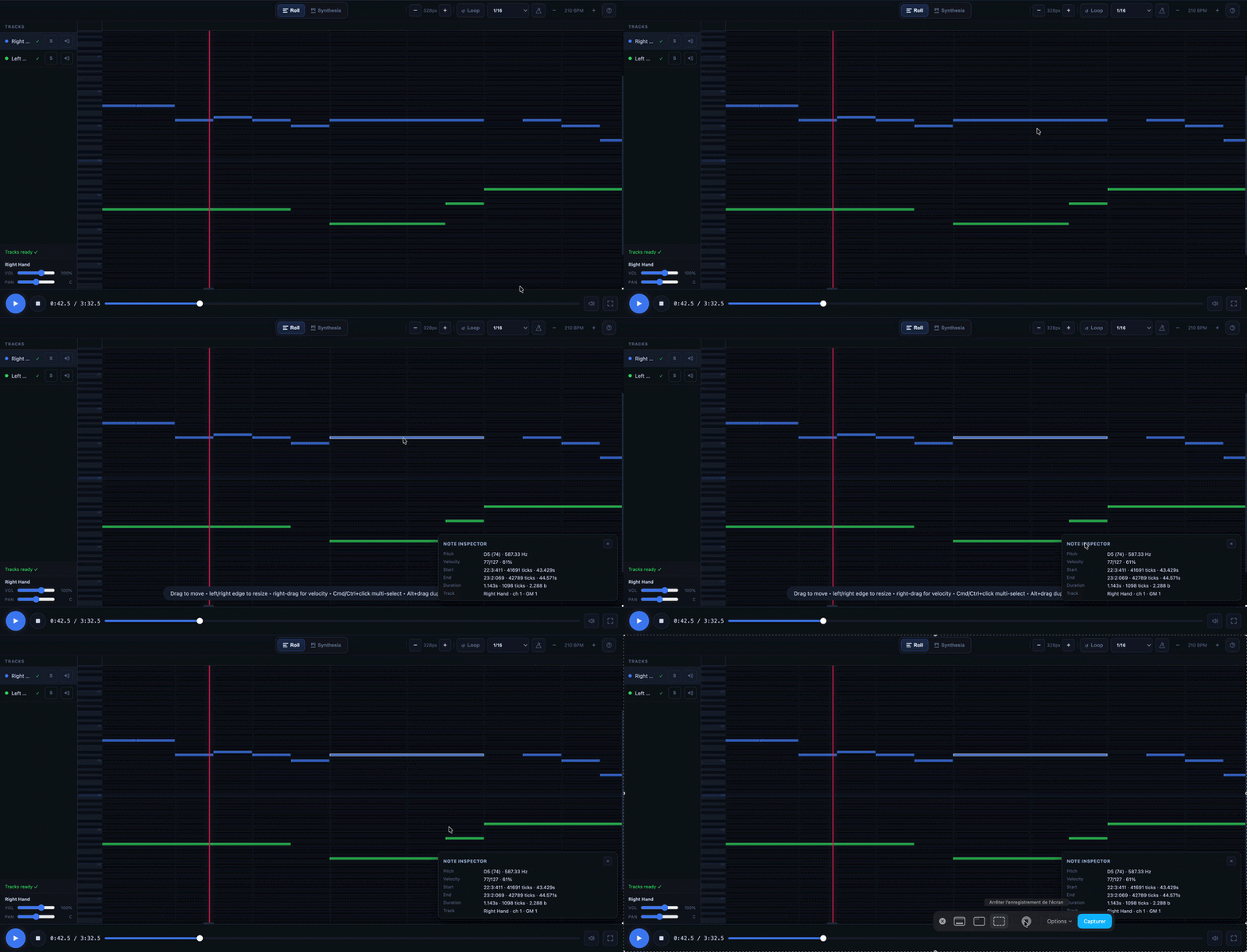
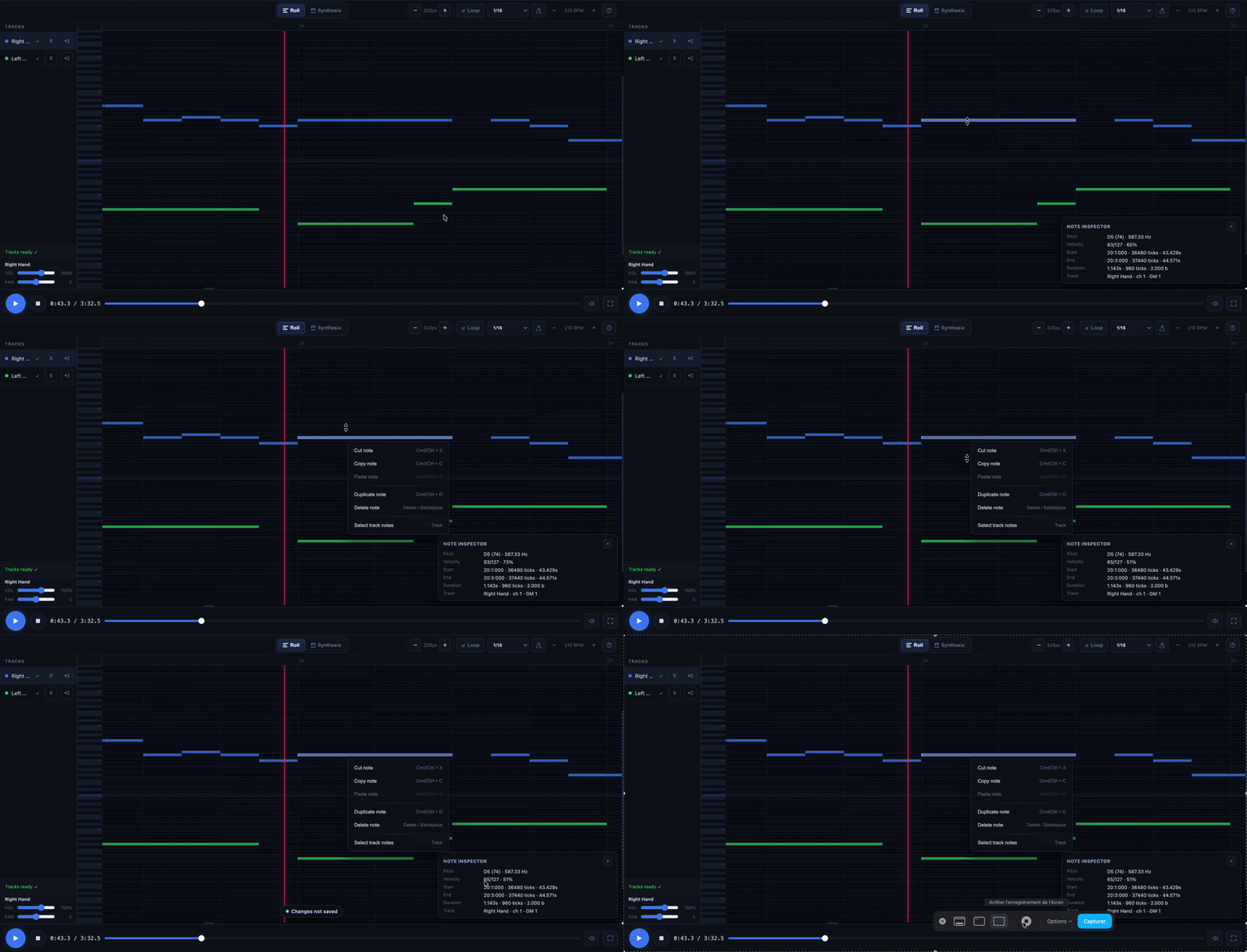
ノートをクリックすると、ピアノロールにそのノートの情報が表示されます。これにより、音高、ベロシティ、時間軸上の位置、持続時間、および該当するトラックを確認できます。インスペクターには、小節、拍、MIDIティックなど、より詳細な音楽的な目印も表示されます。
この操作は、複数のノートが密集している場合に、確実に目的のノートを編集したいときに非常に役立ちます。したがって、ノートを移動または削除する前に、そのノートを正確に選択し、意図したノートであることを確認することをお勧めします。
7) ロールビューでのノートの修正
ロールビューでは、MIDIデータを直接編集することができます。変換後、ピアノロールが真価を発揮するのはここからです。
7.1 ノートの移動
ノートをドラッグして移動させることができます。左右にドラッグすると、時間軸上の位置が変わります。上下にドラッグすると、音程が変わります。
これは最も頻繁に行われる修正です。これにより、早すぎたり遅すぎたり、低すぎたり高すぎたりするノートを修正することができます。
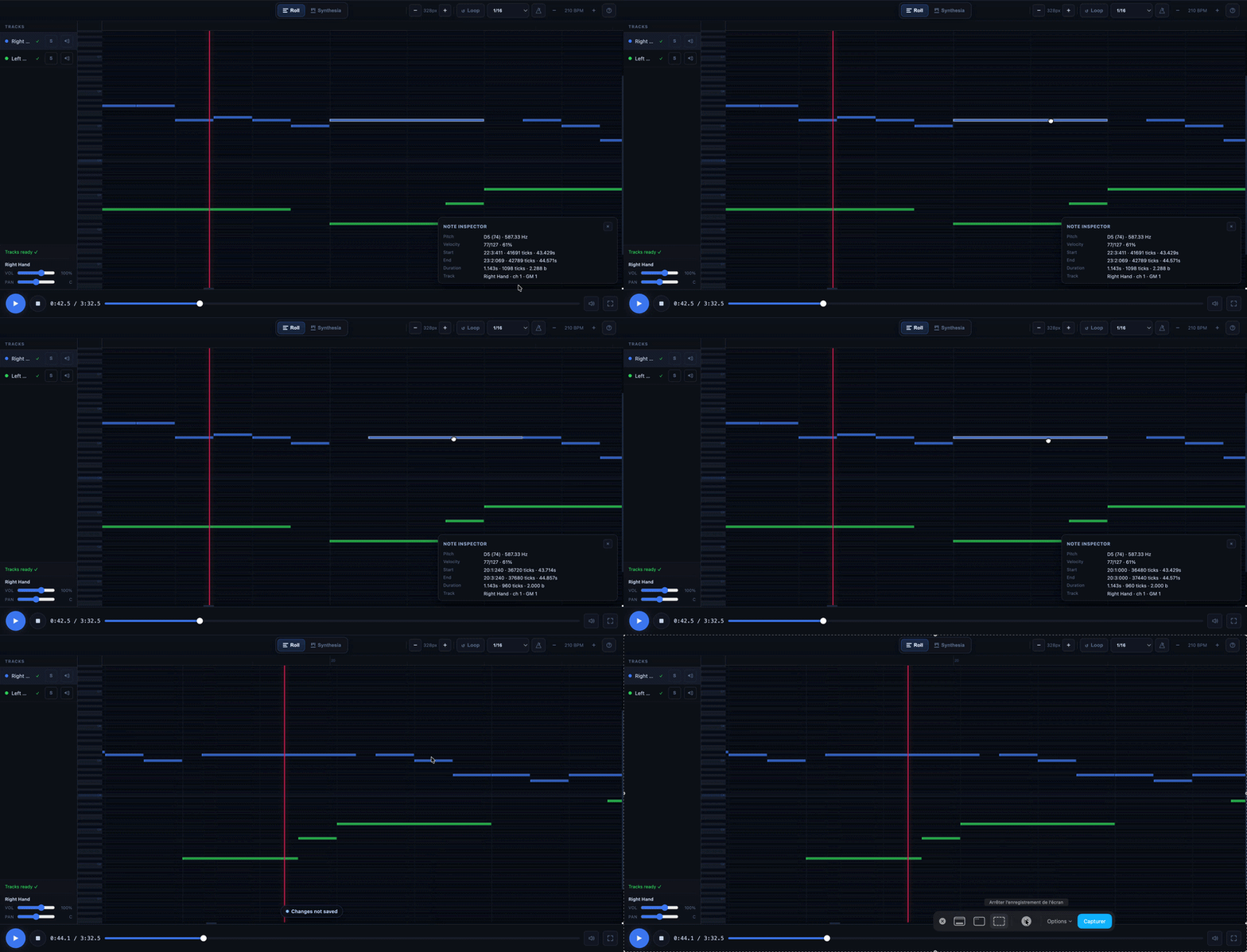
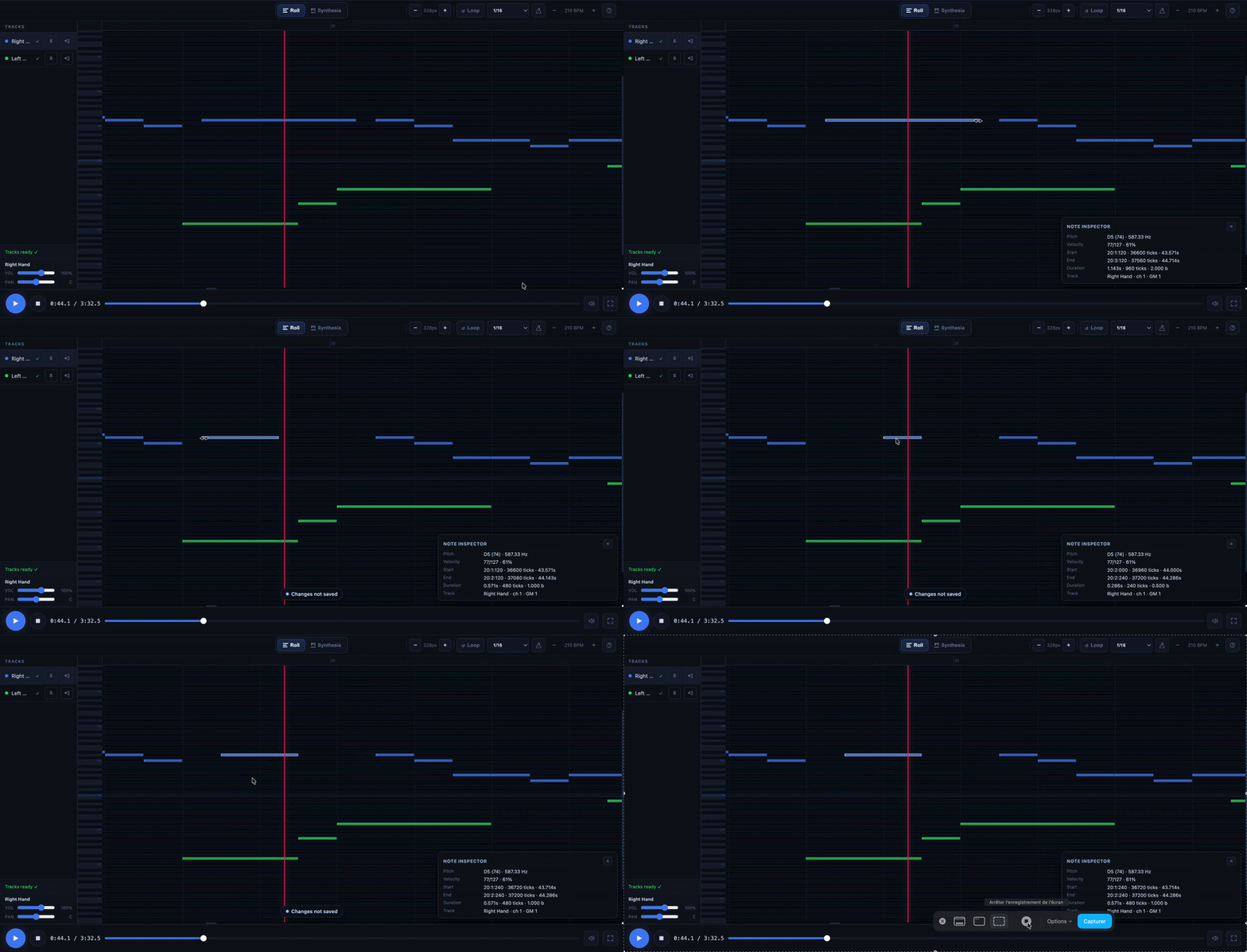
7.2 音符の長さを変更する
音符の左端または右端をドラッグすることで、その長さを変更できます。
これにより、音符を短くしたり長くしたりできます。これは、楽譜全体としては正しいものの、特定の音符が早く切れてしまったり、長すぎたりする場合に非常に便利です。
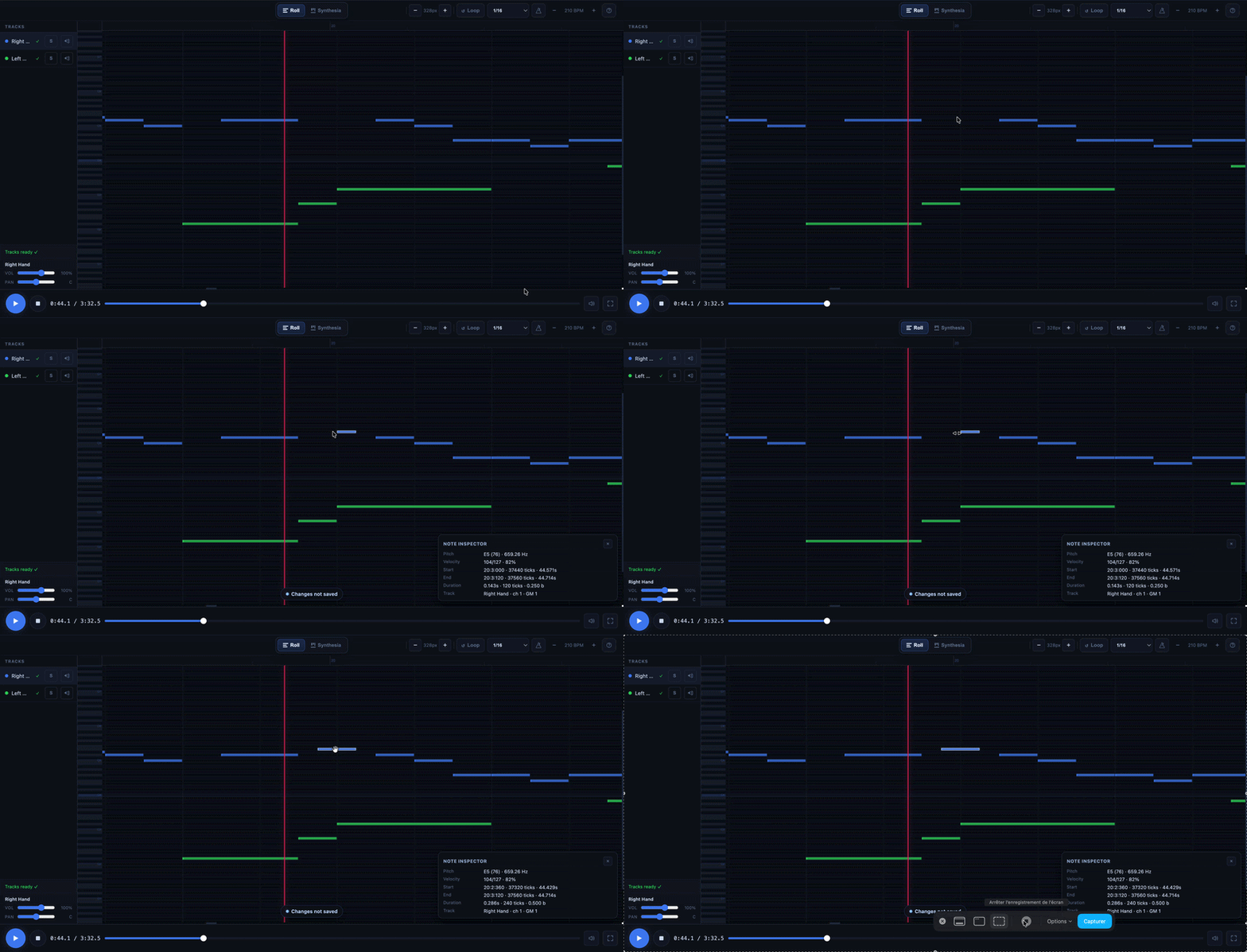
7.3 メモを追加する
メモがない場合は、空白の領域で直接作成できます。
主な操作方法は以下の通りです:
- 空白の領域をダブルクリック:メモを作成
- Altキーを押しながら空白の領域をクリック:直接メモを作成
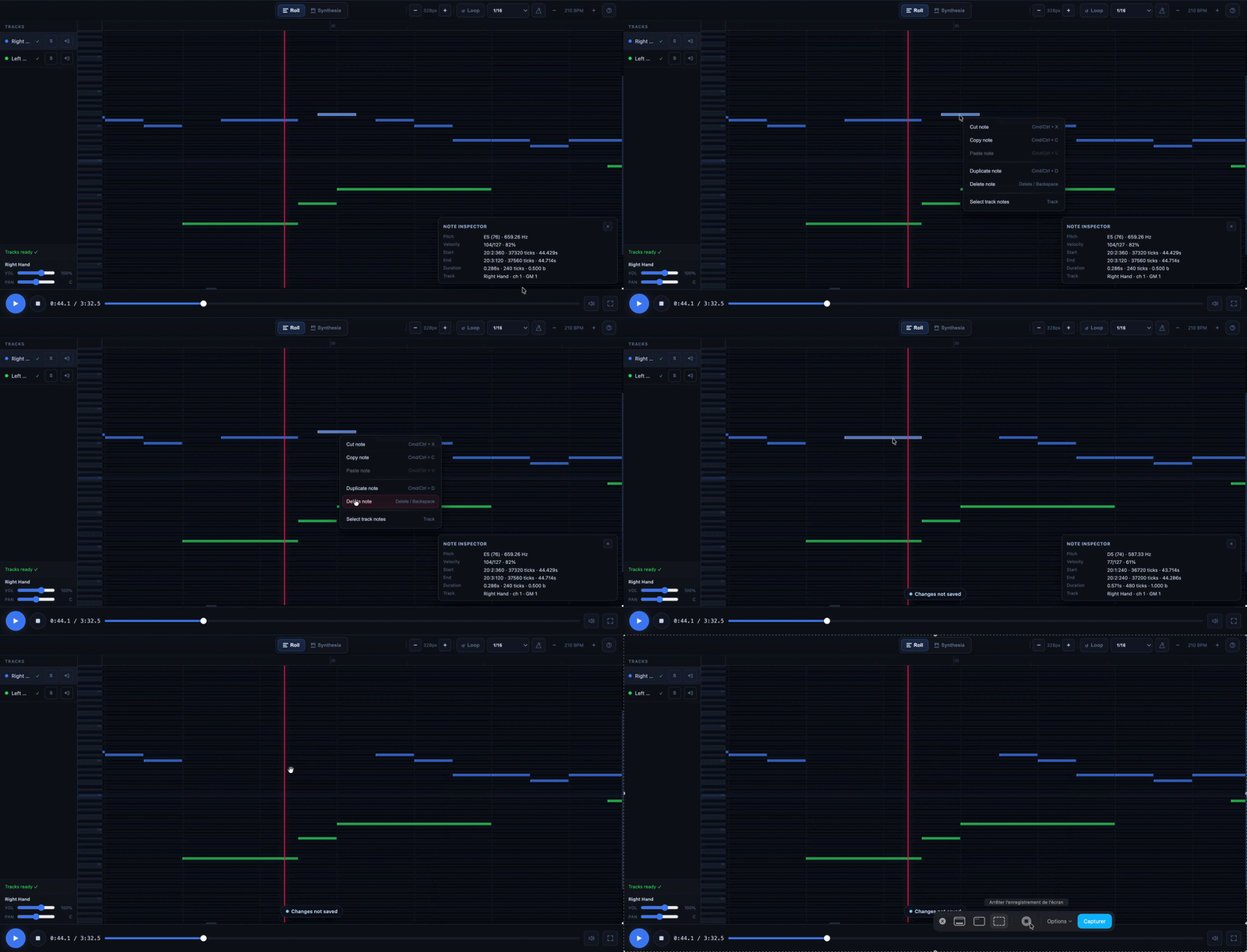
7.4 メモを削除する
メモの内容が不適切だったり、不要だったりする場合は、すぐに削除できます。
最も便利なショートカットは以下の通りです:
- Delete
- Backspace
- 右クリック > 削除
7.5 ベロシティの変更
ベロシティは音符の強さを表します。パッセージをより自然にしたり、強すぎるアタックを和らげたり、フレーズ全体のバランスを整えたりする際に役立ちます。
パソコンの場合:
- 右クリックして上下にドラッグ:ベロシティを変更
スマートフォンやタブレットの場合:
- 音符を長押し:ベロシティ編集モードに切り替える
8) 複数の音符を同時に編集する
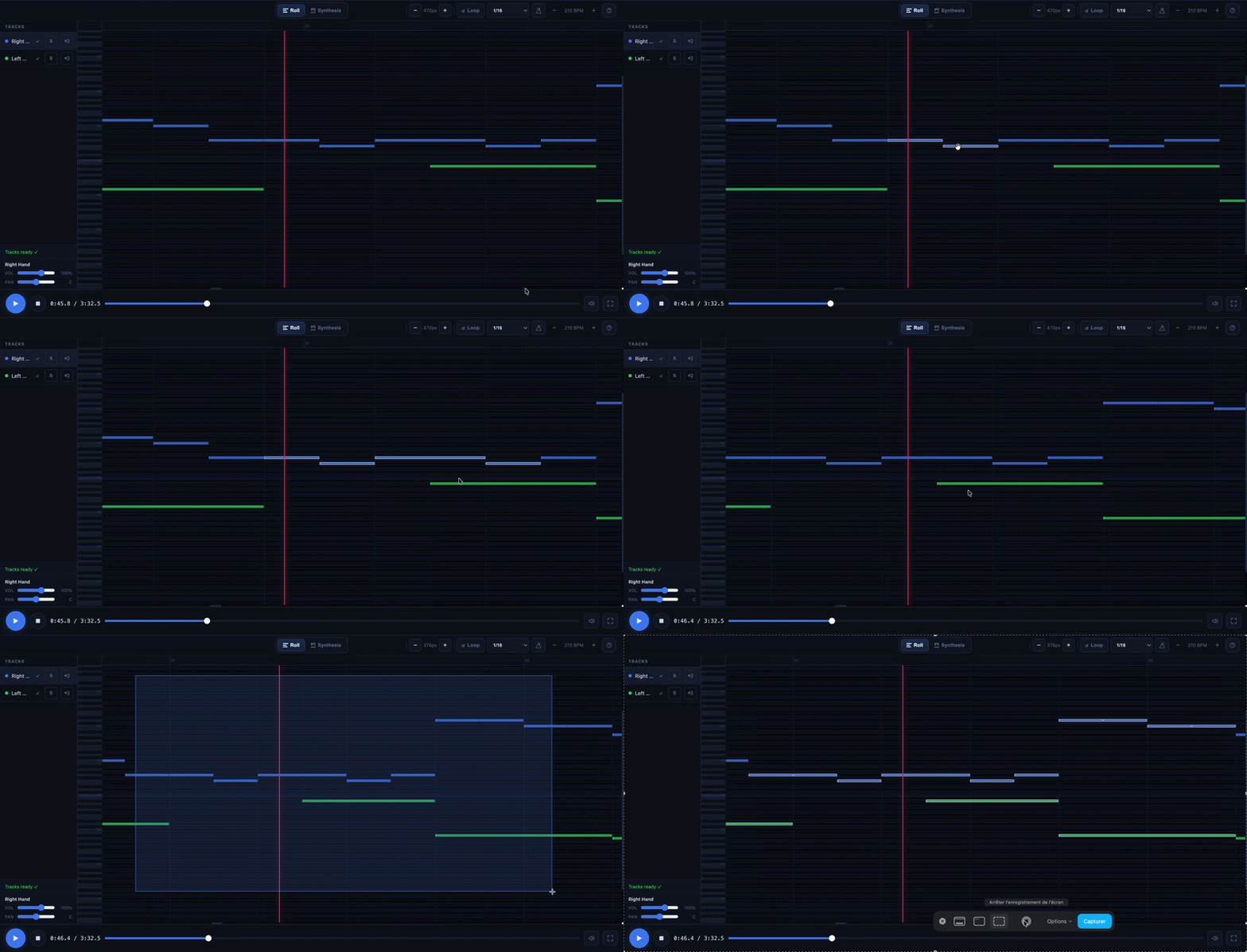
ピアノロールは、音符を1つずつ修正するためだけのものではありません。複数の音符を同時に選択することも可能です。これは、音符のグループ全体を移動させたり、フレーズを削除したり、パッセージを複製したりする際に非常に便利です。
8.1 複数選択
MacではCmdキーを押しながらクリック、WindowsではCtrlキーを押しながらクリックすると、選択範囲に音符を追加したり、選択範囲から音符を除外したりできます。また、空白の領域をクリックしてマウスをドラッグすることで、選択範囲の枠を描くこともできます。
8.2 なぜ便利なのか
ノートのグループを選択すると、編集操作がグループ全体に適用されます。これにより、繰り返しのフレーズ、和音、あるいはフレーズ全体をより素早く修正することができます。
9) コピー、貼り付け、複製、元に戻す
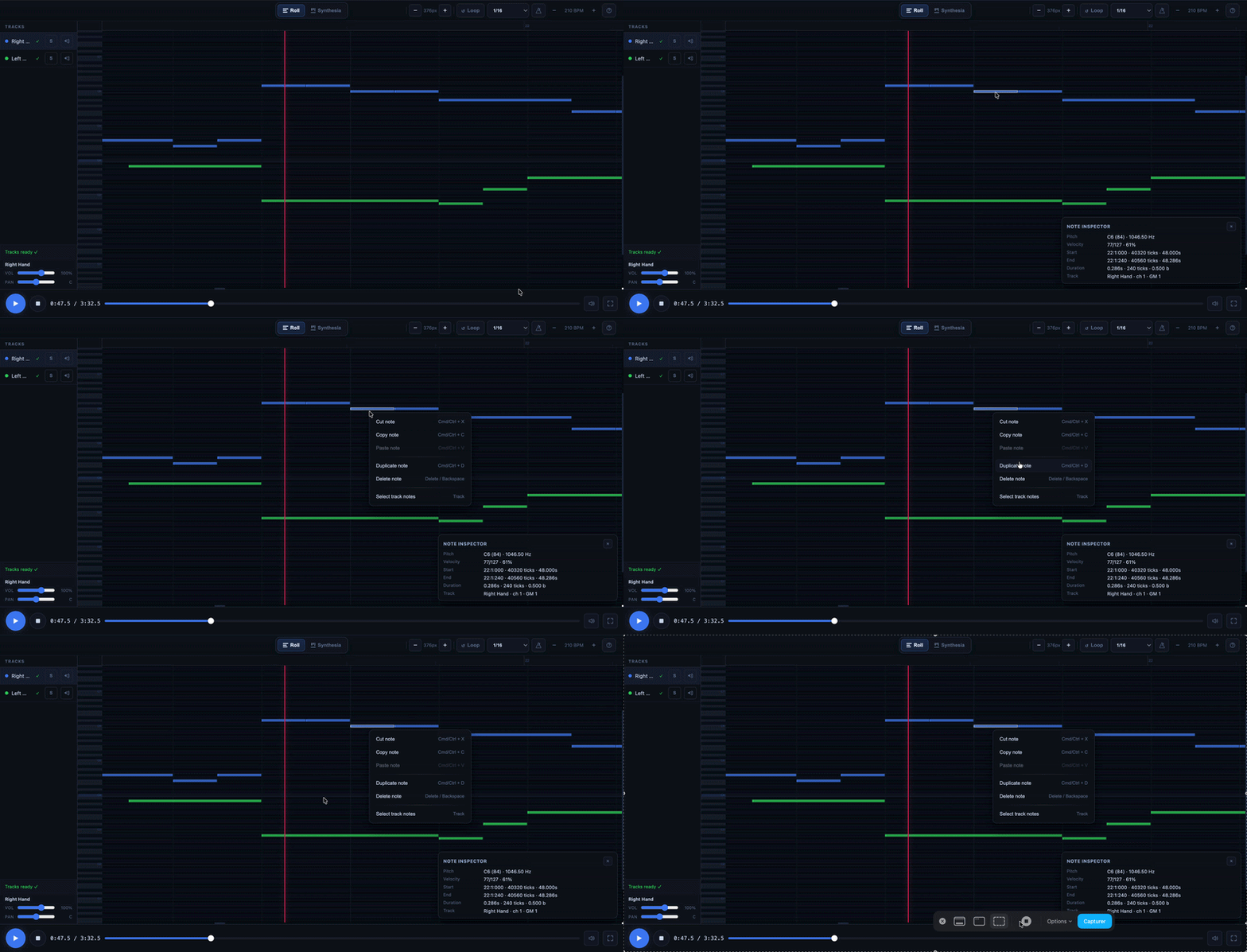
ピアノロールには、従来のエディタで最も便利なショートカットが採用されています。これらは、日々の作業において最も時間を節約してくれる機能です。
9.1 編集用
- Delete または Backspace:削除
- Cmd/Ctrl + X:切り取り
- Cmd/Ctrl + C:コピー
- Cmd/Ctrl + V:貼り付け
- Cmd/Ctrl + D:複製
- Alt キーを押しながらドラッグ:移動しながら複製
9.2 操作を元に戻す
- Cmd/Ctrl + Z:元に戻す
- Cmd/Ctrl + Shift + Z:やり直し
これらのショートカットを覚えておけば、作業がずっとスムーズになります。
10) スナップ機能:その本当の役割
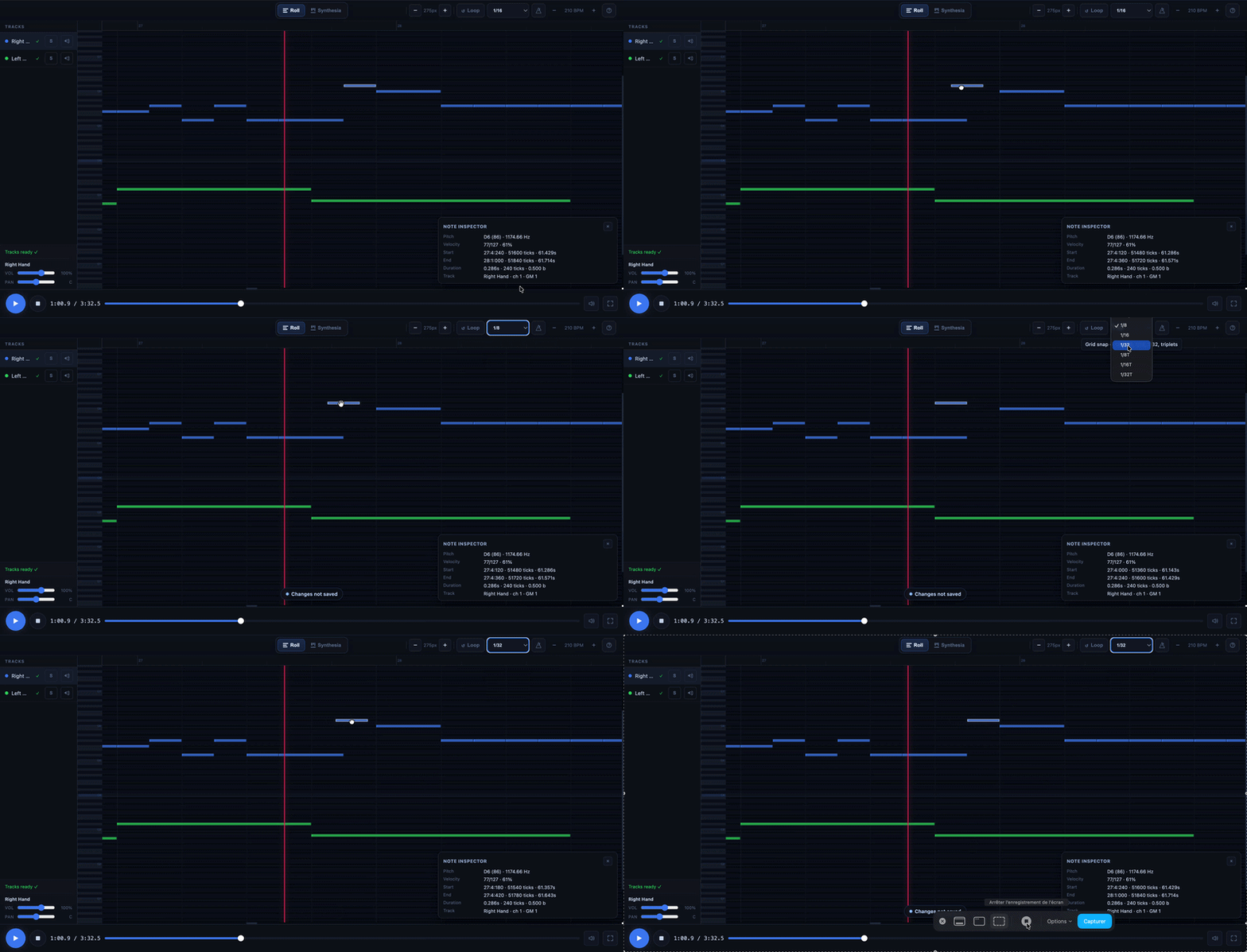
スナップ機能は、ノートをリズムグリッドに整列させるためのものです。スナップが有効になっていると、作成、移動、サイズ変更、または貼り付けを行うノートが、自動的にこのグリッドに合わせられます。
これは、目にはほとんど見えないものの、聴くと気になるようなわずかなズレを防ぐため、非常に便利です。スナップは編集中に機能します。曲内のすべてのノートを一度に自動的に修正するわけではありません。
10.1 どの設定を選ぶか
ほとんどの場合、1/16が最適なデフォルト設定です。シンプルなフレーズを編集する場合は、1/8で十分かもしれません。より速いテンポや細かいフレーズを扱う場合は、1/32が役立つことがあります。「オフ」モードにすると、この補助機能は完全に無効になります。
10.2 一時的な微調整
スナップ機能を無効にせずに、より自由に調整したい場合は、移動中にShiftキーを押したままにすると、一時的にグリッドの制約を解除できます。
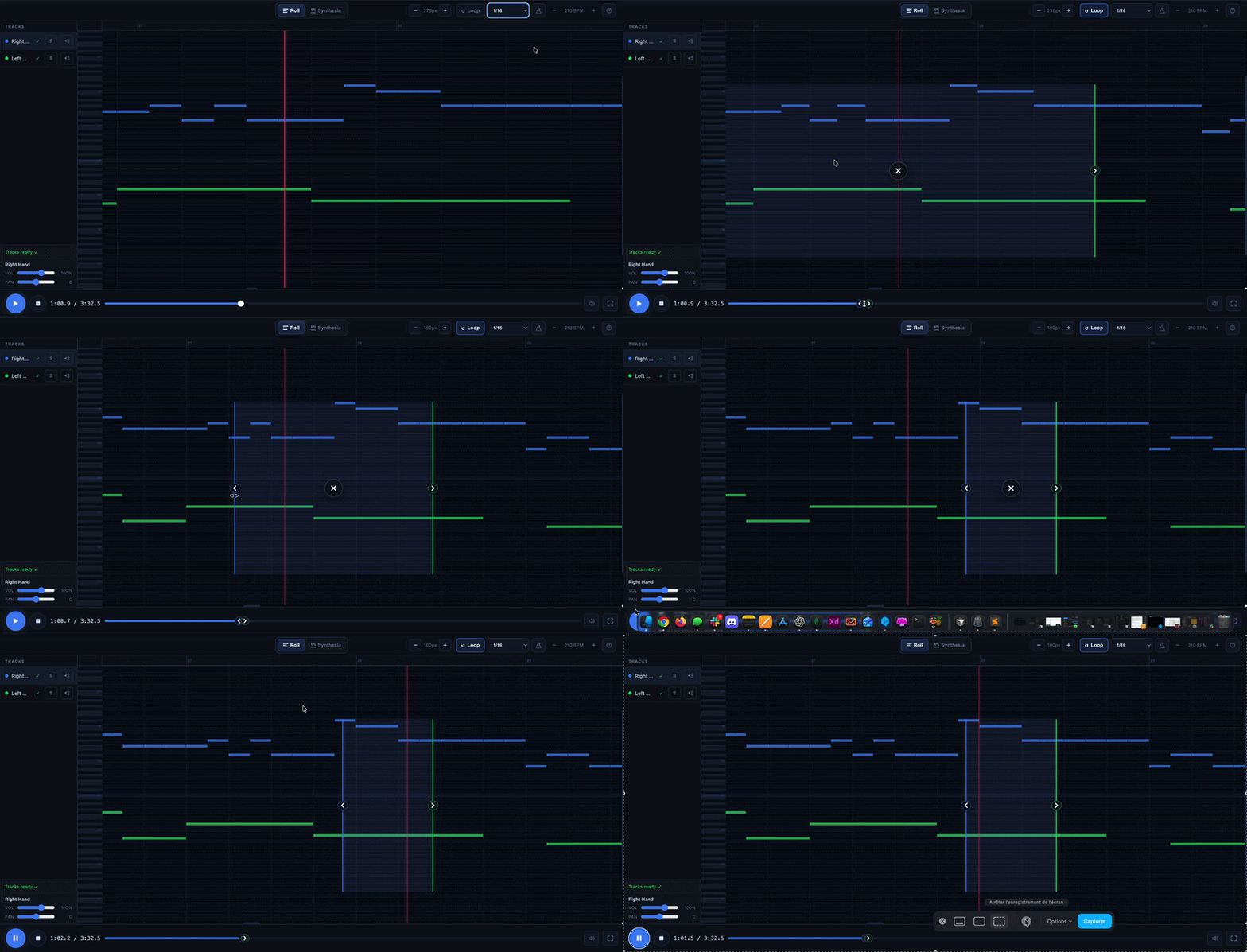
11) A/Bループ:修正作業に最も役立つ機能
A/Bループを使用すると、楽曲の特定の部分を繰り返し再生できます。これは、効率的に作業を進める上で、おそらく最も役立つ機能です。
11.1 なぜこれほど便利なのか
毎回再生を最初からやり直す代わりに、特定の短い区間を抽出して繰り返し聴き、修正を加えた後、すぐに再確認することができます。これにより、作業がはるかに迅速かつ正確になり、疲労も軽減されます。
11.2 いつ使うか
ループ機能は特に以下の場合に役立ちます:
- 小節のノリが合わないとき
- 音符の位置がずれているように感じるとき
- テンポの速いパッセージがあるとき
- 修正前と修正後を比較したいとき
11.3 便利なショートカット
- L:ループのオン/オフ
- [:ループの開始
- ]:ループの終了
12) トラック:ピアノロールでの役割
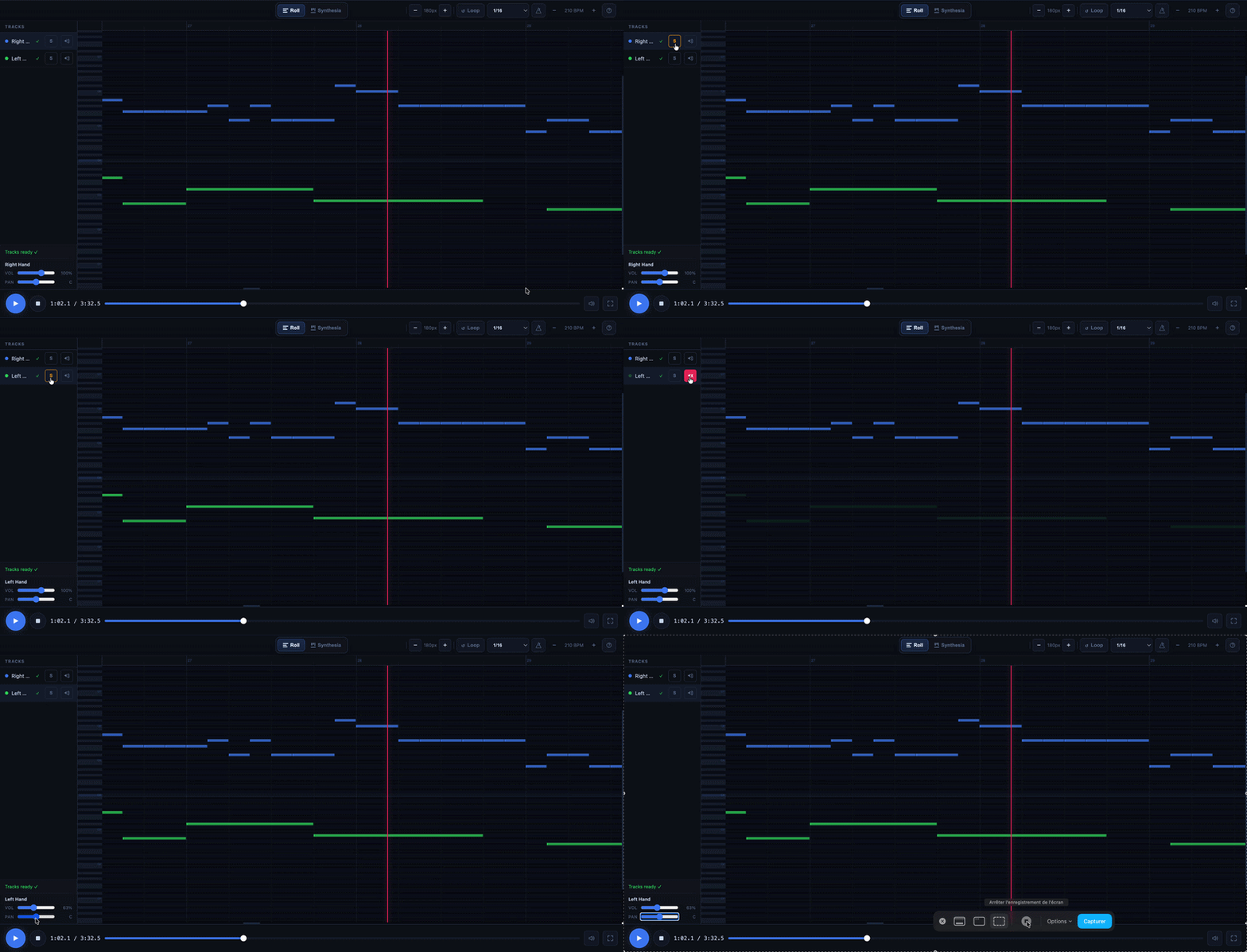
MIDIに複数のトラックが含まれている場合、ピアノロールを使用するとそれらを個別に管理できます。これにより、聴こえている音を理解したり、エラーの原因を特定したりするのに大いに役立ちます。
12.1 ミュート、ソロ、音量、パン
トラックをミュートしたり、単独で再生したり、音量やパンを調整したりできます。これにより、全体的な音が複雑すぎる場合に、楽曲の特定の部分に集中することができます。
12.2 効果的な対処法
ある箇所が理解しにくい場合は、まず一度に1つのトラックだけを聴いてみることをお勧めします。これは、間違いを見つけるための最も手っ取り早い方法であることが多いです。
13) 変更内容は自動的に保存されます
ピアノロールでノートを変更すると、その変更内容は自動的に保存されます。そのため、修正のたびに「保存」ボタンをクリックする必要はありません。ピアノロールは、作業のリズムを崩すことなく、修正、再生、そして作業を続行できるように設計されています。
13.1 保存中の表示
変更の状態に応じて、インターフェースにインジケーターが表示されることがあります。例えば、次のような表示が見られます:
- 準備完了
- 保存中…
- 保存済み
- エラー
具体的には、これはピアノロールが、直近の変更がまだ保存中なのか、すでに保存済みなのか、あるいは何かが保存を妨げたのかを示していることを意味します。
13.2 ユーザーへの影響
通常の使用では、次のようにシンプルに作業できます:
- 修正を行う;
- ツールに変更を反映させる;
- 再生を再開して確認する;
- 作業を続ける。
つまり、各音符の入力後に作業を中断して「手動で保存」する必要はありません。
13.3 エラーメッセージが表示された場合の対処法
インターフェースにエラーが表示された場合、最も簡単な対処法は、一度に多くの変更を行わないようにすることです。まずページが正常に反応しているか確認し、その後、小さな修正を再度試みてください。必要に応じて、ページを再読み込みすることで、正常な状態に戻せる場合があります。
覚えておくべき重要な点は、通常動作では修正内容が自動的に保存されるということです。そのため、保存作業ではなく、音楽そのものに集中することができます。
14) その後、楽譜ビューに戻る
ピアノロールでの修正が完了したら、楽譜ビューに戻ってください。これにより、音楽的な読みやすさ、全体的な仕上がりを確認し、ダウンロード前の最終結果を確認することができます。
ピアノロールはMIDIの修正に最適です。一方、楽譜ビューは最終的な仕上がりを確認するのに理想的です。正常な動作であれば、このビューに戻ったり、最新のMusicXMLをダウンロードしたりした際に、楽譜はMIDIの最新バージョンに合わせて再調整されるはずです。
15) パソコンでの便利なショートカットと、モバイル端末でのタッチ操作
ピアノロールは、お使いのデバイスに応じて2つの方法で操作できます。
パソコンでは、キーボードショートカットや右クリックを活用することで、作業を大幅にスピードアップできます。
スマートフォンやタブレットでは、主にタッチ操作とインターフェース上に表示されるボタンを使用して操作します。
15.1 パソコン:最も便利なキーボードショートカット
ピアノロールでの作業を効率化するための、最も便利なショートカットをご紹介します。
再生とナビゲーション
- スペースキー:再生/一時停止
- S:停止および先頭に戻る
- M:メトロノームのオン/オフ
- L:A/Bループのオン/オフ
- [:ループの開始点を設定または調整
- ]:ループの終了点を設定または調整
- F:全画面表示/全画面表示を終了
- ←:5秒戻る
- →:5秒進む
選択と編集
- Mac:Cmd + クリック/Windows:Ctrl + クリック:選択範囲にノートを追加または削除
- 空白の領域をダブルクリック:ノートを作成
- Alt + 空白の領域をクリック:直接ノートを作成
- Alt + ドラッグ:ノートまたは選択範囲を移動して複製
- 移動中にShiftキーを押す:微調整のために一時的にスナップ機能を無効にする
切り取り、コピー、貼り付け、削除
- DeleteまたはBackspace:アクティブな選択範囲を削除
- Cmd/Ctrl + X:切り取り
- Cmd/Ctrl + C:コピー
- Cmd/Ctrl + V:貼り付け
- Cmd/Ctrl + D:複製
元に戻す・やり直し
- Cmd/Ctrl + Z:元に戻す
- Cmd/Ctrl + Shift + Z:やり直し
ノートまたは選択範囲のトラックを変更する
MIDIに複数のトラックが含まれている場合、キーボードでノートまたは選択範囲を別のトラックに移動することもできます:
- Cmd/Ctrl + Shift + ↑
- Cmd/Ctrl + Shift + ↓
2トラックの場合、このショートカットで直接もう一方のトラックに切り替わります。
2トラック以上ある場合、前のトラックまたは次のトラックへとループして移動します。
ズーム
ロールビューをズームするには、以下の方法があります:
- ズームボタン - / + を使用する
- PCでは Ctrl + ホイール / トラックパッドを使用する
15.2 パソコンの場合:右クリックも非常に便利です
右クリックすると、キーボードを使わずに便利なコンテキストメニューを開くことができます。
ノート上で右クリック
具体的には以下の操作が可能です:
- 切り取り
- コピー
- 貼り付け
- 複製
- 削除
- トラック内のノートを選択
- 選択したノートのトラックを変更
空白の領域で右クリック
以下の操作が可能です:
- クリックした場所に貼り付ける
- その場所に正確にノートを追加する
キーボードよりもマウスでの操作を好む場合、これは非常に良い代替手段となります。
15.3 スマートフォンやタブレット:最も便利なジェスチャー
モバイルやタブレットでは、ピアノロールはキーボードがなくても操作できるように設計されています。この場合、最も確実な編集方法は一般的に音符単位での編集です。
再生と移動
- 再生 / 一時停止を使用して楽曲の再生または停止を行います
- プログレスバーをタップまたはスワイプして、特定の箇所へ直接移動します
- キャンバス内では、スワイプ操作により、誤って音符を変更することなくビュー内を移動できます
- ロールビューでは、画面をピンチしてズームインできます
ノートの選択
- ノートに触れると選択されます
- これにより、コンパクトなインスペクターも開きます
- モバイルでは、ノートを選択すると、方向パッドが表示され、ノートを左、右、上、下に少しずつ移動させることができます
ノートの移動
- ノートを直接ドラッグして、時間軸上の位置や音程を調整できます
- また、モバイル/タブレットでは、方向キーを使用して、より滑らかで正確な調整を行うこともできます
ノートの長さを変更する
- ノートの左端または右端をドラッグして、ノートを短くしたり長くしたりします
クイックアクションを開く
- ノートをダブルタップして、コピー、複製、トラック変更、削除などのクイックアクションを開きます
- 空いているエリアをダブルタップして、その場所のクイックアクション(ここにノートを追加など)を開きます
ベロシティの変更
- モバイルやタブレットでは、ノートを長押ししてベロシティ編集モードに切り替えます
取り消しとやり直し
スマートフォンやタブレットでは、キーボードショートカットは主な操作方法ではありません。インターフェースに表示される取り消しとやり直しのボタンを使用して、操作を元に戻したり、やり直したりしてください。
15.4 デバイスに応じた最適な操作方法
PCでは、以下の組み合わせが最も効率的です:
- キーボードショートカット
- 右クリック
- ズーム
- A/Bループ
モバイルまたはタブレットでは、以下の方法が最も効率的です:
- 音符ごとに作業する
- 細かい修正を行う前にズームする
- 方向キーを使って微調整する
- ダブルタップで必要な操作に素早くアクセスする
16) ピアノロールを効果的に使うためのコツ
最良のアドバイスは、小さなステップで作業することです。修正を加え、聴いてから、次に進みましょう。一度に多くの箇所を修正するよりも、ずっと確実です。
密度の高いパッセージを修正する前に、必ずズームインしてください。問題のある箇所があれば、すぐにループ機能を活用しましょう。ほとんどの場合、スナップ機能はオンにしておいてください。作業を効率化するために、キーボードショートカットを活用しましょう。そして何よりも、常に耳で結果を確認してください。
最後に、楽譜に戻ってください。これが最終的な仕上がりを確認する最良の方法です。
17) 具体例:よくあるケースの修正方法
このセクションは、あえて実践的な内容にしています。考え方はシンプルです。以下のケースのいずれかに自分の問題が見つかれば、すぐにピアノロールで修正できます。
17.1 音は正しいが、短すぎる
正しい音が鳴っているが、音が早く切れてしまいます。この場合、多くの場合、右端を伸ばすだけで解決します。これは最も簡単で、最も頻繁に行われる修正の一つです。
17.2 音が少し早く始まってしまう
音が正しいタイミングよりわずかに早く始まっていると感じます。音を右方向に少しずつ移動させてください。グリッドに正確に合わせたい場合は、スナップ機能を使用してください。より微調整したい場合は、移動中にShiftキーを押したままにしてください。
17.3 音が少し遅すぎる
これは前のケースの逆です。音が正しいタイミングより遅れてしまいます。音を少し左に移動させ、再生を再開して、その部分がより自然に聞こえるか確認してください。
17.4 整ったフレーズに余計な音が混入している
全体的には正しいフレーズですが、1音だけ「余計」に聞こえる場合があります。これによって、わずかな不協和音や雑な印象が生じることがよくあります。この場合は、その音を選択し、DeleteキーまたはBackspaceキーで削除してください。
17.5 和音に半音ずれた音がある
これは非常に頻繁に見られるケースです。和音はほぼ正確に響いていますが、ある音がわずかにずれています。この場合、ずれている音をクリックし、半音分上に、または下に移動させてください。その後、すぐにその和音を再確認してください。このような素早い修正で、音響効果が劇的に改善されることがよくあります。
17.6 ある音符がはるかに大きく、他の音を圧倒している
正しい音符が正しい位置にあるにもかかわらず、それが際立ちすぎてしまうことがあります。その結果、そのパッセージのバランスが悪く聞こえてしまいます。この場合は、その音符のベロシティを調整して、音を柔らかくしてください。PCでは、右クリックして垂直方向にドラッグします。スマートフォンやタブレットでは、長押しします。
17.7 音符の小さなグループをまとめて移動させる
問題となるのが単一の音符ではなく、小さなフレーズ全体である場合があります。その場合は、該当する音符をまとめて選択し、ブロック単位で移動させます。1つずつ修正するよりも、はるかに効率的です。
17.8 小節全体を何度も確認する必要がある場合
小節のどこかが違和感がある場合は、その範囲でA/Bループを有効にしてください。何度も聴き直し、修正を加えたら、すぐに「修正前」と「修正後」を比較してください。これは、曲全体に迷い込むことなく上達するための最も効果的な方法です。
17.9 修正したのに、結果が悪くなってしまった
よくあることですが、問題ありません。修正結果が気に入らない場合は、すぐにCmd/Ctrl + Zで元に戻し、別のアプローチを試してみてください。ピアノロールは、リスクを冒さずに素早く試すためにあるのです。
17.10 一度に把握するには複雑すぎる箇所がある場合
音符が重なりすぎている場合は、まずズームインしてみましょう。楽曲に複数のトラックが含まれている場合は、「Solo」機能で1つのトラックだけを切り出してください。その上で、修正を行ってください。同時に聴く要素を減らすだけで、問題が単純化されることはよくあります。
18) 修正後のファイルをダウンロードする
修正が完了したら、通常通りファイルを取得できます。使用しているアプリによっては、特に以下の形式でダウンロード可能です:
- MIDI
- MusicXML
- 該当する楽器用のタブ譜(存在する場合)
ダウンロードする適切なタイミングは簡単です。聴いてみて結果が良さそうだと感じ、かつ楽譜が視覚的に正しく見えるときです。
19) 覚えておくべきこと
ピアノロールは、音符を時間軸上で明確に確認し、MIDIを再生し、音符や音価、リズムを素早く修正し、特定のパッセージをループ再生して練習し、その後楽譜に戻って最終結果を確認するのに最適なツールです。
このツールは、最も重要な修正作業にかかる時間を短縮するためにあります。しかし、あなたの耳や音楽的センス、そして本当に目指す結果に対する判断力を置き換えるものではありません。このように活用すれば、すでに良い転写譜を、より洗練され、正確で、実用性の高い結果へと変えるための非常に効果的なツールとなります。
さらに詳しく
- ファイル(PDF、MIDI、MusicXML)をアップロードして変換結果を確認する
- 「La Touche Musicale」エディターで変換された楽譜を編集する
- 楽譜(トランスクリプション)とメロディ/アレンジの違いとは?
- 目的(ピアノ、ギター、サックス、ボーカルなど)に応じたアプリの選び方
