Mit der Piano-Roll-Ansicht können Sie Ihre Transkription anders als in einer klassischen Partitur betrachten. Anstelle von Noten auf einem Notensystem sehen Sie Blöcke auf einem Raster. Diese Ansicht ist sehr praktisch, um Ihr MIDI anzuhören, einen Fehler schnell zu erkennen, eine Note zu korrigieren, eine Dauer anzupassen oder eine bestimmte Passage zu überarbeiten.
Im Allgemeinen eignet sich die Partitur besser zum Lesen der Musik. Die Pianorolle ist hingegen oft praktischer, um das MIDI zu korrigieren. Sie wurde entwickelt, um Ihnen bei den wichtigsten Korrekturen Zeit zu sparen, ohne dass Sie alles manuell neu erstellen müssen.
1) Partitur oder Pianorolle: Was ist der Unterschied?
Nach einer Konvertierung können Sie Ihr Ergebnis auf zwei Arten anzeigen.
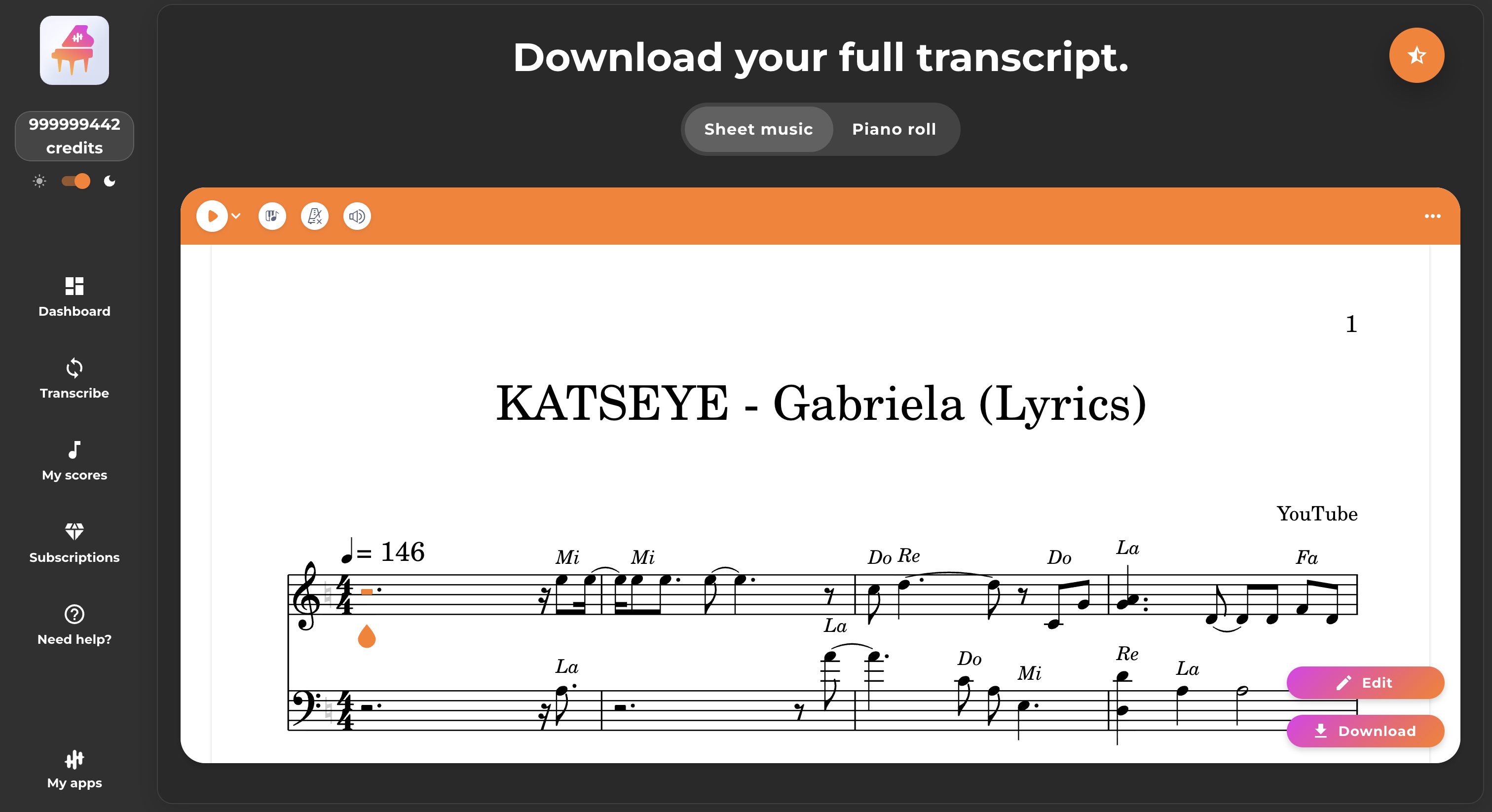
Die Ansicht Partitur zeigt die Musik in klassischer Form, mit den Noten auf einem Notensystem. Dies ist die nützlichste Ansicht zum Lesen, zur Überprüfung der allgemeinen Lesbarkeit oder zur Vorbereitung eines endgültigen Downloads.
Die Ansicht Piano Roll zeigt dieselbe Musik in visueller Form, wobei Noten als Blöcke dargestellt werden. Diese Ansicht hilft dabei, auf einen Blick zu erkennen, ob eine Note zu früh einsetzt, zu lange dauert, zu hoch oder zu tief ist oder sich schlecht mit anderen Noten überlagert.
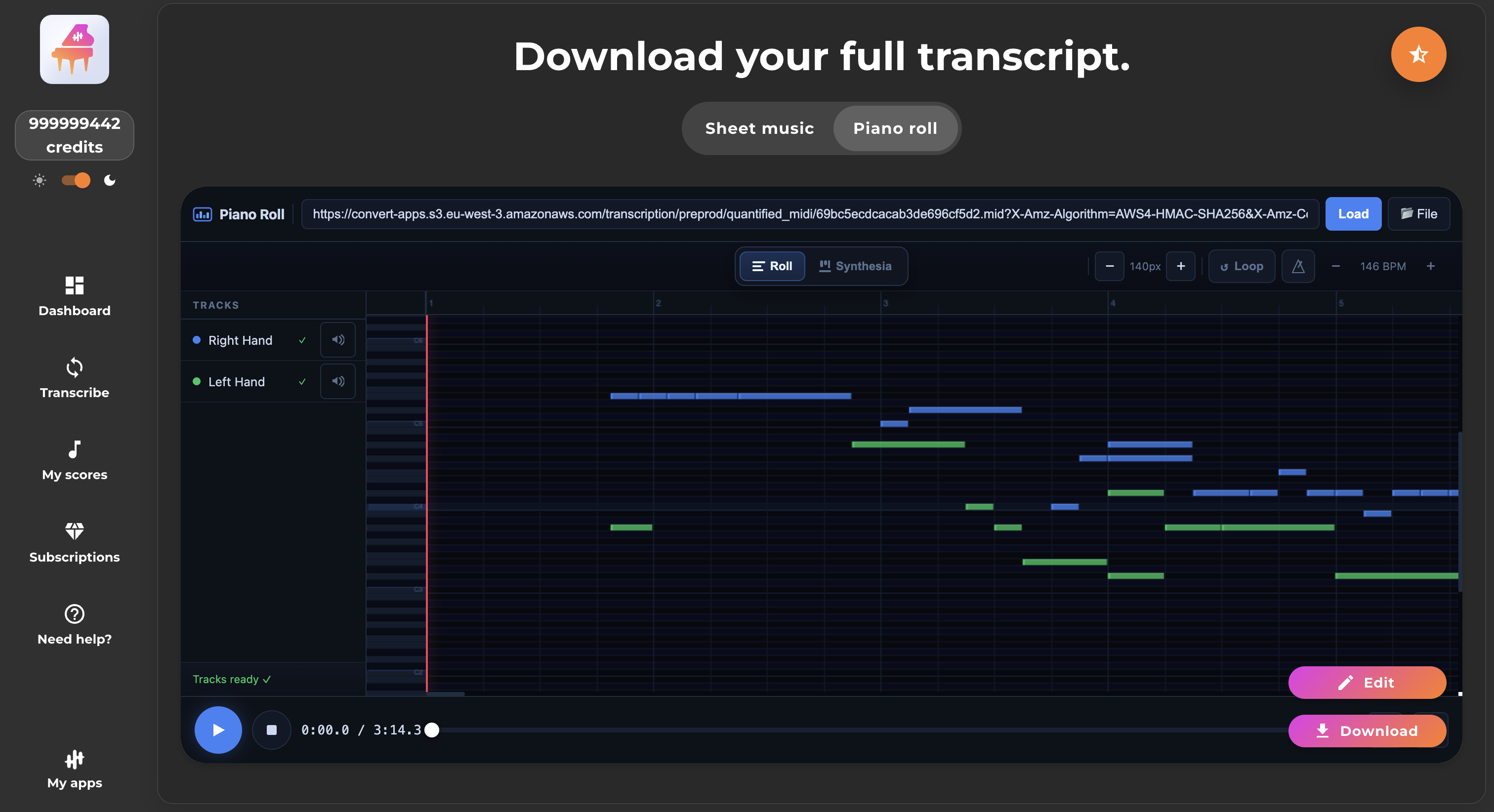
Am einfachsten ist es oft, so vorzugehen: Sie nehmen Ihre Korrekturen in der Piano-Roll-Ansicht vor und kehren dann zur Partitur zurück, um zu überprüfen, ob das Endergebnis Ihren Vorstellungen entspricht.
2) Die beiden Ansichten der Piano-Roll
Wenn Sie in den Piano-Roll-Modus wechseln, stehen Ihnen zwei Ansichten zur Verfügung.
2.1 Die Roll-Ansicht
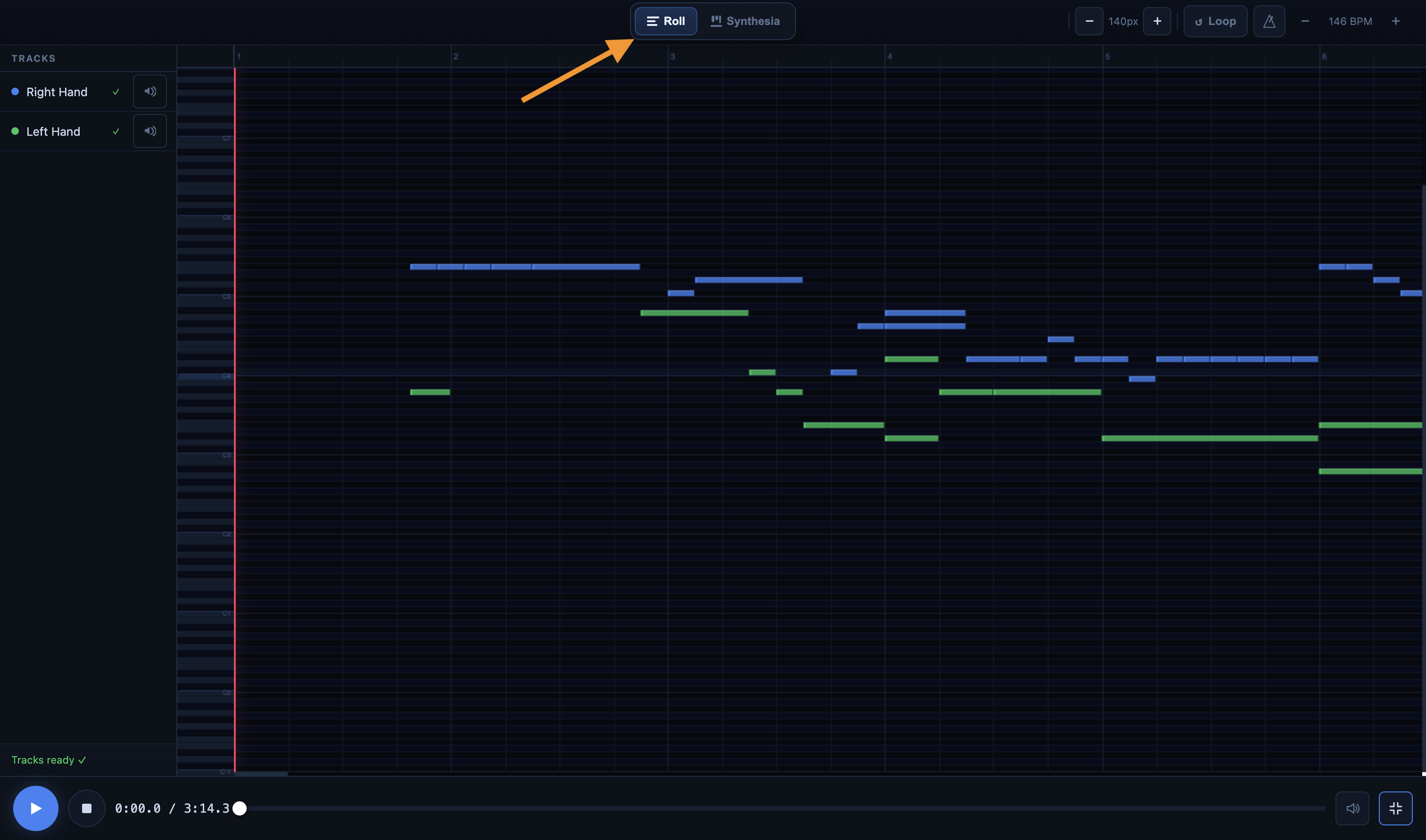
Die Roll-Ansicht ist die Hauptansicht für die Bearbeitung. Die Zeit verläuft von links nach rechts. Die Tonhöhe der Noten verläuft von unten nach oben. Jede Note erscheint als horizontaler Block. Je länger der Block ist, desto länger dauert die Note.
Diese Ansicht eignet sich am besten, um MIDI-Daten präzise zu korrigieren. Sie ist auch die praktischste Ansicht, um eine Note zu verschieben, ihre Dauer zu ändern, eine Note hinzuzufügen oder zu löschen.
2.2 Die vertikale Ansicht
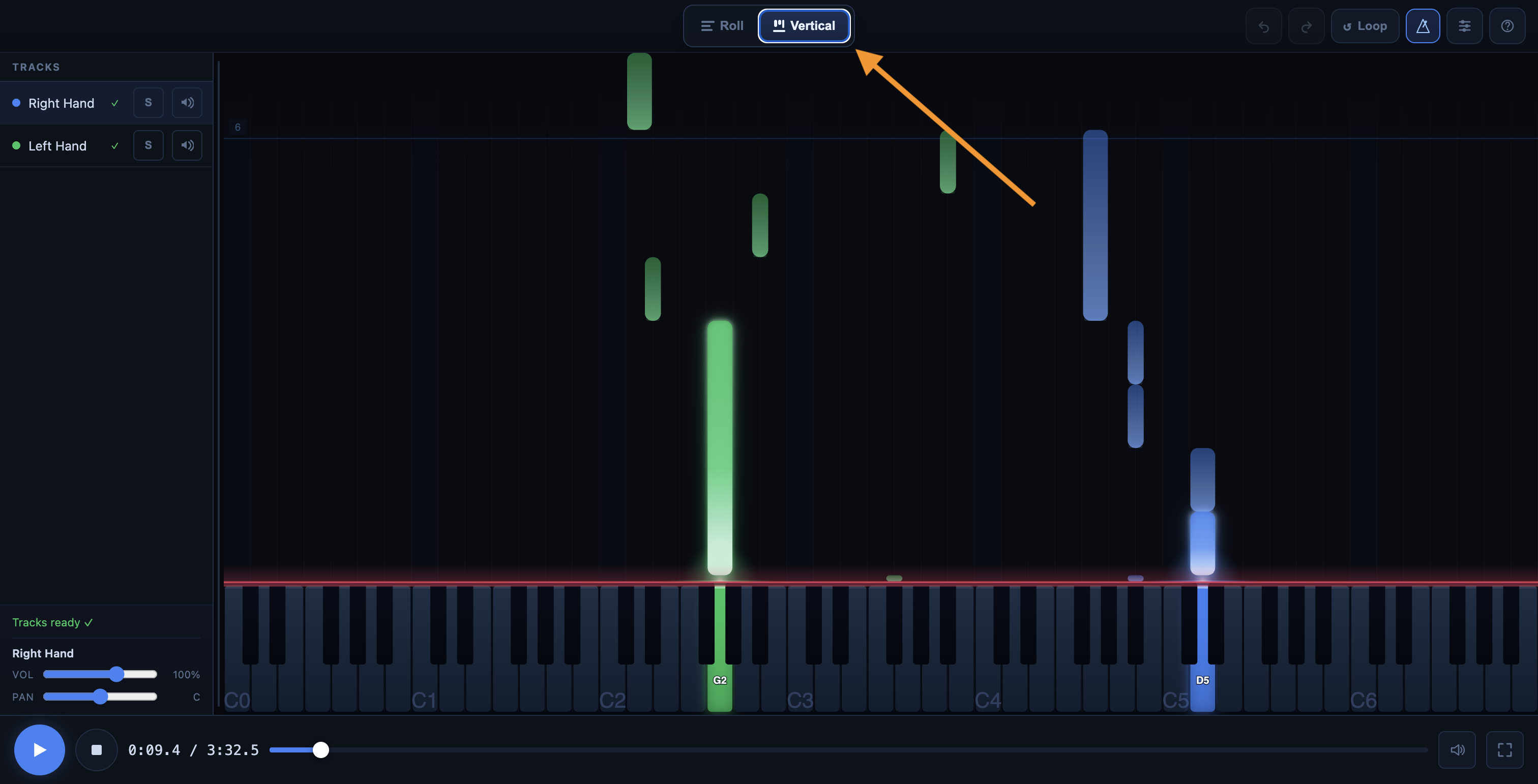
Die vertikale Ansicht ist anschaulicher. Die Noten fallen auf eine Tastatur hinab. Sie eignet sich gut, um dem Stück während der Wiedergabe zu folgen, eine Passage schnell zu finden oder an einer Schleife zu arbeiten.
Zum Bearbeiten der Noten ist die Roll-Ansicht in der Regel am effizientesten. Die vertikale Ansicht ist vor allem nützlich, um zuzuhören, dem Fluss des Stücks visuell zu folgen und sich auf eine bestimmte Passage zu konzentrieren.
3) Wozu dient jeder große Bereich der Benutzeroberfläche?
Die Piano-Roll-Ansicht umfasst mehrere einfache Werkzeuge, von denen jedes eine bestimmte Funktion hat. Wenn man versteht, wozu die einzelnen Bereiche dienen, fällt es viel leichter, MIDI-Daten sauber zu korrigieren.
3.1 Wiedergabe / Pause
Die Schaltfläche Wiedergabe / Pause dient dazu, die Wiedergabe der MIDI-Daten zu starten oder anzuhalten.
Dies ist das wichtigste Werkzeug nach einer Korrektur. Die richtige Vorgehensweise ist fast immer dieselbe: Starten Sie die Wiedergabe erneut, um sofort zu überprüfen, ob das Ergebnis besser ist.
Die zugehörige Tastenkombination lautet:
- Leertaste: Wiedergabe / Pause
3.2 Stopp
Die Schaltfläche Stopp setzt die Wiedergabe an den Anfang des Stücks zurück.
Sie ist nützlich, wenn Sie sauber von vorne beginnen möchten oder wenn Sie eine Passage lieber von Anfang an noch einmal anhören möchten, anstatt mitten drin weiterzumachen.
Die zugehörige Tastenkombination lautet:
- S: Stopp / Zurück zum Anfang
3.3 Fortschrittsleiste
Mit der Fortschrittsleiste können Sie sich im Stück bewegen.
Sie können darauf klicken, um direkt zu einer bestimmten Stelle zu springen. Das ist sehr praktisch, wenn Sie einen bestimmten Abschnitt korrigieren möchten, ohne die Wiedergabe von vorne zu starten.
Wenn Sie sich innerhalb des Stücks neu positionieren, pausiert die Piano-Roll-Ansicht die Wiedergabe. Dies verhindert störende Versätze und ermöglicht es, sauber an der gewählten Stelle neu zu starten.
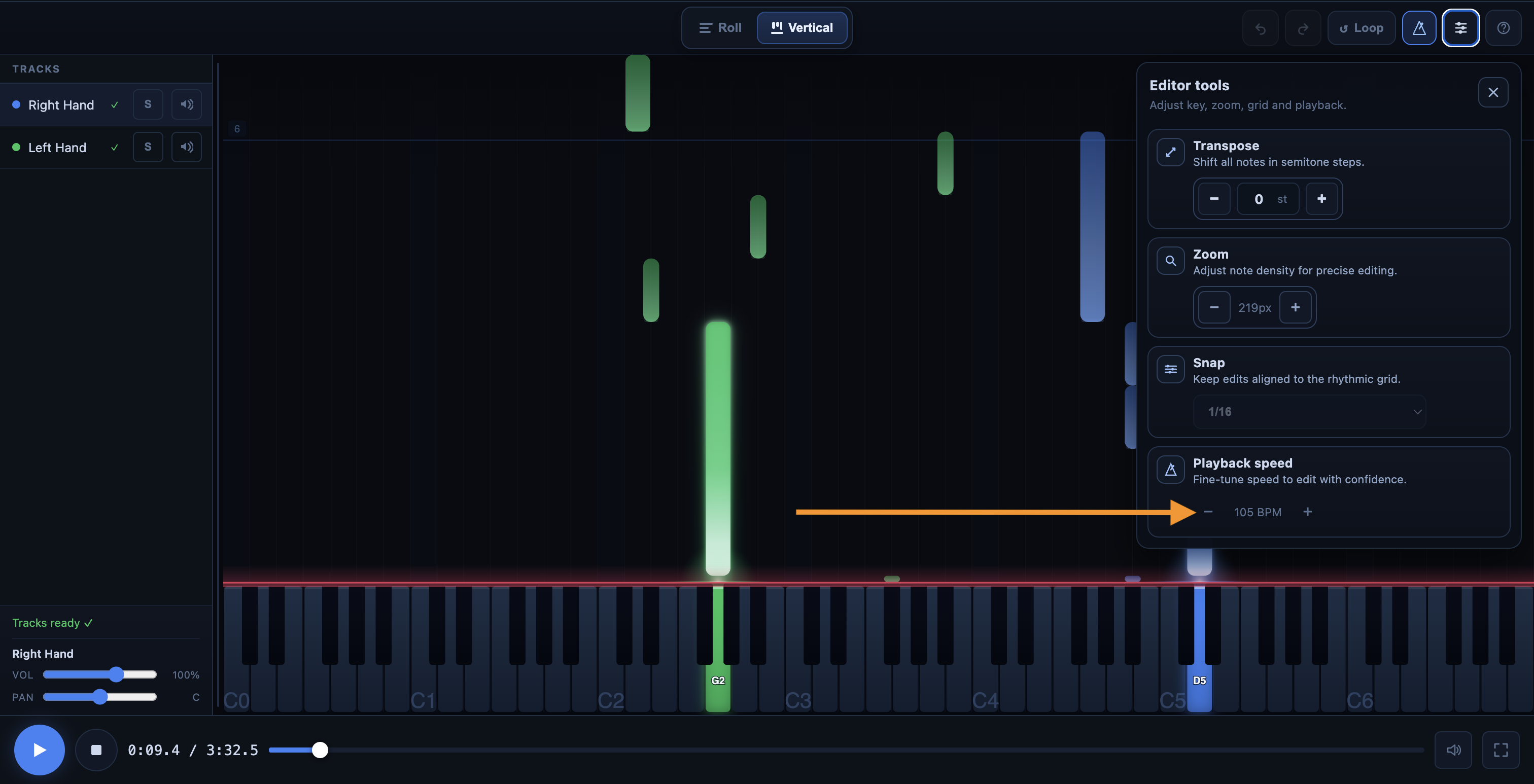
3.4 Geschwindigkeitsanpassung
Mit der Geschwindigkeitsanpassung können Sie die Wiedergabe verlangsamen oder beschleunigen.
Das ist sehr nützlich, wenn eine Passage schnell, komplex oder schwer zu verstehen ist. Durch das Verlangsamen der Wiedergabe lassen sich Rhythmusfehler oder falsch platzierte Noten oft besser erkennen. Umgekehrt kann das Beschleunigen hilfreich sein, um das Gesamtergebnis schneller zu überprüfen.
Im Piano Roll können Sie die Geschwindigkeit von 0,25× bis 2× einstellen.
3.5 Metronom
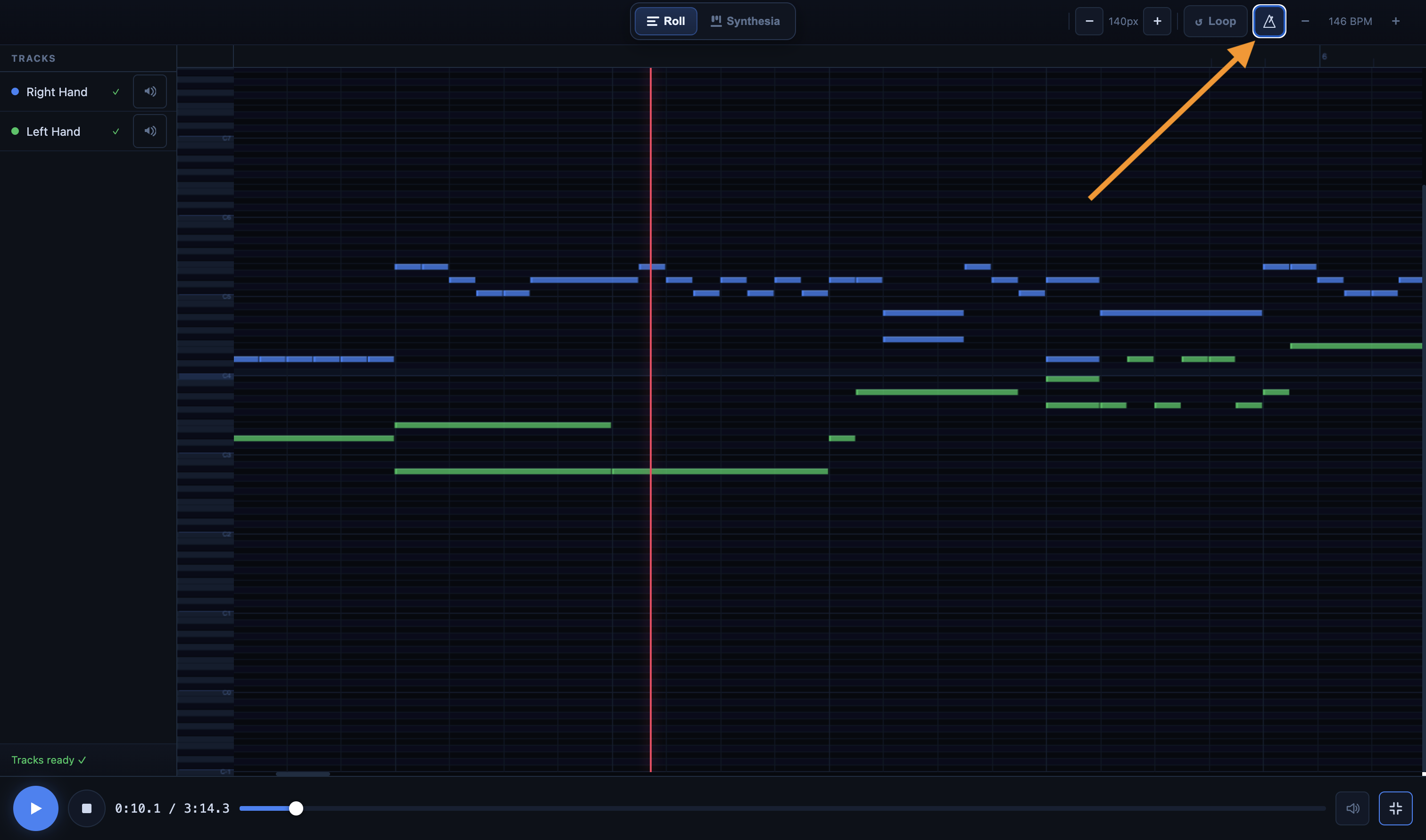
Das Metronom hilft dabei, das Tempo des Stücks besser zu spüren.
Es ist nützlich, um zu überprüfen, ob eine Note an der richtigen Stelle sitzt, insbesondere nach einer rhythmischen Korrektur. Wenn Sie Zweifel an der Platzierung einer Note haben, ist es oft eine gute Idee, das Metronom zu aktivieren.
Die zugehörige Tastenkombination lautet:
- M: Metronom aktivieren / deaktivieren
3.6 Vollbildmodus
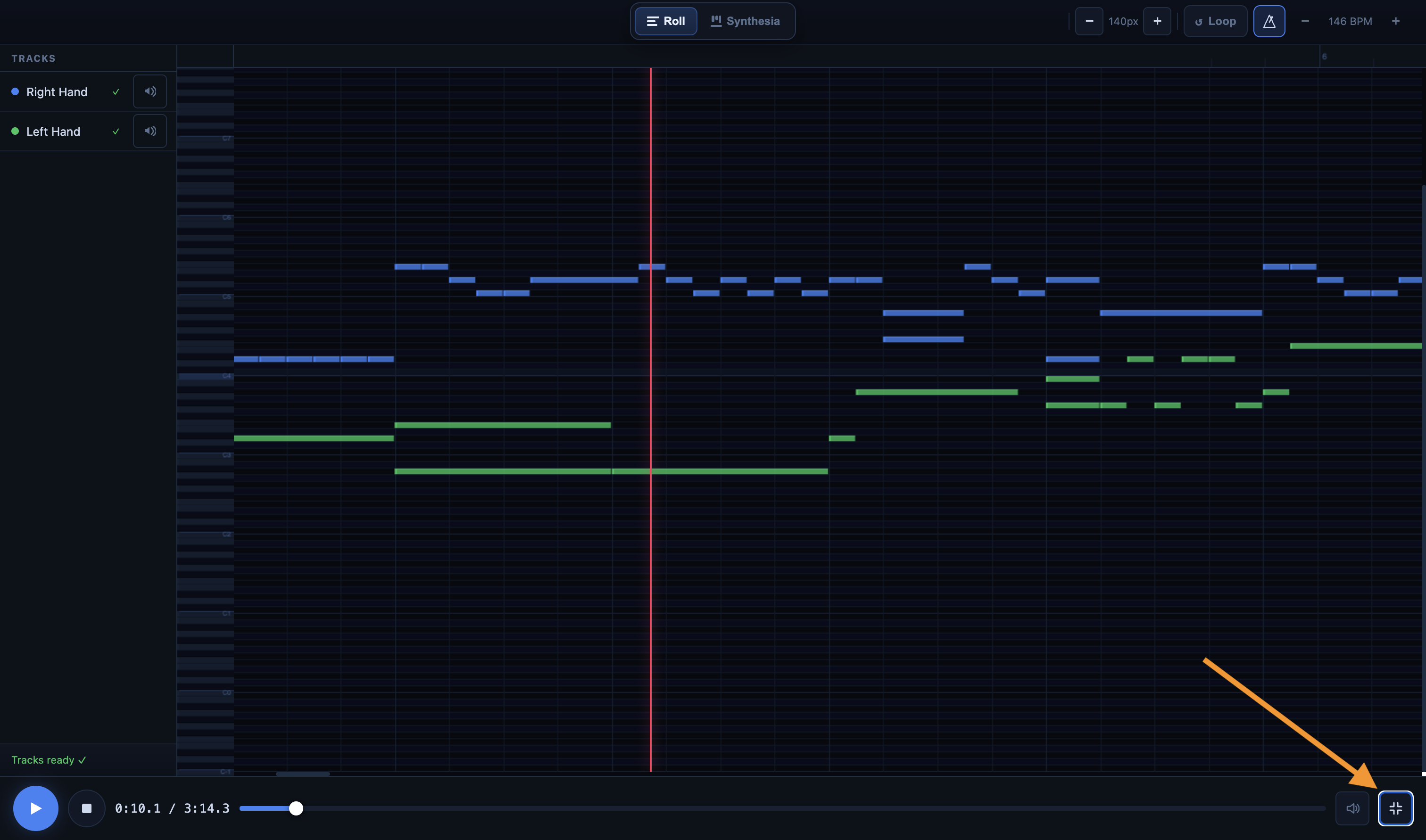
Der Vollbildmodus bietet mehr Platz zum Arbeiten.
Dies ist besonders nützlich, wenn die Passage viele Noten enthält, wenn Sie das Raster besser sehen möchten oder wenn Sie längere Zeit in der Pianorolle arbeiten.
Die zugehörige Tastenkombination lautet:
- F: Vollbildmodus / Vollbildmodus beenden
3.7 Zoom
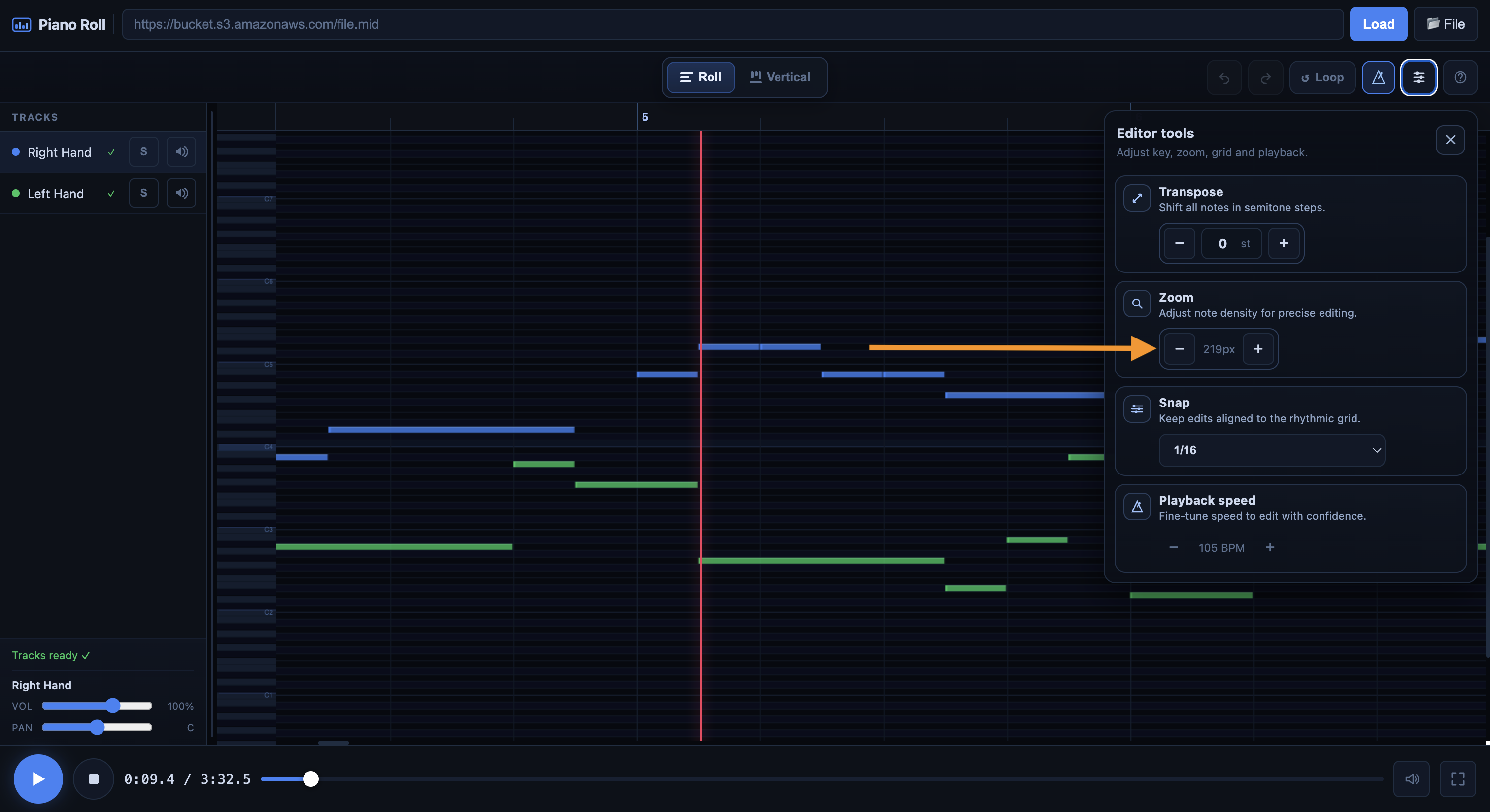
Mit dem Zoom vergrößern Sie die Ansicht, um die Noten besser sehen zu können.
Dies ist eines der wichtigsten Werkzeuge, sobald eine Passage komplex oder schnell wird. Je stärker Sie zoomen, desto einfacher wird es, die richtige Note auszuwählen, ihre genaue Dauer zu erkennen und ihre Platzierung präzise zu korrigieren.
Sie können zoomen:
- mit den Zoom-Schaltflächen - / +
- mit Strg + Scrollrad / Trackpad auf dem Computer
- mit einer Zwei-Finger-Geste auf dem Handy oder Tablet
Die richtige Vorgehensweise ist einfach: Bevor Sie eine komplexe Passage korrigieren, zoomen Sie.
3.8 A/B-Loop
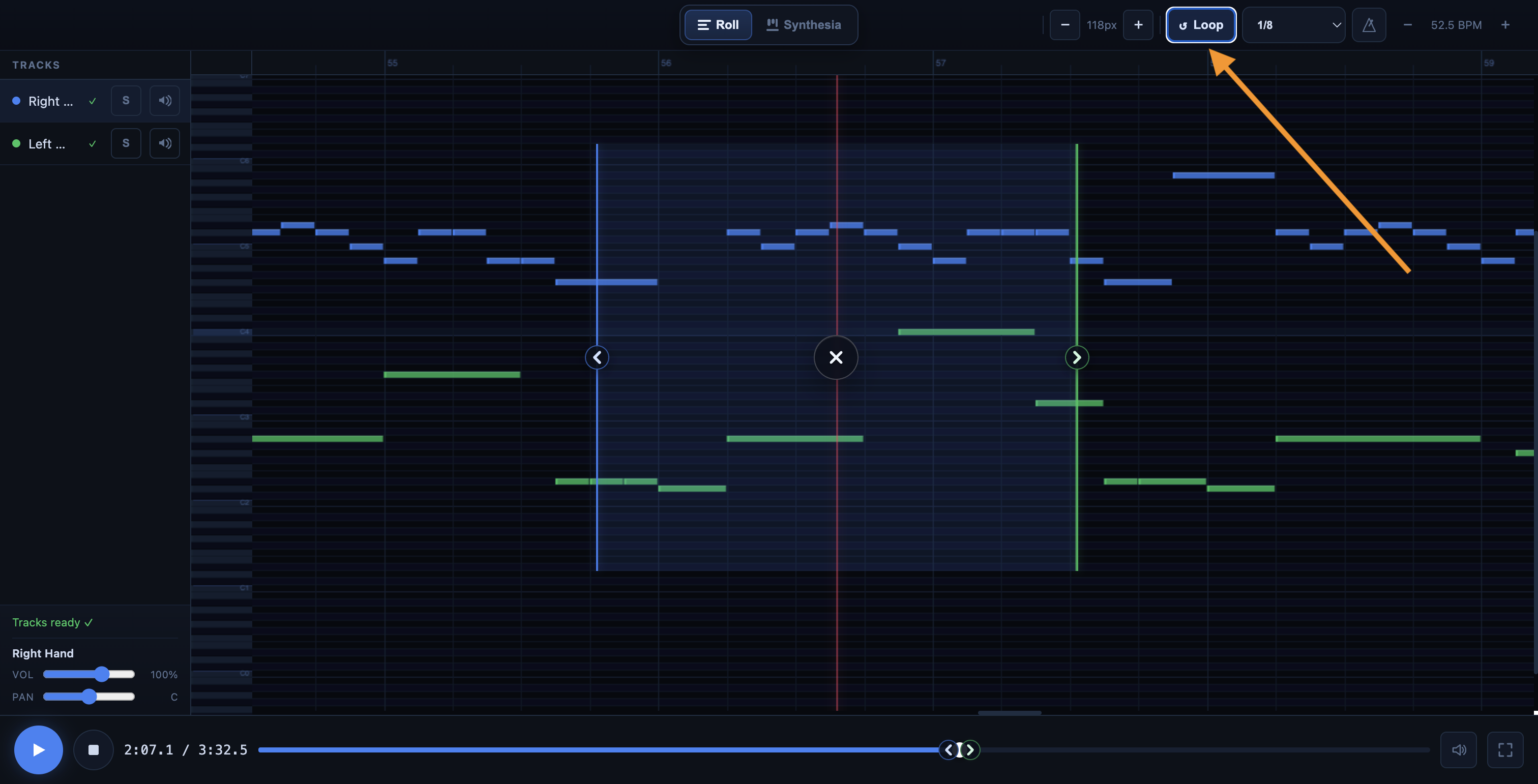
Mit dem A/B-Loop lässt sich ein bestimmter Abschnitt des Stücks in einer Schleife wiederholen.
Dies ist wahrscheinlich das nützlichste Werkzeug, um Korrekturen effizient vorzunehmen. Anstatt die gesamte Wiedergabe neu zu starten, können Sie einen Takt oder eine musikalische Phrase isolieren, diese mehrmals anhören, korrigieren und dann sofort erneut anhören.
Die wichtigste Tastenkombination lautet:
- L: Loop aktivieren/deaktivieren
Sie können den Loop auch schnell anpassen mit:
- [: Anfang des Loops
- ] : Ende des Loops
3.9 Snap
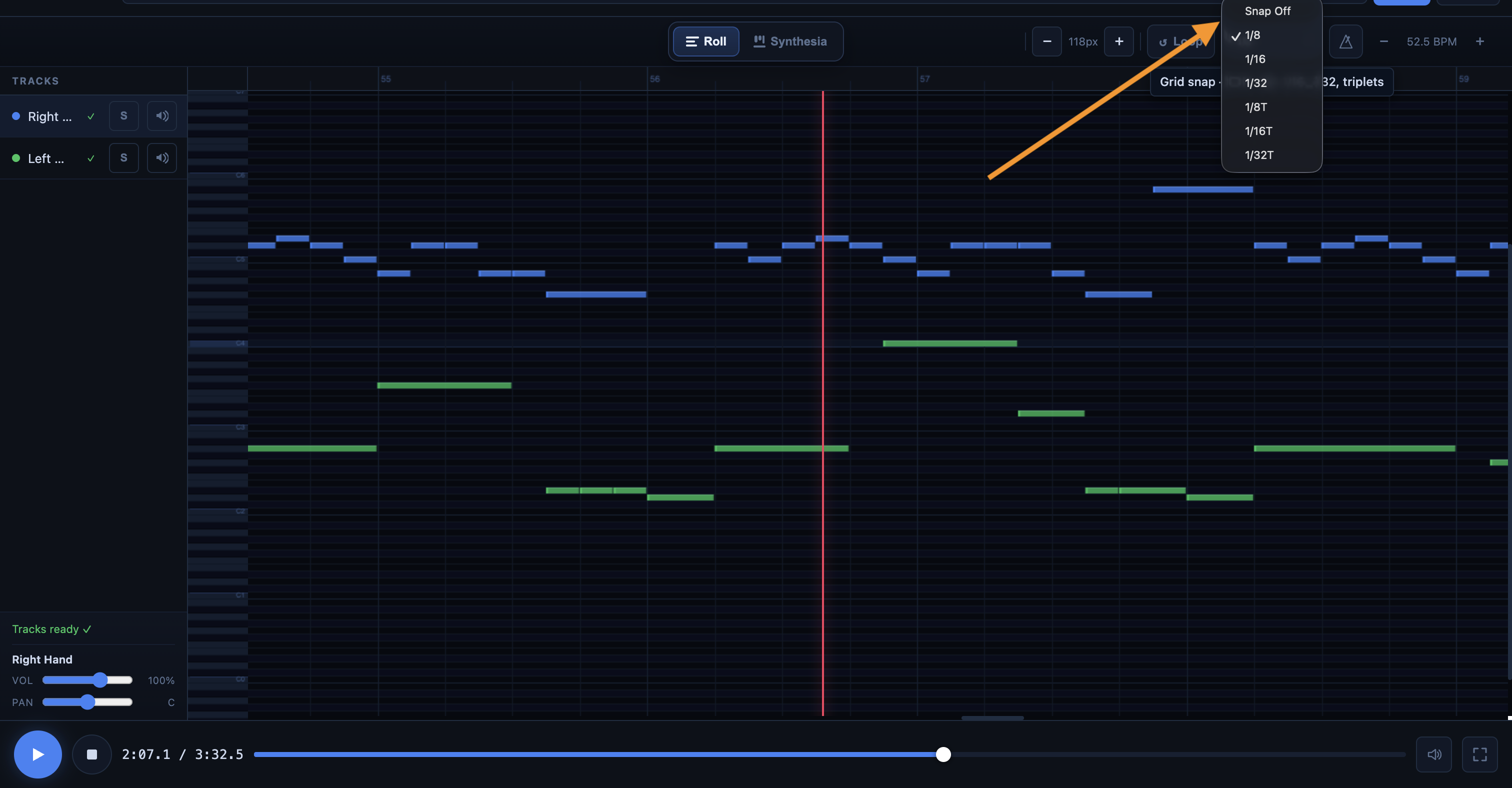
Die Snap-Funktion dient dazu, Noten an einem rhythmischen Raster auszurichten.
Wenn sie aktiviert ist, werden Noten, die Sie erstellen, verschieben oder in ihrer Größe anpassen, automatisch an dem gewählten Raster ausgerichtet. Dies verhindert kleine, unbeabsichtigte Verschiebungen, die oft kaum sichtbar sind, beim Anhören jedoch störend wirken.
In den meisten Fällen ist dies eine sehr nützliche Hilfe, um ein sauberes MIDI-Dokument zu erhalten. Wenn Sie eine freiere Platzierung wünschen, können Sie das Snap deaktivieren oder es während einer Verschiebung vorübergehend umgehen.
Die verfügbaren Einstellungen sind:
- Aus
- 1/8
- 1/16
- 1/32
- 1/8T
- 1/16T
- 1/32T
Für eine freiere Anpassung während einer Verschiebung:
- Shift: Snap vorübergehend umgehen
3.10 Spurbereich
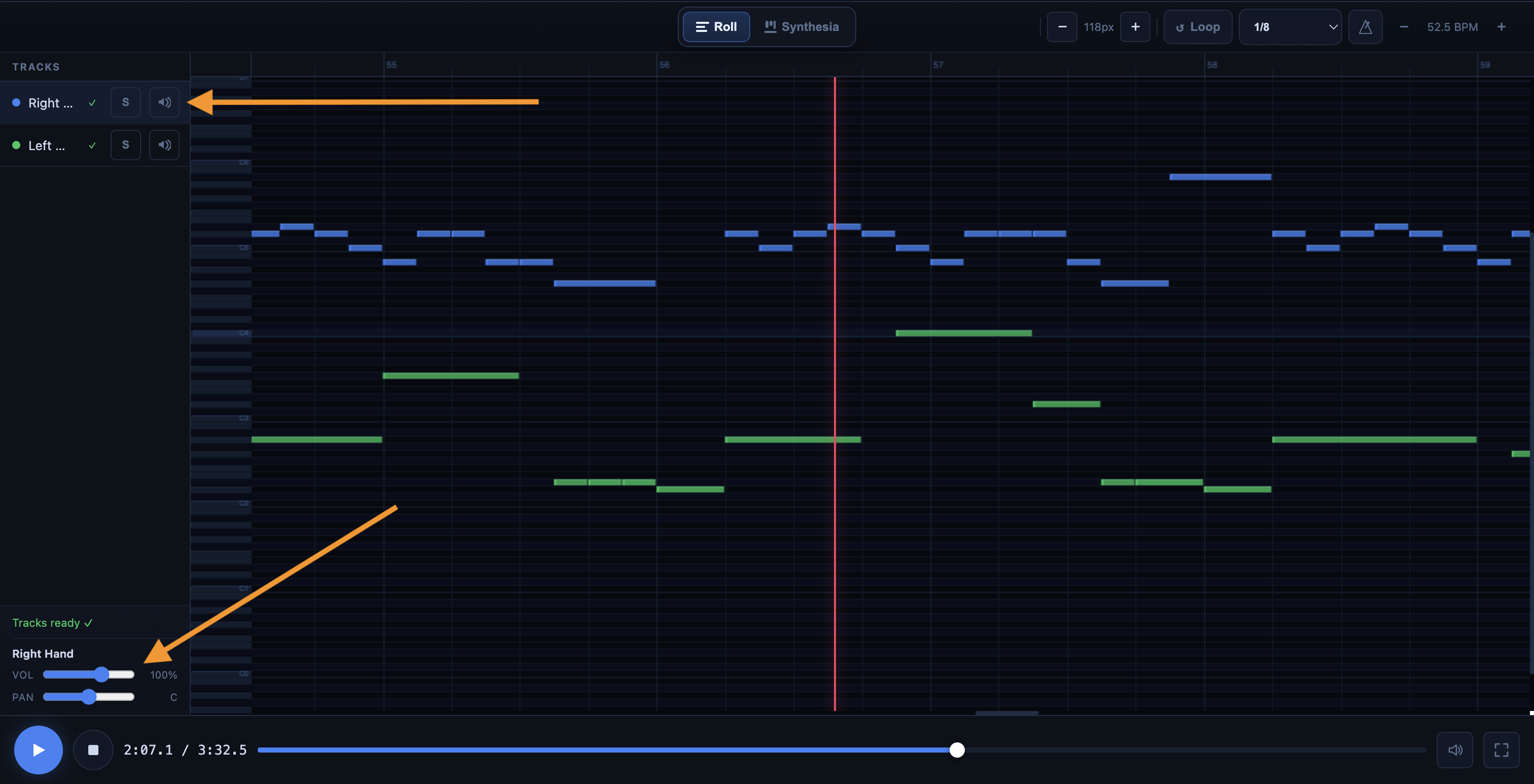
Im Spurbereich können Sie die verschiedenen MIDI-Spuren separat verwalten.
Dies ist sehr nützlich, wenn sich mehrere Elemente überlagern und Sie besser verstehen möchten, was Sie hören. Wenn beispielsweise eine Passage unübersichtlich erscheint, können Sie eine einzelne Spur isolieren, um deutlicher zu hören, was sie spielt.
Sie können insbesondere:
- eine Spur mit Mute stummschalten
- eine Spur mit Solo isolieren
- die Lautstärke anpassen
- die Panoramaeinstellung anpassen
Wenn ein MIDI-Datei sehr komplex ist, lässt sich die Arbeit oft viel schneller erledigen, wenn man Spur für Spur vorgeht.
3.11 Transponieren
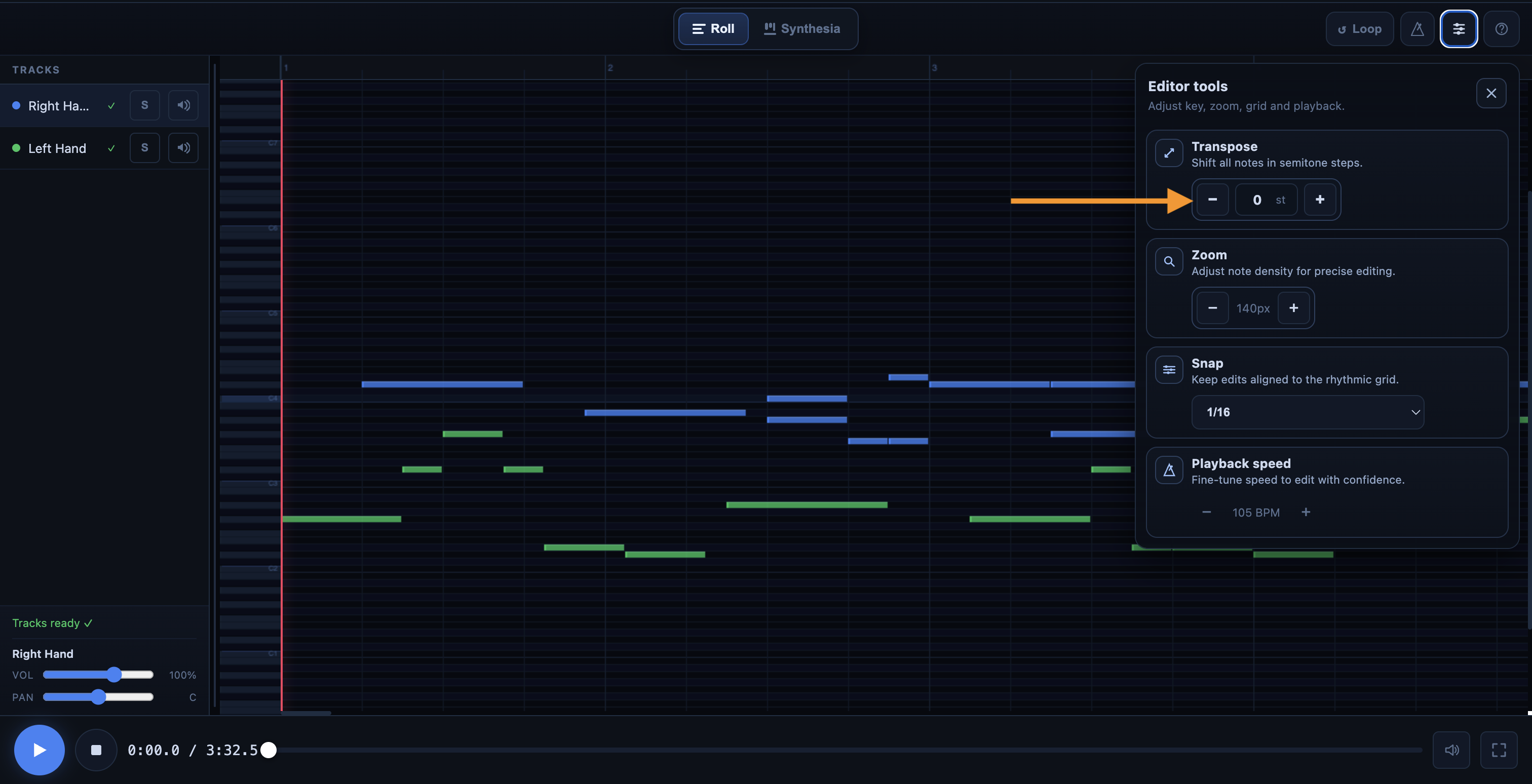
Im Editor haben Sie die Möglichkeit, alle Noten Ihrer MIDI-Datei auf einmal zu transponieren, indem Sie die Funktion zum Transponieren von Noten verwenden.
Klicken Sie auf die Schaltfläche „+“, um alle Noten um einen Halbton nach oben zu verschieben, oder auf die Schaltfläche „-“, um alle Noten um einen Halbton nach unten zu verschieben.
3.12 Rückgängig und Wiederherstellen
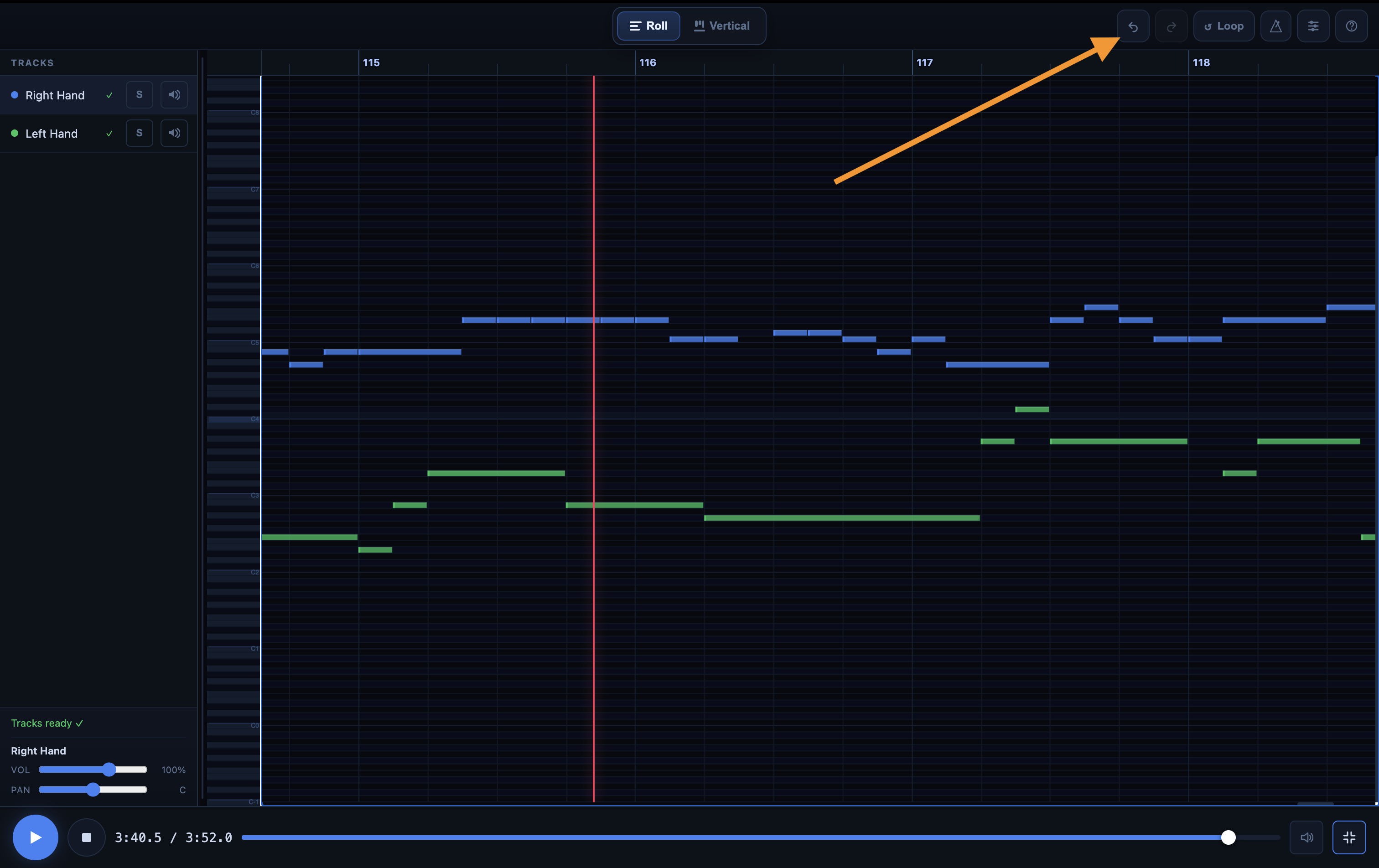
Nach einer Bearbeitung in der Roll-Ansicht (Löschen einer Note, Duplizieren einer Note, Verlängern einer Note usw.) können Sie im Falle eines Fehlers jederzeit zurückgehen, indem Sie oben in der Piano-Roll auf die Schaltfläche „Rückgängig“ klicken (oder auf Ihrer Tastatur die Tastenkombination Cmd/Strg + Z drücken):
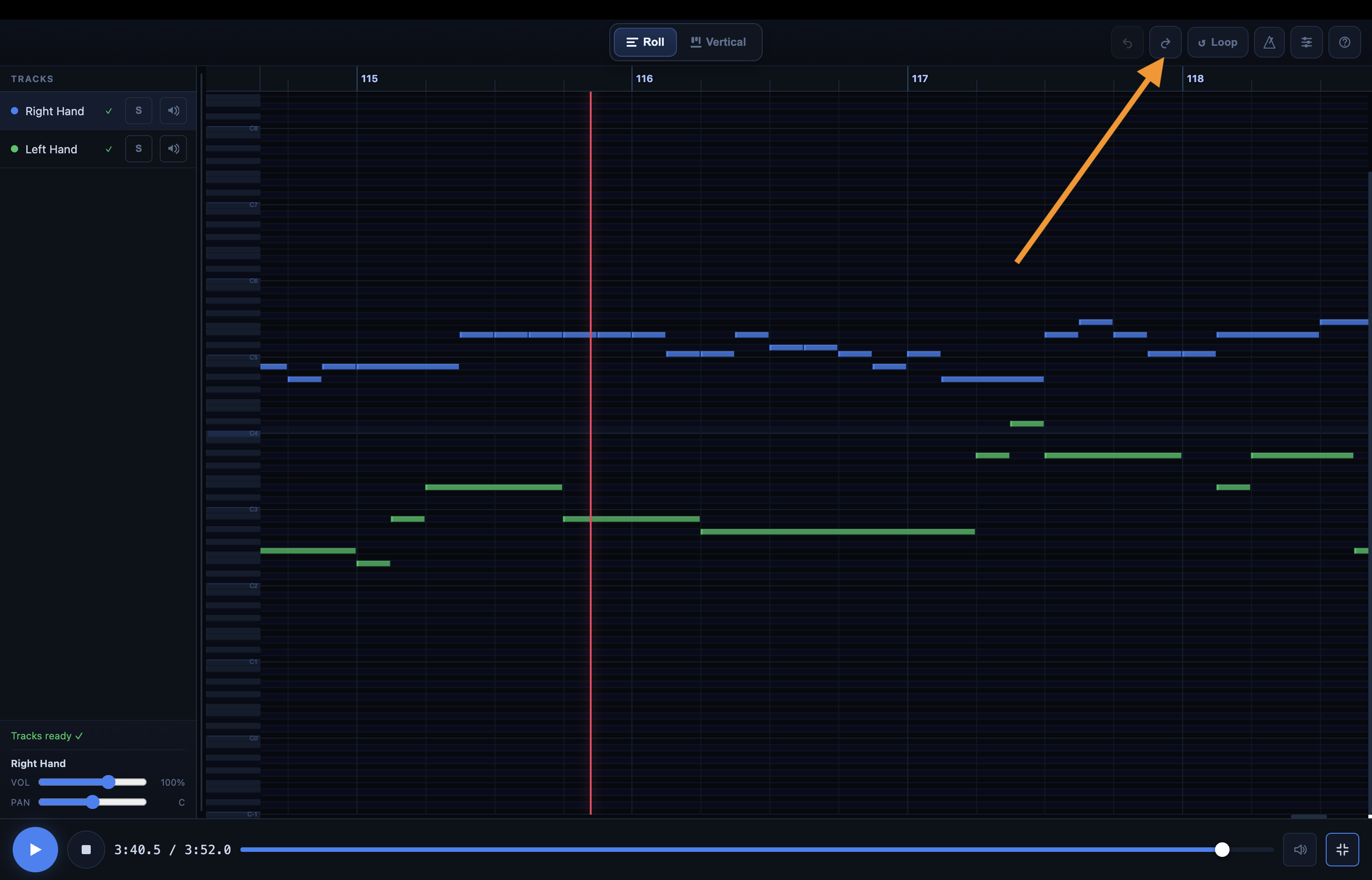
Ebenso können Sie nach dem Rückgängigmachen einer Aktion auf die Schaltfläche „Wiederherstellen“ direkt neben der Schaltfläche „Rückgängig“ klicken, um zur Version vor dem Rückgängigmachen zurückzukehren (oder auf Ihrer Tastatur die Tastenkombination Cmd/Ctrl + Shift + Z drücken):
4) Wie man die Piano-Roll richtig liest
In der Roll-Ansicht wird jede Note als Block dargestellt. Ihre horizontale Position gibt an, wann sie gespielt wird. Ihre Länge gibt ihre Dauer an. Ihre vertikale Position gibt ihre Tonhöhe an.
Diese Darstellung ist sehr praktisch, da sie es ermöglicht, bestimmte Probleme sofort zu erkennen. Eine zu kurze Note fällt sofort ins Auge. Eine zu lange Note ebenfalls. Eine zeitlich verschobene oder zu hoch oder zu tief platzierte Note lässt sich hier oft leichter erkennen als in einer klassischen Partitur.
Mit anderen Worten: Die Piano-Roll-Ansicht macht MIDI zu etwas sehr Visuellem. Genau das macht sie so nützlich für Korrekturen.
5) Warum der Zoom so wichtig ist
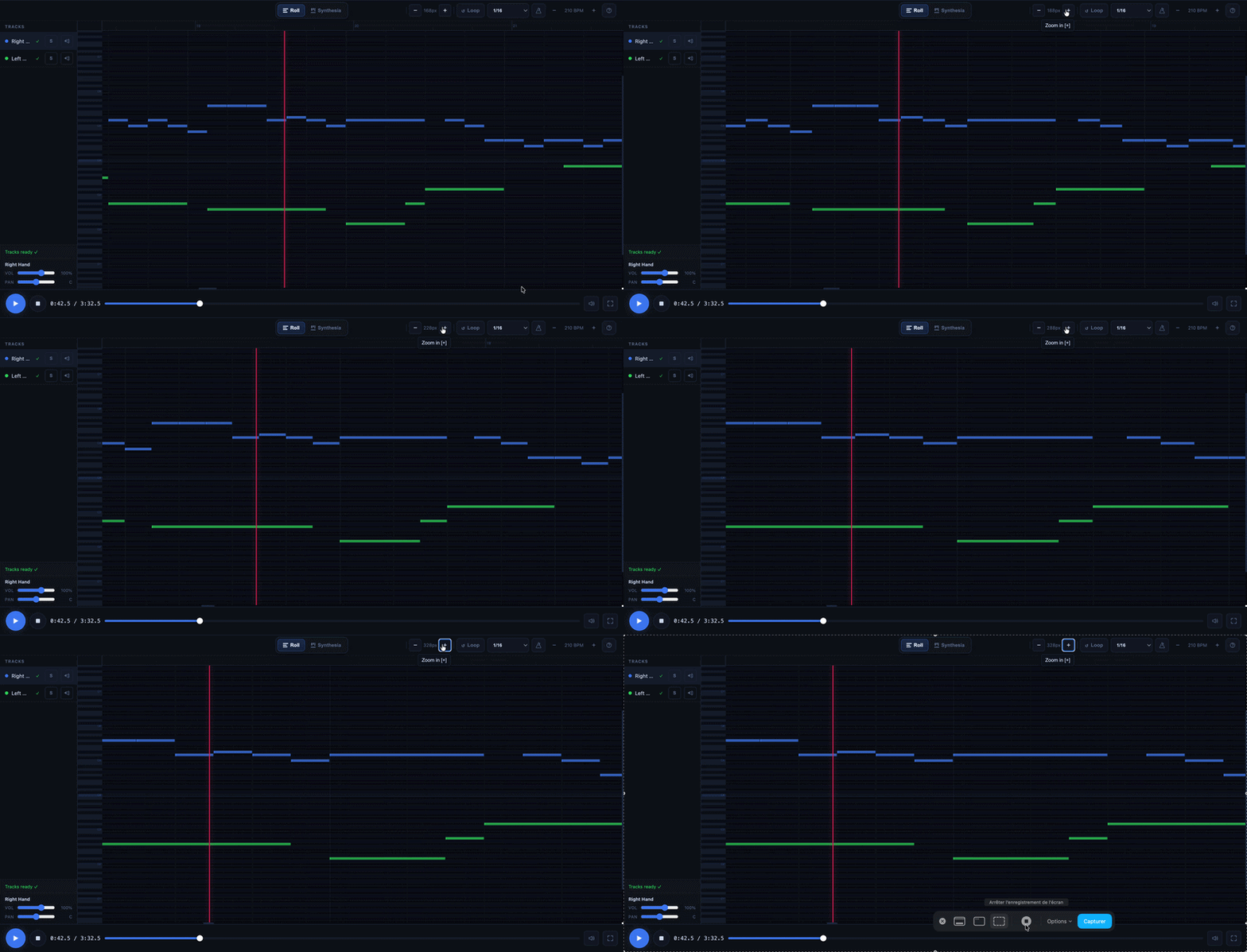
Der Zoom ist eines der nützlichsten Werkzeuge der Piano-Roll-Ansicht. Wenn eine Passage viele Noten enthält, wird es schwierig, genau die richtige auszuwählen, ohne die Ansicht zu vergrößern.
Die richtige Vorgehensweise ist daher einfach: Zuerst zoomen, dann korrigieren.
Je mehr Sie zoomen, desto präziser wird die Bearbeitung. Das gilt besonders für schnelle Passagen, dichte Akkorde oder Bereiche, in denen sich viele Noten überlappen.
6) Auf eine Note klicken, um sie im Inspektor anzuzeigen
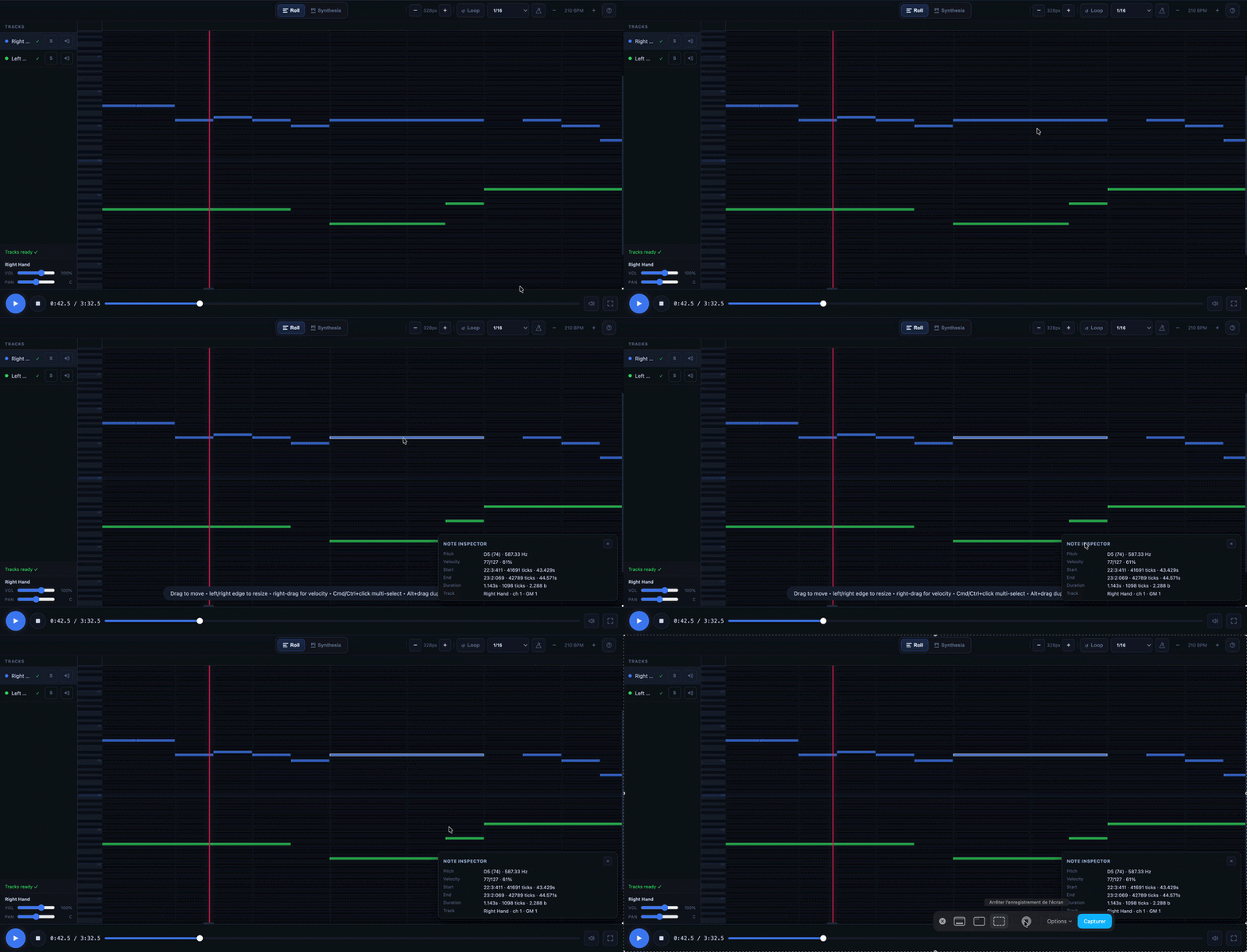
Wenn Sie auf eine Note klicken, zeigt das Piano Roll deren Informationen an. So können Sie die Tonhöhe, die Anschlagstärke, die zeitliche Position, die Dauer und die zugehörige Spur einsehen. Der Inspektor kann auch detailliertere musikalische Angaben wie Takt, Tempo oder MIDI-Ticks anzeigen.
Dieser Schritt ist sehr nützlich, wenn mehrere Noten nahe beieinander liegen und Sie sichergehen möchten, dass Sie die richtige bearbeiten. Bevor Sie eine Note verschieben oder löschen, sollten Sie sie daher sorgfältig auswählen und überprüfen, ob es sich tatsächlich um die gewünschte Note handelt.
7) Eine Note in der Roll-Ansicht bearbeiten
In der Roll-Ansicht kannst du MIDI-Daten direkt bearbeiten. Hier kommt die Piano-Roll-Ansicht nach einer Konvertierung besonders zum Tragen.
7.1 Eine Note verschieben
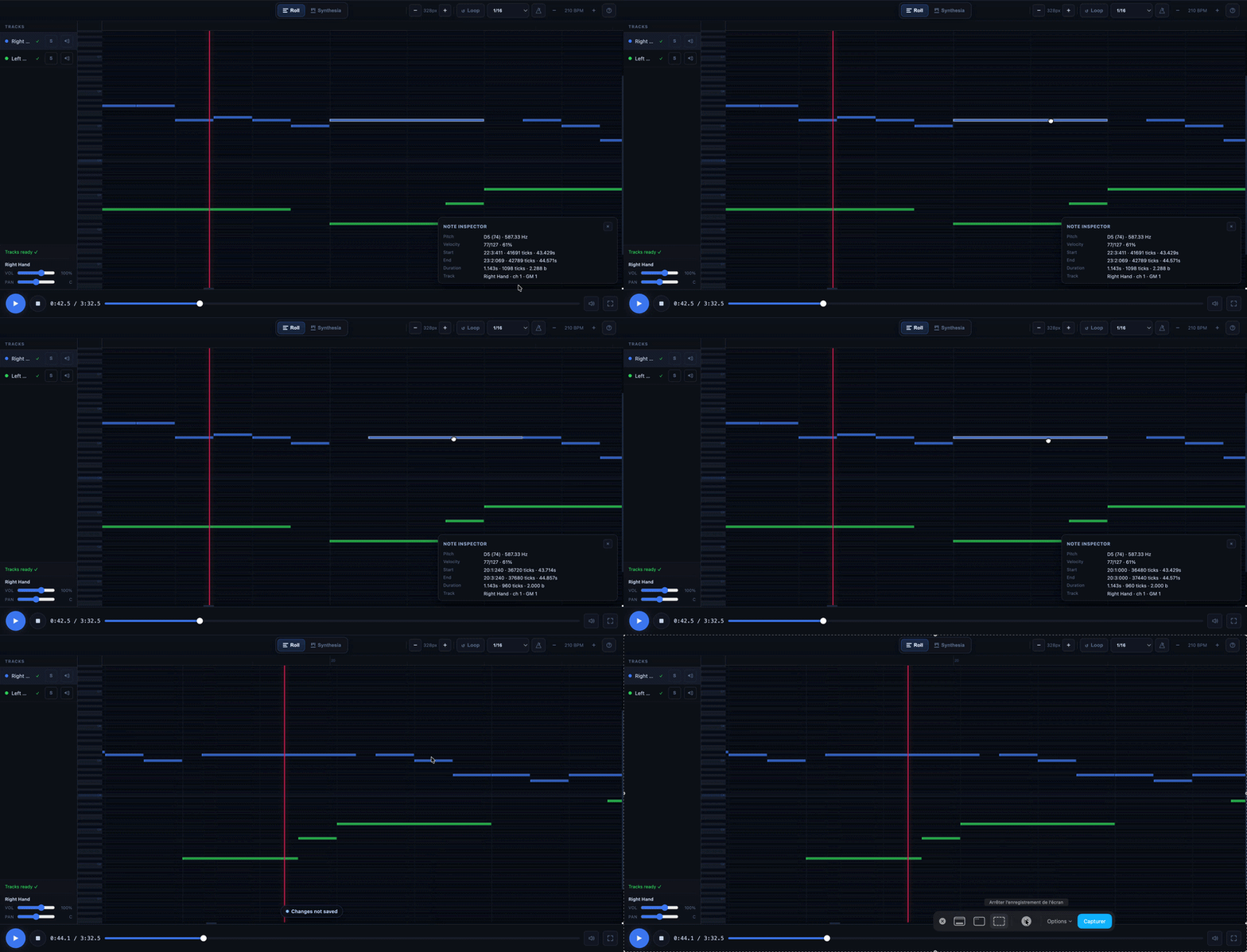
Sie können eine Note verschieben, indem Sie sie ziehen. Wenn Sie sie nach links oder rechts verschieben, ändern Sie ihre Position in der Zeit. Wenn Sie sie nach oben oder unten verschieben, ändern Sie ihre Tonhöhe.
Dies ist die häufigste Korrektur. Damit lassen sich Noten korrigieren, die zu früh, zu spät, zu tief oder zu hoch sind.
7.2 Dauer ändern
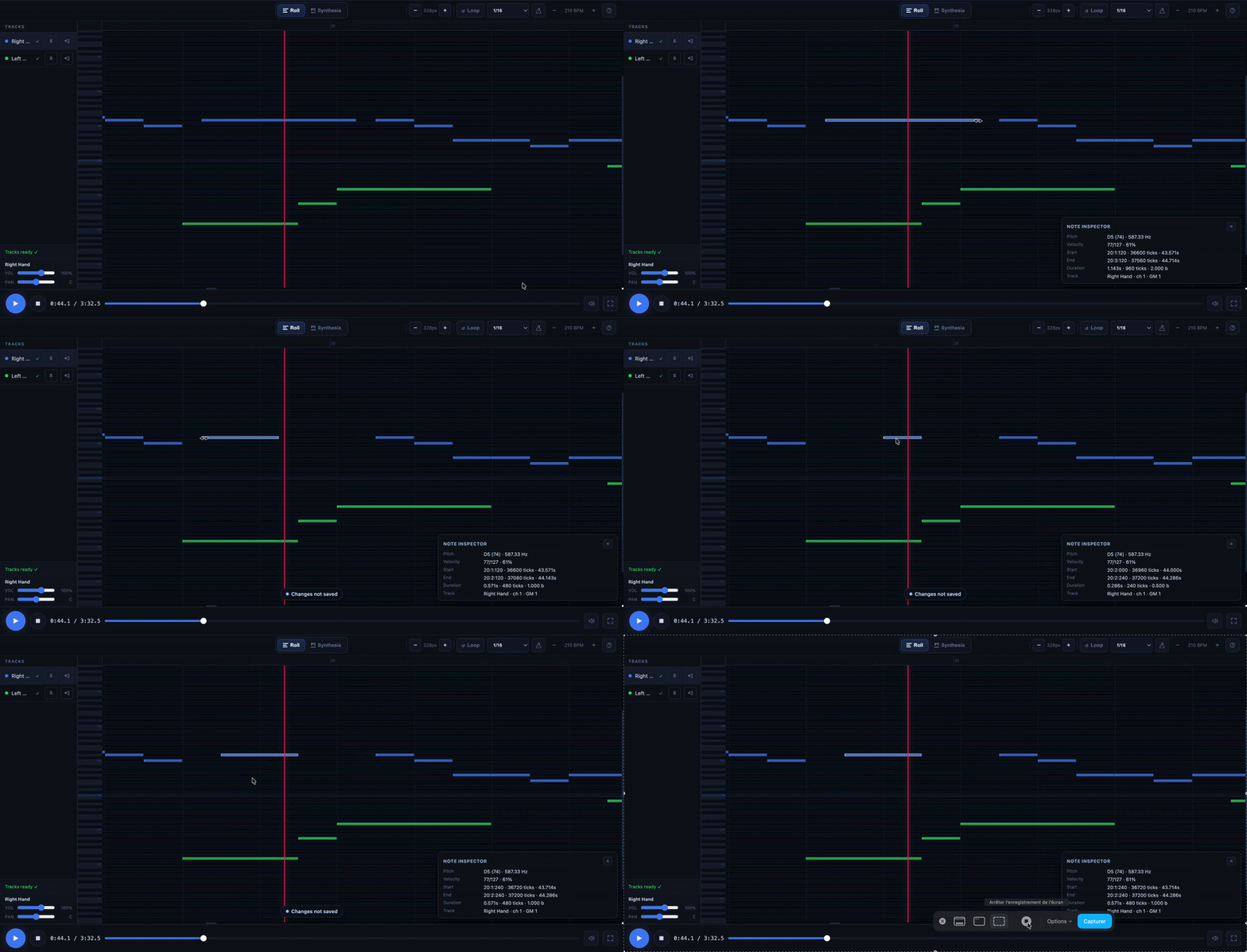
Sie können die Dauer einer Note ändern, indem Sie ihren linken oder rechten Rand anklicken.
Dadurch lässt sich die Note verkürzen oder verlängern. Dies ist sehr nützlich, wenn die Transkription insgesamt korrekt ist, eine Note jedoch zu früh endet oder zu lange dauert.
7.3 Eine Notiz hinzufügen
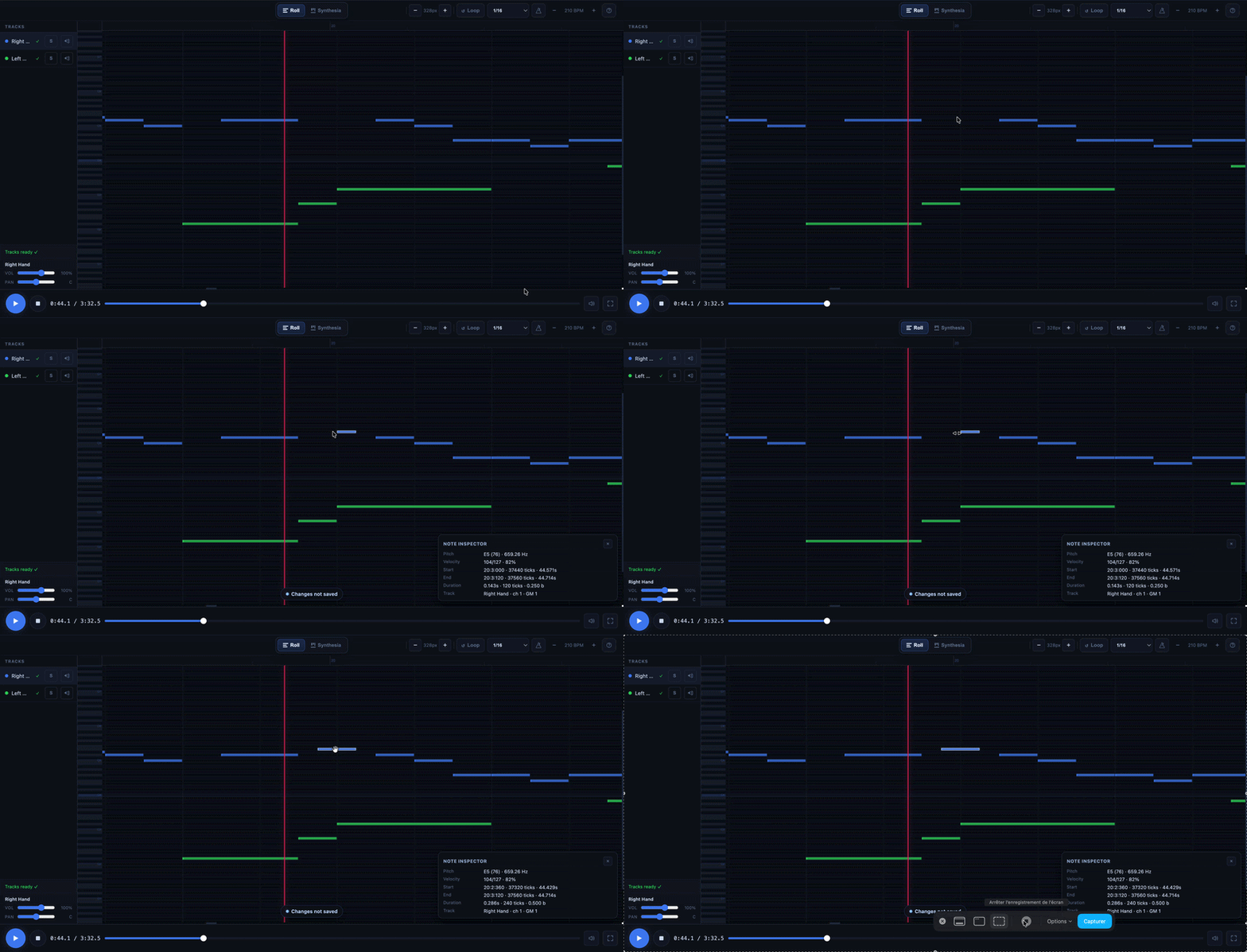
Wenn eine Notiz fehlt, können Sie direkt in einem leeren Feld eine neue erstellen.
Die nützlichsten Befehle sind:
- Doppelklick in ein leeres Feld: Notiz erstellen
- Alt + Klick in ein leeres Feld: Notiz direkt erstellen
7.4 Eine Notiz löschen
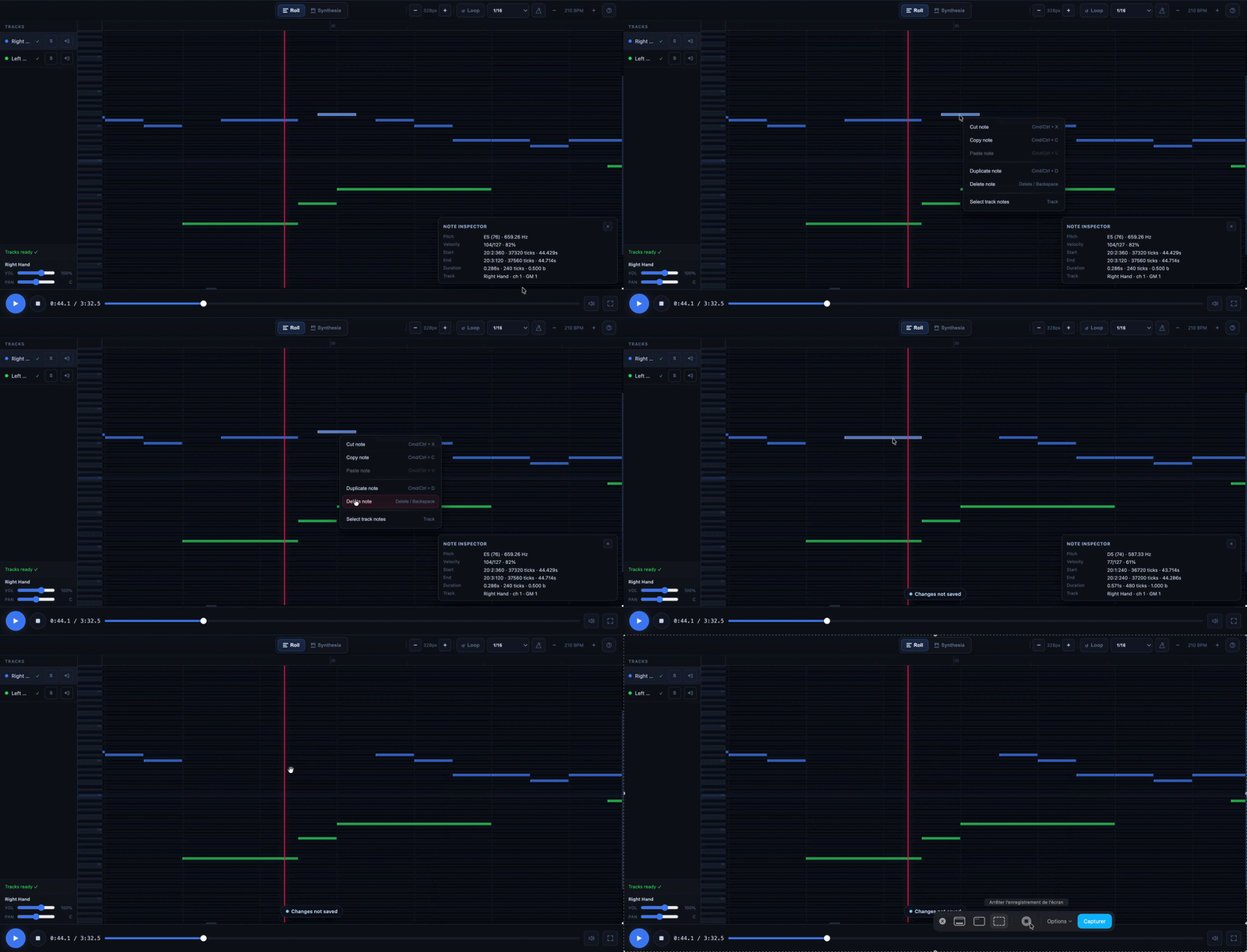
Wenn eine Notiz falsch oder unnötig ist, kannst du sie sofort löschen.
Die nützlichsten Tastenkombinationen sind:
- Entf
- Rücktaste
- Rechtsklick > Löschen
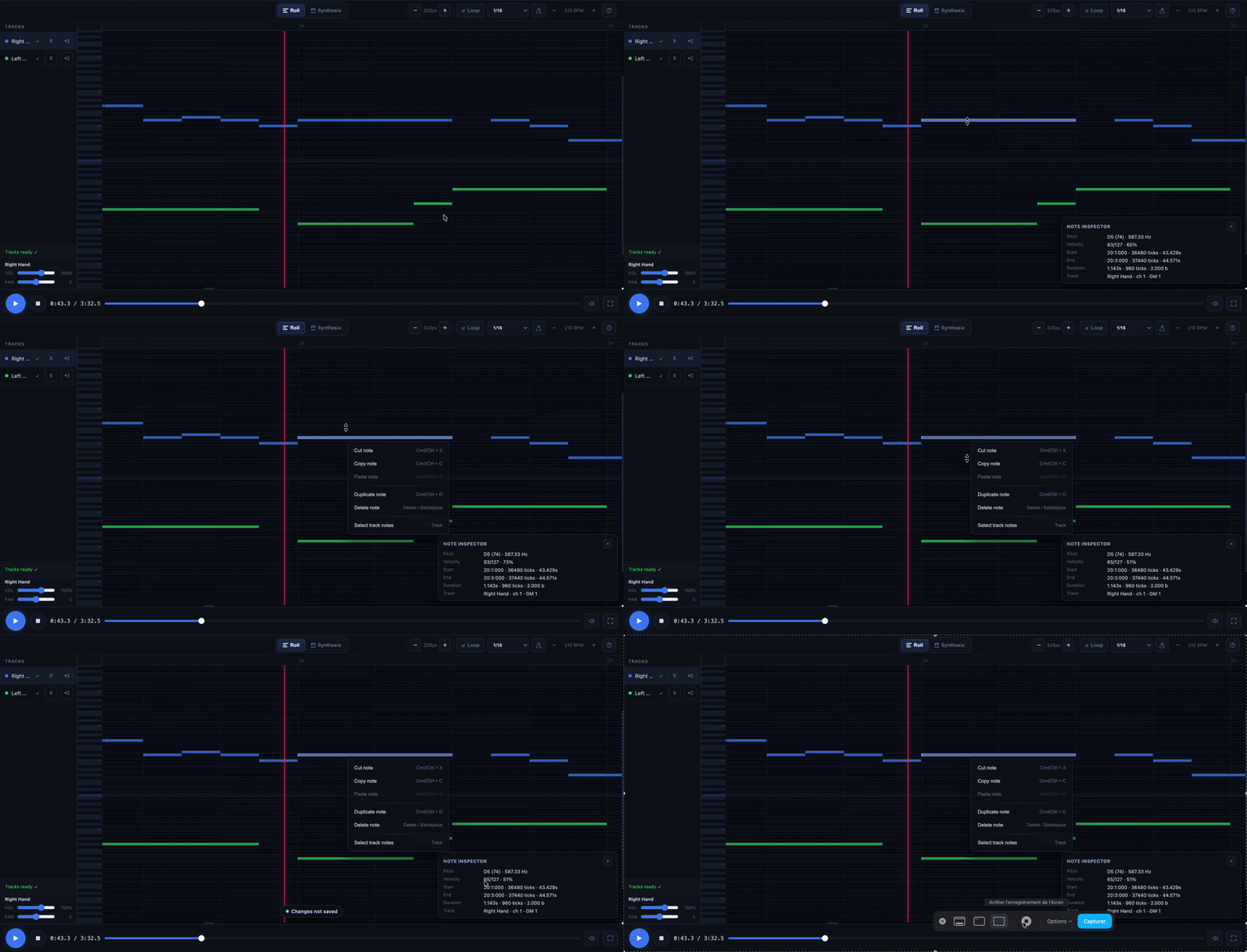
7.5 Velocity ändern
Die Anschlagstärke bestimmt die Lautstärke der Note. Sie kann nützlich sein, wenn Sie eine Passage natürlicher gestalten, einen zu starken Anschlag abschwächen oder eine Phrase ausbalancieren möchten.
Auf dem Computer:
- Rechtsklick + vertikal ziehen: Anschlagstärke ändern
Auf dem Handy oder Tablet:
- Lange auf eine Note drücken: in den Bearbeitungsmodus für die Anschlagstärke wechseln
8) Mit mehreren Noten gleichzeitig arbeiten
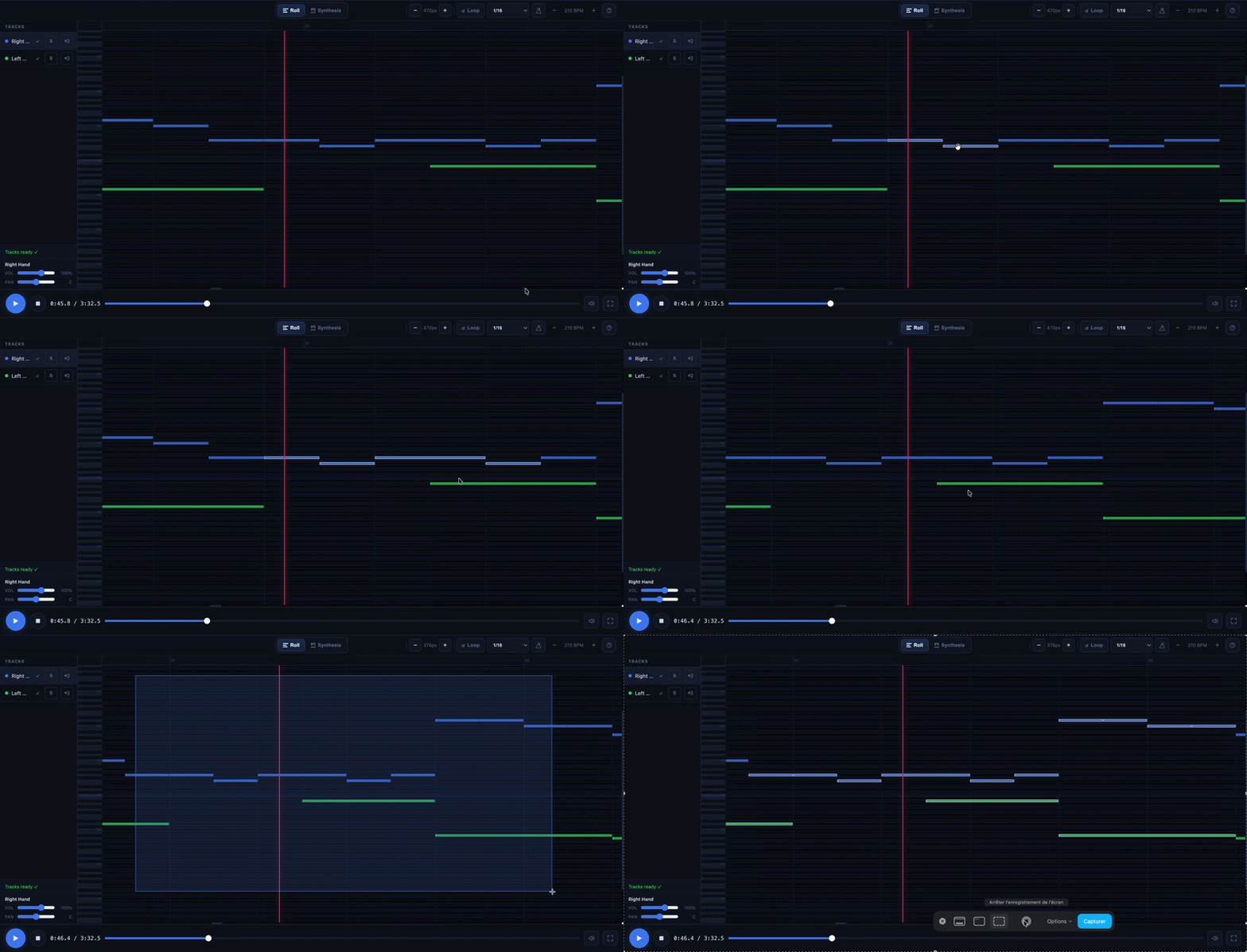
Die Pianorolle dient nicht nur dazu, Noten einzeln zu korrigieren. Sie können auch mehrere Noten gleichzeitig auswählen. Das ist sehr nützlich, um eine ganze Gruppe zu verschieben, ein Motiv zu löschen oder eine Passage zu duplizieren.
8.1 Mehrfachauswahl
Auf dem Computer können Sie mit Cmd + Klick auf dem Mac oder Strg + Klick unter Windows Noten zur Auswahl hinzufügen oder daraus entfernen. Sie können auch einen Auswahlrahmen ziehen, indem Sie in einen leeren Bereich klicken und dann die Maus ziehen.
8.2 Warum das nützlich ist
Sobald eine Gruppe von Noten ausgewählt ist, gelten die Bearbeitungsaktionen für die gesamte Gruppe. So lassen sich wiederkehrende Passagen, ein Akkord oder eine ganze Phrase schneller korrigieren.
9) Kopieren, Einfügen, Duplizieren, Rückgängig
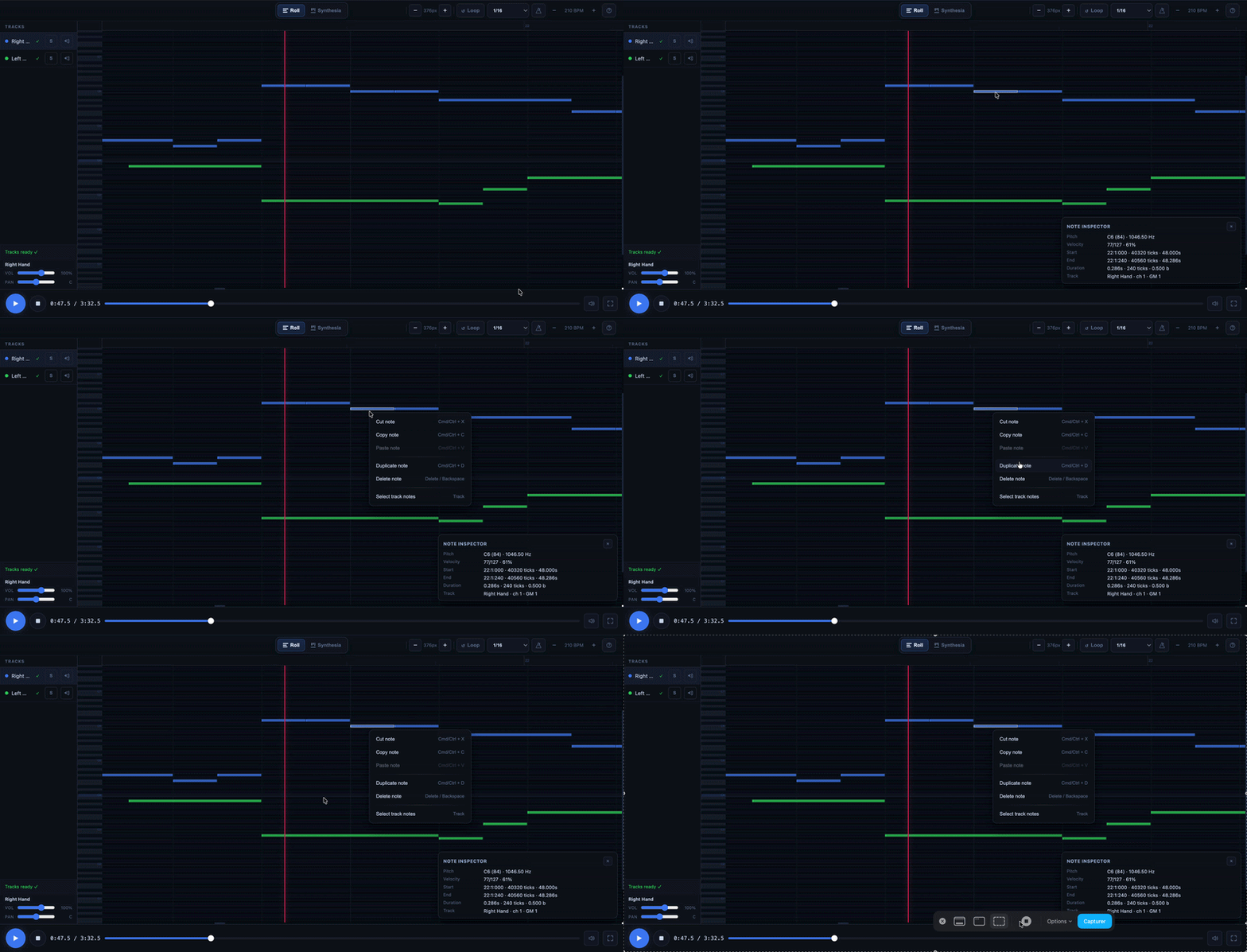
Die Pianorolle übernimmt die nützlichsten Tastenkombinationen eines klassischen Editors. Oft sind es gerade diese, die im Alltag am meisten Zeit sparen.
9.1 Für die Bearbeitung
- Delete oder Backspace: Löschen
- Cmd/Strg + X: Ausschneiden
- Cmd/Strg + C: Kopieren
- Cmd/Strg + V: Einfügen
- Cmd/Strg + D: Duplizieren
- Alt + Ziehen: Duplizieren und verschieben
9.2 Einen Schritt zurück
- Cmd/Strg + Z: Rückgängig
- Cmd/Strg + Umschalt + Z: Wiederherstellen
Sobald man diese Tastenkombinationen kennt, läuft die Arbeit viel flüssiger.
10) Snap: Wozu dient es wirklich?
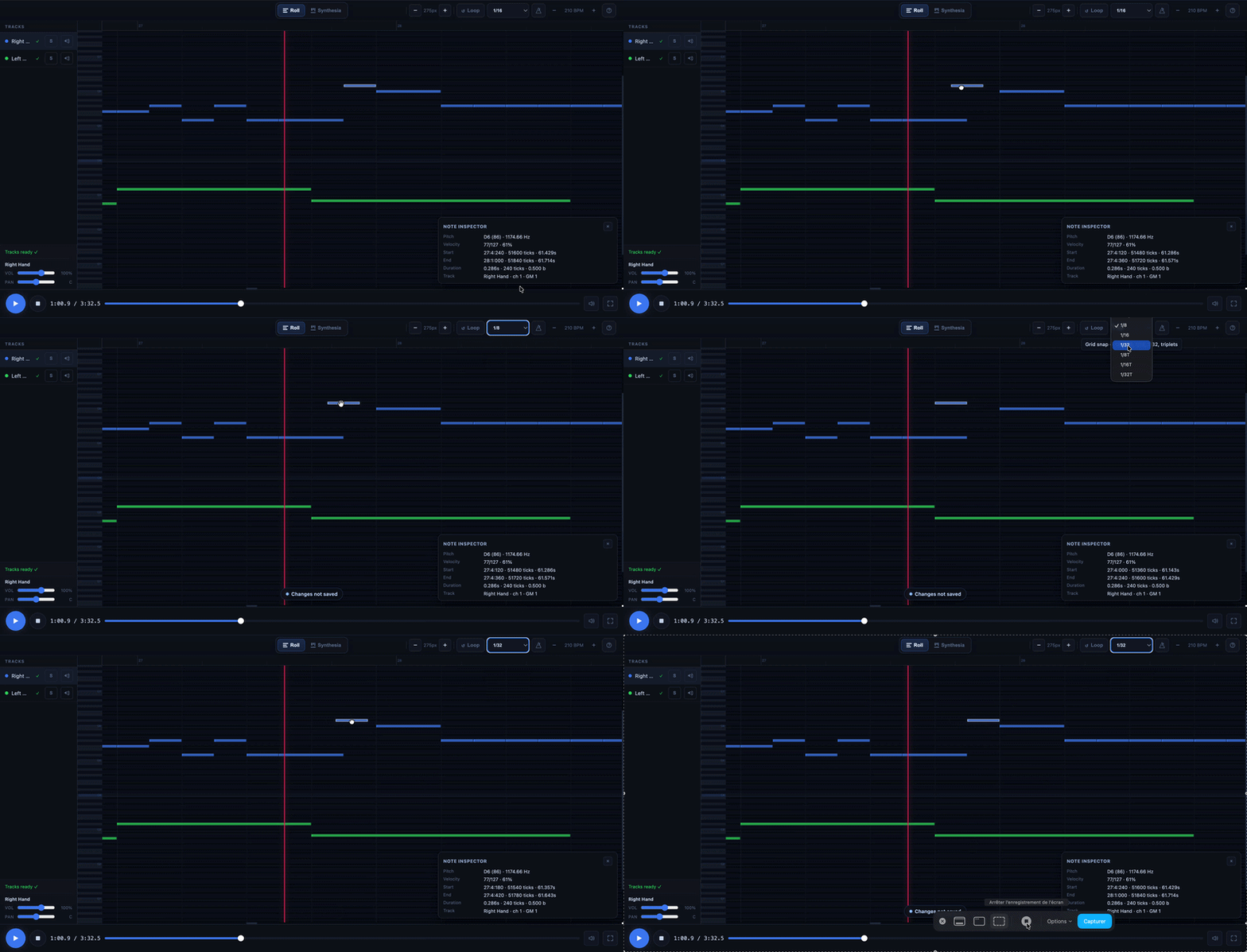
Snap dient dazu, Ihre Noten an einem rhythmischen Raster auszurichten. Wenn es aktiviert ist, richten sich die Noten, die Sie erstellen, verschieben, in der Größe anpassen oder einfügen, automatisch an diesem Raster aus.
Das ist sehr nützlich, da es kleine, fast unsichtbare, aber beim Hören störende Verschiebungen verhindert. Das Snap-Feature wirkt während der Bearbeitung. Es korrigiert nicht automatisch alle Noten des Songs auf einmal.
10.1 Welche Einstellung soll man wählen?
In den meisten Fällen ist 1/16 eine hervorragende Standardeinstellung. Wenn Sie an einer einfachen Passage arbeiten, kann 1/8 ausreichen. Wenn Sie an etwas Schnellerem oder Feinerem arbeiten, kann 1/32 nützlich sein. Der Modus „Aus“ deaktiviert diese Hilfe vollständig.
10.2 Vorübergehende Feineinstellung
Wenn du eine freiere Anpassung vornehmen möchtest, ohne das Ausrichten zu deaktivieren, kannst du während des Verschiebens die Umschalttaste gedrückt halten. Dadurch wird das Raster vorübergehend umgangen.
11) Die A/B-Schleife: die nützlichste Funktion zum Korrigieren
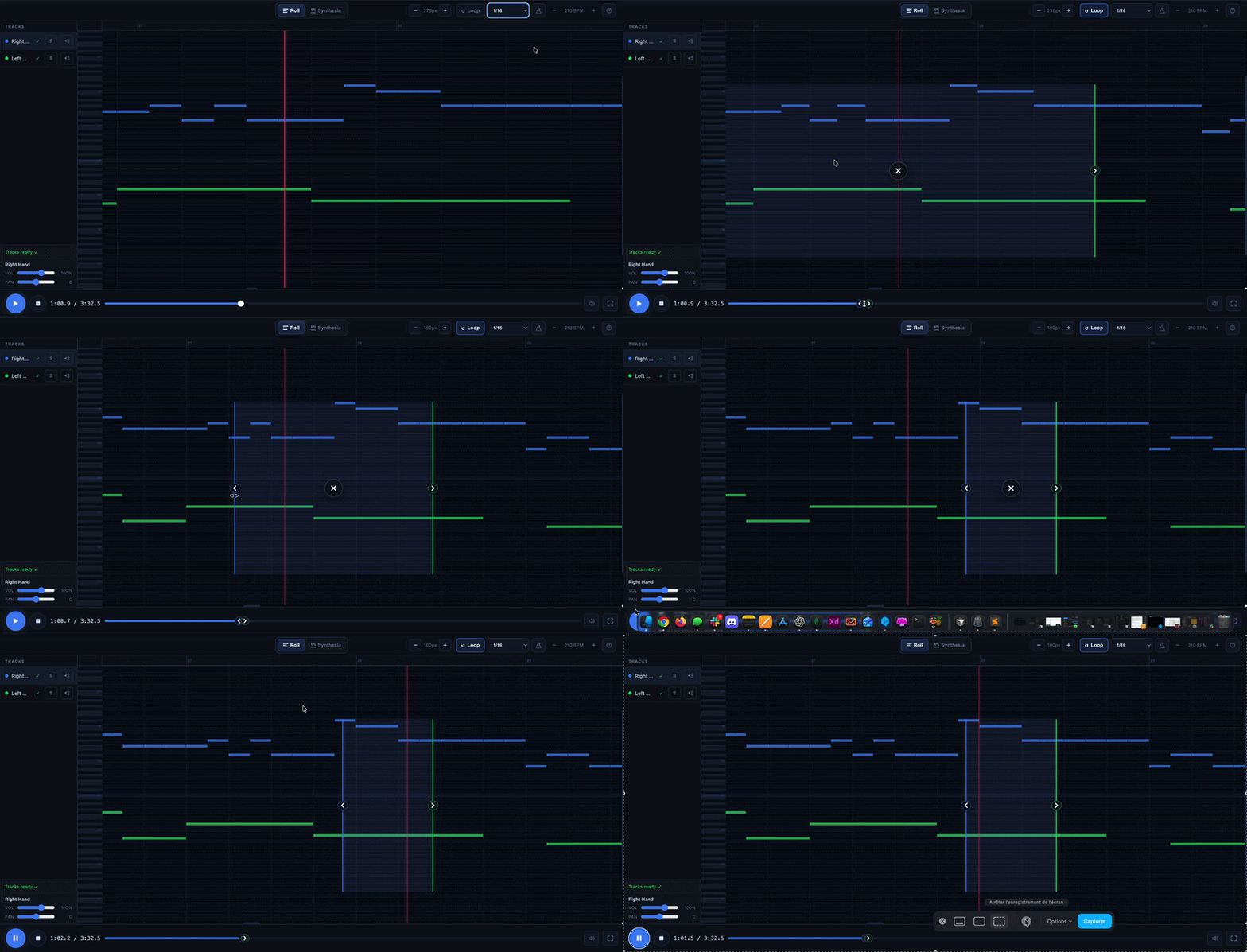
Mit der A/B-Schleife kannst du einen bestimmten Abschnitt des Songs in einer Schleife wiederholen. Dies ist wahrscheinlich die nützlichste Funktion, um effizient zu arbeiten.
11.1 Warum sie so nützlich ist
Anstatt jedes Mal die gesamte Wiedergabe neu zu starten, können Sie einen kleinen Abschnitt isolieren, ihn mehrmals anhören, eine Korrektur vornehmen und ihn dann sofort erneut anhören. Das ist viel schneller, präziser und weniger anstrengend.
11.2 Wann man sie verwenden sollte
Die Schleife ist besonders nützlich:
- wenn ein Takt hakt
- wenn eine Note falsch platziert zu sein scheint
- wenn eine Passage schnell ist
- wenn Sie den Zustand vor und nach der Korrektur vergleichen möchten
11.3 Nützliche Tastenkombinationen
- L: Schleife aktivieren/deaktivieren
- [: Anfang der Schleife
- ] : Ende der Schleife
12) Die Spuren: Wozu dienen sie in der Piano-Roll
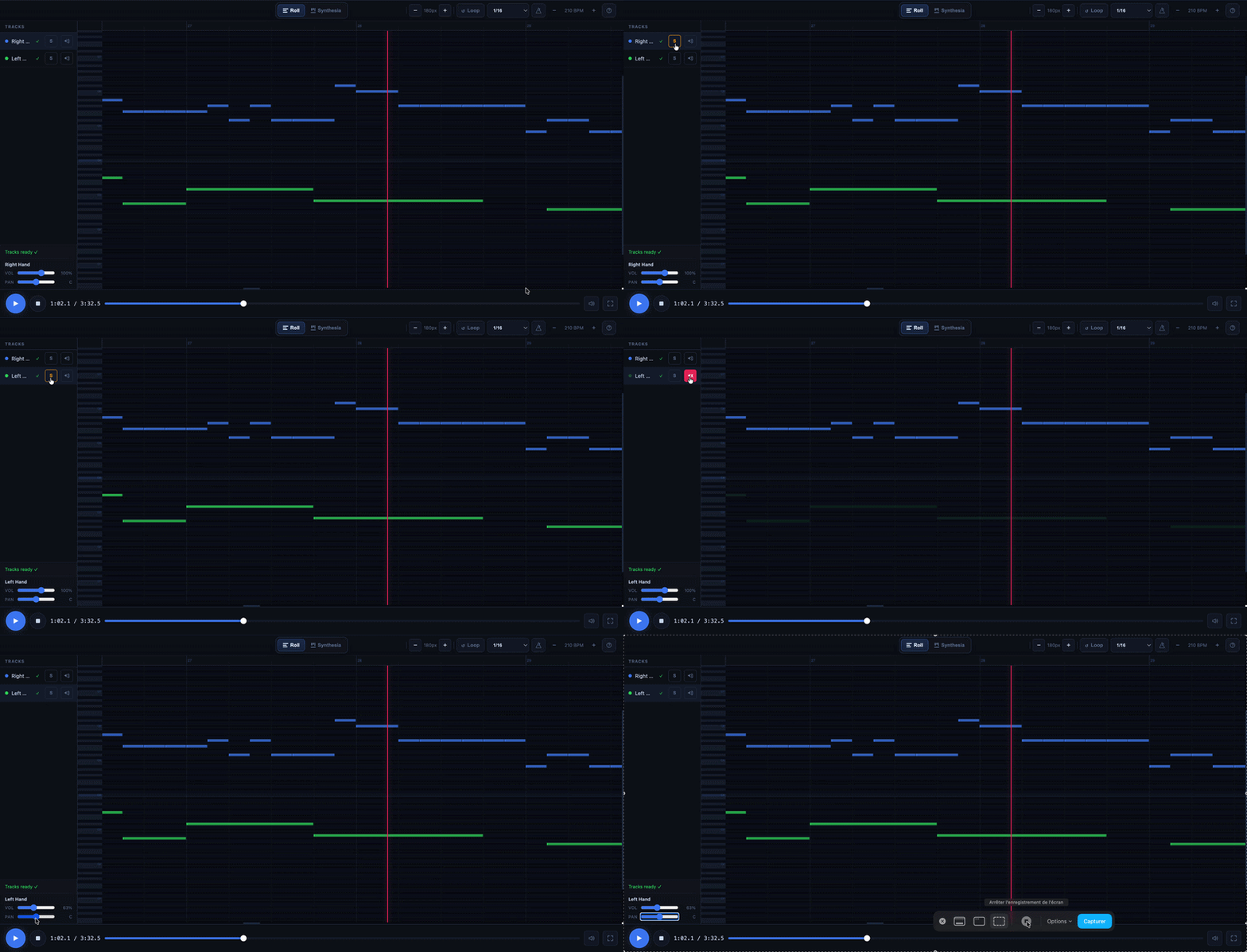
Wenn Ihr MIDI mehrere Spuren enthält, können Sie diese im Piano Roll separat verwalten. Das hilft sehr dabei, zu verstehen, was Sie hören, und die Ursache eines Fehlers zu isolieren.
12.1 Stummschaltung, Solo, Lautstärke, Panorama
Sie können eine Spur stummschalten, eine isolieren, ihre Lautstärke oder ihr Panorama anpassen. So können Sie sich auf einen einzelnen Teil des Stücks konzentrieren, wenn der Gesamtklang zu dicht ist.
12.2 Der richtige Ansatz
Wenn Sie Schwierigkeiten haben, eine Passage zu verstehen, hören Sie sich zunächst oft nur eine Spur nach der anderen an. Das ist oft der schnellste Weg, um einen Fehler zu finden.
13) Ihre Änderungen werden automatisch gespeichert
Wenn Sie eine Note in der Piano-Roll bearbeiten, werden Ihre Änderungen automatisch gespeichert. Sie müssen also nicht nach jeder Korrektur auf eine Schaltfläche „Speichern“ klicken. Die Piano-Roll wurde genau dafür entwickelt, dass Sie korrigieren, anhören und dann weitermachen können, ohne Ihren Arbeitsrhythmus zu unterbrechen.
13.1 Was Sie während des Speichervorgangs sehen
Je nach Status Ihrer Änderung kann in der Benutzeroberfläche eine Anzeige erscheinen. Sie sehen beispielsweise:
- Bereit
- Speichern…
- Gespeichert
- Fehler
Konkret bedeutet dies, dass die Pianorolle Ihnen anzeigt, ob Ihre letzte Änderung noch gespeichert wird, bereits gespeichert ist oder ob etwas das Speichern verhindert hat.
13.2 Was sich für Sie ändert
Im Normalbetrieb können Sie ganz einfach arbeiten:
- Sie nehmen eine Korrektur vor;
- Sie lassen das Tool die Änderung übernehmen;
- Sie starten die Wiedergabe erneut, um zu überprüfen;
- Sie machen weiter.
Mit anderen Worten: Sie müssen Ihre Arbeit nicht unterbrechen, um nach jeder Note „manuell zu speichern“.
13.3 Was tun, wenn eine Fehlermeldung erscheint
Wenn die Benutzeroberfläche einen Fehler anzeigt, ist es am einfachsten, nicht zu viele Änderungen auf einmal vorzunehmen. Überprüfen Sie zunächst, ob die Seite normal reagiert, und versuchen Sie dann erneut, eine kleine Korrektur vorzunehmen. Falls nötig, kann ein Neuladen der Seite helfen, einen sauberen Neustart zu erzielen.
Der wichtige Punkt, den Sie sich merken sollten, ist folgender: Im Normalbetrieb werden Ihre Korrekturen automatisch gespeichert. Sie können sich also auf die Musik konzentrieren, nicht auf das Speichern.
14) Kehren Sie anschließend zur Partitur zurück
Sobald Sie Ihre Korrekturen im Piano Roll abgeschlossen haben, kehren Sie zur Ansicht Partitur zurück. So können Sie die musikalische Lesbarkeit, die Gesamtdarstellung und das Endergebnis vor dem Herunterladen überprüfen.
Die Piano-Roll eignet sich hervorragend zum Korrigieren der MIDI-Datei. Die Partitur ist nach wie vor ideal, um das Endergebnis zu überprüfen. Im vorgesehenen Ablauf sollte sich die Partitur an die letzte Version der MIDI-Datei anpassen, wenn Sie zu dieser Ansicht zurückkehren oder wenn Sie die aktualisierte MusicXML-Datei herunterladen.
15) Nützliche Tastenkombinationen am Computer und Touch-Gesten auf Mobilgeräten
Die Pianorolle lässt sich je nach Gerät auf zwei Arten steuern.
Am Computer können Sie dank Tastenkombinationen und Rechtsklick viel schneller arbeiten.
Auf dem Smartphone oder Tablet basiert die Bedienung hauptsächlich auf Touch-Gesten und den in der Benutzeroberfläche sichtbaren Schaltflächen.
15.1 Am Computer: Die nützlichsten Tastenkombinationen
Hier sind die praktischsten Tastenkombinationen, um im Piano Roll schneller zu arbeiten.
Wiedergabe und Navigation
- Leertaste: Wiedergabe / Pause
- S: Stopp und Zurück zum Anfang
- M: Metronom aktivieren / deaktivieren
- L: A/B-Loop aktivieren / deaktivieren
- [: Anfang des Loops festlegen oder anpassen
- ] : Ende des Loops festlegen oder anpassen
- F: Vollbildmodus aktivieren / Vollbildmodus beenden
- ←: 5 Sekunden zurückspringen
- →: 5 Sekunden vorspringen
Auswahl und Bearbeitung
- Cmd + Klick auf Mac / Strg + Klick auf Windows: Eine Note zur Auswahl hinzufügen oder daraus entfernen
- Doppelklick in einen leeren Bereich: Eine Note erstellen
- Alt + Klick in einen leeren Bereich: Eine Note direkt erstellen
- Alt + Ziehen: Eine Note oder eine Auswahl durch Verschieben duplizieren
- Umschalt während des Verschiebens: Das Ausrichten vorübergehend umgehen, um eine feinere Anpassung vorzunehmen
Ausschneiden, Kopieren, Einfügen, Löschen
- Entf oder Rücktaste: Die aktive Auswahl löschen
- Cmd/Strg + X: Ausschneiden
- Cmd/Strg + C: Kopieren
- Cmd/Strg + V: Einfügen
- Cmd/Strg + D: Duplizieren
Rückgängig und Wiederherstellen
- Cmd/Strg + Z: Rückgängig
- Cmd/Strg + Umschalt + Z: Wiederherstellen
Spur einer Note oder einer Auswahl wechseln
Wenn Ihr MIDI mehrere Spuren enthält, können Sie eine Note oder eine Auswahl auch auf dem Keyboard in eine andere Spur verschieben:
- Cmd/Strg + Umschalt + ↑
- Cmd/Strg + Umschalt + ↓
Bei 2 Spuren wechselt die Tastenkombination direkt zur anderen Spur.
Bei mehr als 2 Spuren wechselt sie zyklisch zur vorherigen oder nächsten Spur.
Zoom
Um in der Roll-Ansicht zu zoomen, können Sie:
- die Zoom-Schaltflächen - / + verwenden
- Strg + Scrollrad / Trackpad auf dem Computer verwenden
15.2 Auf dem Computer: Der Rechtsklick ist ebenfalls sehr nützlich
Mit dem Rechtsklick lässt sich ein praktisches Kontextmenü öffnen, ohne die Tastatur zu benutzen.
Rechtsklick auf eine Note
Sie können insbesondere:
- ausschneiden
- kopieren
- einfügen
- duplizieren
- löschen
- die Noten der Spur auswählen
- die ausgewählte Note der Spur ändern
Rechtsklick in einen leeren Bereich
Sie können:
- an der angeklickten Stelle einfügen
- genau an dieser Stelle eine Note hinzufügen
Dies ist eine sehr gute Alternative, wenn Sie lieber mit der Maus als mit der Tastatur arbeiten.
15.3 Auf dem Smartphone oder Tablet: die nützlichsten Gesten
Auf Mobilgeräten und Tablets wurde die Piano-Roll-Ansicht so konzipiert, dass sie auch ohne Tastatur bedienbar ist. In diesem Fall ist die Bearbeitung Note für Note in der Regel am zuverlässigsten.
Anhören und navigieren
- Verwenden Sie Wiedergabe / Pause, um den Titel zu starten oder anzuhalten
- Tippen oder wischen Sie auf die Fortschrittsleiste, um direkt zu einer Passage zu springen
- Im Canvas können Sie durch Wischen in der Ansicht navigieren, ohne versehentlich Noten zu verändern
- In der Roll-Ansicht können Sie den Bildschirm zusammenziehen, um zu zoomen
Eine Note auswählen
- Tippen Sie auf eine Note, um sie auszuwählen
- Dadurch wird auch ein kompakter Inspektor geöffnet
- Auf Mobilgeräten kann nach Auswahl der Note ein Steuerkreuz erscheinen, mit dem Sie die Note in kleinen Schritten nach links, rechts, oben oder unten verschieben können
Eine Note verschieben
- Sie können die Note direkt ziehen, um ihre Position in der Zeit oder ihre Tonhöhe zu korrigieren
- Sie können auf Mobilgeräten/Tablets auch die Pfeile des Richtungspads verwenden, um gleichmäßigere und präzisere Korrekturen vorzunehmen
Die Dauer einer Note ändern
- Zieh den linken Rand oder den rechten Rand der Note, um sie zu verkürzen oder zu verlängern
Schnellaktionen öffnen
- Tippe zweimal auf eine Note, um ihre Schnellaktionen zu öffnen, z. B. kopieren, duplizieren, Spur wechseln oder löschen
- Tippe zweimal auf einen leeren Bereich, um die Schnellaktionen an dieser Stelle zu öffnen, darunter Hier eine Note hinzufügen
Die Anschlagstärke bearbeiten
- Auf Mobilgeräten oder Tablets halten Sie die Note lang gedrückt, um in den Bearbeitungsmodus für die Anschlagstärke zu wechseln
Rückgängig oder Wiederherstellen
Auf Smartphones und Tablets sind Tastaturkürzel nicht die primäre Methode. Verwenden Sie einfach die Schaltflächen Rückgängig und Wiederherstellen, die in der Benutzeroberfläche angezeigt werden, um einen Schritt zurückzugehen oder eine Aktion zu wiederholen.
15.4 Die richtige Vorgehensweise je nach Gerät
Auf dem Computer ist es oft am effizientesten, Folgendes zu kombinieren:
- Tastaturkürzel
- Rechtsklick
- Zoom
- A/B-Loop
Auf Mobilgeräten oder Tablets ist es oft am effizientesten:
- Note für Note zu arbeiten
- vor jeder Feinjustierung zu zoomen
- das Steuerkreuz für kleine Anpassungen zu verwenden
- durch Doppeltippen schnell auf die richtigen Aktionen zuzugreifen
16) Die richtigen Reflexe für die optimale Nutzung der Piano-Roll
Der beste Rat ist, in kleinen Schritten zu arbeiten. Nehmen Sie eine Korrektur vor, hören Sie sich das Ergebnis an und machen Sie dann weiter. Das ist viel zuverlässiger, als viele Dinge auf einmal zu ändern.
Zoomen Sie immer heran, bevor Sie eine komplexe Passage korrigieren. Verwenden Sie die Loop-Funktion, sobald Ihnen ein Bereich Probleme bereitet. Lassen Sie den Snap in den meisten Fällen aktiviert. Nutzen Sie Tastaturkürzel, um schneller voranzukommen. Und vor allem: Überprüfen Sie das Ergebnis immer mit dem Gehör.
Kehren Sie am Ende zur Partitur zurück. Das ist der beste Weg, um das Endergebnis zu überprüfen.
17) Konkrete Beispiele: Wie man die häufigsten Fälle korrigiert
Dieser Abschnitt ist bewusst sehr praxisorientiert. Die Idee ist einfach: Wenn Sie Ihr Problem in einem der folgenden Fälle wiedererkennen, können Sie es sofort in der Piano-Roll korrigieren.
17.1 Eine Note ist richtig, aber zu kurz
Sie hören die richtige Note, aber sie bricht zu früh ab. In diesem Fall reicht es oft aus, ihre rechte Kante zu verlängern. Dies ist eine der einfachsten und häufigsten Korrekturen.
17.2 Eine Note beginnt etwas zu früh
Sie haben das Gefühl, dass sie etwas vor dem richtigen Zeitpunkt einsetzt. Verschieben Sie sie vorsichtig nach rechts. Verwenden Sie den Snap, wenn Sie genau am Raster bleiben möchten. Wenn Sie eine feinere Anpassung wünschen, halten Sie während des Verschiebens die Umschalttaste gedrückt.
17.3 Eine Note beginnt etwas zu spät
Dies ist das Gegenteil des vorherigen Falls. Die Note kommt nach dem richtigen Zeitpunkt. Verschieben Sie sie leicht nach links und starten Sie dann die Wiedergabe erneut, um zu prüfen, ob der Abschnitt nun besser klingt.
17.4 Eine störende Note hat sich in eine saubere Passage eingeschlichen
Sie haben eine insgesamt korrekte Passage, aber eine Note scheint „überflüssig“ zu sein. Sie erzeugt oft eine kleine Dissonanz oder einen unordentlichen Effekt. Wählen Sie sie in diesem Fall aus und löschen Sie sie mit der Entf- oder Rücktaste.
17.5 Ein Akkord enthält eine um einen Halbton falsche Note
Dies kommt sehr häufig vor. Der Akkord klingt fast richtig, aber eine Note schrammt leicht. Klicken Sie in diesem Fall auf die fehlerhafte Note und verschieben Sie sie einen Schritt nach oben oder unten. Hören Sie sich den Akkord anschließend sofort erneut an. Diese Art der schnellen Korrektur verbessert den Klang oft erheblich.
17.6 Eine Note ist viel zu laut und übertönt die anderen
Manchmal ist die richtige Note an der richtigen Stelle, sticht aber zu sehr hervor. Die Passage wirkt dann unausgewogen. Ändern Sie in diesem Fall die Anschlagstärke, um sie abzuschwächen. Auf dem Computer klicken Sie mit der rechten Maustaste und ziehen Sie vertikal. Auf dem Handy oder Tablet halten Sie die Taste lange gedrückt.
17.7 Eine kleine Gruppe von Noten muss gemeinsam verschoben werden
Manchmal ist nicht eine einzelne Note das Problem, sondern ein ganzes kleines Motiv. Wählen Sie in diesem Fall die betroffenen Noten gemeinsam aus und verschieben Sie sie als Block. Das geht viel schneller, als sie einzeln zu korrigieren.
17.8 Ein ganzer Takt muss mehrmals überprüft werden
Wenn Ihnen ein Takt seltsam vorkommt, aktivieren Sie eine A/B-Schleife für diesen Bereich. Hören Sie ihn sich mehrmals an, nehmen Sie eine Korrektur vor und vergleichen Sie dann sofort vorher und nachher. Das ist die effektivste Methode, um Fortschritte zu machen, ohne sich im gesamten Stück zu verlieren.
17.9 Du hast etwas korrigiert, aber das Ergebnis ist schlechter
Das kommt oft vor und ist kein Problem. Wenn dir die Korrektur nicht gefällt, mach sie sofort mit Cmd/Strg + Z rückgängig und versuche es dann mit einem anderen Ansatz. Die Pianorolle dient genau dazu, schnell und ohne Risiko zu testen.
17.10 Eine Passage ist zu dicht, um auf Anhieb verstanden zu werden
Wenn sich zu viele Noten überlagern, zoomen Sie zunächst heran. Wenn das Stück mehrere Spuren enthält, isolieren Sie eine davon mit „Solo“. Erst dann korrigieren Sie. Sehr oft wird das Problem einfach, sobald man die Anzahl der gleichzeitig zu hörenden Elemente reduziert.
18) Laden Sie Ihre Dateien nach der Korrektur herunter
Sobald Sie Ihre Korrekturen abgeschlossen haben, können Sie Ihre Dateien wie gewohnt abrufen. Je nach verwendeter App können Sie insbesondere Folgendes herunterladen:
- das PDF
- das MIDI
- das MusicXML
- die Tabulatur, sofern sie für das betreffende Instrument verfügbar ist
Der richtige Zeitpunkt zum Herunterladen ist einfach: wenn das Ergebnis beim Anhören gut klingt und die Partitur optisch korrekt erscheint.
19) Was Sie sich merken sollten
Die Pianorolle ist das ideale Werkzeug, um Noten zeitlich klar zu sehen, Ihr MIDI anzuhören, schnell eine Note, eine Notenlänge oder einen Rhythmus zu korrigieren, eine bestimmte Passage in einer Schleife zu bearbeiten und dann zur Partitur zurückzukehren, um das Endergebnis zu überprüfen.
Es ist dazu da, Ihnen bei den wichtigsten Korrekturen Zeit zu sparen. Es ersetzt jedoch weder Ihr Gehör noch Ihr musikalisches Gespür oder Ihr Urteilsvermögen darüber, was Sie wirklich erreichen wollen. Auf diese Weise genutzt, ist es ein sehr effektives Werkzeug, um eine bereits gute Transkription in ein viel saubereres, präziseres und besser verwertbares Ergebnis zu verwandeln.
Weiterführende Informationen
- Laden Sie Ihre Dateien (PDF, MIDI, MusicXML) hoch und finden Sie Ihre Konvertierungen
- Bearbeiten Sie Ihre konvertierte Partitur mit dem Editor von La Touche Musicale
- Transkription vs. Melodie/Arrangement: Was ist der Unterschied?
- Welche App sollten Sie je nach Ihrem Ziel wählen (Klavier, Gitarre, Saxophon, Gesang…)
