1) 阅读模式与编辑模式:理解两种模式
转换后打开乐谱时,默认显示为阅读模式。您可浏览、查看并试听乐谱,但无法进行修改。
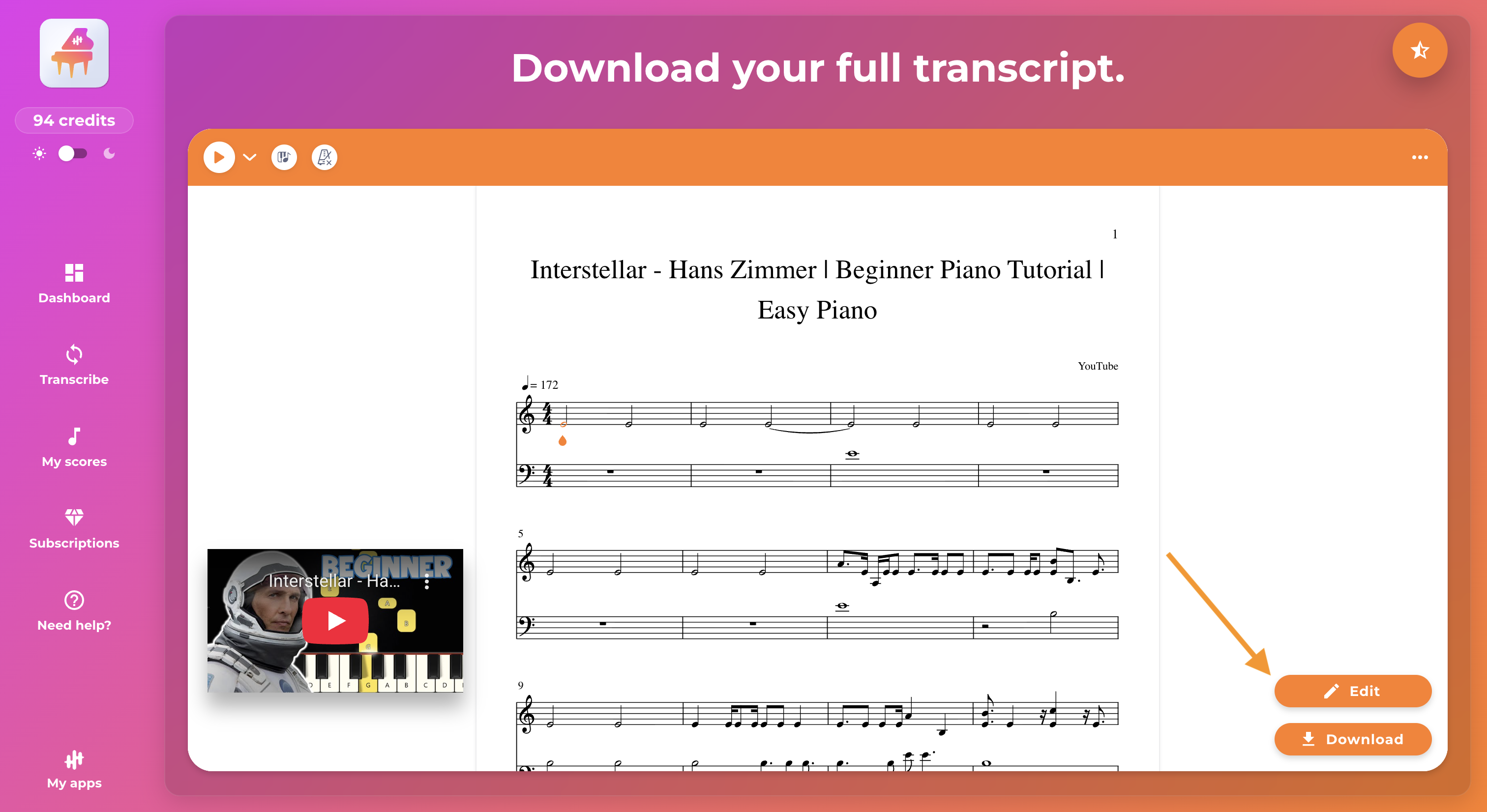
若需修改乐谱,请切换至编辑模式:
- 点击乐谱右下角的“编辑”按钮。
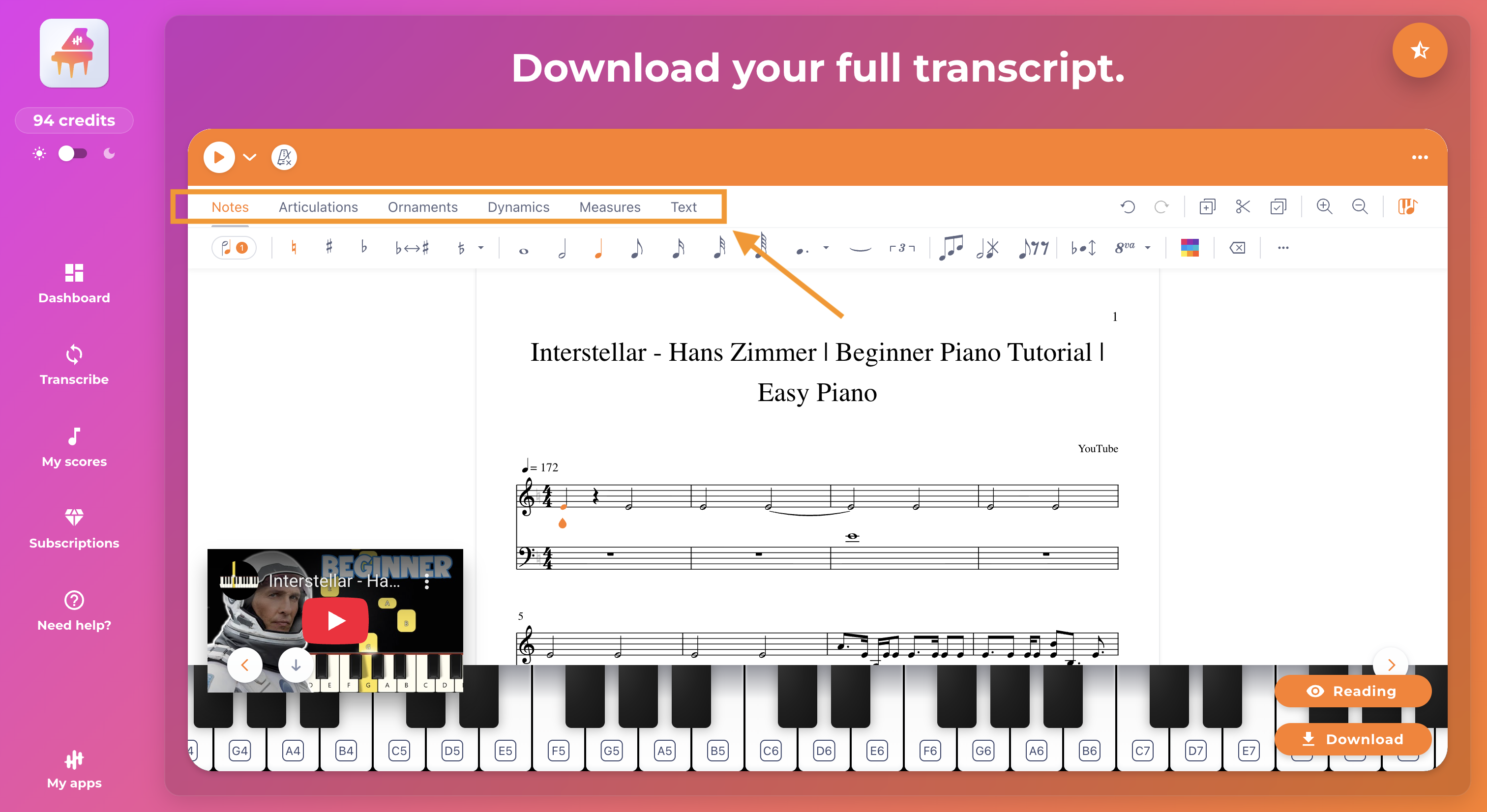
- 界面将发生变化:编辑工具将显示在顶部(音符、休止符、小节、节奏等)。
- 此时您可以在应用程序中直接修改乐谱。
2) 可实际修正的内容
编辑器支持在转录或改编后进行大部分实用修正,包括:
音符与节奏
- 添加、删除、移动音符
- 修改时值
- 添加休止符
- 修正常见记谱元素(变音符号、连线、延长连线等)
格式与可读性
根据乐谱情况,您还可以通过调整版式(根据编辑器中的可用选项)来提高可读性。
3) 返回(撤销操作)
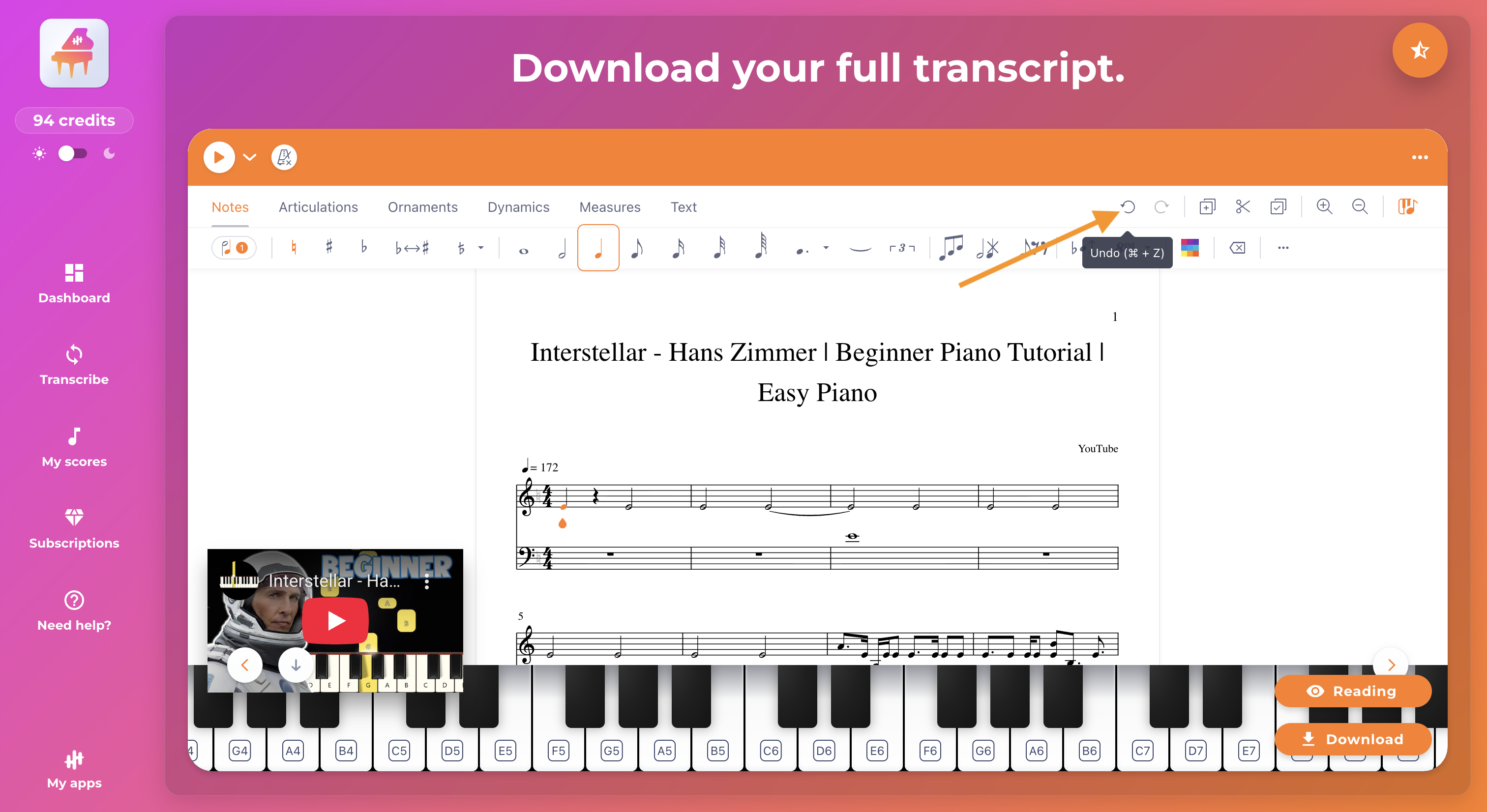
若操作失误或需返回前一步,可点击编辑界面(乐谱顶部)的箭头状返回按钮。
这是撤销最近操作的最简便方式。
4) 您的文件将自动更新(PDF、MIDI、MusicXML)
重要提示:每次修改都会立即生效。
当您更改音符、节奏、休止符、小节等时:
- 显示的乐谱会实时更新,
- 您的PDF、MIDI和MusicXML文件也会同步更新。
结果:无需在下载前“保存”。您只需进行修正,然后下载,即可自动获取与乐谱最新版本相对应的文件。
5)何时使用编辑器(以及何时避免使用)
当您的转换总体良好,但仍有一些错误需要修正时,编辑器是理想的选择,例如:
- 几个音符不准
- 一个小节“卡顿”
- 需要调整时长
- 需要改进格式以提高可读性
相反,如果乐谱与您的预期相差甚远(节奏完全不协调、音符相距甚远、乐器不匹配、效果过于不完整...),通常重新转换比手动修正所有错误更快捷。
在这种情况下,最佳应对措施是:
- 尝试使用该曲目的其他版本(如有)
- 更改模式(转录与编曲)
- 确认您使用的是正确的应用程序(预期输出乐器)
- 在重新启动前修正所选乐器
6)聆听以验证您的修正
修改后,正确的做法是聆听乐谱以检查:
- 节奏
- 音符的一致性
- 是否还有错误
7) 编辑权限:免费版与订阅版
免费试用
- 您可以编辑前10次30秒的免费转换。
- 超过此限额后,编辑功能将被锁定,需要高级订阅才能使用。
免费试用版注意事项 30 秒
免费模式下,转换范围为 30 秒片段。因此编辑功能(如可用)仅适用于该片段,不适用于整首曲子。
如果您已订阅高级版,则可无限次使用编辑功能。
8) 快速最佳实践(避免挫折感)
- 进行修正后,请先聆听,然后继续操作。这比一次性修正所有内容更可靠。
- 如果显示屏冻结或编辑器无响应,通常只需刷新页面即可解决问题。
9) 编辑后下载文件
完成修正后,您可以下载文件(根据应用程序而定):
- MIDI
- MusicXML
- 指法谱(根据乐器而定)
由于所有内容都会自动更新,您下载时总能获得最新版本。
进一步了解
- 下载文件(PDF、MIDI、MusicXML)并查找转换内容
- 转录与编曲:有何区别?
- 根据您的目标选择应用程序(钢琴、吉他、萨克斯、人声等)
