1) 閲覧モードと編集モード:2つのモードを理解する
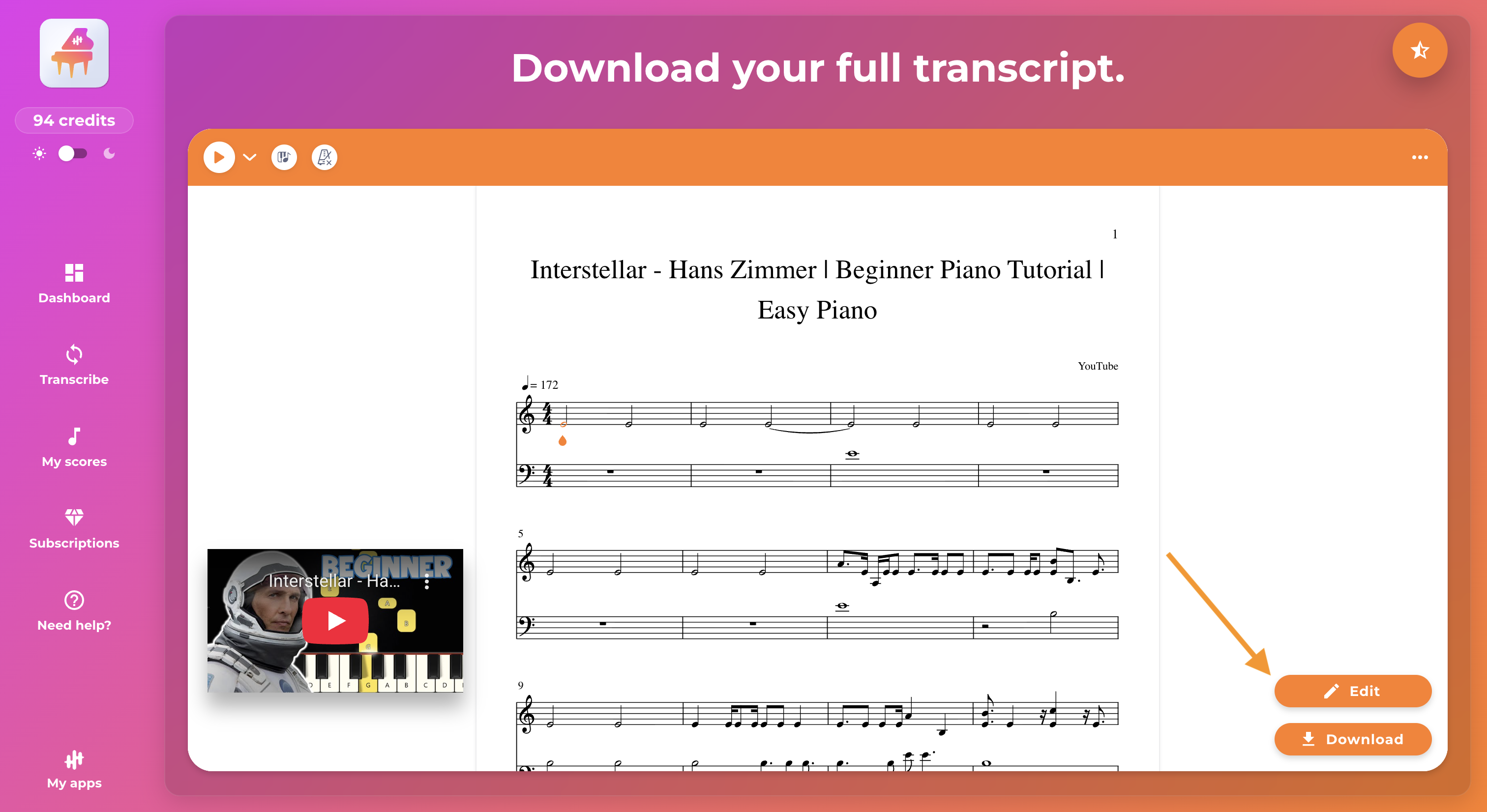
変換後に楽譜を開くと、デフォルトで閲覧モードが表示されます。閲覧、閲覧、再生はできますが、編集はできません。
楽譜を編集するには、編集モードを有効にしてください。
- 楽譜の右下にある「編集」ボタンをクリックしてください。
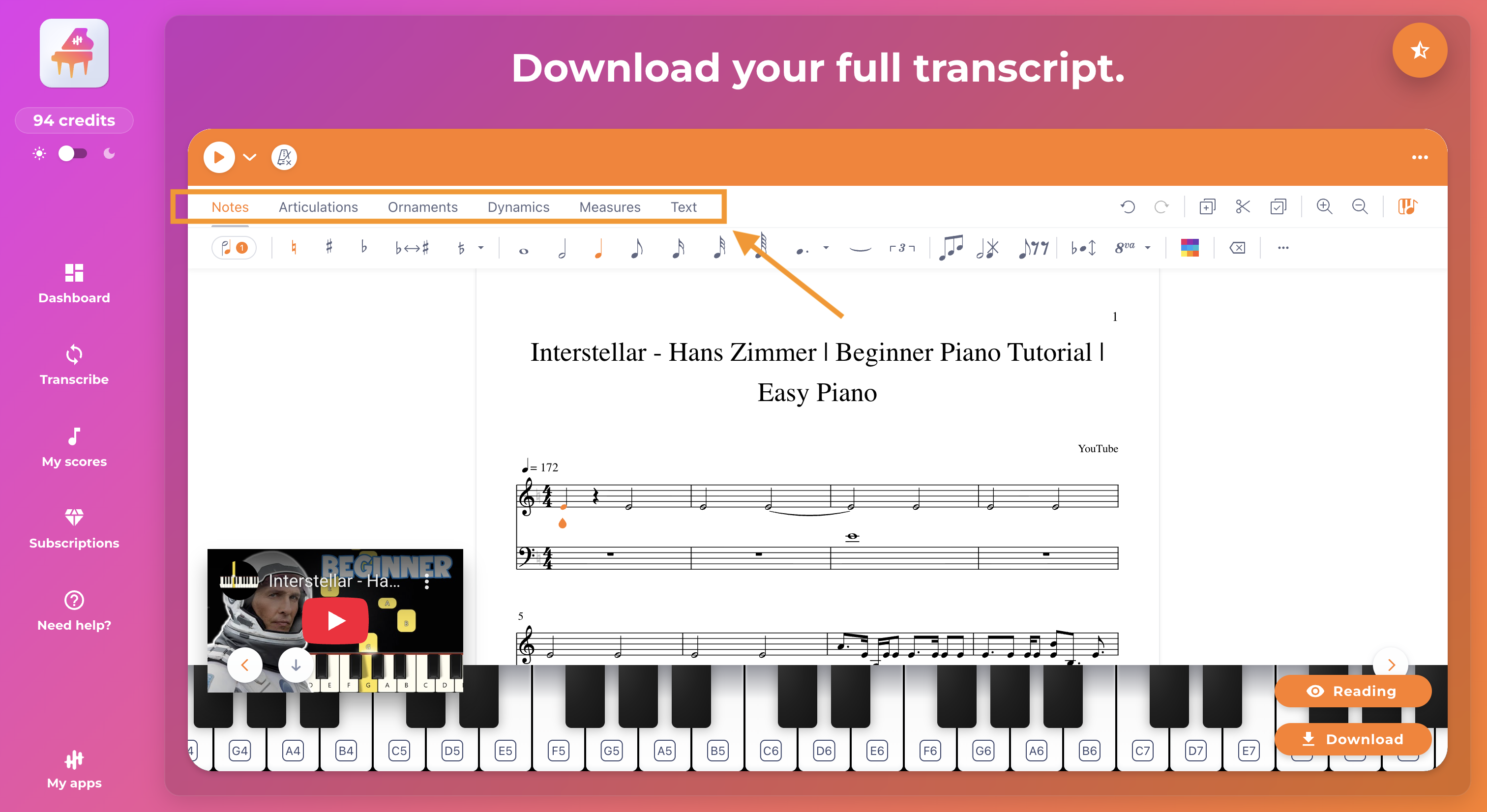
- インターフェースが変わり、編集ツール(音符、休符、小節、テンポなど)が上部に表示されます。
- これで、アプリ内で直接楽譜を修正することができます。
2) 具体的に修正できる事項
エディタでは、転写や編曲後に、主に以下のような修正を行うことができます。
音符とリズム
- 音符の追加、削除、移動
- 音符の長さの変更
- 休符の追加
- 一般的な楽譜表記の修正(変音記号、スラー、延長スラーなど)
書式設定と可読性
楽譜によっては、表示を調整して読みやすさを向上させることもできます(エディタで利用可能なオプションによる)。
3) 戻す(操作をキャンセルする)
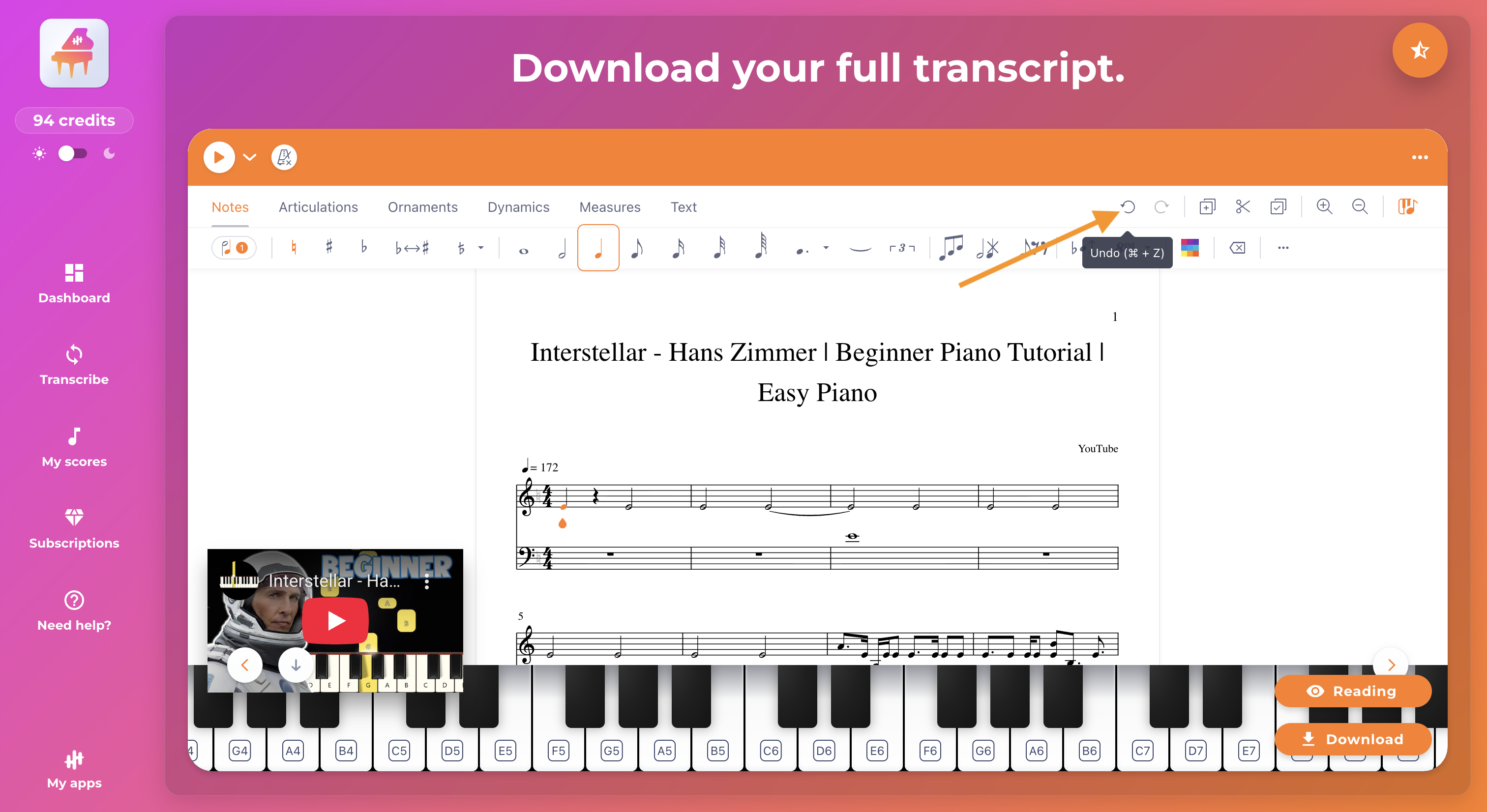
ミスをした場合や前の段階に戻りたい場合は、編集インターフェース(楽譜の上部)にある戻るボタン(矢印)を使用できます。
これは、直前の操作をキャンセルする最も簡単な方法です。
4) ファイルは自動的に更新されます(PDF、MIDI、MusicXML)。
重要な点:変更は即座に反映されます。
音符、リズム、休符、小節などを変更すると、
- 表示されている楽譜が更新され、
- PDF、MIDI、MusicXMLファイルも同時に更新されます。
結果:ダウンロード前に「保存」する必要はありません。修正してからダウンロードすると、楽譜の最新バージョンに対応するファイルが自動的に取得されます。
5) エディタの使用(および使用を避けるべき場合)
エディタは、変換結果が全体的に良好であるが、いくつかのエラーを修正する必要がある場合に最適です。例えば:
- いくつかの音程がずれている
- 1小節が「引っかかる」
- 長さを調整する必要がある
- 読みやすさのためにレイアウトを改善する必要がある
一方、楽譜が期待していたものとは大きくかけ離れている場合(リズムが全体的に一貫していない、音程が大きくずれている、楽器が一致していない、完成度が低すぎるなど)、手作業で全てを修正するよりも、変換をやり直す方が多くの場合、より迅速です。
この場合、最善の対処法は次のとおりです。
- その楽曲の別のバージョンを試す(利用可能な場合)
- モードを変更する(転写モードとアレンジモード)
- 正しいアプリ(期待される出力楽器)を使用していることを確認する
- 選択した楽器を修正してから再起動する
6) 修正内容を確認するために聴く
修正後は、楽譜を聴いて以下を確認するのが良い方法です。
- リズム
- 音符の一貫性
- 残っているエラー
7) 編集へのアクセス:無料 vs サブスクリプション
無料トライアル
- 最初の 10 件の 30 秒間の変換は無料で編集できます。
- それ以上は編集がブロックされ、プレミアムサブスクリプションが必要となります。
無料トライアルの30秒について
無料モードでは、変換は30秒の抜粋に対して行われます。編集(利用可能な場合)はこの抜粋に対して行われ、楽曲全体に対しては行われません。
プレミアムサブスクリプションにご登録いただくと、編集機能を無制限にご利用いただけます。
8) 簡単なベストプラクティス(フラストレーションを避けるために)
- 修正を行い、確認して、次に進んでください。一度にすべてを修正するよりも確実です。
- 表示がフリーズしたり、エディタが応答しなくなったりした場合は、ページを更新するだけで問題が解決することがよくあります。
9) 編集後のファイルのダウンロード
修正が完了したら、ファイルをダウンロードできます(アプリによって異なります)。
- MIDI
- MusicXML
- タブ譜(楽器によって異なります)
すべてが自動的に更新されるため、ダウンロード時には常に最新バージョンを取得できます。
さらに詳しく
- ファイル(PDF、MIDI、MusicXML)をダウンロードし、変換結果を確認する
- 転写とアレンジ:その違いは?
- 目的に応じてアプリを選ぶ(ピアノ、ギター、サックス、ボーカルなど)
