1) Wiedergabe vs. Bearbeitung: Beide Modi verstehen
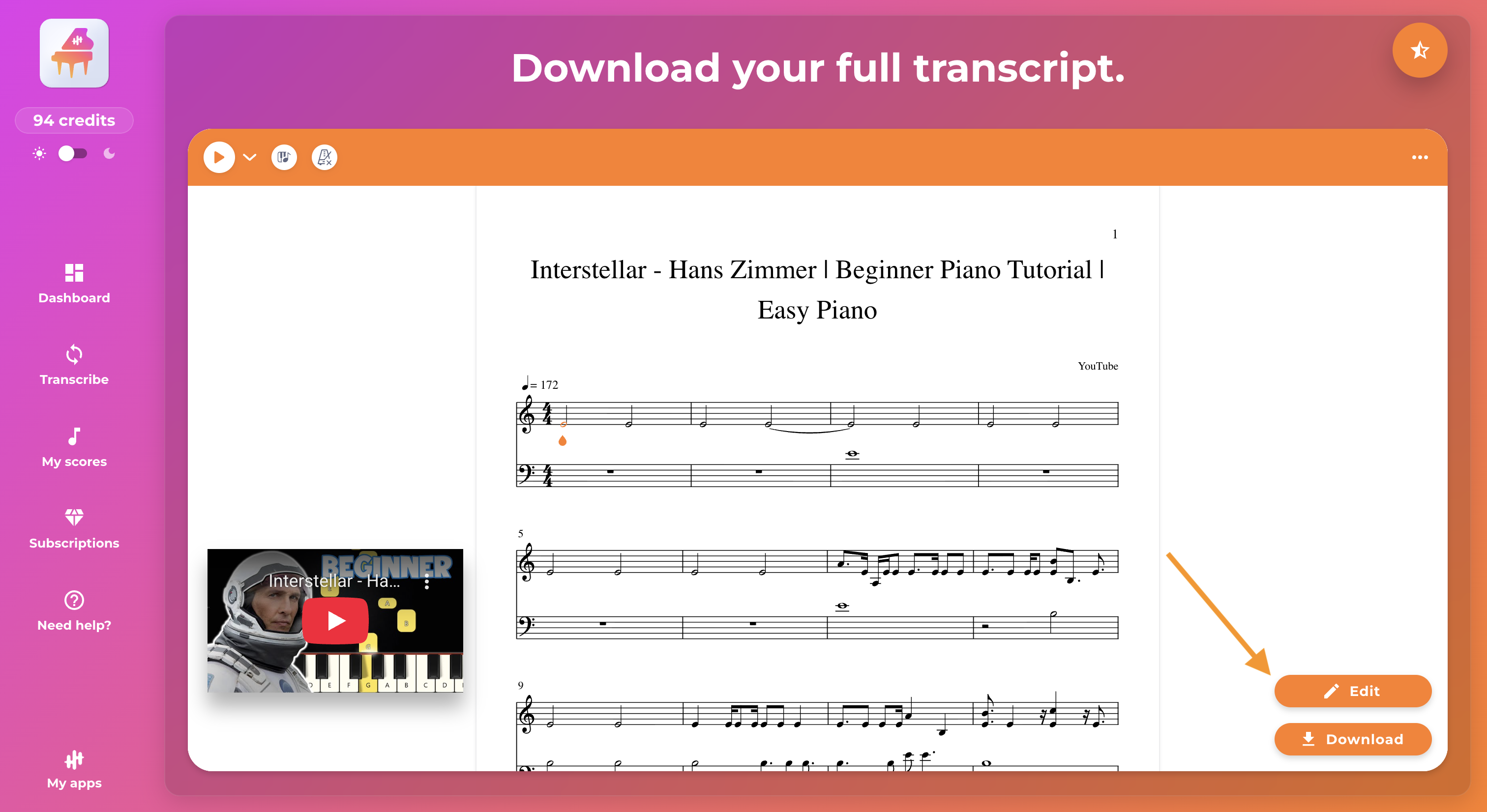
Wenn Sie eine Partitur nach der Konvertierung öffnen, wird sie standardmäßig im Wiedergabemodus angezeigt. Sie können sie anzeigen, durchblättern und anhören, aber nicht bearbeiten.
Um die Partitur zu bearbeiten, aktivieren Sie den Bearbeitungsmodus:
- Klicken Sie auf die Schaltfläche „Bearbeiten” unten rechts in der Partitur.
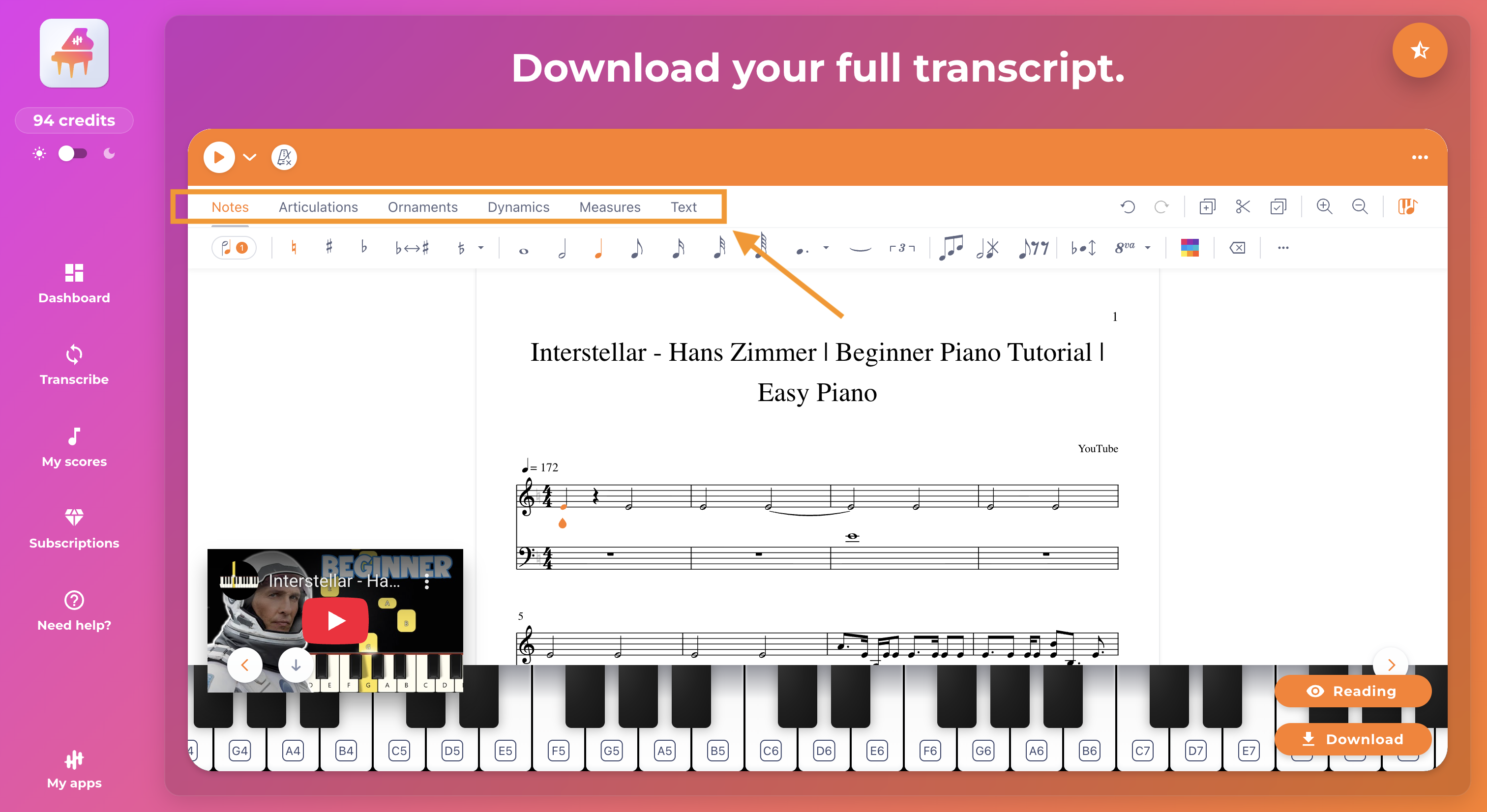
- Die Benutzeroberfläche ändert sich: Die Bearbeitungswerkzeuge werden oben angezeigt (Noten, Pausen, Takte, Tempo usw.).
- Sie können die Partitur dann direkt in der App korrigieren.
2) Was Sie konkret korrigieren können
Mit dem Editor können Sie nach einer Transkription oder einem Arrangement die meisten nützlichen Korrekturen vornehmen, darunter:
Noten und Rhythmus
- Noten hinzufügen, löschen, verschieben
- ihre Dauer ändern
- Pausen hinzufügen
- gängige Notationselemente korrigieren (Vorzeichen, Bindebögen, Verlängerungsbindebögen usw.)
Formatierung und Lesbarkeit
Je nach Partitur können Sie auch die Lesbarkeit verbessern, indem Sie die Darstellung anpassen (entsprechend den im Editor verfügbaren Optionen).
3) Zurückgehen (eine Aktion rückgängig machen)
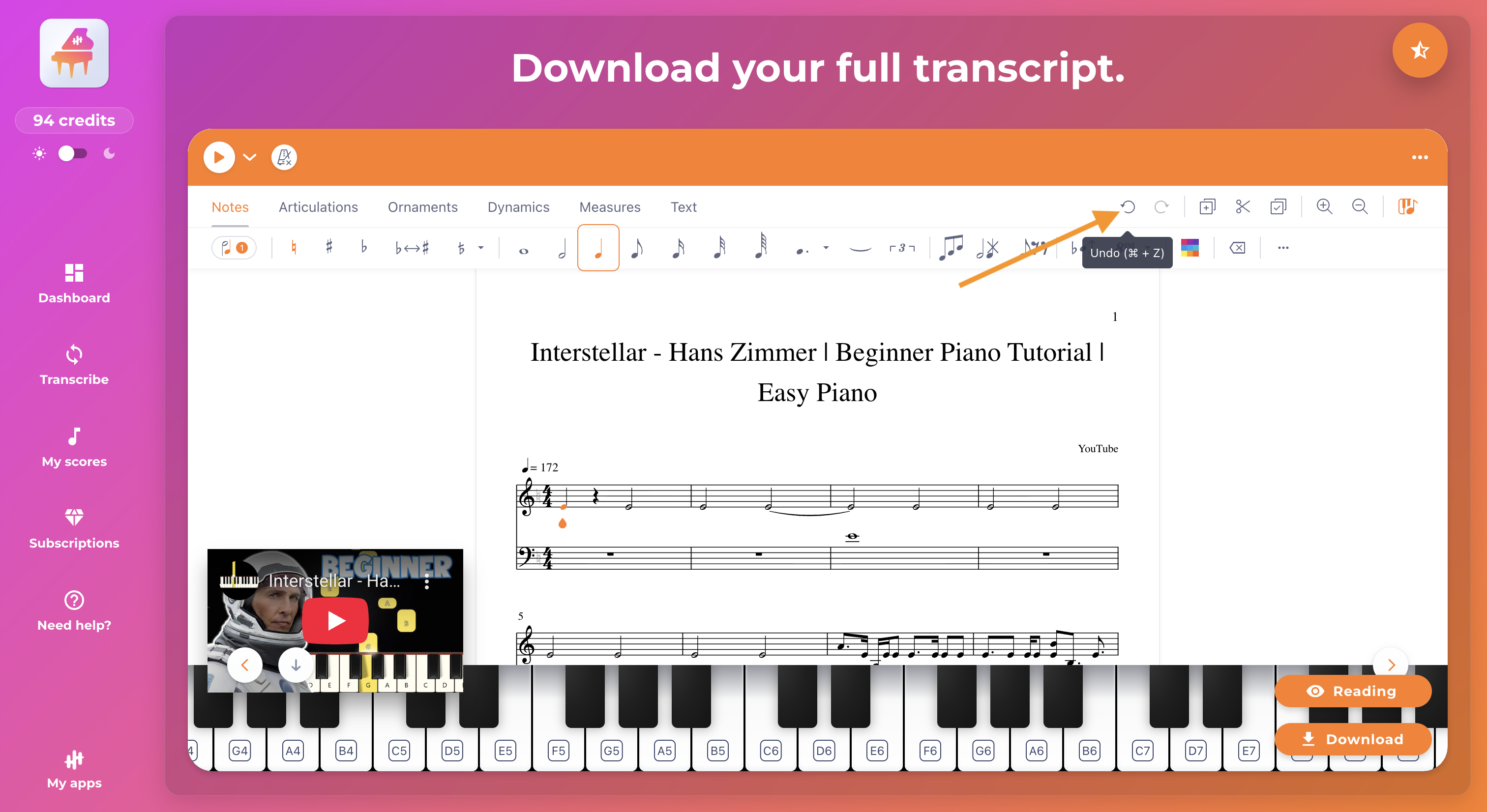
Wenn Sie einen Fehler gemacht haben oder zum vorherigen Schritt zurückkehren möchten, können Sie die Schaltfläche Zurück in Form eines Pfeils in der Bearbeitungsoberfläche (oben in der Partitur) verwenden.
Dies ist die einfachste Möglichkeit, Ihre letzten Aktionen rückgängig zu machen.
4) Ihre Dateien werden automatisch aktualisiert (PDF, MIDI, MusicXML)
Wichtiger Hinweis: Jede Änderung wird sofort übernommen.
Wenn Sie eine Note, einen Rhythmus, eine Pause, einen Takt usw. ändern:
- Ihre angezeigte Partitur wird aktualisiert
- und Ihre PDF-, MIDI- und MusicXML-Dateien werden gleichzeitig aktualisiert.
Ergebnis: Sie müssen vor dem Herunterladen nicht „speichern”. Sie nehmen Korrekturen vor, laden dann die Dateien herunter und erhalten automatisch die Dateien, die der neuesten Version Ihrer Partitur entsprechen.
5) Wann sollte man den Editor verwenden (und wann nicht)?
Der Editor ist ideal, wenn Ihre Konvertierung im Großen und Ganzen gut ist, aber noch einige Fehler korrigiert werden müssen, zum Beispiel:
- einige falsche Noten
- ein „hakender” Takt
- eine anzupassende Dauer
- eine zur Verbesserung der Lesbarkeit zu optimierende Formatierung
Wenn die Partitur jedoch weit von Ihren Erwartungen entfernt ist (durchgehend inkohärenter Rhythmus, sehr weit auseinanderliegende Noten, nicht passendes Instrument, zu unvollständige Wiedergabe ...), ist es oft schneller, die Konvertierung zu überarbeiten, als alles von Hand zu korrigieren.
In diesem Fall sind die besten Maßnahmen:
- eine andere Version des Stücks ausprobieren (falls verfügbar)
- den Modus ändern (Transkription vs. Arrangement)
- überprüfen, ob Sie sich in der richtigen App befinden (erwartetes Ausgabegerät)
- die ausgewählten Instrumente korrigieren, bevor Sie neu starten
6) Anhören, um Ihre Korrekturen zu überprüfen
Nach einer Änderung sollten Sie sich die Partitur anhören, um Folgendes zu überprüfen:
- den Rhythmus
- die Konsistenz der Noten
- eventuelle verbleibende Fehler
7) Zugriff auf die Bearbeitung: kostenlos vs. Abonnement
In der kostenlosen Testversion
- können Sie Ihre ersten 10 Konvertierungen von 30 Sekunden kostenlos bearbeiten.
- Darüber hinaus ist die Bearbeitung gesperrt und erfordert ein Premium-Abonnement.
Hinweis zur kostenlosen Testversion 30 Sekunden
Im kostenlosen Modus umfasst die Konvertierung einen Ausschnitt von 30 Sekunden. Die Bearbeitung (sofern verfügbar) gilt daher für diesen Ausschnitt, nicht für das gesamte Stück.
Wenn Sie ein Premium-Abonnement abgeschlossen haben, können Sie die Bearbeitungsfunktion unbegrenzt nutzen.
8) Schnelle Best Practices (um Frustrationen zu vermeiden)
- Nehmen Sie eine Korrektur vor, hören Sie sich das Ergebnis an und fahren Sie dann fort. Das ist zuverlässiger, als alles auf einmal zu korrigieren.
- Wenn die Anzeige einfriert oder der Editor nicht mehr reagiert, lässt sich das Problem oft durch einfaches Aktualisieren der Seite beheben.
9) Laden Sie Ihre Dateien nach der Bearbeitung herunter
Sobald Sie Ihre Korrekturen vorgenommen haben, können Sie Ihre Dateien (je nach App) herunterladen:
- MIDI
- MusicXML
- Tabulatur (je nach Instrument)
Da alles automatisch aktualisiert wird, erhalten Sie beim Herunterladen immer die aktuellste Version.
Weiterführende Informationen
- Laden Sie Ihre Dateien (PDF, MIDI, MusicXML) herunter und finden Sie Ihre Konvertierungen wieder
- Transkription vs. Arrangement: Was ist der Unterschied?
- Welche App sollten Sie je nach Ihrem Ziel wählen (Klavier, Gitarre, Saxophon, Gesang...)?
