1) Leitura vs Edição: compreender os dois modos
Quando abre uma partitura após uma conversão, ela é exibida no modo Leitura por padrão. Pode consultá-la, percorrê-la e ouvi-la, mas não pode modificá-la.
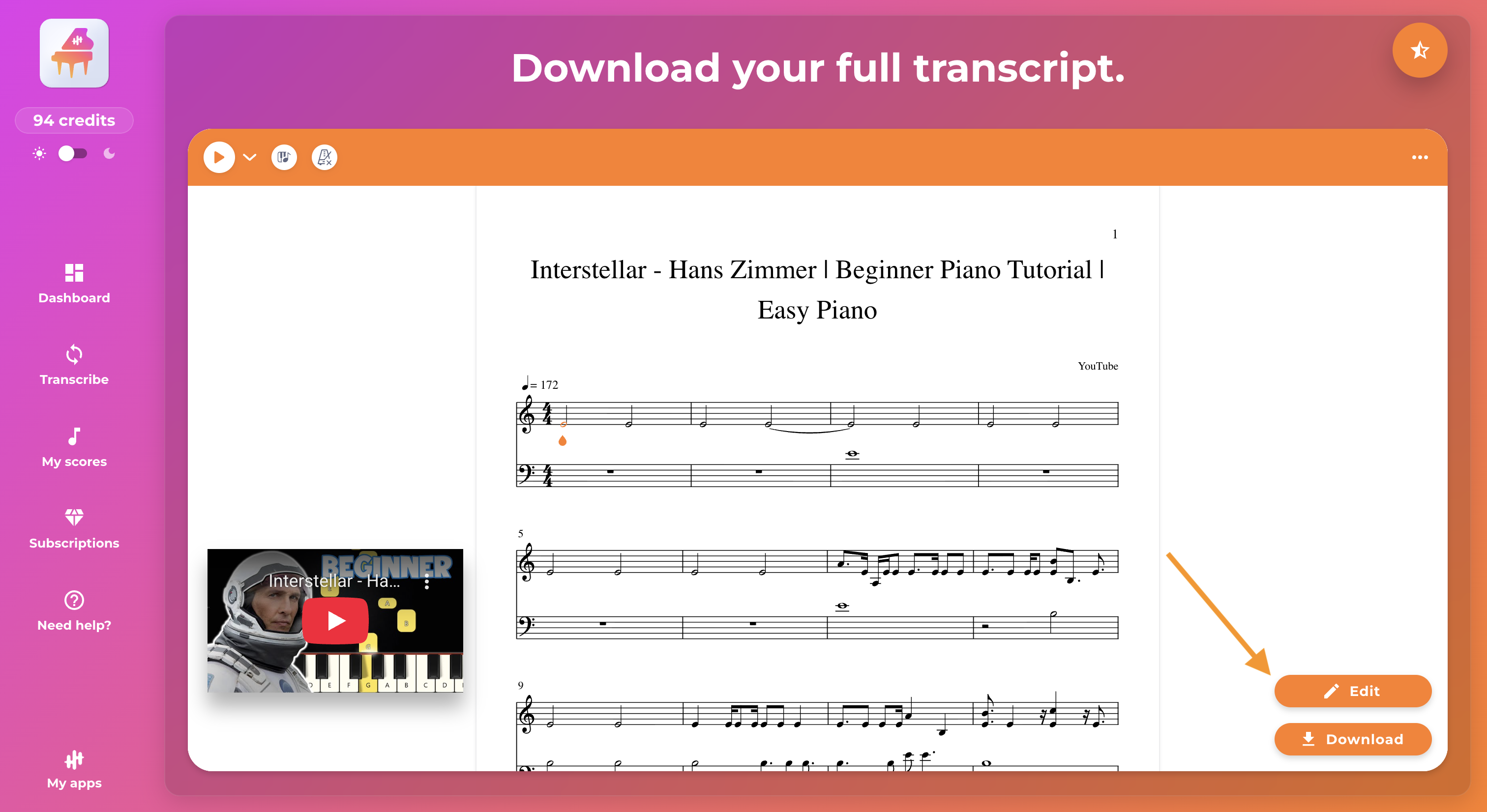
Para modificar a partitura, ative o modo Edição:
- Clique no botão “Editar” localizado no canto inferior direito da partitura.
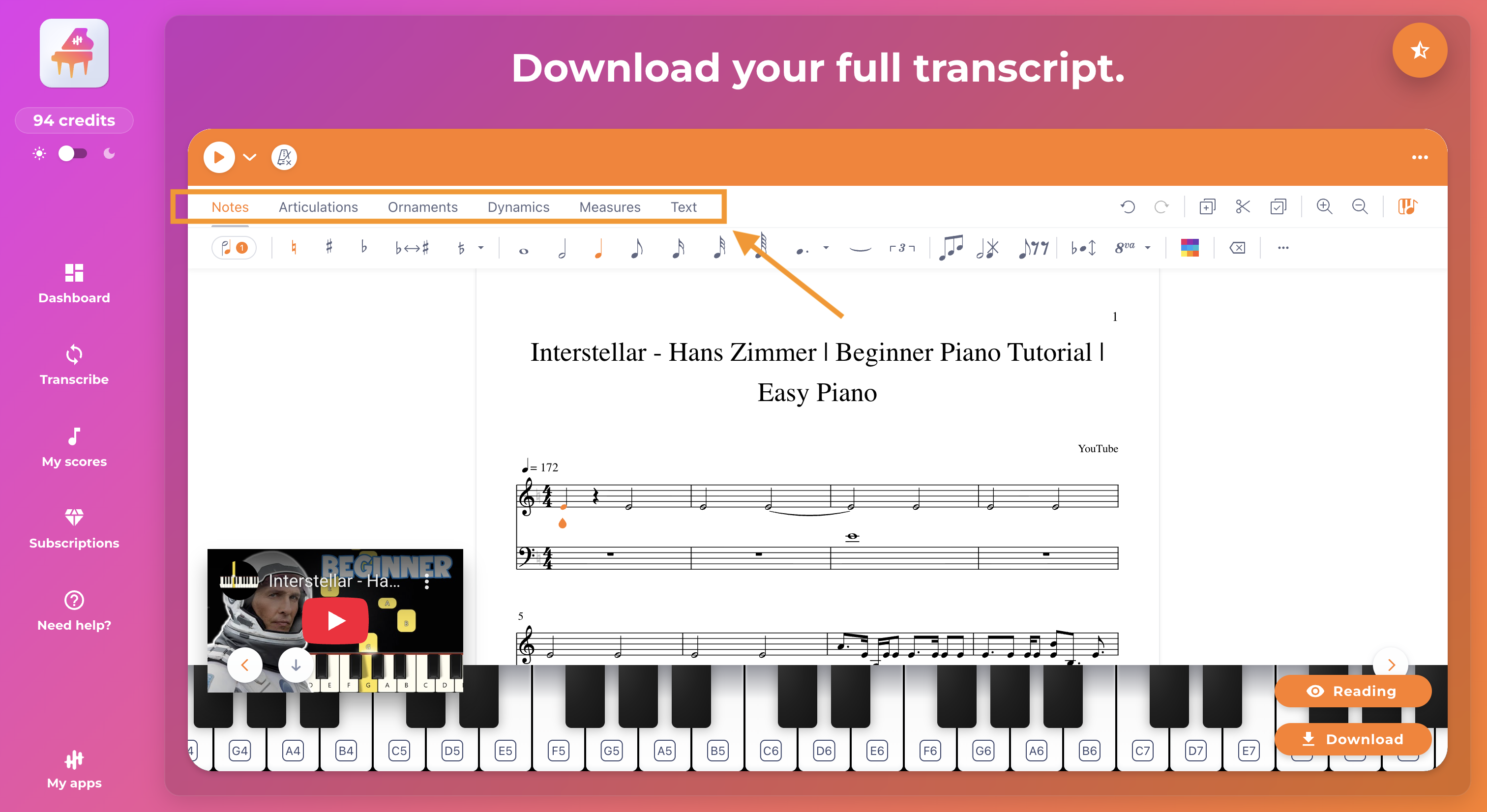
- A interface muda: as ferramentas de edição aparecem na parte superior (notas, pausas, compassos, tempo, etc.).
- Você pode então corrigir a partitura diretamente no aplicativo.
2) O que você pode corrigir concretamente
O editor permite fazer a maioria das correções úteis após uma transcrição ou um arranjo, nomeadamente:
Notas e ritmo
- adicionar, excluir, mover notas
- modificar suas durações
- adicionar silêncios
- corrigir elementos comuns da notação (alterações, ligaduras, ligaduras de prolongamento, etc.)
Formatação e legibilidade
Dependendo da partitura, você também pode melhorar a leitura ajustando a apresentação (de acordo com as opções disponíveis no editor).
3) Voltar atrás (cancelar uma ação)
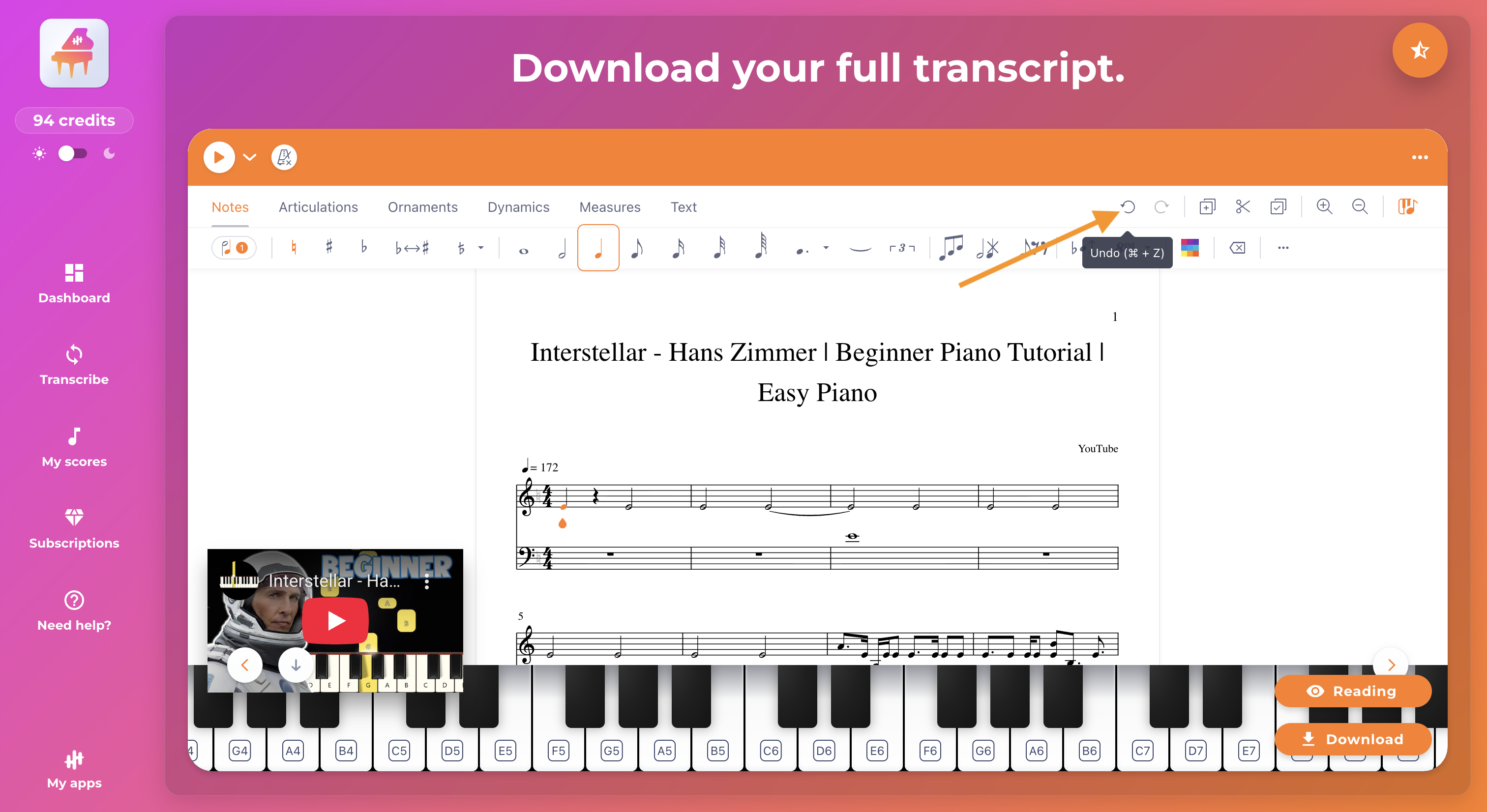
Se cometer um erro ou quiser voltar à etapa anterior, pode usar o botão Voltar, representado por uma seta na interface de edição (na parte superior da partitura).
Esta é a maneira mais fácil de cancelar suas últimas ações.
4) Seus arquivos são atualizados automaticamente (PDF, MIDI, MusicXML)
Ponto importante: cada alteração é aplicada imediatamente.
Quando você altera uma nota, um ritmo, um silêncio, uma medida, etc.:
- sua partitura exibida é atualizada,
- e seus arquivos PDF, MIDI e MusicXML são atualizados ao mesmo tempo.
Resultado: não é necessário “salvar” antes de baixar. Você corrige, depois baixa e recupera automaticamente os arquivos correspondentes à última versão da sua partitura.
5) Quando usar o editor (e quando evitar)
O editor é ideal quando a sua conversão está globalmente boa, mas ainda há alguns erros a corrigir, por exemplo:
- algumas notas erradas
- uma medida que “atrapalha”
- uma duração a ajustar
- uma formatação a melhorar para facilitar a leitura
Por outro lado, se a partitura estiver muito diferente do que você esperava (ritmo incoerente em toda parte, notas muito distantes, instrumento que não corresponde, resultado muito incompleto...), muitas vezes é mais rápido revisar a conversão do que corrigir tudo manualmente.
Nesse caso, os melhores reflexos são:
- tentar uma outra versão da música (se disponível)
- mudar de modo (Transcrição vs Arranjo)
- verificar se você está no aplicativo certo (instrumento de saída esperado)
- corrigir os instrumentos selecionados antes de reiniciar
6) Ouvir para validar suas correções
Após uma modificação, o reflexo correto é ouvir a partitura para verificar:
- o ritmo
- a coerência das notas
- os possíveis erros restantes
7) Acesso à edição: gratuito vs assinatura
Na versão de teste gratuita
- Você pode editar suas 10 primeiras conversões gratuitas de 30 segundos.
- Além disso, a edição é bloqueada e requer uma assinatura Premium.
Observação sobre o teste gratuito de 30 segundos
No modo gratuito, a conversão é feita em um trecho de 30 segundos. A edição (quando disponível) se aplica, portanto, a esse trecho, e não à música completa.
Se você assinou uma assinatura Premium, pode usar a função de edição de forma ilimitada.
8) Boas práticas rápidas (para evitar frustrações)
- Faça uma correção, ouça e continue. É mais confiável do que corrigir tudo de uma vez.
- Se a exibição travar ou se o editor não responder, uma simples atualização da página geralmente resolve o problema.
9) Baixe seus arquivos após a edição
Depois de fazer suas correções, você pode baixar seus arquivos (dependendo do aplicativo):
- MIDI
- MusicXML
- tablatura (dependendo do instrumento)
Como tudo é atualizado automaticamente, você sempre obtém a versão mais recente no momento do download.
Para ir mais longe
- Baixe seus arquivos (PDF, MIDI, MusicXML) e encontre suas conversões
- Transcrição vs. arranjo: qual é a diferença?
- Qual aplicativo escolher de acordo com seu objetivo (piano, violão, saxofone, voz...)
