1) Lecture vs Édition : comprendre les deux modes
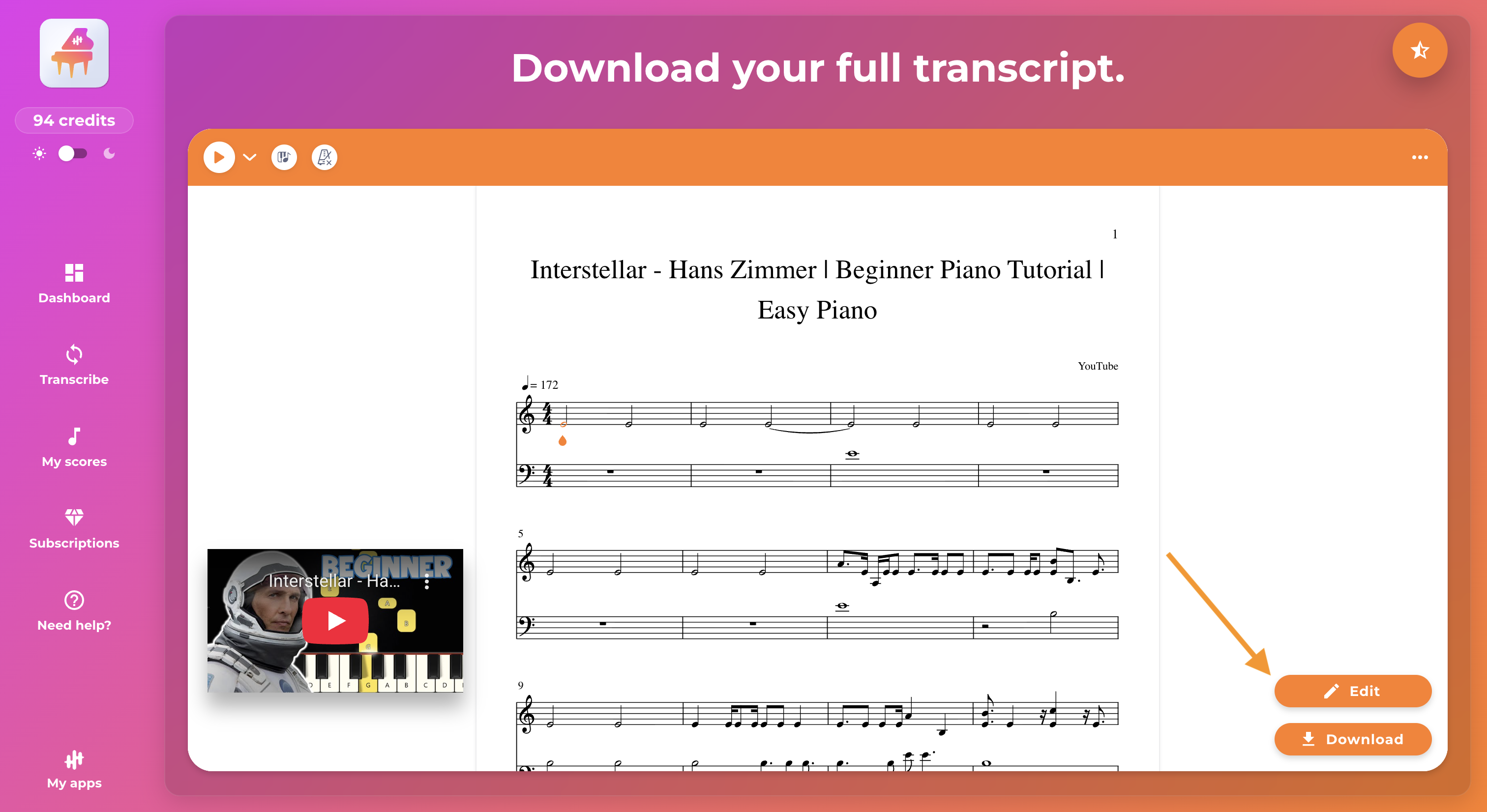
Quand vous ouvrez une partition après une conversion, elle s’affiche en mode Lecture par défaut. Vous pouvez la consulter, la parcourir et l’écouter, mais pas la modifier.
Pour modifier la partition, activez le mode Édition :
-
Cliquez sur le bouton “Éditer” situé en bas à droite de la partition.
-
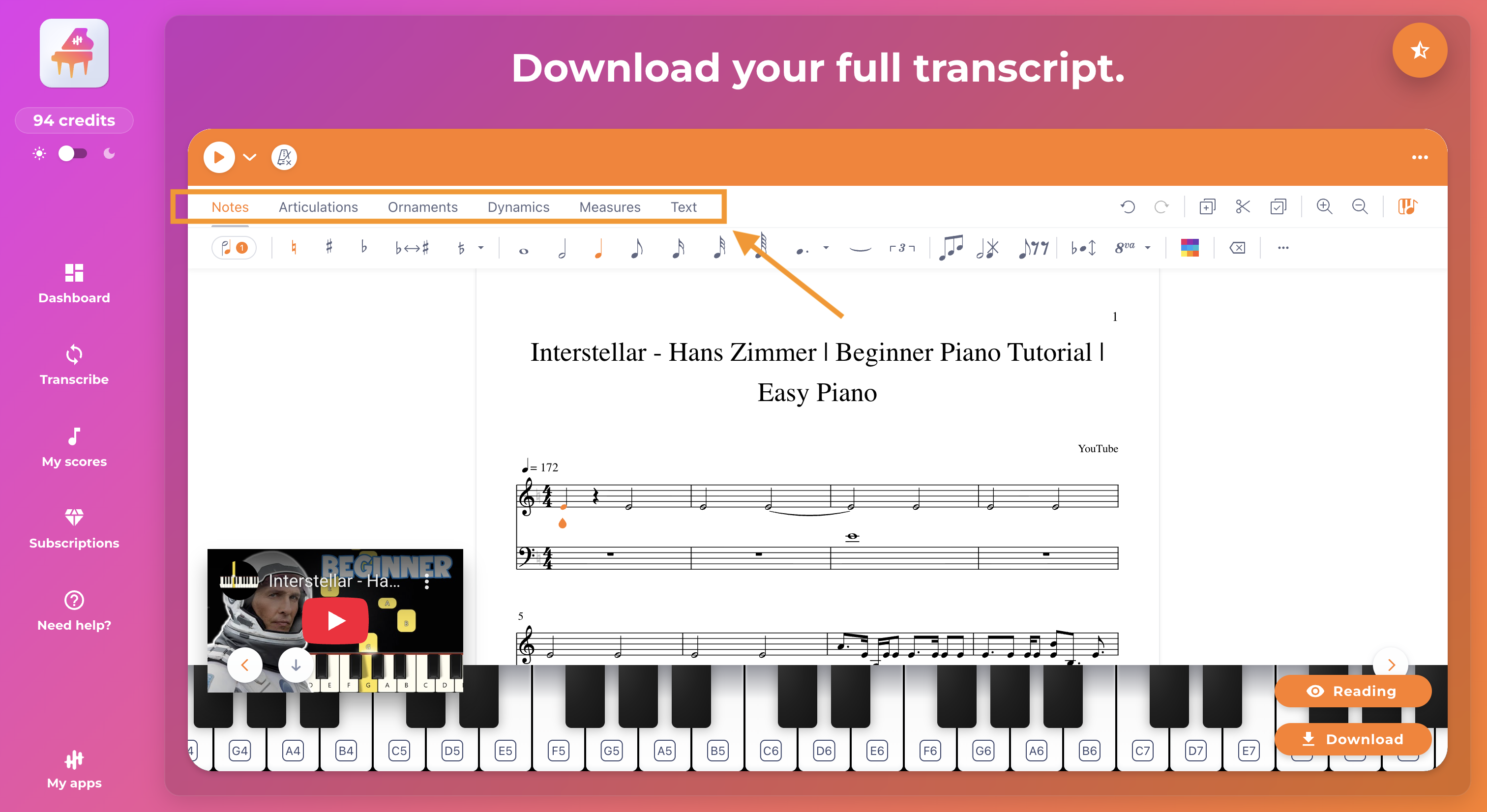
L’interface change : les outils d’édition apparaissent en haut (notes, silences, mesures, tempo, etc.).
-
Vous pouvez alors corriger la partition directement dans l’app.
2) Ce que vous pouvez corriger concrètement
L’éditeur permet de faire la plupart des corrections utiles après une transcription ou un arrangement, notamment :
Notes et rythme
-
ajouter, supprimer, déplacer des notes
-
modifier leurs durées
-
ajouter des silences
-
corriger des éléments de notation courants (altérations, liaisons, liaisons de prolongation, etc.)
Mise en forme et lisibilité
Selon la partition, vous pouvez aussi améliorer la lecture en ajustant la présentation (selon les options disponibles dans l’éditeur).
3) Revenir en arrière (annuler une action)
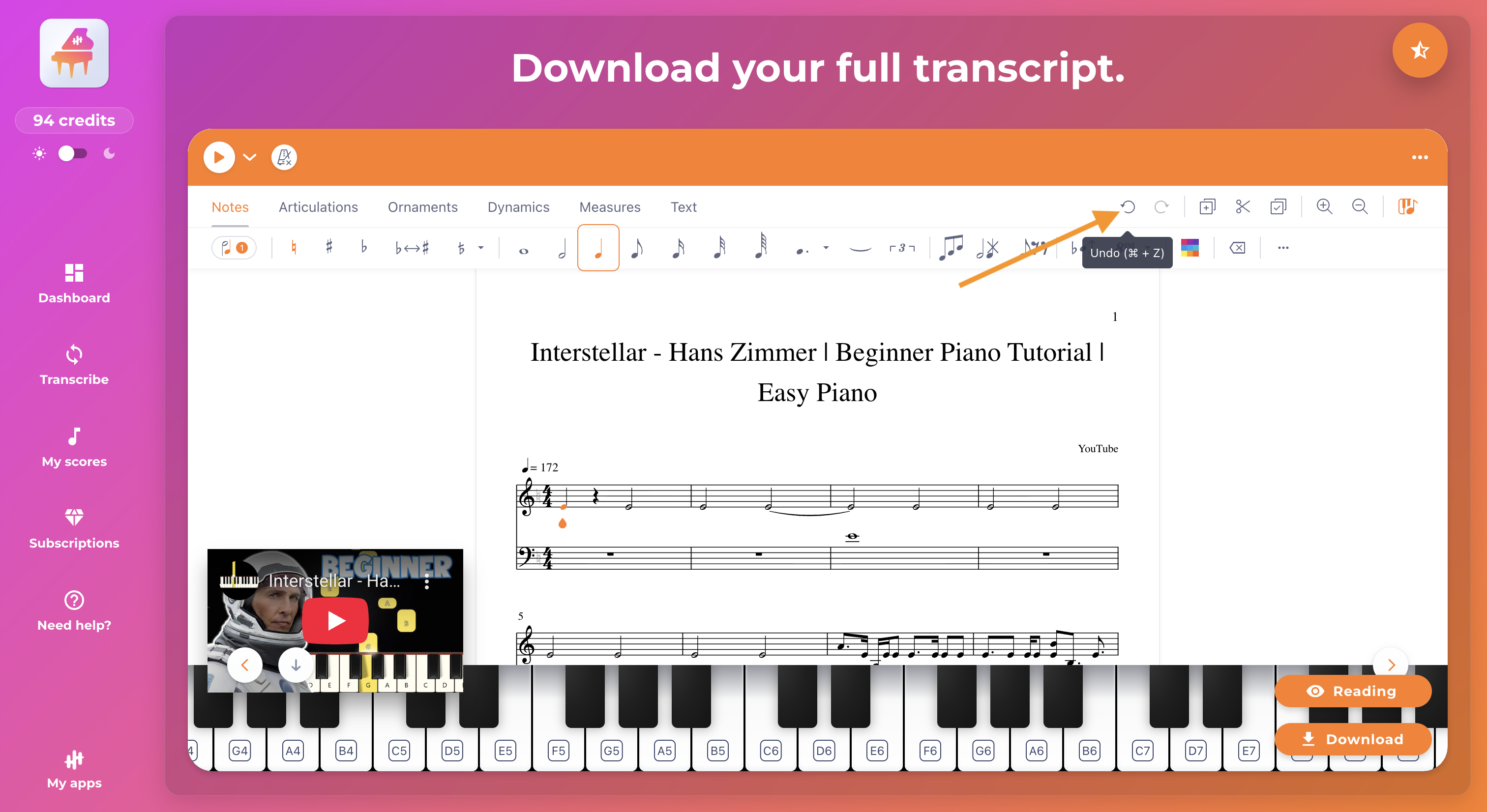
Si vous faites une erreur ou si vous voulez revenir à l’étape précédente, vous pouvez utiliser le bouton Retour sous forme de flèche dans l’interface d’édition (en haut de la partition).
C’est le moyen le plus simple pour annuler vos dernières actions.
4) Vos fichiers sont mis à jour automatiquement (PDF, MIDI, MusicXML)
Point important : chaque modification est appliquée immédiatement.
Quand vous changez une note, un rythme, un silence, une mesure, etc. :
-
votre partition affichée se met à jour,
-
et vos fichiers PDF, MIDI et MusicXML sont mis à jour en même temps.
5) Quand utiliser l’éditeur (et quand éviter)
L’éditeur est idéal quand votre conversion est globalement bonne, mais qu’il reste quelques erreurs à corriger, par exemple :
-
quelques notes fausses
-
une mesure qui “accroche”
-
une durée à ajuster
-
une mise en forme à améliorer pour la lisibilité
En revanche, si la partition est très éloignée de ce que vous attendiez (rythme incohérent partout, notes très éloignées, instrument qui ne correspond pas, rendu trop incomplet…), il est souvent plus rapide de revoir la conversion plutôt que de tout corriger à la main.
Dans ce cas, les meilleurs réflexes sont :
-
essayer une autre version du morceau (si disponible)
-
changer de mode (Transcription vs Arrangement)
-
vérifier que vous êtes sur la bonne app (instrument en sortie attendu)
-
corriger les instruments sélectionnés avant de relancer
6) Écouter pour valider vos corrections
Après une modification, le bon réflexe est d’écouter la partition pour vérifier :
-
le rythme
-
la cohérence des notes
-
les éventuelles erreurs restantes
7) Accès à l’édition : gratuit vs abonnement
En essai gratuit
-
Vous pouvez éditer vos 10 premières conversions gratuites de 30 secondes.
-
Au-delà, l’édition est bloquée et nécessite un abonnement Premium.
À noter sur l’essai gratuit 30 secondes
En mode gratuit, la conversion porte sur un extrait de 30 secondes. L’édition (quand elle est disponible) s’applique donc à cet extrait, pas au morceau complet.
Si vous avez souscrit un abonnement Premium, vous pouvez utiliser la fonction d'édition de façon illimitée.
8) Bonnes pratiques rapides (pour éviter les frustrations)
-
Faites une correction, écoutez, puis continuez. C’est plus fiable que tout corriger d’un coup.
-
Si l’affichage se fige ou si l’éditeur ne répond plus, un simple rafraîchissement de la page règle souvent le problème.
9) Télécharger vos fichiers après édition
Une fois vos corrections faites, vous pouvez télécharger vos fichiers (selon l’app) :
-
PDF
-
MIDI
-
MusicXML
-
tablature (selon l’instrument)
Comme tout est mis à jour automatiquement, vous récupérez toujours la version la plus récente au moment du téléchargement.
Pour aller plus loin
-
Télécharger vos fichiers (PDF, MIDI, MusicXML) et retrouver vos conversions
-
Transcription vs Arrangement : quelle différence ?
-
Quelle app choisir selon votre objectif (piano, guitare, sax, voix…)
