1) 먼저 오류의 80%를 유발하는 4가지 요소를 확인하세요
변환이 “실패했다”고 결론 내리기 전에 이 네 가지 요소를 확인하세요. 가장 흔한 원인입니다.
선택한 앱 (목표 = 출력 도구)
피아노용 악보나 MIDI를 원한다면 PianoConvert입니다. 기타용 타블라투라를 원한다면 GuitarConvert 등입니다.
앱이 출력 목표와 일치하지 않으면 기대했던 결과와 다른 결과를 얻을 수 있습니다.
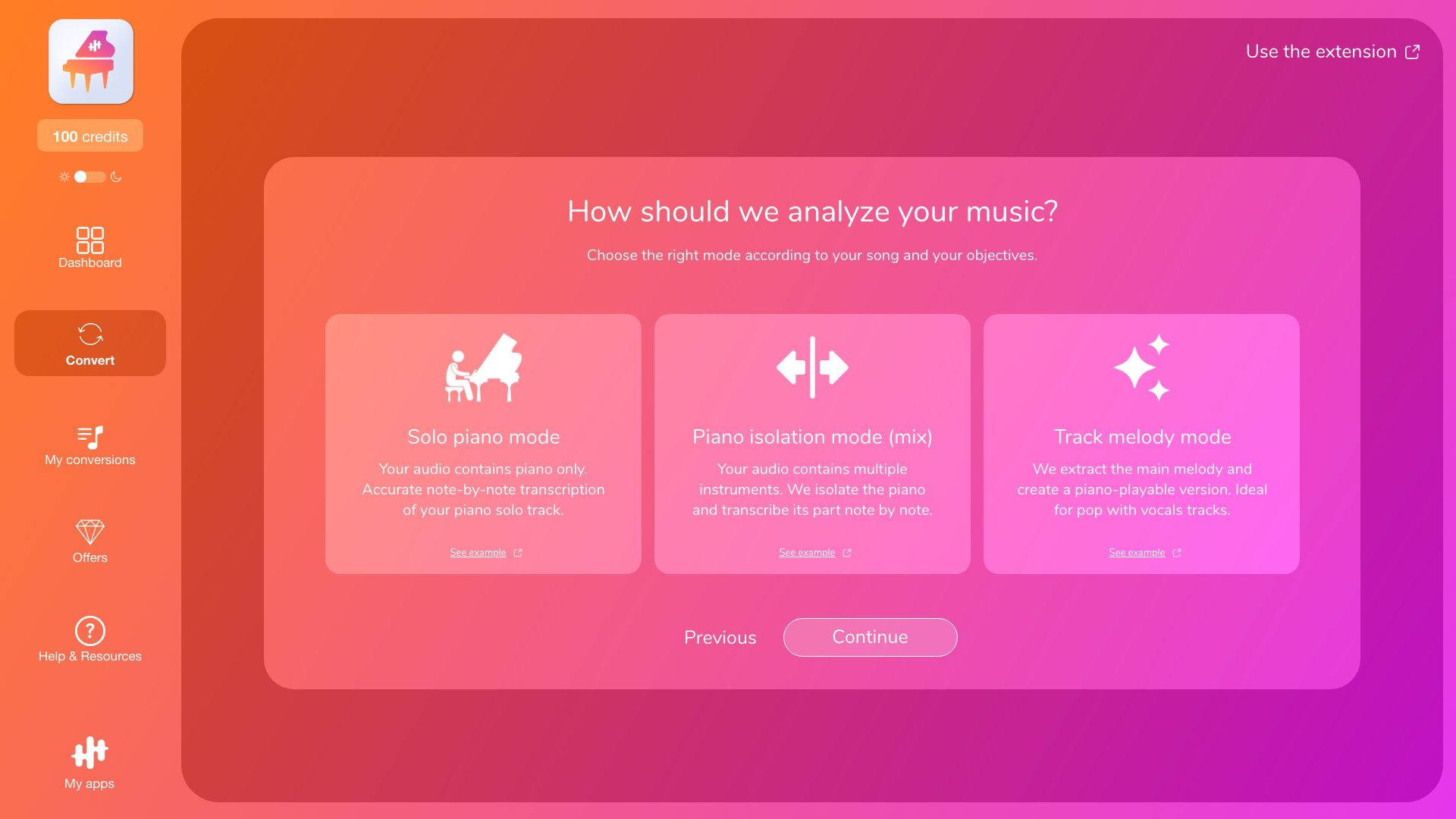
모드(트랜스크립션 또는 멜로디/어레인지)
충실한 트랜스크립션을 기대했지만 타깃 악기가 오디오에서 명확하게 존재하지 않으면, 결과가 일관되지 않거나 불완전할 수 있습니다. 이런 경우에는 멜로디/어레인지 모드가 더 적합한 경우가 많습니다.
선택한 구간 (특히 30초 테스트 시)
추출본에 말로 된 인트로, 침묵, 매우 조용한 구간 또는 비정상적인 순간이 포함된 경우 변환 결과가 오해의 소지가 있을 수 있습니다. 더 대표적인 구간을 테스트하세요.
필요시 다음을 참조하세요:
- “목적에 따라 선택할 앱 (피아노, 기타, 색소폰, 보컬 등)”
- “전사 vs 편곡: 차이점은?”
2) 현명하게 재시도하기 (무작정 다시 시작하지 말고)
결과가 좋지 않다면, 한 번에 하나의 변수만 변경하며 재시도하세요:
- 추출 부분을 변경하세요 (가장 효과적인 방법입니다).
- 악기를 수정하세요 그런 다음 다시 시작하세요.
- 모드를 변경하세요. 목표가 정확함보다 연주 가능성에 있다면, 또는 악기를 분리하기 어렵다면.
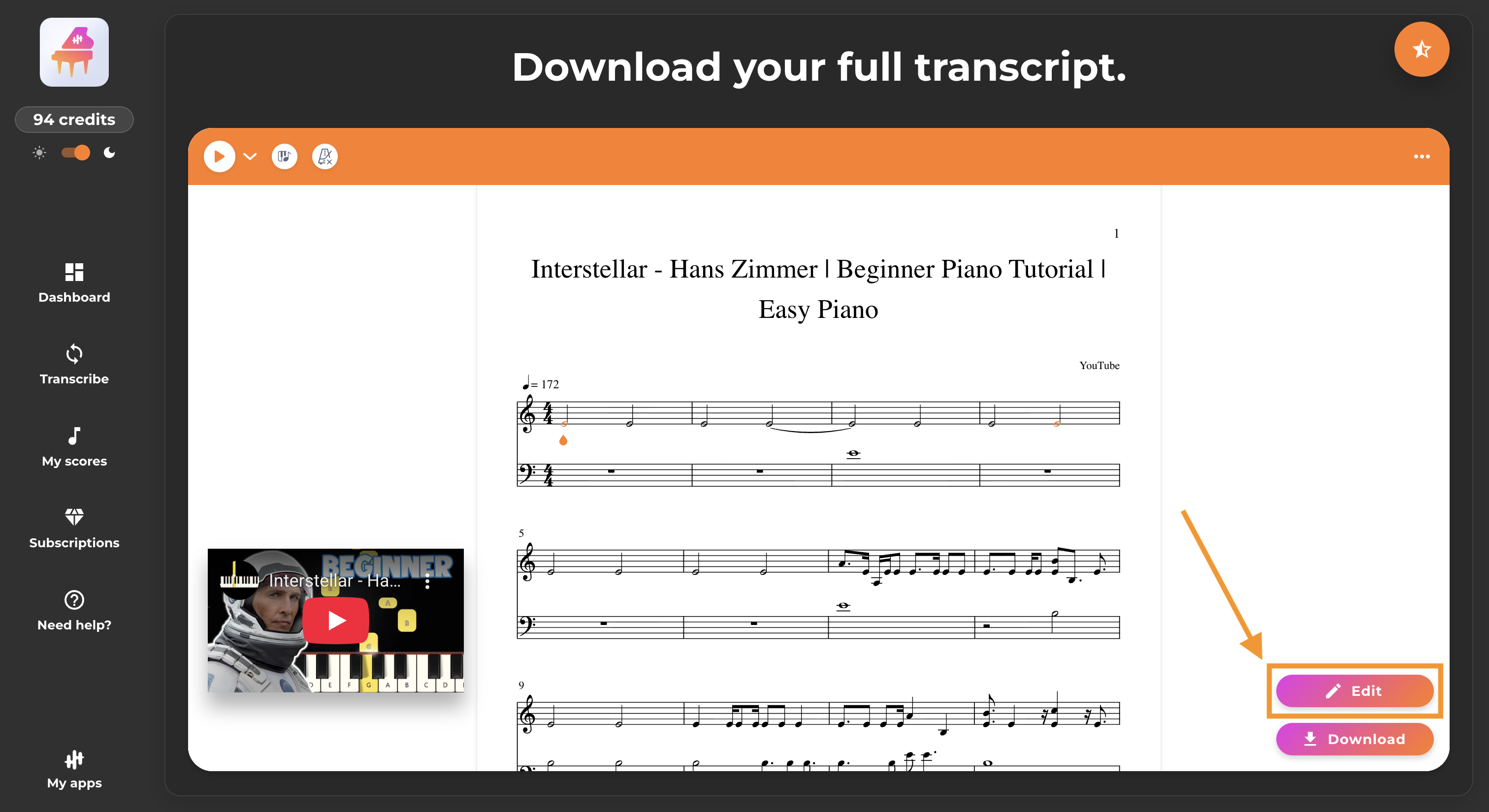
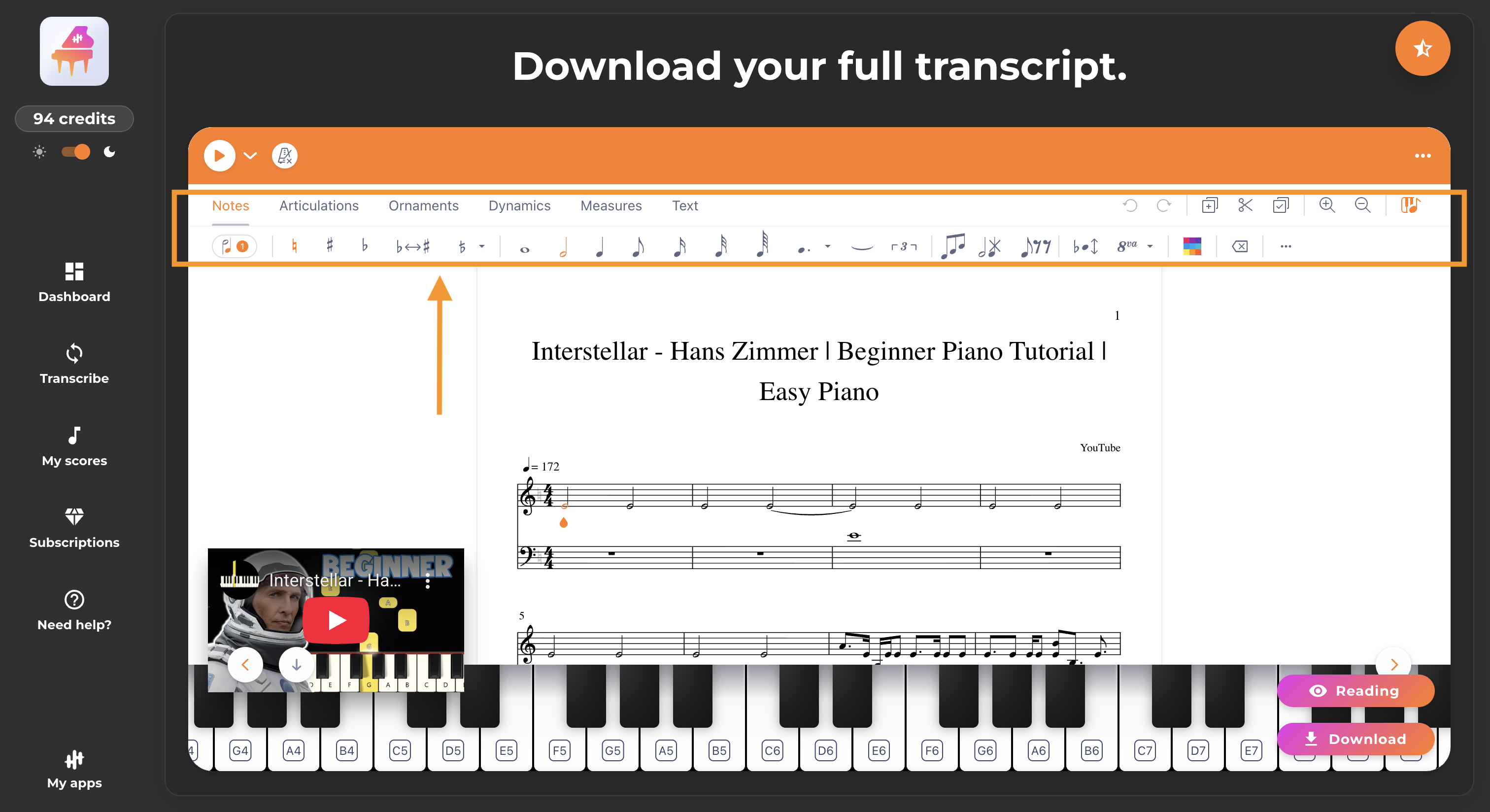
3) 내장 편집기 사용 시점
결과가 전반적으로 양호하지만 국소적인 오류가 남아 있을 때 내장 편집기를 사용하세요. 예를 들어:
- 몇 개의 음정 오류,
- 조정해야 할 리듬,
- 잘못 배분된 손/음성,
- 수정해야 할 박자 등이 있을 때입니다.
이 경우 편집기가 가장 빠른 해결책인 경우가 많습니다. 처음부터 다시 시작하지 않고 악보를 직접 수정할 수 있기 때문입니다.
반면 악보가 완전히 일관성이 없을 때(오류가 너무 많거나, 악기 선택이 잘못되었거나, 음이 '무작위'로 배치된 경우)에는 편집에 시간이 오래 걸리므로 1단계와 2단계(모드, 발췌, 악기)로 돌아가는 것이 좋습니다.
4) 다른 버전의 곡을 선택해야 할 때
때로는 원본 오디오 자체가 진짜 문제입니다: 믹스가 너무 복잡하거나, 잡음이 심하거나, 포화 상태이거나, 라이브 녹음에 잔향이 너무 많거나, 대상 악기 소리가 묻혀 있는 경우입니다.
이럴 때는 다음과 같은 방법을 시도해 보는 것이 가장 좋은 해결책입니다:
- 다른 YouTube 영상 (라이브보다는 스튜디오 녹음),
- 더 깨끗한 커버 버전,
- 또는 더 나은 품질의 오디오 파일.
동일한 곡이라도 소스가 더 선명하면 엄청난 차이를 만들어낼 수 있습니다.
더 알아보기
- 전체적인 품질 향상: “품질 향상: 우리의 추천 사항 (트랜스크립션 및 편곡)”
- 깨끗한 구간만 자르려면: “특정 구간(시작/끝)만 트랜스크립션하고 인트로/침묵은 피하기”
- 편집을 위해: “라 투슈 뮤지칼 에디터로 악보 편집하기”
