1) まず、エラーの80%の原因となる4つのポイントを確認してください
変換が「失敗」したと結論付ける前に、以下の4つの要素を確認してください。これらは最も頻繁に発生する問題です。
選択したアプリ(目的=出力ツール)
ピアノ用の楽譜や MIDI が必要な場合は、PianoConvert を使用してください。ギターのタブ譜が必要な場合は、GuitarConvert などを使用してください。
アプリが目的の出力ツールと一致しない場合、期待した結果が得られない可能性があります。
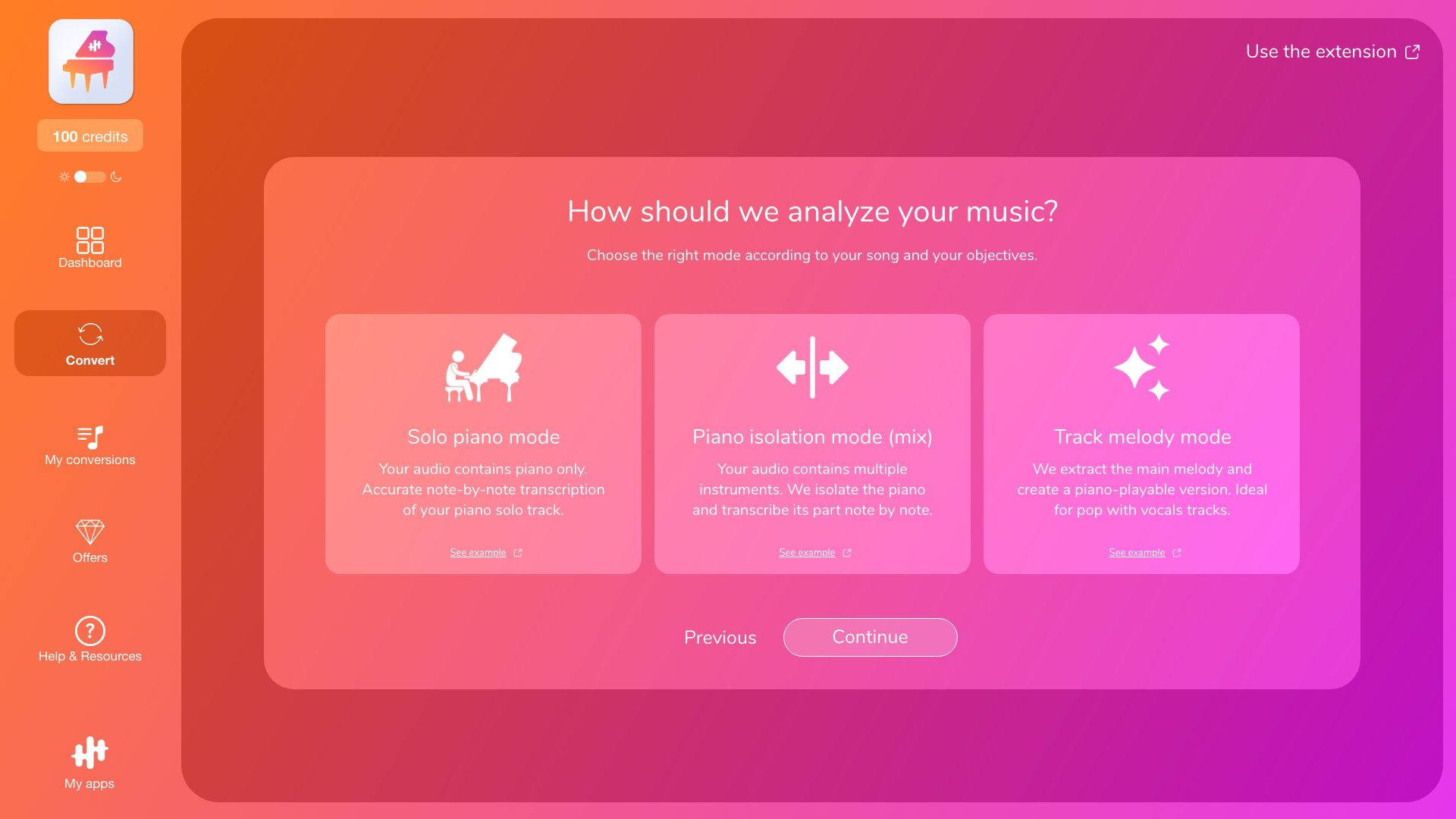
モード(採譜/メロディー・アレンジ)
忠実な採譜を期待していたのに、対象楽器が音源内で明確に存在していない場合、結果が不自然になったり不完全になったりすることがあります。その場合は、メロディー/アレンジモードのほうが適していることが多いです。
選択した箇所(特に30秒のテスト)
抜粋にナレーションのイントロ、無音、非常に静かな箇所、または非典型的な瞬間が含まれている場合、変換結果が不正確になる可能性があります。より代表的な箇所をテストしてください。
必要に応じて、以下を参照してください。
- 「目的(ピアノ、ギター、サックス、ボーカルなど)に応じて選択すべきアプリ」
- 「楽譜とアレンジ:その違いは?」
2) 賢く再試行する(無作為に再起動する代わりに)
結果が良くない場合は、再試行しますが、一度に1つの変数だけを変更してください:
- 抜粋を変更する(多くの場合、最も効果的です)。
- 楽器を修正する、そして再起動する。
- モードを変更する 目標が忠実さよりも演奏可能性である場合や、楽器を分離するのが難しい場合。
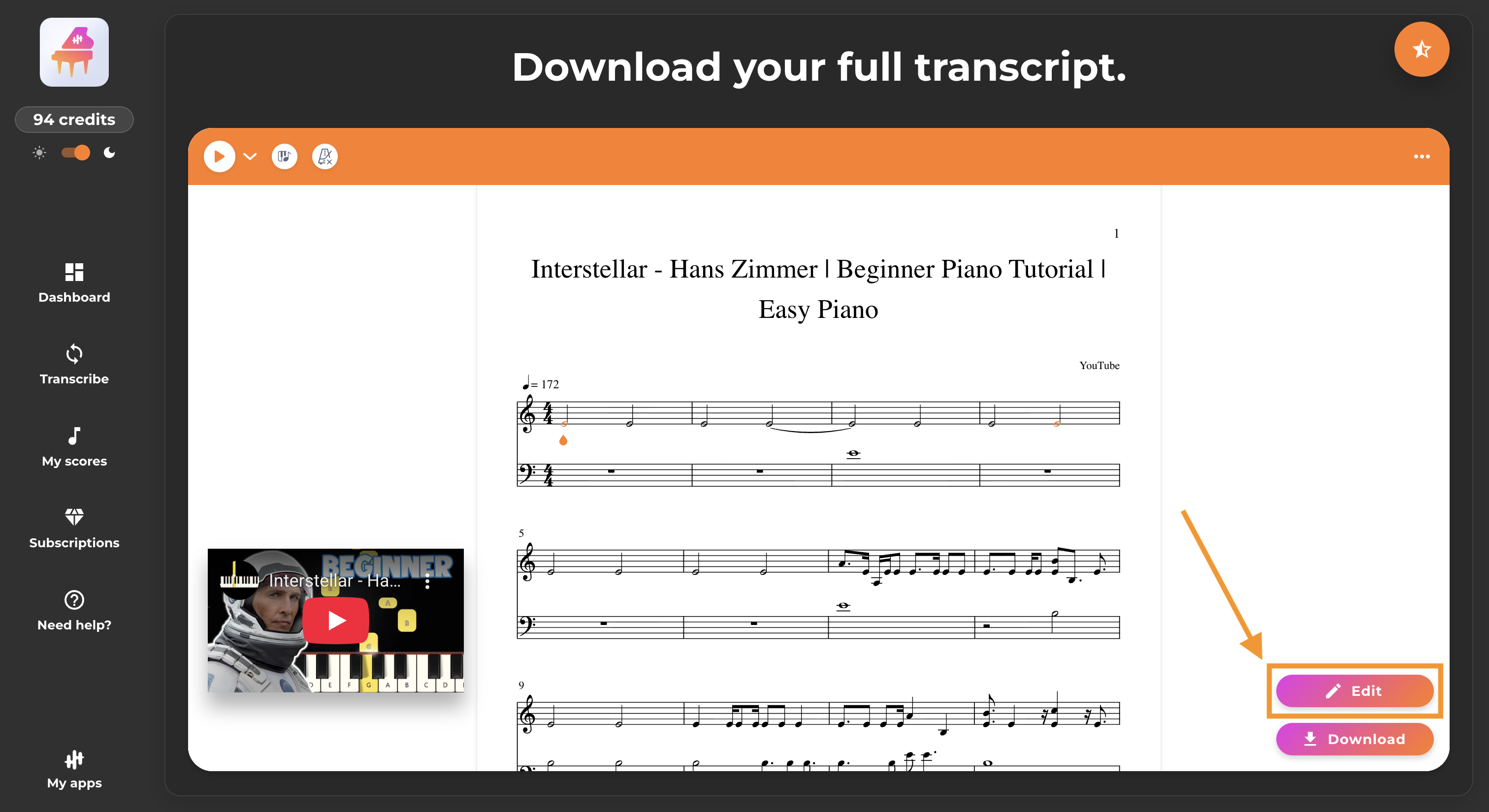
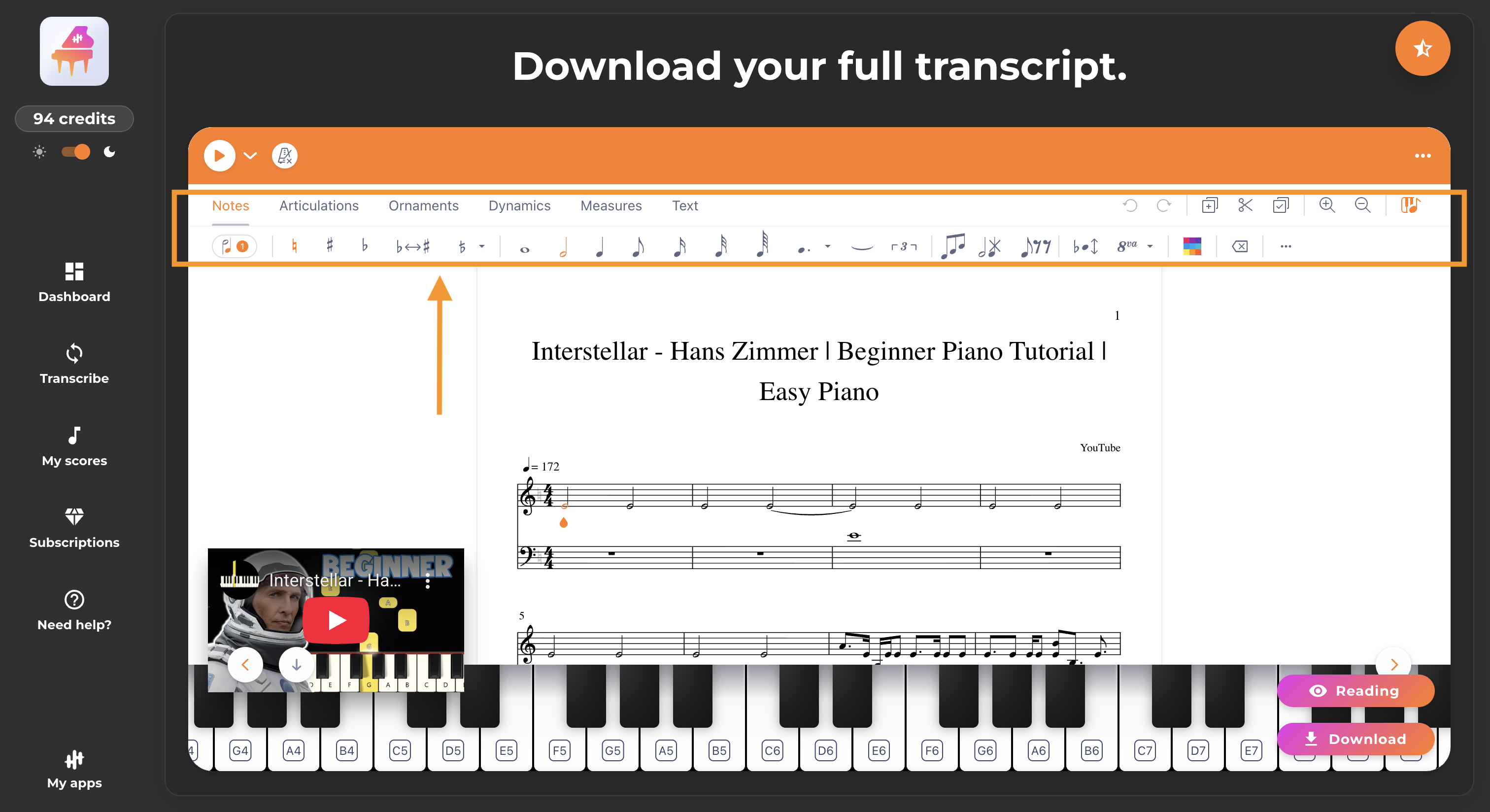
3) 組み込みエディタの使用タイミング
組み込みエディタは、結果が全体的に良好であるが、局所的なエラーが残っている場合に使用します。例えば:
- いくつかの音程が外れている
- リズムを調整する必要がある
- 手/声の配分が不適切
- 小節を修正する必要がある
この場合、エディタは多くの場合、最も迅速な解決策となります。なぜなら、一からやり直すことなく、直接楽譜を修正できるからです。
一方、楽譜が完全に一貫性を欠いている場合(エラーが多すぎる、楽器が間違っている、「ランダムな」音符がある)、編集に時間がかかるため、ステップ 1 および 2(モード、抜粋、楽器)に戻ることをお勧めします。
4) 別のバージョンの楽曲を選ぶ場合
元のオーディオに問題がある場合もあります:ミックスが濃すぎる、ノイズが大きい、サチュレーション、リバーブが強くかかっている、対象の楽器が埋もれているなど。
このような場合、最善の解決策は、以下を試してみることです:
- 別のYouTube動画(ライブではなくスタジオ録音)、
- よりクリアなカバー、
- またはより高品質のオーディオファイル。
同じ楽曲でも、音源がクリアであれば、その差は歴然です。
さらに詳しく
- 全体的な品質を向上させるには:「品質の向上:当社の推奨事項(転写とアレンジ)」
- クリーンなパッセージを切り取るには:「パッセージ(開始/終了)のみを転写し、イントロ/無音部分を避ける」
- 編集については:「La Touche Musicale エディターで楽譜を編集する」
