1) Commencez par vérifier les 4 points qui causent 80% des erreurs
Avant de conclure que la conversion est “ratée”, vérifiez ces quatre éléments. Ce sont les plus fréquents.
L’app choisie (votre objectif = instrument de sortie)
Si vous voulez une partition ou un MIDI pour piano, c’est PianoConvert. Si vous voulez une tablature guitare, c’est GuitarConvert, etc.
Si l’app ne correspond pas à votre objectif de sortie, vous risquez d’obtenir un résultat qui ne correspond pas à ce que vous attendiez.
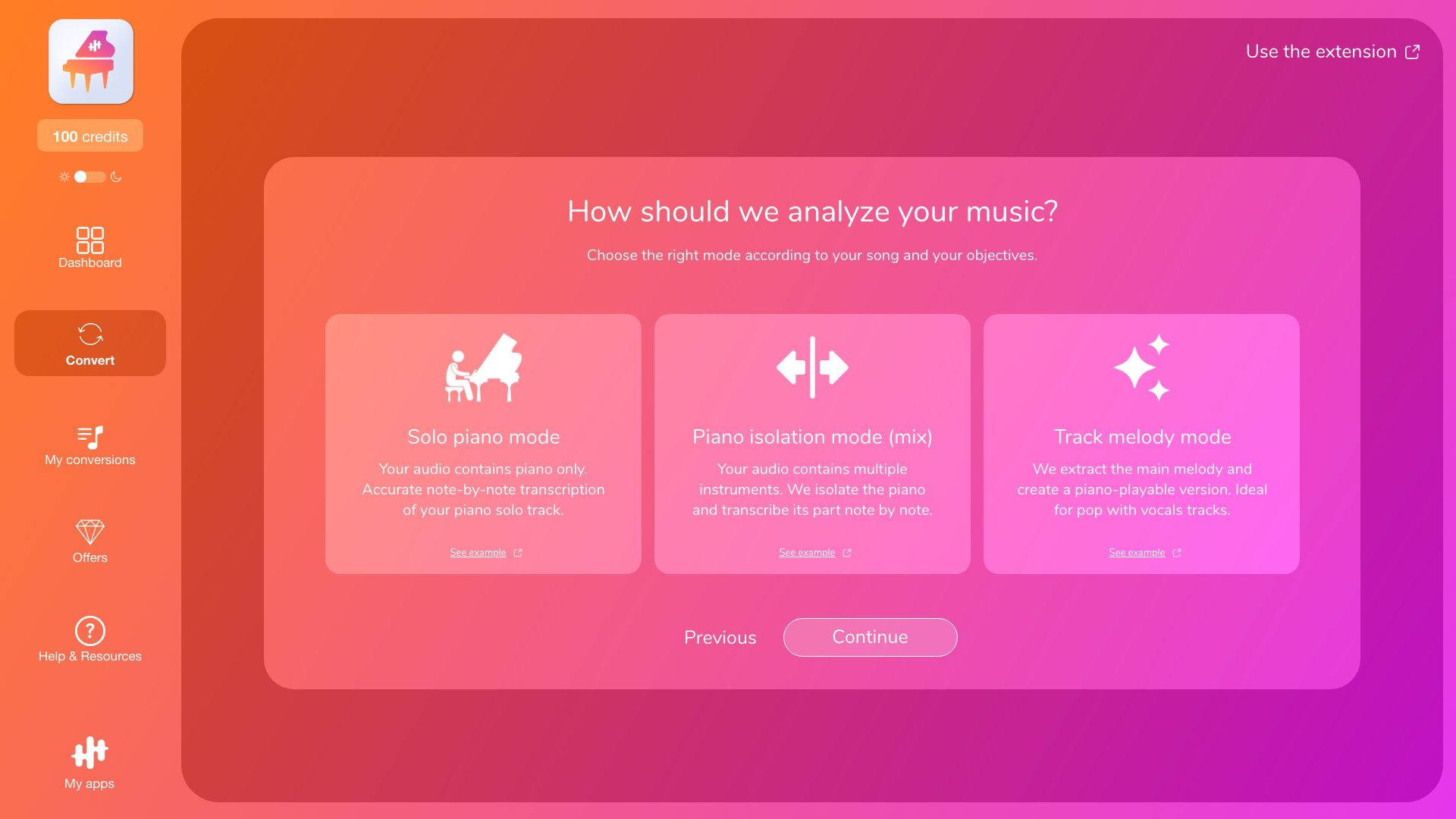
Le mode (Transcription ou Arrangement/Mélodie)
Si vous attendiez une transcription fidèle mais que l’instrument cible n’est pas clairement présent dans l’audio, le résultat peut être incohérent ou incomplet. Dans ce cas, le mode arrangement/mélodie est souvent plus adapté.
Le passage choisi (surtout sur l’essai 30 secondes)
Si l’extrait contient une intro parlée, un silence, un passage très calme ou un moment atypique, la conversion peut être trompeuse. Testez un passage plus représentatif.
Si besoin, consultez :
-
“Quelle app choisir selon votre objectif (piano, guitare, sax, voix…)”
-
“Transcription vs Arrangement : quelle différence ?”
2) Réessayer intelligemment (au lieu de relancer au hasard)
Si le résultat n’est pas bon, réessayez, mais avec une seule variable à la fois :
-
Changez d’extrait (souvent le plus efficace).
-
Corrigez les instruments puis relancez.
-
Changez de mode si votre objectif est jouable plutôt que fidèle, ou si l’instrument est difficile à isoler.
3) Quand utiliser l’éditeur intégré
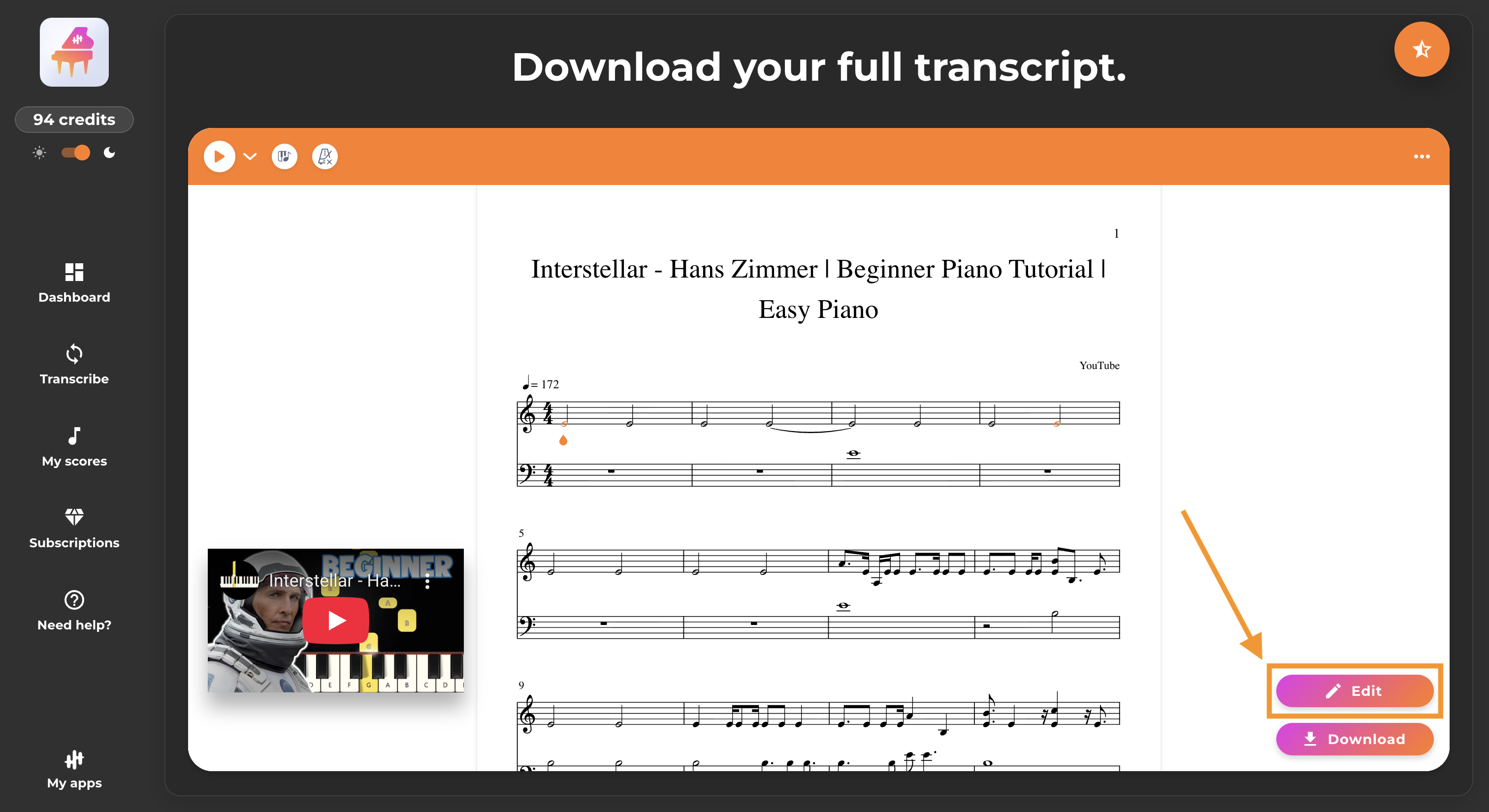
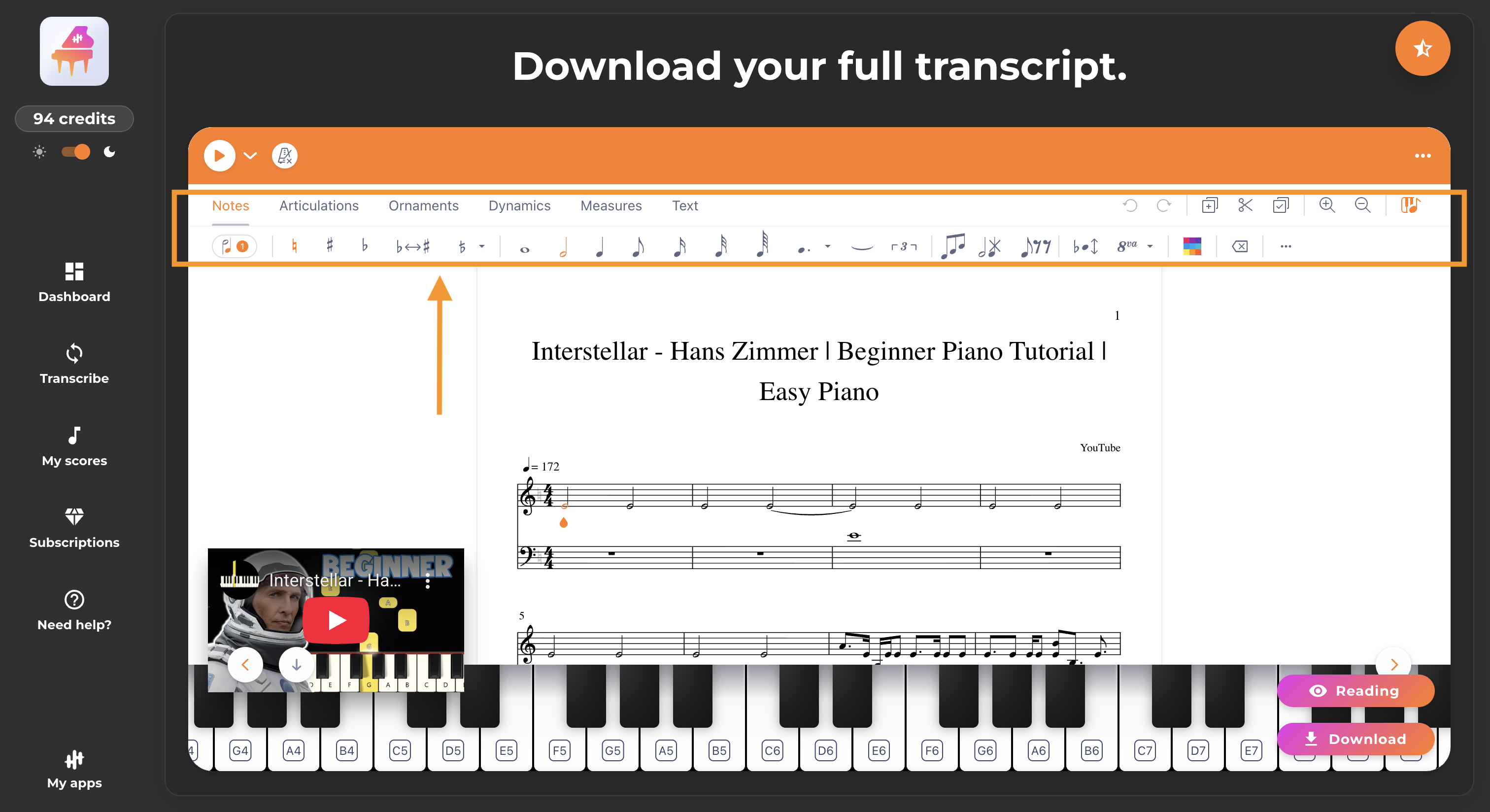
Utilisez l’éditeur intégré quand le résultat est globalement bon mais qu’il reste des erreurs localisées, par exemple :
-
quelques notes fausses,
-
des rythmes à ajuster,
-
une main/voix mal répartie,
-
une mesure à corriger.
L’éditeur est souvent la solution la plus rapide dans ce cas, car il vous permet de corriger directement la partition sans repartir de zéro.
En revanche, si la partition est complètement incohérente (beaucoup trop d’erreurs, mauvais instrument, notes “au hasard”), l’édition sera longue et il vaut mieux revenir aux étapes 1 et 2 (mode, extrait, instruments).
4) Quand choisir une autre version du morceau
Parfois, l’audio d’origine est le vrai problème : mix trop dense, bruit important, saturation, live très réverbéré, ou instrument cible noyé.
Dans ce cas, la meilleure solution est souvent de tester :
-
une autre vidéo YouTube (studio plutôt que live),
-
une cover plus propre,
-
ou un fichier audio de meilleure qualité.
Le même morceau, avec une source plus claire, peut produire une différence énorme.
Pour aller plus loin
-
Pour améliorer la qualité globalement : “Améliorer la qualité : nos recommandations (transcription et arrangement)”
-
Pour couper un passage propre : “Transcrire seulement un passage (début/fin) et éviter les intros/silences”
-
Pour l’édition : “Éditer votre partition avec l’éditeur La Touche Musicale”
