您可以导入的内容
根据应用程序的不同,您可以导入:
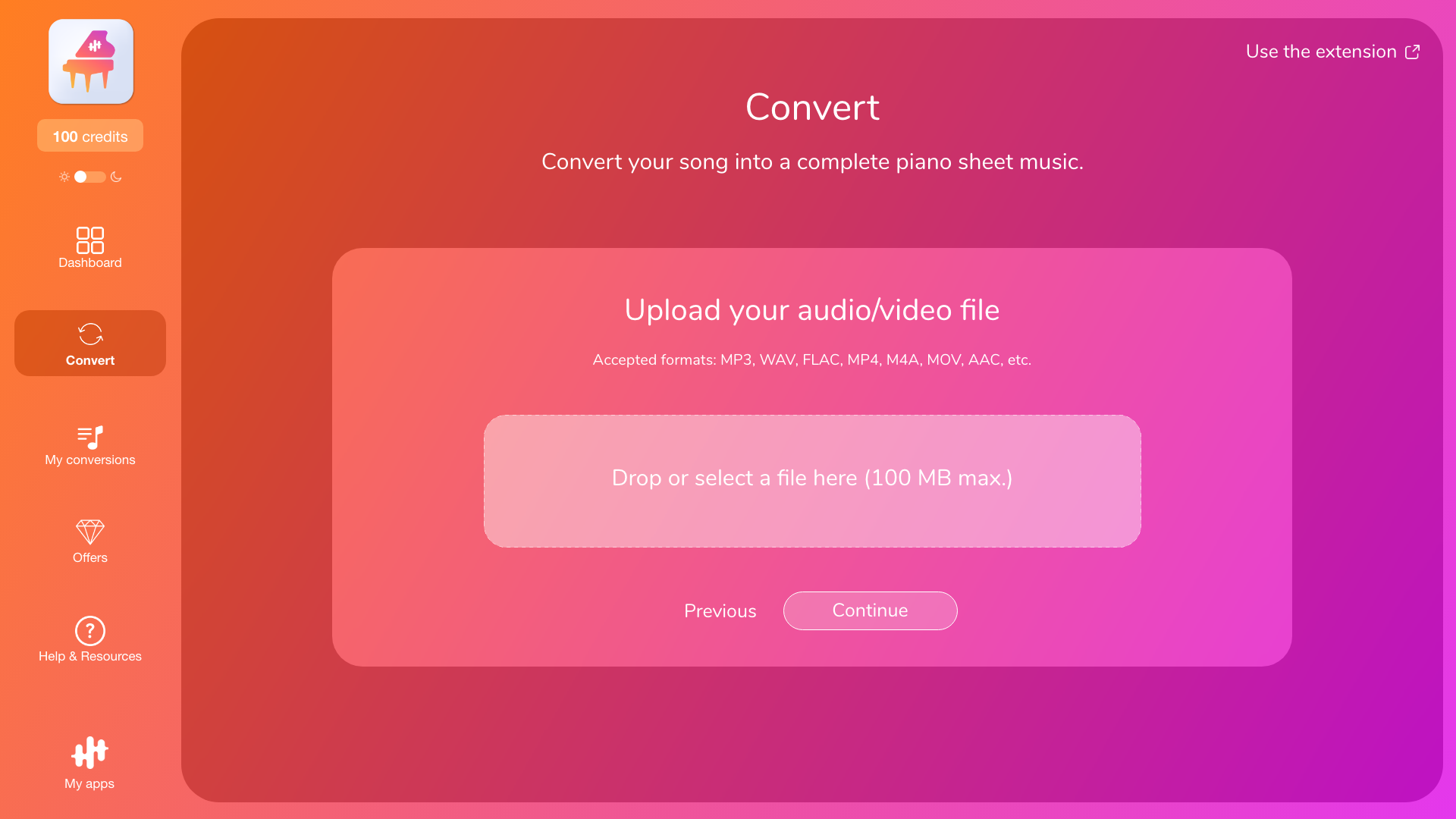
- 音频文件(例如:MP3、M4A、WAV等),
- 视频文件(例如:MP4、MOV等),
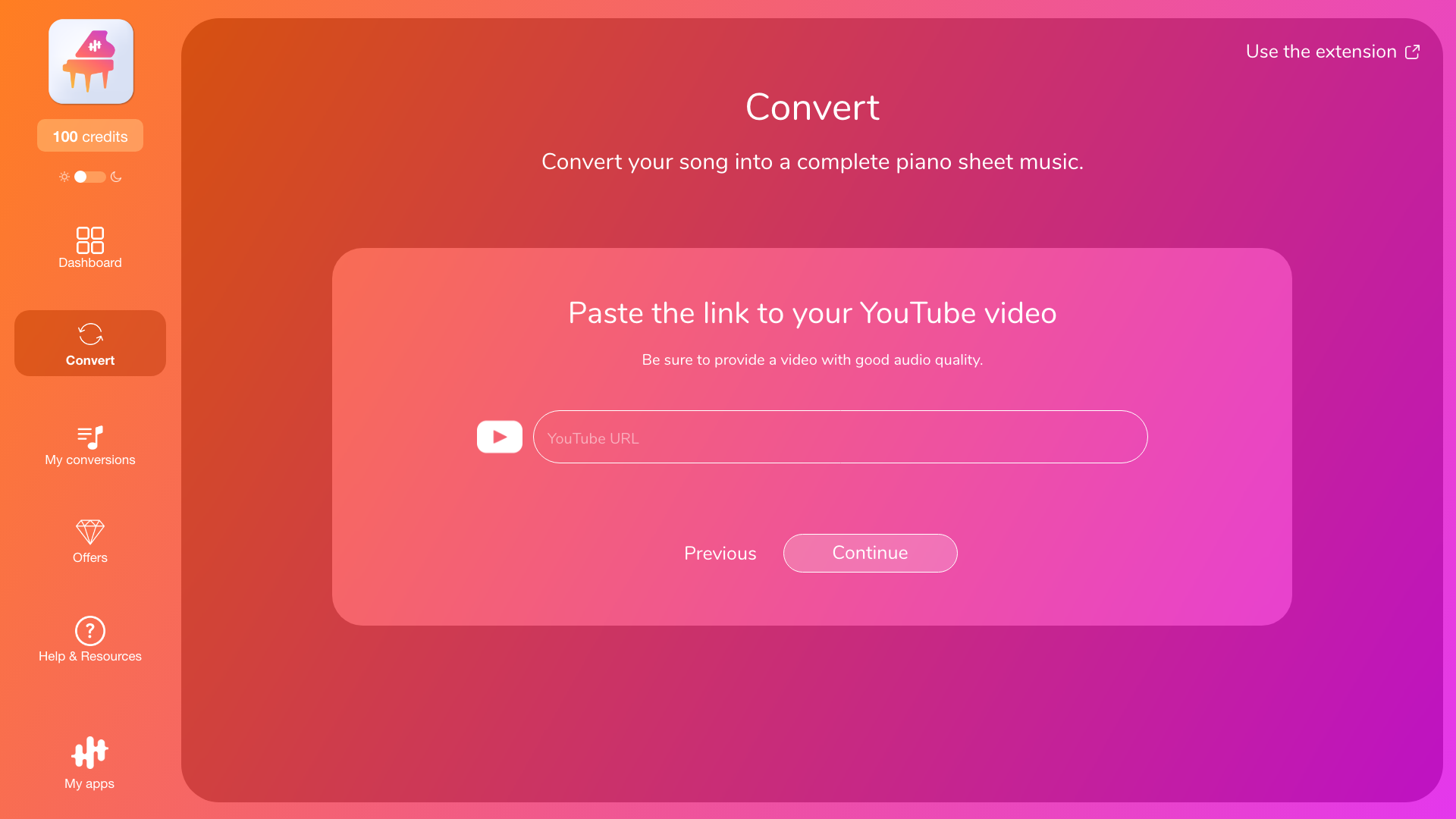
- 或YouTube链接。
无论哪种情况,目标都是相同的:提供音质优良的音频源,以便应用程序进行分析和转换。
需遵守的限制(非常重要)
为避免导入失败以及等待时间过长,请牢记以下规则:
-
最大大小(文件):每个音频/视频文件最多 100 MB,最长 15 分钟。
-
最长期限(YouTube 链接):15 分钟(每个 YouTube 视频)
-
在 YouTube 上,部分链接可能会因视频情况而被拒绝(限制、格式、时长、可用性等)。
如果导入失败,原因通常是文件大小超限、格式不受支持,或 YouTube 链接不可用。
如果文件过大:如何处理
如果文件超过100MB限制,以下是最有效的解决方案:
1) 使用更轻量级的版本
在多数情况下,MP3或M4A文件比体积庞大的WAV/FLAC文件更易于传输。
WAV/PCM文件通常比其他压缩格式(MP3、M4A等)包含更多的音频信息。因此,将原始WAV文件转换为MP3可能会降低转换质量,特别是当您使用高压缩率或音频本身已有噪音时。如果可能,请始终优先选择高质量的未压缩源文件。如果必须压缩至100MB以下,请选择中等压缩强度。
2) 缩短文件长度
若只需特定片段,可剪切音乐保留所需部分(例如测试用1-3分钟片段或代表性片段)。
若结果满意,可使用转换额度转换完整曲目。
3) 尝试其他来源
如果您导入的是“问题”文件(音频损坏、编码异常),请尝试使用同一曲目的其他版本或YouTube上的其他视频。
如果YouTube链接无法使用
即使内容相同,某些链接也可能出现问题。在这种情况下:
- 尝试从YouTube的“分享”按钮复制链接,
- 或直接从地址栏复制URL,
- 并确认该视频在您所在国家/地区可正常访问且未受限制。
技巧:若YouTube链接出现问题,您也可先将链接转换为WAV文件,再将WAV文件导入您选择的应用程序。推荐网站:将YouTube链接转换为WAV文件:https://notube.net/en/youtube-app-298
常见问题与快速解决方案
加载卡住或无法启动
首先尝试重新加载页面,然后重新导入。某些故障是暂时的(网络或临时故障)。
导入时立即出现错误
通常与文件格式或大小有关。请尝试使用其他文件或更轻量级的版本。
导入成功,但无法进行转换
在这种情况下,问题并非来自导入,而是来自模式选择(转录/编排)或检测到的乐器。
请参阅: “为什么应用程序有时会推荐您进行编曲(或阻止您进行转录)”。
VPN、网络和封锁
在某些情况下,VPN或高度过滤的网络(公司、学校、公共 Wi-Fi)可能会阻止导入或封锁转换。如果您使用 VPN,请暂时将其关闭,然后重试。
深入了解
- 了解操作步骤:“如何运作(导入→分析→选择→转换→下载)”
- 剪切片段:“仅转录片段(开头/结尾)并跳过前奏/静音段落”
- 查找文件:“下载文件(PDF、MIDI、MusicXML)并查找转换记录”
