Ce que vous pouvez importer
Selon l’app, vous pouvez importer :
-
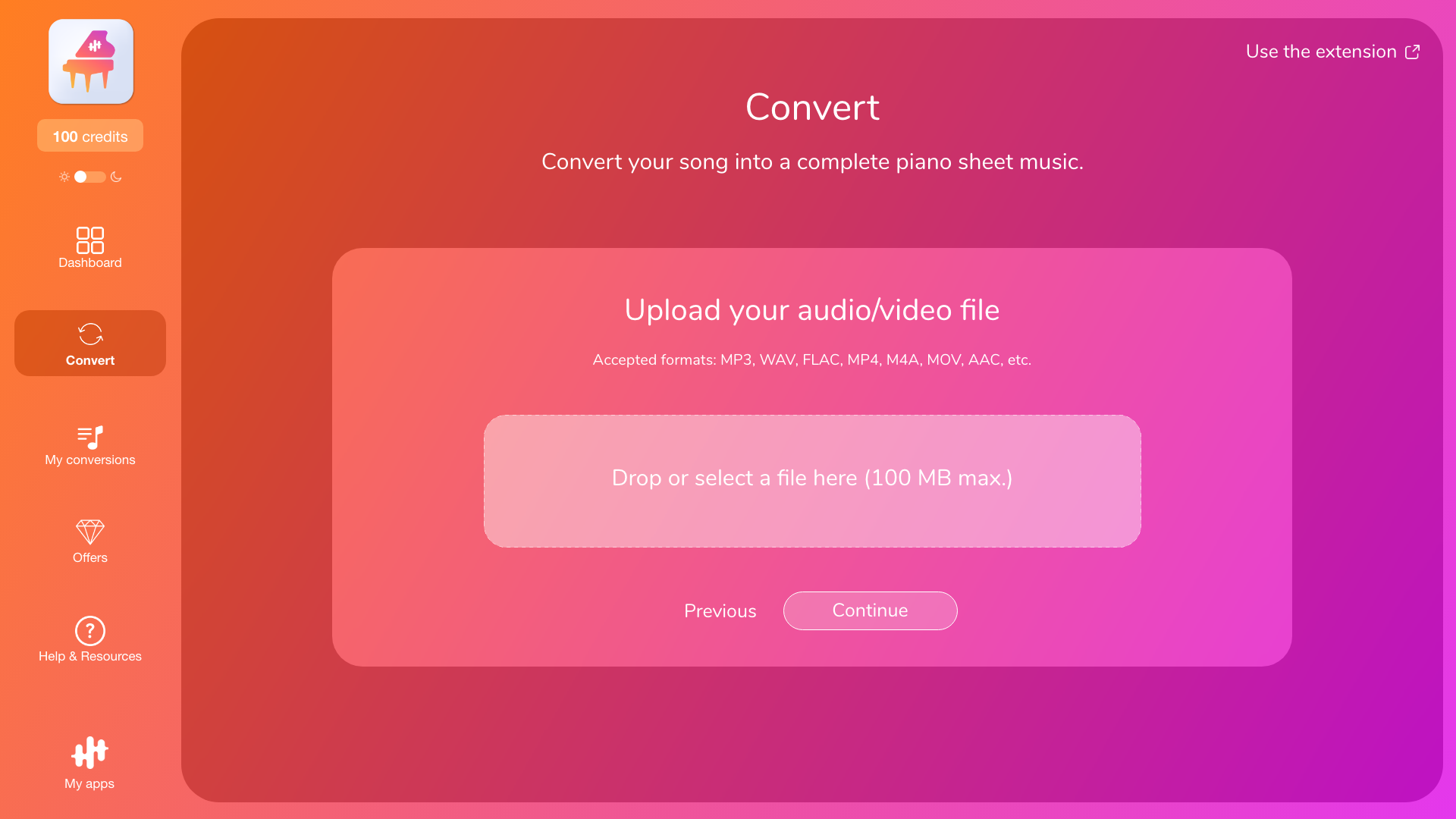
un fichier audio (ex : MP3, M4A, WAV, etc.),
-
un fichier vidéo (ex : MP4, MOV, etc.),
-
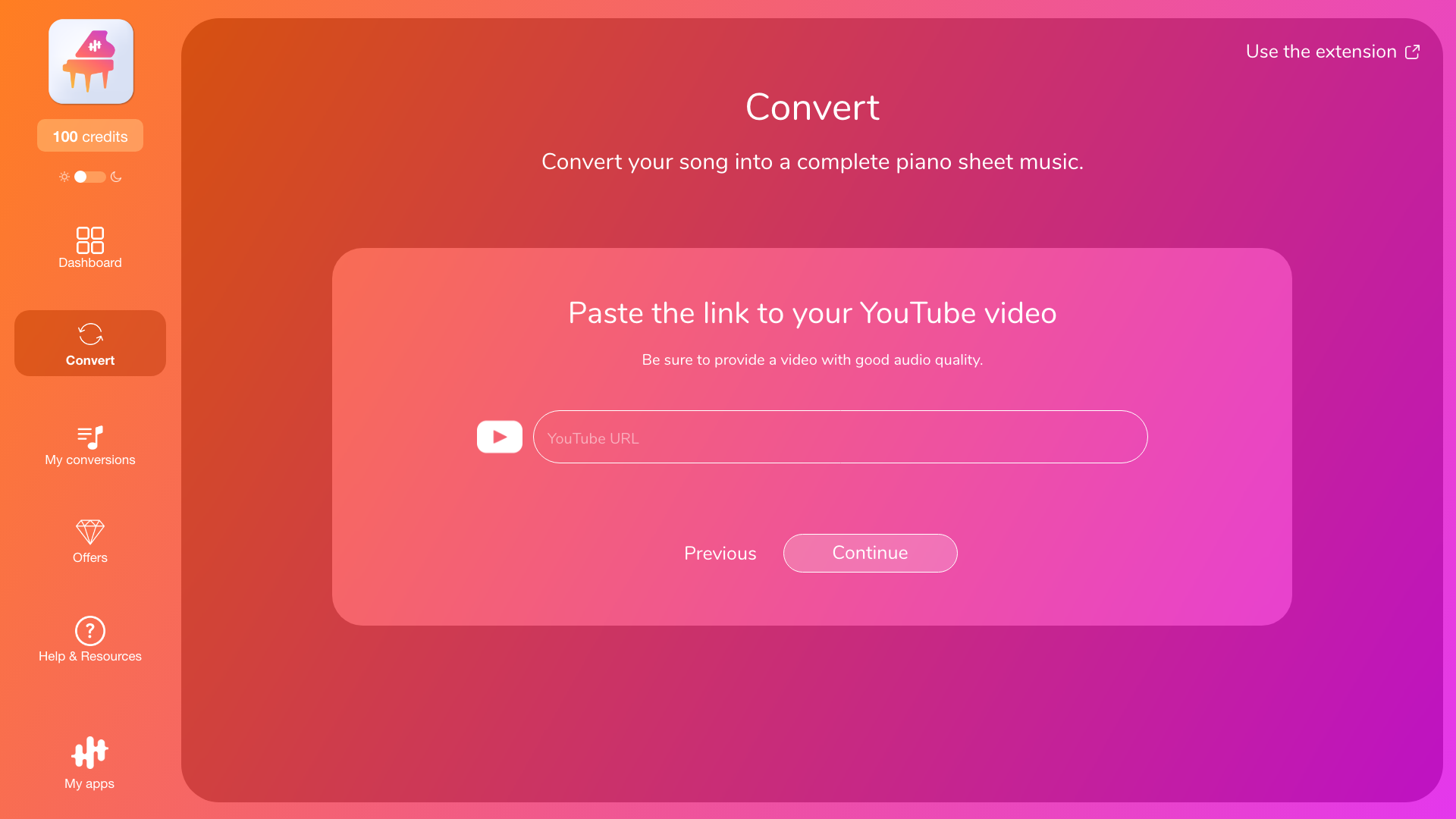
ou un lien YouTube.
Dans tous les cas, l’objectif est le même : fournir une source dont l'audio est de bonne qualité et que l’app peut analyser et convertir.
Limites à respecter (très important)
Pour éviter les échecs d’import et les temps d'attente trop long pour vous, gardez ces règles en tête :
-
Taille maximum (fichiers) : 100 Mo et 15 minutes max par fichier audio/vidéo.
- Durée maximum (liens YouTube) : 15 minutes par vidéo YouTube.
-
Sur YouTube, certains liens peuvent être refusés selon la vidéo (restriction, format, durée, disponibilité).
Si votre import échoue, la cause vient très souvent d’une limite de taille, d’un format non reconnu, ou d’un lien YouTube non exploitable.
Si votre fichier est trop lourd : quoi faire
Si votre fichier dépasse la limite de 100 Mo, voici les solutions les plus efficaces :
1) Utiliser une version plus légère
Dans beaucoup de cas, un MP3 ou M4A passe beaucoup plus facilement qu’un WAV/FLAC très lourd.
2) Raccourcir votre fichier
Si vous avez besoin d’un passage précis, coupez la musique pour ne garder que la partie utile (par exemple 1 à 3 minutes pour tester, ou un passage représentatif).
Vous pouvez ensuite convertir le morceau complet via vos crédits de conversion si le résultat vous convient.
3) Essayer une autre source
Si vous importez un fichier “problématique” (audio corrompu, encodage atypique), prenez une autre version du même morceau ou une autre vidéo YouTube.
Si un lien YouTube ne fonctionne pas
Même si c’est le même contenu, certains liens peuvent poser problème. Dans ce cas :
-
essayez de copier le lien depuis le bouton “Partager” de YouTube,
-
ou copiez l’URL directement depuis la barre d’adresse,
-
et vérifiez que la vidéo est bien accessible dans votre pays et non restreinte.
Problèmes courants et solutions rapides
Le chargement bloque ou ne démarre pas
Essayez d’abord un rechargement de la page, puis un nouvel import. Certains échecs sont temporaires (réseau ou incident ponctuel).
Erreur immédiate à l’import
C’est souvent lié au format ou à la taille. Essayez un autre fichier ou une version plus légère.
Import OK, mais conversion impossible ensuite
Dans ce cas, le problème ne vient pas de l’import, mais du choix de mode (Transcription/Arrangement) ou des instruments détectés.
Consultez : “Pourquoi l’app vous recommande parfois l’arrangement (ou vous empêche de transcrire)”.
VPN, réseau et blocages
Dans certains cas, un VPN ou un réseau très filtré (entreprise, école, Wi-Fi public) peut empêcher l’import ou bloquer la conversion. Si vous utilisez un VPN, désactivez-le temporairement et réessayez.
Pour aller plus loin
-
Pour comprendre les étapes : “Comment ça marche (import → analyse → choix → conversion → téléchargement)”
-
Pour couper un passage : “Transcrire seulement un passage (début/fin) et éviter les intros/silences”
-
Pour retrouver vos fichiers : “Télécharger vos fichiers (PDF, MIDI, MusicXML) et retrouver vos conversions”
