Was Sie importieren können
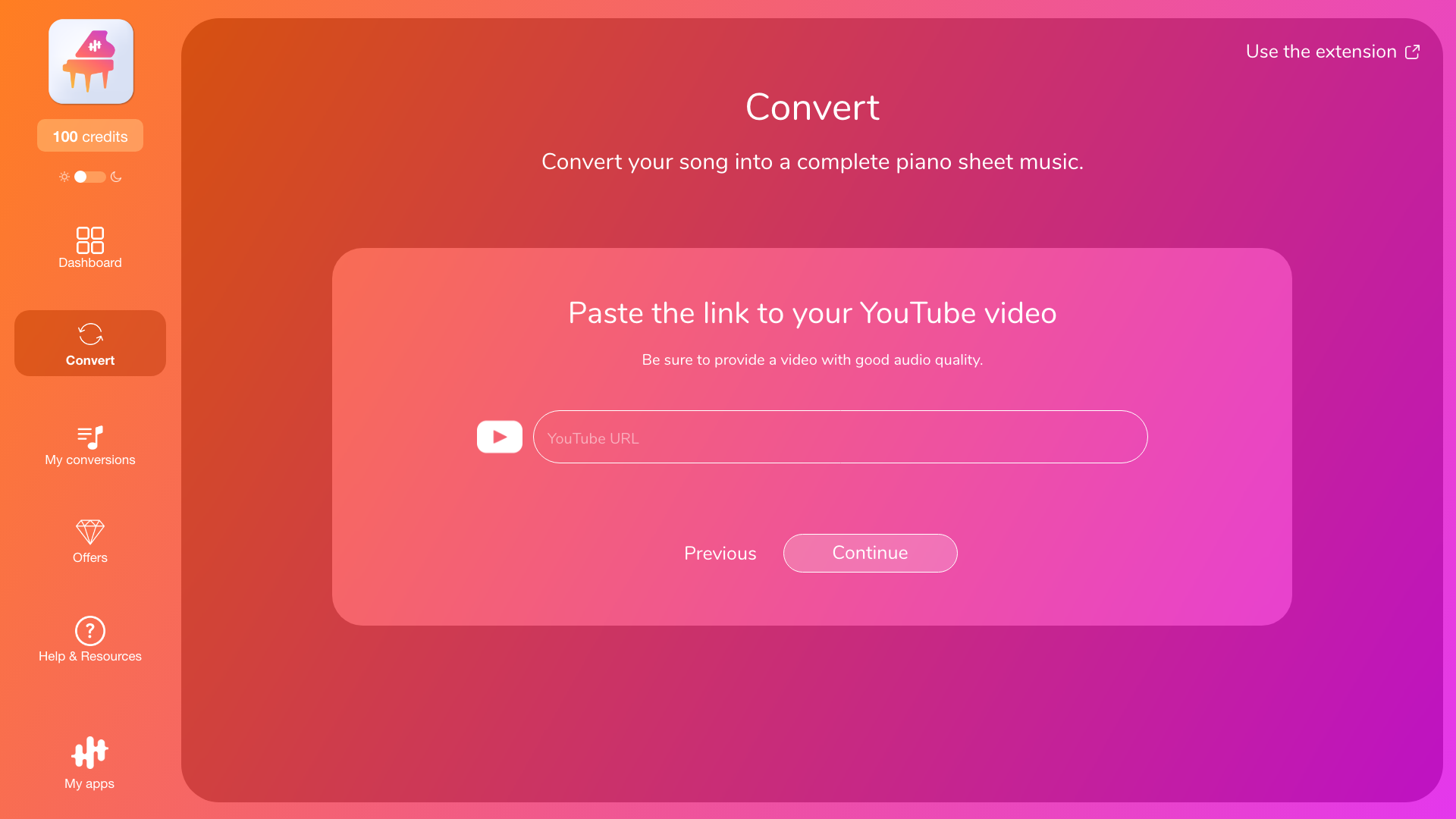
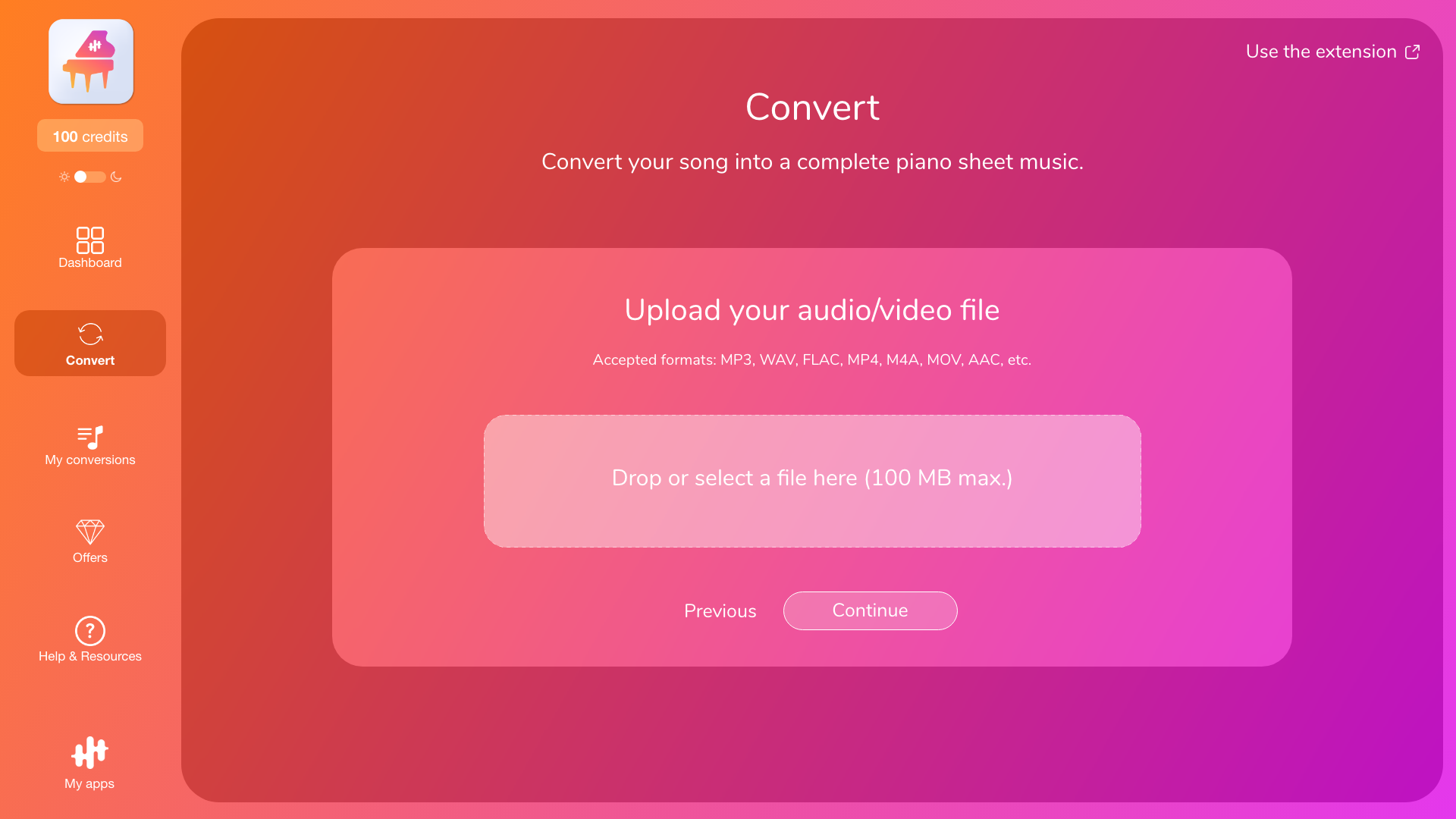
Je nach App können Sie Folgendes importieren:
- eine Audiodatei (z. B. MP3, M4A, WAV usw.),
- eine Videodatei (z. B. MP4, MOV usw.)
- oder einen YouTube-Link.
In allen Fällen ist das Ziel dasselbe: eine Quelle mit guter Audioqualität bereitzustellen, die die App analysieren und konvertieren kann.
Zu beachtende Einschränkungen (sehr wichtig)
Um Importfehler und zu lange Wartezeiten zu vermeiden, beachten Sie bitte die folgenden Regeln:
-
Maximale Größe (Dateien): 100 MB und max. 15 Minuten pro Audio-/Videodatei.
-
Maximale Dauer (YouTube-Links): 15 Minuten pro YouTube-Video.
-
Auf YouTube können einige Links je nach Video abgelehnt werden (Einschränkungen, Format, Dauer, Verfügbarkeit).
Wenn der Import fehlschlägt, liegt die Ursache meist an einer Größenbeschränkung, einem nicht unterstützten Format oder einem nicht nutzbaren YouTube-Link.
Wenn Ihre Datei zu groß ist: Was tun?
Wenn Ihre Datei die Grenze von 100 MB überschreitet, sind dies die effektivsten Lösungen:
1) Verwenden Sie eine kleinere Version
In vielen Fällen lässt sich eine MP3- oder M4A-Datei viel leichter übertragen als eine sehr große WAV/FLAC-Datei.
2) Kürzen Sie Ihre Datei
Wenn Sie einen bestimmten Abschnitt benötigen, schneiden Sie die Musik so zu, dass nur der gewünschte Teil übrig bleibt (z. B. 1 bis 3 Minuten zum Testen oder ein repräsentativer Abschnitt).
Wenn Ihnen das Ergebnis gefällt, können Sie anschließend den gesamten Titel mit Ihren Konvertierungsguthaben konvertieren.
3) Versuchen Sie es mit einer anderen Quelle
Wenn Sie eine „problematische” Datei importieren (beschädigtes Audio, atypische Kodierung), nehmen Sie eine andere Version desselben Songs oder ein anderes YouTube-Video.
Wenn ein YouTube-Link nicht funktioniert
Auch wenn es sich um denselben Inhalt handelt, können bestimmte Links Probleme verursachen. In diesem Fall:
- Versuchen Sie, den Link über die Schaltfläche „Teilen” von YouTube zu kopieren,
- oder kopieren Sie die URL direkt aus der Adressleiste
- und überprüfen Sie, ob das Video in Ihrem Land zugänglich und nicht eingeschränkt ist.
Häufige Probleme und schnelle Lösungen
Das Laden bleibt hängen oder startet nicht
Versuchen Sie zunächst, die Seite neu zu laden, und führen Sie dann einen neuen Import durch. Einige Fehler sind nur vorübergehend (Netzwerk oder einmaliger Vorfall).
Sofortiger Fehler beim Import
Dies hängt oft mit dem Format oder der Größe zusammen. Versuchen Sie es mit einer anderen Datei oder einer kleineren Version.
Import OK, aber anschließende Konvertierung nicht möglich
In diesem Fall liegt das Problem nicht beim Import, sondern bei der Wahl des Modus (Transkription/Arrangement) oder den erkannten Instrumenten.
VPN, Netzwerk und Blockierungen
In einigen Fällen kann ein VPN oder ein stark gefiltertes Netzwerk (Unternehmen, Schule, öffentliches WLAN) den Import verhindern oder die Konvertierung blockieren. Wenn Sie ein VPN verwenden, deaktivieren Sie es vorübergehend und versuchen Sie es erneut.
Weitere Informationen
- Um die Schritte zu verstehen: „So funktioniert es (Importieren → Analysieren → Auswählen → Konvertieren → Herunterladen)“
- Um einen Abschnitt auszuschneiden: „Nur einen Abschnitt (Anfang/Ende) transkribieren und Intros/Pausen vermeiden“
- Um Ihre Dateien wiederzufinden: „Ihre Dateien herunterladen (PDF, MIDI, MusicXML) und Ihre Konvertierungen wiederfinden“
