Nelle app di conversione La Touche Musicale ci sono 3 modalità:
-
Trascrizione (strumento solista)
-
Isolamento dello strumento (mix) + Trascrizione
-
Melodia / Arrangiamento (versione adattata e suonabile)
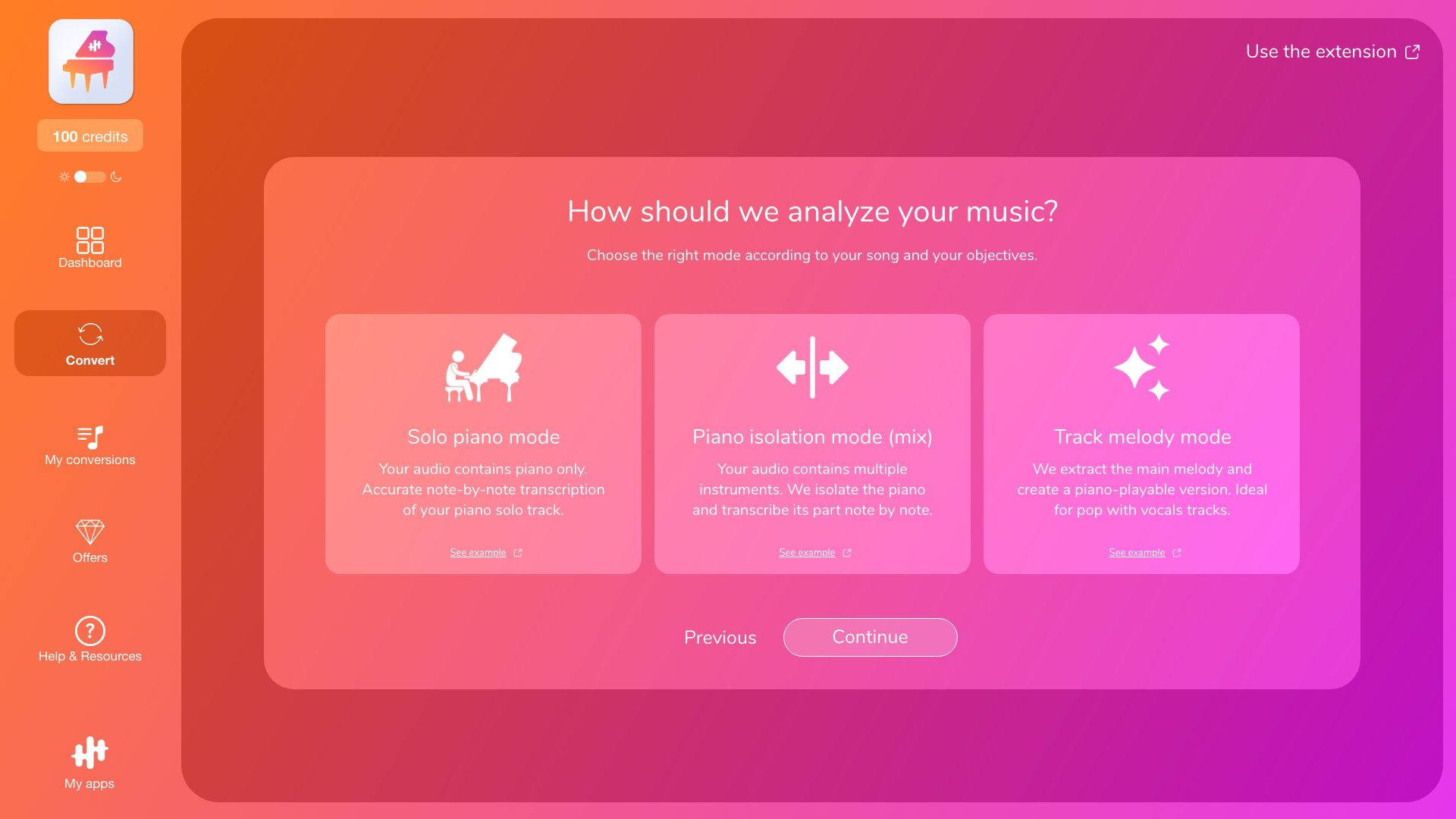
1) Trascrizione: riprodurre fedelmente uno strumento (nota per nota)
La modalità Trascrizione serve a ricostruire, nel modo più fedele possibile, ciò che lo strumento target suona realmente nel tuo audio.
È la scelta giusta se lo strumento che vuoi ottenere è ben presente e chiaramente udibile.
Esistono 2 situazioni diverse, e quindi 2 modalità di trascrizione: strumento solista oppure strumento dentro un mix.
Modalità A — Trascrizione strumento solista (nota per nota)
Usa questa modalità se il tuo audio contiene solo lo strumento target (senza voce e senza altri strumenti).
Esempi: piano solista, chitarra solista, voce a cappella.
Cosa ottieni: una trascrizione nota per nota di tutto ciò che lo strumento suona nell’audio.
Perché è la modalità più affidabile: quando lo strumento è da solo, l’IA ha meno “concorrenza sonora”, quindi diminuisce il rischio di note mancanti o note assegnate al canale sbagliato.
Evita questa modalità se senti voce, batteria, basso, chitarra, synth… anche solo in sottofondo.
In quel caso, passa alla modalità Isolamento (mix).
Modalità B — Isolamento dello strumento (mix) + Trascrizione (nota per nota)
Usa questa modalità se il tuo audio contiene più strumenti, incluso lo strumento target.
Esempi: piano + voce + chitarra, chitarra + batteria, voce + strumenti.
Cosa fa l’app:
-
prova a isolare il più possibile lo strumento target dal mix,
-
poi trascrive nota per nota solo la parte di quello strumento.
Cosa ottieni: una trascrizione nota per nota della parte del tuo strumento, isolata quanto più possibile dal resto della musica.
Punto chiave: la qualità dipende molto dal mix.
Più il tuo strumento è chiaro e in primo piano, meno note verranno perse.
2) Melodia / Arrangiamento: ottenere una versione suonabile adattata al tuo strumento
La modalità Melodia / Arrangiamento serve a creare una versione musicale suonabile per lo strumento di uscita, adattata ad esso (estensione/tessitura, suonabilità, voicings/accompagnamento a seconda dello strumento, ecc.).
Qui l’obiettivo non è riprodurre esattamente una traccia esistente, ma generare un risultato musicale coerente, melodico e pratico da suonare.
È la scelta giusta se:
-
il tuo audio è una canzone prodotta / un mix complesso (spesso pop con voce),
-
vuoi una versione suonabile (melodia + accompagnamento) invece di un’estrazione fedele,
-
lo strumento di uscita non è presente nell’audio.
Esempi concreti: le scelte giuste
Esempio 1 — Canzone completa (mix) → versione piano suonabile
Il tuo audio contiene chitarra, voce, batteria, basso; vuoi una versione piano suonabile (melodia + accompagnamento) in partitura e MIDI.
→ Scelta consigliata: PianoConvert + Melodia / Arrangiamento (non c’è una parte di piano chiara da trascrivere).
Esempio 2 — Strumento solista → trascrizione fedele
Hai un link YouTube con solo chitarra; vuoi suonare esattamente ciò che il musicista esegue (partitura + tablatura).
→ Scelta consigliata: GuitarConvert + Trascrizione strumento solista.
Esempio 3 — Strumento presente in un mix → isolamento + trascrizione
Il tuo audio contiene piano + voce + batteria; vuoi recuperare solo la parte di piano così com’è suonata nell’originale.
→ Scelta consigliata: PianoConvert + Isolamento del piano (mix).
2 casi frequenti (e come evitare l’errore)
Caso 1 — “Voglio una partitura di piano di una canzone completa”
Importi una canzone pop (voce + batteria + basso + synth) e vuoi una partitura di piano utilizzabile.
Errore tipico: scegliere Trascrizione (non c’è una traccia di piano chiara da estrarre).
→ Scelta consigliata: PianoConvert + Melodia / Arrangiamento.
Caso 2 — “Voglio trascrivere il mio strumento in un mix, ma è coperto”
Vuoi trascrivere una chitarra in un brano dove è in secondo piano.
Errore tipico: aspettarsi una trascrizione completa se lo strumento è poco udibile.
→ Consiglio: prova Isolamento (mix) su un punto in cui lo strumento emerge; se vuoi soprattutto una partitura suonabile, usa Melodia / Arrangiamento.
Come scegliere in 10 secondi
1. Lo strumento che voglio in uscita è davvero presente nel mio audio?
-
Sì → la trascrizione è possibile
-
No → Melodia / Arrangiamento consigliato
2. Se voglio trascrivere: il mio strumento è solista o in un mix?
-
Strumento solista → Trascrizione strumento solista
-
Strumento in un mix → Isolamento (mix) + Trascrizione
3. Voglio “fedele all’originale” o “suonabile/adattato”?
-
Fedele → Trascrizione (solista o isolamento, a seconda dell’audio)
-
Suonabile/adattato → Melodia / Arrangiamento
Per approfondire
“Come funziona (importazione → scelta modalità → opzioni → conversione → download)”
“Strumenti rilevati: come leggerli e correggerli”
